

과거에는 웹사이트를 관리하려면 깊은 코딩 지식과 기술적 전문성이 필요했습니다. 로고 위치를 바꾸거나 기본 설정을 조정하는 것조차 긴 명령어를 직접 입력해야 했습니다. 지금은 Plesk 같은 웹 호스팅 컨트롤 패널이 이 모든 것을 바꿔놓았습니다.
이런 도구들은 복잡한 서버 관리를 간단한 클릭 동작으로 전환해, 아이디어와 의지만 있으면 누구나 전문적인 웹사이트 호스팅을 이용할 수 있게 해줍니다.
이 글에서는 Windows 및 Linux 서버에 Plesk를 설치하는 방법을 단계별로 안내합니다. 시스템 요구사항, 주요 기능, 그리고 실제로 동작하는 설치 명령어를 확인할 수 있습니다.
웹사이트 컨트롤 패널이란?
웹사이트 컨트롤 패널은 일반적인 웹사이트 관리 작업을 그래픽 인터페이스로 제공하는 소프트웨어입니다. 코드를 작성하지 않고도 웹사이트를 수정할 수 있습니다. 예를 들어, 로고 위치 변경은 예전에는 복잡한 코드 수정이 필요했지만, 이제는 원하는 위치에 요소를 드래그 앤 드롭하면 됩니다. 이런 단순화가 호스팅된 웹사이트의 거의 모든 영역에 적용됩니다.
이렇게 단순화된 작업도 내부적으로는 코드 기반 동작입니다. 단지 사용자 친화적인 버튼으로 압축되어 있을 뿐입니다. 기본 작업은 쉬워지지만, 고급 커스터마이징에는 여전히 개발자가 필요합니다. 약 웹사이트의 94.8% 의 사이트는 컨트롤 패널을 사용하지 않지만, 초보 사용자와 소규모 웹사이트에서는 이런 패널이 웹사이트 관리를 훨씬 쉽게 만들어줍니다.
Plesk란 무엇인가요?
Plesk는 기본적인 관리 기능을 넘어선 웹사이트 컨트롤 패널입니다. 고급 클라우드 지원 기능을 갖춘 웹사이트 호스팅 자동화 서비스로, 초기 호스팅 설정부터 지속적인 웹사이트 관리까지 처리합니다. 사이트가 라이브 상태가 된 이후에도 고급 기능을 자동화하고, 코딩 지식 없이도 변경 작업을 수행할 수 있도록 지원합니다.
Plesk는 Windows와 Linux 시스템 모두에서 작동합니다. 호스팅 작업을 자동화하고, 보안을 강화하면서 트래픽 증가에 따라 사이트를 확장할 수 있는 클라우드 지원 기능을 제공합니다.
Plesk가 보유합니다 시장 점유율 약 73% 업계 선도적인 컨트롤 패널로서 전 세계 1,100만 개 이상의 웹사이트를 운영하고 있습니다. Plesk가 시장을 주도하고 있지만, cPanel 같은 다른 주요 컨트롤 패널도 살펴보면 어떤 솔루션이 내 호스팅 환경에 더 적합한지 판단하는 데 도움이 됩니다.

Plesk 기능
Plesk가 웹 호스팅 컨트롤 패널 시장에서 두각을 나타내는 데는 구체적인 이유가 있습니다. 다른 패널들도 유사한 기본 기능을 제공하지만, Plesk는 실제 호스팅 운영에서 중요한 확장성, 크로스 플랫폼 호환성, 보안을 하나로 결합합니다. 다음 다섯 가지 기능이 Plesk가 전 세계 1,100만 개 이상의 웹사이트를 운영하는 이유를 설명합니다.

확장 친화적
신뢰할 수 있는 웹 호스팅 서비스라면 확장 기능을 통한 커스터마이징을 기본으로 지원해야 합니다. Plesk는 100개 이상의 확장 기능을 제공하며 다양한 사용 사례를 아우르는 포괄적인 카탈로그를 갖추고 있습니다. 이 확장 기능들은 Plesk 설정의 일부로 무료로 다운로드하여 사용할 수 있습니다. 일부 확장 기능은 Plesk가 직접 개발한 것으로, 마켓플레이스에서 제공되는 일반적인 서드파티 플러그인보다 높은 호환성을 제공합니다.
고급 클라우드 호환성
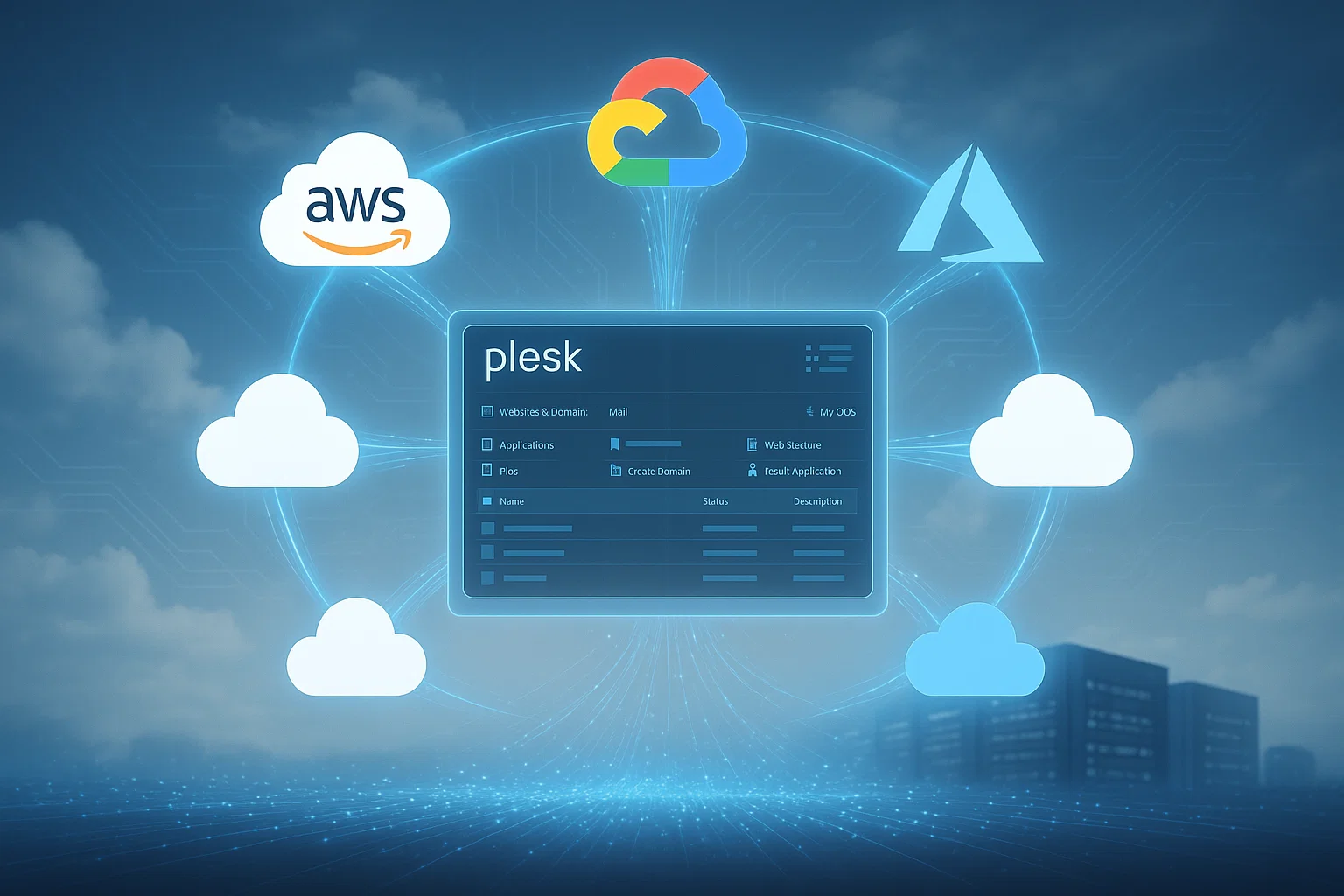
Plesk는 처음부터 클라우드 친화적으로 설계되어 두 가지 방식으로 작동합니다. 첫째, Plesk는 자체 클라우드 서비스를 제공합니다. 둘째, Plesk를 인기 클라우드 서비스와 연동할 수 있으며 Amazon AWS 및 Google Cloud와 함께 사용해 다양한 웹사이트 운영 작업을 자동화할 수 있습니다.
데이터가 많은 웹사이트를 운영하거나 정기적인 분석 작업을 수행한다면, Plesk의 클라우드 호환성이 운영을 훨씬 수월하게 만들어 줍니다.
VPS 친화적
이 기능은 Plesk를 웹 호스팅 서비스 중에서 돋보이게 만드는 차별점입니다. 오늘날 많은 웹사이트가 가상 사설 서버에서 운영됩니다. 이러한 서버를 사용하면 원격으로 접근하는 동일한 VPS에서 모든 작업을 처리할 수 있어 효율성이 크게 향상됩니다.
Plesk는 VPS 환경을 감지하고 자동으로 설정을 조정해 성능을 최적화하며, Windows에 Plesk를 설치하든 Linux VPS 환경.
Cloudzy에서, 우리는 제공합니다 Linux 및 Windows를 위한 Plesk VPS 솔루션 전체 루트 액세스와 전용 리소스를 제공합니다. 서비스는 전 세계 12개 이상의 위치에서 제공되므로, 필요에 맞는 최적의 서버 위치를 선택할 수 있습니다.
빠른 로딩 속도를 위한 NVMe SSD 스토리지와 팀의 24/7 기술 지원을 제공합니다. 인프라 구축은 저희가 담당하니, 여러분은 Plesk를 통한 사이트 관리에만 집중하면 됩니다.
보안
Plesk는 가장 안전한 웹 호스팅 컨트롤 패널 중 하나로 확고한 명성을 쌓아왔으며, 두 가지 수준에서 위협에 대응합니다. 첫째, 컨트롤 패널 자체를 보호합니다.
둘째, 프로그램을 간접적으로 위협할 수 있는 운영 체제의 다른 부분에서 발생하는 위험을 최소화합니다. Plesk는 또한 모범 사례를 기반으로 보안을 강화할 수 있는 다양한 커스터마이징 옵션을 제공하여 여러 겹의 보호 계층을 구성할 수 있습니다.

서버 모니터링 및 분석
cPanel 같은 다른 주요 컨트롤 패널도 유사한 기능을 제공하지만, Plesk는 세밀한 서버 모니터링 기능을 갖추고 있습니다. 서버 성능을 분석하고 병목 지점을 정확하게 파악할 수 있습니다.
이 기능은 간편한 컨트롤로 웹사이트를 관리하면서 동시에 서버 전체 성능과 상태를 추적할 수 있다는 점에서 유용합니다. 호스팅 환경 전반을 한눈에 파악할 수 있습니다.
Plesk 요구 사항
Windows Server와 Linux 시스템에 Plesk를 설치하기 전에, 각 운영 체제의 요구 사항을 먼저 확인해야 합니다. 사양을 충족하면 설치 과정이 훨씬 수월합니다.
Windows
Windows Server 2022 또는 다른 버전에 Plesk를 설치할 경우, Plesk Obsidian은 Server Core 설치 방식을 포함한 모든 64비트 Windows Server 에디션을 지원합니다. Windows Server 2025, 2022, 2019, 2016에서 Plesk를 실행할 수 있습니다.
Standard, Datacenter, Essentials를 포함한 모든 에디션에서 Plesk를 사용할 수 있습니다. 신규 배포에는 안정성과 장기 지원의 균형이 잡힌 Windows Server 2022를 권장합니다.
서버에는 최소 2GB의 RAM와 32GB의 저장 공간이 필요합니다. 설치 전에 고정 IP 주소를 설정해야 합니다. Windows용 Plesk는 NTFS 파티션에만 설치할 수 있으므로, 파일 시스템이 이 요건을 충족하는지 확인하세요.

Linux
Linux용 Plesk Obsidian은 다양한 배포판을 지원합니다. 모든 버전은 64비트여야 하며 systemd init 시스템을 사용해야 합니다. Linux 서버에 Plesk를 설치하기 전에 해당 배포판이 지원되는지 확인하세요.
| 배포 | 지원되는 버전 | 참고 |
| Ubuntu | 24.04 LTS, 22.04 LTS, 20.04 LTS, 18.04 | Ubuntu 20.04: ELS 지원 종료일 2027년 12월 31일<br>Ubuntu 18.04: ELS 지원 종료일 2026년 12월 31일 |
| Debian | 13, 12, 11, 10 | Debian 10: ELS 지원 종료일 2026년 12월 31일<br>설치 전 AppArmor 비활성화 필요 |
| AlmaLinux | 10, 9, 8 | 신규 배포에 권장 |
| Rocky Linux | 8 | CentOS 대안 |
| Red Hat 엔터프라이즈 Linux | 9, 8, 7 | 최신 마이너 버전 지원 |
| CentOS | 7 | ELS 지원 종료일 2026년 12월 31일 |
| CloudLinux | 9, 8, 7 | CloudLinux 7: ELS 지원 종료일 2026년 12월 31일 |
| Virtuozzo Linux | 7 | – |
Linux 서버에는 최소 1GB의 RAM와 1GB의 스왑 공간, 그리고 최소 20GB의 저장 공간이 필요합니다. 공급업체의 지원 종료일이 지난 구형 운영 체제에 대해서는 연장 수명 주기 지원(ELS)을 이용할 수 있습니다. 이 서비스는 추가 비용이 발생하지만, 마이그레이션 계획을 위한 시간을 확보할 수 있습니다.
Plesk를 도입하기 전에 다른 옵션을 검토하고 싶다면, Linux 제어판 중 가장 뛰어난 선택지 중 하나로 가이드를 참고하면 배포판과 요구 사항에 맞는 합리적인 선택을 하는 데 도움이 됩니다.

Windows에 Plesk 설치하는 방법
공식 웹사이트에서 라이선스로 최신 버전을 다운로드한 후 설치 마법사를 실행하면 Windows에 Plesk를 설치할 수 있습니다. 다만 이 가이드는 원격 서버 관리를 다루며, 이 경우 대개 GUI를 사용할 수 없습니다.
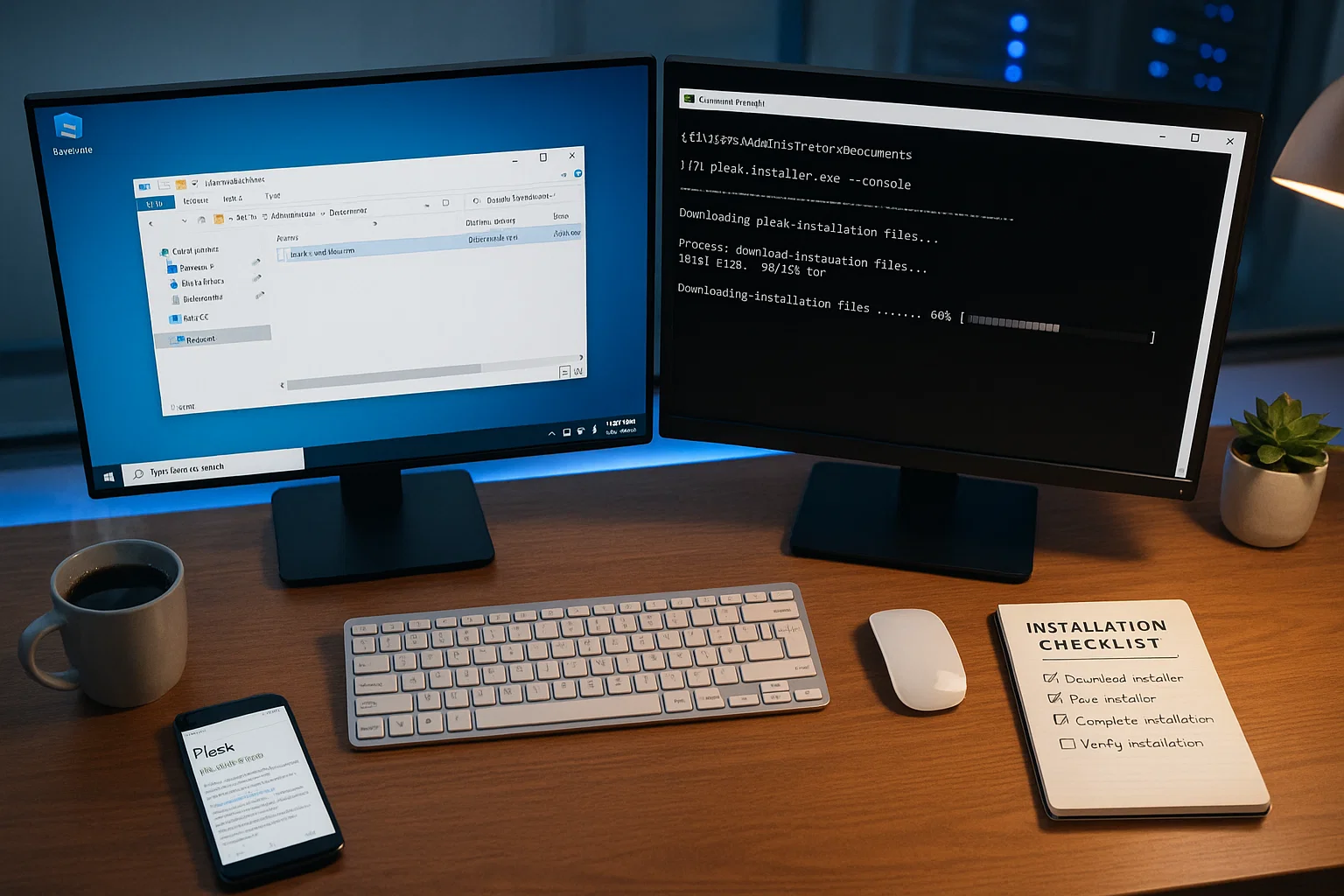
여기서는 명령 프롬프트 방식으로 설명하겠습니다. 커맨드라인 도구를 사용해 Windows Server에 Plesk를 설치하는 과정을 단계별로 안내합니다. 사전 요건을 충족하고 Plesk 라이선스를 준비한 뒤, 아래 단계를 따라 설치를 완료하세요.
1단계: 명령 프롬프트 실행 및 설치 프로그램 시작
먼저 Plesk 설치 파일을 다운로드하세요. Windows 화면 왼쪽 하단의 로고를 클릭하고 명령 프롬프트를 찾아 마우스 오른쪽 버튼으로 클릭한 뒤 관리자 권한으로 실행하세요. 명령 프롬프트를 통해 Windows에 Plesk를 설치하려면, 먼저 설치 파일이 저장된 디렉터리로 이동해야 합니다.
plesk-installer.exe --consoleF를 입력하고 Enter를 두 번 누르세요. 이전 버전을 설치하려면 다음 명령어를 대신 사용하세요:
plesk-installer.exe --console --all-versions2단계: 버전 선택 및 다운로드 시작
첫 번째 명령어를 사용했다면 버전을 별도로 선택할 필요가 없습니다. 두 번째 명령어를 사용하고 F와 Enter를 눌렀다면 버전을 직접 선택해야 합니다. S를 입력해 설치 옵션으로 이동하세요. 이 화면에서 다운로드 위치(기본값은 Plesk 서버), Plesk 버전, 그리고 필요에 따라 프록시 설정을 변경할 수 있습니다.
설정을 변경했다면 설치 프로그램을 종료하고 재시작해 변경 사항을 적용하세요. 세부 설정은 나중에도 조정할 수 있으므로 권장 설치 옵션을 선택하세요. Enter를 누르면 최종 설정 화면이 나타납니다. 원하는 디렉터리를 지정하고 Plesk 관리자 계정의 비밀번호를 설정한 뒤, Enter를 눌러 다운로드를 시작하세요.
Plesk는 용량이 큰 애플리케이션이므로 다운로드에 시간이 걸립니다. 설치가 완료될 때까지 기다리세요. 이제 GUI 없이 명령 프롬프트만으로 Windows에 Plesk를 설치하는 모든 단계를 완료했습니다.
Linux에 Plesk 설치하는 방법
대부분의 Linux 서버는 SSH 같은 비GUI 프로토콜로 접속하기 때문에, Windows 명령 프롬프트 방식과 유사한 절차를 사용합니다. 이 가이드에서는 Ubuntu 20.04 터미널을 기준으로 설명합니다. Linux 배포판에 따라 명령어 구조가 조금씩 다를 수 있지만 전체 절차는 동일합니다. Ubuntu 및 다른 Linux 배포판에 Plesk를 설치하는 방법을 아래에서 확인하세요.
보라색 테마 화면에 sudo apt update, apt upgrade, wget 설치 파일 다운로드를 포함한 Plesk 설치 명령어와 패키지 설치 진행률이 표시된 Ubuntu Linux 터미널
1단계: 서버 업데이트
Linux 시스템에 Plesk를 설치하기 전에 먼저 서버를 업데이트하세요. 아래 두 명령어로 서버와 저장소를 최신 상태로 유지하면 설치 중 발생할 수 있는 오류를 방지할 수 있습니다.
sudo apt updatesudo apt upgrade설치를 계속하기 전에 서버를 재부팅하세요.
2단계: 다운로드 및 설치 시작
Ubuntu 같은 Linux 배포판에 Plesk를 설치하는 과정은 Windows 방식보다 간단합니다. 다음 명령어로 설치 파일을 다운로드하세요:
wget https://autoinstall.plesk.com/plesk-installer그 다음 실행하세요:
chmod +x plesk-installersudo ./plesk-installer새 서버를 설정하는 경우 프롬프트에서 F를 누르세요. 권장 설치 옵션을 선택하고 다운로드와 설치가 완료될 때까지 기다리세요. 이제 Ubuntu에 Plesk 설치를 성공적으로 마쳤습니다.
결론
Plesk를 설치하면 복잡한 서버 명령어를 익히지 않아도 웹 호스팅 환경 전체를 직접 관리할 수 있습니다. 대부분의 시스템에서 설치는 한 시간 이내에 끝나며, 설치 후에는 도메인, 데이터베이스, 이메일 계정, 보안 설정까지 하나의 인터페이스에서 처리할 수 있습니다.
Windows Server 2022를 사용하든 Ubuntu나 AlmaLinux 같은 Linux 배포판을 사용하든, 이제 전문적인 호스팅 관리 도구를 바로 활용할 수 있습니다.
Plesk의 진가는 일상적인 작업 흐름에서 드러납니다. 웹사이트를 더 빠르게 배포하고, 반복적인 유지 관리 작업을 자동화하고, 트래픽 증가에 맞춰 리소스를 조정할 수 있습니다. 100개 이상의 확장 기능을 통해 프로젝트에 필요한 기능만 골라 추가할 수 있어 서버에 불필요한 도구를 쌓을 필요가 없습니다. 다음 단계로 확장 기능 카탈로그를 살펴보고 첫 번째 도메인을 설정해 보세요.



토론
댓글
토론에 참여하려면 로그인하세요.