


Linux 사용자로서 bashrc와 커맨드라인을 활용하고 싶으신가요? bashrc는 Linux 운영 체제의 홈 디렉터리에 위치한 숨김 파일 중 하나입니다. 그렇다면 bash_profile은 어떨까요? Linux bashrc와 bash_profile의 차이를 알고 계신가요? Linux는 기본적으로 민감한 파일을 숨깁니다. 그 중 하나가 bashrc이며, Linux 운영 체제의 홈 디렉터리에 저장되어 있습니다.
bashrc는 다른 터미널 커스터마이징 방법에 비해 위험 부담이 낮고 간단합니다. 문제가 생기면 삭제하고 다시 시작하면 됩니다. 이 글에서는 Linux에서 bash의 기본 개념을 설명하고, .bashrc 파일이 무엇인지, 어떻게 사용하는지 다룹니다. 본론으로 들어가기 전에 bashrc를 이해하는 데 필요한 기본 용어를 먼저 살펴보겠습니다.
Shell이란 무엇인가요?
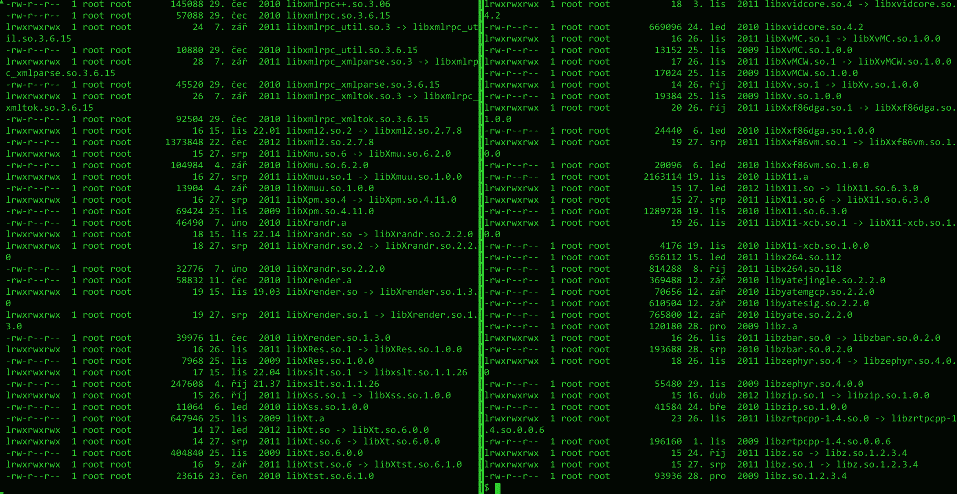
A 껍질 는 사용자가 운영 체제와 상호작용하는 인터페이스를 가리키는 용어입니다. 셸(shell)은 (일부 시스템에서) 사용자의 명령을 받아 실행하는 명령 해석기입니다. Linux/Unix 셸은 스크립트, 명령어, 프로그램을 실행하는 환경입니다. 셸의 주요 종류는 두 가지입니다:
- C Shell – 이 유형의 셸을 사용할 경우, 기본 프롬프트는 % 문자입니다.
- Bourne 셸 – 이 유형의 셸에서 기본 프롬프트는 $ 문자입니다.
이 글에서는 Bourne Shell을 사용합니다. Bourne Shell에는 다음과 같은 하위 분류가 있습니다:
- Bourne 셸 (sh)
- Bash (bash)
- Korn 셸 (KSH)
- POSIX 셸 (sh)
Bourne Shell은 처음 등장한 셸로 UNIX, 그렇기 때문에 셸의 대명사처럼 불립니다. 앞서 언급했듯이, bash는 Linux에서 가장 널리 쓰이는 셸 유형이며 다양한 Linux 버전에서 스크립트를 작성하기에 적합합니다. 셸이 무엇인지 이해했으니, 이제 bashrc 파일과 그 사용법에 대해 알아보겠습니다.

루트 액세스, NVMe, AMD EPYC 성능을 갖춘 Linux VPS에서 개발하세요.
Linux 요금제 보기Bashrc 파일이란 무엇이며 어떻게 사용하나요?
.bashrc 파일은 사용자가 대화형 모드로 새 셸을 열 때 실행됩니다. 즉, .bashrc 파일은 셸 세션을 초기화하는 셸 스크립트입니다. .bashrc 파일을 활용하면 자주 입력하는 명령어를 모두 저장해 둘 수 있습니다. .bashrc 파일을 처음부터 다시 실행해야 할 때는 Ctrl+Alt+T를 누르거나 새 터미널 탭을 열면 됩니다.
Bash는 실행될 때마다 .bashrc 파일의 내용을 읽어 사용자 설정을 불러옵니다. 이 셸 스크립트는 사용자의 홈 디렉터리에 위치합니다. 이 파일의 주요 역할은 터미널 설정과 환경 변수를 불러오고 저장하는 것입니다. 따라서 bashrc 명령을 사용하는 첫 번째 단계(Ctrl+Alt+T)는 새 터미널 창을 여는 것이며, 그 결과로 다음 파일들이 반환됩니다:
- /etc/skel/.bashrc 새 사용자가 시스템에 생성될 때, /etc/skel/.bashrc가 각 사용자에게 적용되는 기본 bashrc 파일입니다.
- /home/Ali/.bashrc Ali라는 이름의 사용자가 셸을 열면 이 파일이 사용됩니다.
- /root/.bashrc root가 셸을 열 때마다, root 파일(/root/.bashrc활용할 것입니다.
Linux에서 Bashrc 파일은 어디에 있나요?
앞서 언급했듯이, bashrc 파일은 홈 디렉토리에 위치합니다. bash 셸이나 bash 스크립트가 시작되면 이 파일을 읽고 실행합니다. bashrc 파일이 실행되는 주요 경우는 다음과 같습니다:
- 로그인할 때,
- 특정 명령(bash 스크립트)을 실행할 때,
- 오류 파일이나 출력을 복사할 때,
- 연산 작업을 실행할 때,
- 작업이 끝날 때.
셸과 bashrc 파일에 대한 간략한 소개를 통해, 이제 Linux bashrc로 무엇을 할 수 있는지 궁금하실 것입니다.
Linux Bashrc로 무엇을 할 수 있나요?
Linux bashrc의 핵심 기능은 변수, 별칭, 함수를 설정하고 기타 설정을 정의하기 위한 전용 공간을 제공하는 것입니다. 이 기본 목적 외에도 bashrc 파일은 터미널 사용 경험을 더 편리하고 효율적으로 만들어 주는 여러 유용한 기능을 제공합니다. 여기서 그 일부를 살펴보겠습니다. 사용 사례와 다양한 활용 방법은 Bash if 문 다른 문서에서도 확인할 수 있습니다!
활용 사례: Bash 프롬프트
커스터마이징 가능한 bash 프롬프트는 설정 파일을 읽어 동작 방식을 결정하며, 이를 통해 터미널 작업을 더 효율적이고 생산적으로 만들 수 있습니다. bash 프롬프트를 활용하면 터미널을 원하는 대로 설정할 수 있고, 명령 실행 시 프롬프트를 표시할 수도 있습니다. 예시로 수행할 수 있는 작업들을 소개합니다:
-
Linux Bashrc: bash 명령어 색상 변경
셸 프롬프트의 색상을 변경하려면, 먼저 현재 .bashrc 파일을 백업해 두어야 합니다. 아래 명령어로 .bashrc 파일을 temp에 복사합니다:
cp ~/.bashrc /tmp
그런 다음 .bashrc 파일을 열고 새 색상 항목을 추가합니다:
nano ~/.bashrc
LS_COLORS=$LS_COLORS:'di=0;35:' ; export LS_COLORS
이 명령에서 "di""는 디렉토리 색상을 변경한다는 의미이며, ""0;35""는 보라색을 나타냅니다. 색상과 다양한 파일 유형 변경에 관한 표를 정리했습니다:
- 파란색 = 34
- 녹색 = 32
- 밝은 녹색 = 1;32
- 청록색 = 36
- 빨강 = 31
- 보라색 = 35
- 갈색 = 33
- 노란색 = 1;33
- 흰색 = 1;37
- 밝은 회색 = 0;37
- 검은색 = 30
- 진한 회색 = 1;30
- di = 디렉토리
- fi = 파일
- ln = 심볼릭 링크
- pi = fifo 파일
- so = 소켓 파일
- bd = 블록(버퍼드) 특수 파일
- cd = 문자(언버퍼드) 특수 파일
- or = 존재하지 않는 파일을 가리키는 심볼릭 링크(고아 링크)
- mi = 심볼릭 링크가 가리키는 존재하지 않는 파일(ls -l 입력 시 표시됨)
-
Linux Bashrc: 여러 줄 프롬프트
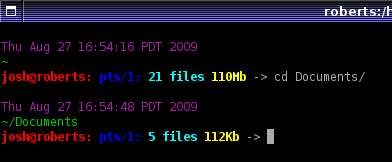
bash는 여러 줄 주석을 지원하지 않습니다. 하지만 명령어를 한 줄에 끝내지 않고 이어서 작성해야 할 때가 있습니다. 이런 경우, 각 줄 끝에 열린 따옴표(' 또는 "), 백슬래시(\), 또는 파이프 기호(|)를 사용하면 명령어를 계속 입력하면서 바로 실행되지 않도록 할 수 있습니다.
-
Linux Bashrc: 터미널 상단에 정보 표시
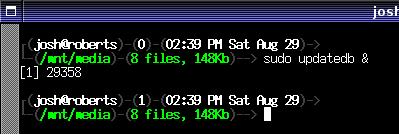
사용자/호스트 이름, 여러 작업 정보, 날짜를 상단 줄에 표시하고 싶다면 이 .bashrc 프롬프트를 사용하면 됩니다. 현재 디렉터리의 파일 수와 디스크 사용량도 함께 표시됩니다. 코드는 다음과 같습니다:
export PS1="\u@\h [\$(pwd):$(ls -F |grep -v / | wc -l)]> "
이 설정을 영구적으로 적용하려면 .bashrc 파일을 열고 다음 줄을 추가하세요:
nano ~/.bashrc
PS1="\u@\h [\$(pwd):$(ls -F |grep -v / | wc -l)]> "
-
Linux Bashrc: 고성능 단순 프롬프트

코드:
PS1='[$(date +"%a %b %d | %T")] -> \w$'
-
Linux Bashrc: Rob 프롬프트
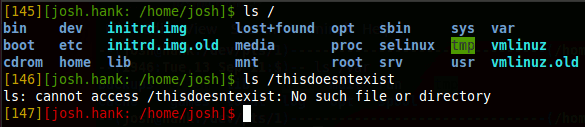
Rob 코드는 짧고 단순하지만, 더 복잡한 예제에서 볼 수 있는 기능들을 간결한 방식으로 제공합니다.
코드:
PS1='[$(wc -l < .bash_history)][\u: \w]$'
참고: 이 프롬프트 중 하나를 사용하려면 "PS1=" 줄을 복사해 터미널에 바로 붙여넣으면 됩니다. 설정을 영구적으로 저장하려면 ~/.bashrc 파일 끝에 해당 줄을 추가하세요.

활용 사례: 별칭(Alias) 생성
자주 쓰는 명령어에 별칭(alias)을 설정하면 시간을 절약할 수 있습니다. 별칭은 특정 명령어(또는 명령어 조합)를 원하는 옵션과 함께 실행할 수 있도록 지정한 단축키입니다. 예를 들어 "ls" 명령어를 생각해보면, 이 명령어는 디렉터리 내용을 표시하는 유용한 도구입니다. 숨김 파일까지 확인하거나 디렉터리에 대한 자세한 정보를 보고 싶다면 별칭을 활용하는 것이 효과적입니다.
가장 많이 쓰이는 별칭 중 하나는 ll로, 보통 "ls –lha" 또는 유사한 명령어로 설정됩니다. 이 명령어는 숨김 파일을 포함한 파일의 상세 정보와 사람이 읽기 쉬운 단위로 파일 크기를 표시합니다. 또한 긴 명령어를 짧게 줄이거나, 자주 쓰는 플래그를 기본으로 적용하거나, 흔한 오타를 방지하는 데에도 유용합니다. 복잡하거나 기억하기 어려운 문법을 직관적인 단축 표현으로 대체할 수도 있습니다. 프로필에 정의된 별칭 목록은 다음 명령어를 실행하면 확인할 수 있습니다. alias 명령:
alias
Ubuntu 18.04에서 이 명령어를 실행하면 다음 그림과 같이 해당 사용자에게 기본으로 설정된 별칭 목록이 출력됩니다:
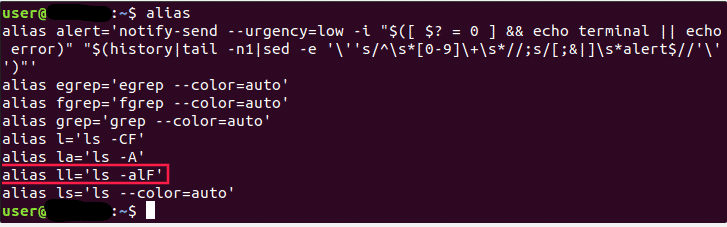
보시다시피, $ ll 다음을 실행하는 것과 동일합니다 $ ls –alF. 임시 별칭을 만들 수도 있습니다. 별칭을 만들려면 alias 키워드를 입력한 뒤, 사용할 이름을 적고 = 기호 다음에 실행할 명령어를 따옴표로 감싸서 입력하세요. 형식은 다음과 같습니다:
alias shortName="your custom command here"
예시:
alias wr="cd /var/www/html"
이 단축키를 사용해 웹 루트 디렉터리로 바로 이동할 수 있습니다. 단, 한 가지 제한이 있습니다. 이 별칭은 현재 터미널 세션에서만 유효하며, 새 터미널 세션을 열면 더 이상 사용할 수 없습니다. 별칭을 계속 사용하려면 영구 별칭으로 저장해야 합니다.
지금까지 Linux에서 .bashrc 파일을 활용하는 다양한 방법을 살펴봤습니다. 이제 Linux bashrc를 최대한 활용할 수 있도록, bashrc 파일을 열고 저장하는 방법을 알아보겠습니다.
Bashrc를 열고 파일을 저장하는 방법
사용하는 형식은 임시 별칭을 만들 때와 거의 동일합니다. 다만 이번에는 파일에도 저장해야 합니다. 방법은 다음과 같습니다:
1단계: 다음과 같이 샘플 bash에서 .bashrc 파일을 여세요:
vim ~/.bashrc
단계 2: Aliases 파일 위치 지정
Aliases를 추가할 파일 내 위치를 찾으세요. 예를 들어, 파일 끝에 추가하는 방법을 선택할 수 있습니다.
단계 3: 파일 저장.
저장 후, 이 파일은 다음 세션에서 자동으로 로드됩니다.
참고: 있습니다 unalias 명령어 alias를 제거할 때 사용합니다.
unalias alias_name
unalias -a [remove all alias]
bashrc를 다양한 용도로 활용하는 것 외에도, .bashrc 파일을 수정하는 방법을 알아두면 유용합니다. 아래에서 자세히 설명하겠습니다.
.bashrc 파일을 편집하는 방법
터미널 텍스트 편집기에서 직접 명령어를 추가하고 싶다면 bashrc를 편집하면 됩니다. 아래 예시에서는 nano 에디터 를 사용합니다.
1단계: nano로 bashrc를 편집하려면 터미널에서 다음 명령어를 입력하세요:
nano ~/.bashrc
참고: .bashrc 파일을 처음 편집하는 경우, 파일이 비어 있을 수 있습니다. 이는 정상입니다. 기존 내용이 있다면 원하는 위치에 자유롭게 추가하면 됩니다.
.bashrc에 변경사항을 적용하면 다음 번 터미널을 열 때부터 반영됩니다. 즉시 적용하려면 아래 명령어를 실행하세요:
source ~/.bashrc
2단계: .bashrc 파일에는 원하는 위치에 내용을 추가할 수 있습니다. 다만, 코드 정리를 위해 (#으로 시작하는) 주석을 함께 사용하는 것이 좋습니다.
참고: .bashrc를 편집할 때는 bash 스크립팅 형식을 따라야 합니다. bash 명령어 스크립팅에 익숙하지 않다면 온라인 자료를 참고하세요.
bashrc 파일을 다시 로드하는 방법
새 파일을 열지 않고 bashrc 파일을 다시 로드하려면 다음 명령어를 실행하세요:
~/ .bashrc
dot 연산자는 현재 환경에서 해당 파일의 명령어를 실행합니다. 아래와 같이 source 명령어를 사용할 수도 있습니다:
Source ~/ .bashrc
bash_profile이란 무엇인가요?
새 bash 세션을 시작할 때마다 bash 프로파일 파일이 생성됩니다. 이 파일은 홈 디렉토리에 .bash_profile이라는 이름으로 저장되며, bash가 실행될 때 함께 실행됩니다. bash 파일을 생성하려면 다음 명령어를 실행하세요:
sub1 ~/ .bash_profile
틸드(~)는 /User/Rich와 동일하며, bash에게 홈 디렉토리부터 파일 시스템 탐색을 시작하도록 지시합니다. 따라서 위 명령어를 다음과 같이 작성할 수도 있습니다:
Sub1 /Users/Rich/.bash_profile
다만 (~)는 모든 사용자가 쉽게 이해할 수 있는 단축 표기입니다.
bash_profile은 어디에 있나요?
bash_profile 경로가 궁금하다면, bash_profile은 홈 폴더에 숨겨진 파일로 존재하며 직접 표시되도록 설정해야 합니다. ~/.bash_profile이 존재하지 않는 경우에는 ~/.profile이 대신 사용됩니다.
Bashrc와 bash_profile의 차이점
.bashrc는 bash가 로그인 셸로 동작하지 않는 대화형 모드에서만 로드됩니다. 반면 .bash_profile은 --login 옵션을 사용하는 비대화형 셸이나 대화형 로그인 셸로 bash가 시작될 때만 로드됩니다. 즉, .bash_profile은 한 번만 실행해야 하는 명령어에 적합하고, bashrc는 새 셸을 열 때마다 실행해야 하는 명령어에 적합합니다.
루트 액세스, NVMe, AMD EPYC 성능을 갖춘 Linux VPS에서 개발하세요.
Linux 요금제 보기마무리: Linux bashrc
이 글에서는 Linux bashrc의 기본 개념과 활용 방법을 간략히 설명했습니다. 물론 이 주제에는 더 많은 내용이 있으며, .bashrc의 활용 범위는 여러분의 상상력과 코딩 실력에 달려 있습니다. 하지만 이 가이드를 통해 .bashrc의 기본적인 기능은 충분히 다룰 수 있을 것입니다. 또한 당사의 Linux VPS 솔루션 를 활용하면 Linux를 더욱 효과적으로 사용할 수 있습니다. KVM 기반의 Linux VPS 플랜은 넉넉한 대역폭, 안정적인 가동률(99.95%), 초고속 SSD 스토리지, 안정적인 연결, 24/7 기술 지원 등 다양한 혜택을 제공합니다. $7.95의 저렴한 Linux VPS를 지금 바로 시작해 보세요. 궁금한 점이 있으시면 댓글을 남겨주시면 최대한 빠르게 답변드리겠습니다!
자주 묻는 질문
.bashrc 파일이란 무엇인가요?
bashrc 파일은 bash가 시작될 때마다 자동으로 실행되는 셸 스크립트입니다. bashrc를 통해 CLI(명령줄 인터페이스) 또는 터미널 앱의 외관과 동작 방식을 OS 설정과 함께 구성할 수 있습니다.
Linux에서 bash_profile이란 무엇인가?
bash_profile은 사용자 설정을 커스터마이즈하는 데 사용되는 파일로, 대부분 숨김 파일로 홈 디렉토리에 위치합니다. bash_profile은 변수 정의, 변수 내보내기, 메일이나 뉴스 확인 같은 로그인 시 실행할 명령을 포함하는 설정 스크립트입니다.
왜 bashrc라고 부르나요?
bashrc에서 rc라는 용어는 "run commands"라는 문구를 의미해요.
Linux에서 bash_profile은 어디에 있는가?
bash_profile은 각 사용자의 홈 디렉토리에 위치하며, 사용자마다 서로 다른 bash 설정을 가질 수 있습니다.



토론
댓글
토론에 참여하려면 로그인하세요.