

호스트명이 IP 주소와 연결되는 과정이 궁금하신 적 있으신가요? 이 연결은 어떻게 이루어질까요? 더 나아가, IPv6의 길고 복잡한 영숫자 주소를 일일이 외우지 않아도 되는 이유는 무엇일까요? 간단히 말해, 그 답은 DNS 서버에 있습니다. 이 글에서는 핵심 개념을 소개하고 MikroTik DNS 서버와 그 설정 방법을 다룹니다. 이 단계별 튜토리얼을 통해 MikroTik에서 DNS를 구성하는 방법을 익혀 보세요.
DNS란 무엇이며 어떻게 동작하나요?
Domain Name Server(DNS)는 컴퓨터 네트워크에서 필수적인 요소로, DNS 없이는 웹 통신이 불가능합니다.
A 도메인 이름 시스템 (DNS)은 도메인 이름을 IP 주소로 변환하여 브라우저가 다양한 웹사이트와 인터넷 리소스에 접근할 수 있게 합니다. 인터넷에 연결된 모든 기기는 IP 주소로 식별됩니다. 하지만 긴 IP 주소 목록을 외울 필요 없이 웹사이트 이름을 입력하면 DNS가 해당 IP 주소를 찾아줍니다. MikroTik 라우터는 DNS 클라이언트와 DNS 서버 기능을 모두 지원합니다. MikroTik DNS 서버는 연결된 클라이언트에 도메인 이름 확인 기능을 제공합니다.
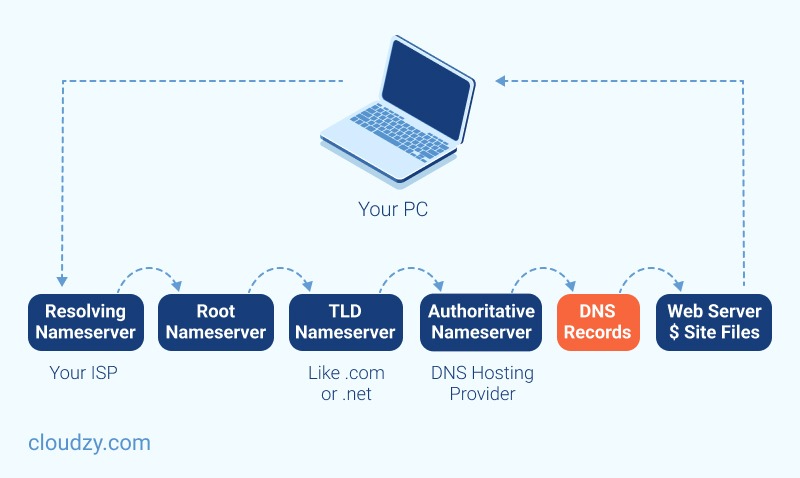
사용자가 브라우저 주소창에 www.mikrotik.com 같은 도메인 이름을 입력하면, 브라우저는 DNS 서버에 해당 도메인의 IP 주소를 요청합니다. DNS 서버는 해당 도메인에 연결된 IP 주소를 응답으로 반환합니다. 브라우저는 이 IP 주소를 통해 웹 서버와 통신하여 요청한 정보를 가져옵니다. 단, 퍼블릭 DNS 서버를 사용할 경우 사용자가 도메인을 요청할 때마다 해당 요청이 WAN 연결을 통해 전달되므로, 유료 대역폭이 소모되고 지연이 발생할 수 있습니다.
반면, MikroTik 라우터의 DNS 기능을 사용하면 루트 DNS 서버의 정보를 캐시에 저장하고, 연결된 클라이언트의 DNS 쿼리에 직접 응답합니다. 이 방식을 통해 더 빠른 응답 속도를 확보하고 유료 대역폭 사용을 줄일 수 있습니다.
DNS 서버를 사용하면 어떤 이점이 있나요?
Domain Name System은 IP 주소에 도메인 이름을 부여하는 중앙화된 시스템입니다.
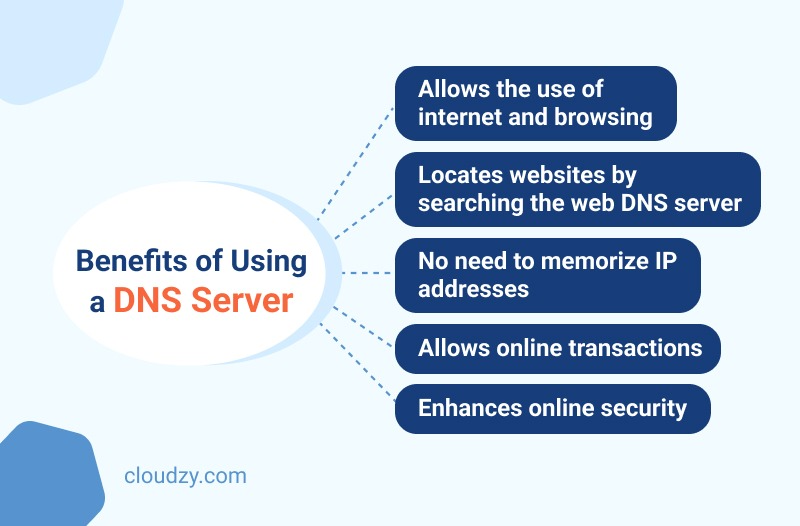
다음은 DNS 서버의 주요 장점입니다:
- DNS는 인터넷 사용자가 웹을 탐색하고 사용할 수 있게 해주는 유일한 시스템입니다.
- DNS 서버는 웹사이트 이름만 입력하면 Chrome, Safari, Firefox, Internet Explorer 같은 브라우저를 통해 해당 사이트를 찾을 수 있게 해줍니다.
- IP 주소나 숫자 문자열 대신 도메인 이름 또는 URL를 입력하면 되므로, 숫자를 외울 필요가 없습니다. 이를 통해 인터넷 검색이 훨씬 편리해집니다.
- DNS 서버는 온라인 거래를 가능하게 합니다.
- DNS 서버는 데이터 서비스의 기술적 동작 방식을 정의하며, DNS 프로토콜, 상세 데이터 구조 명세, 데이터 통신 방식을 규정합니다. 또한 DNS는 보안 계층을 추가하여 전체 과정을 더욱 안전하게 만들어줍니다.
- DNS는 인프라 보안을 강화하여 안정적이고 안전한 업데이트를 가능하게 합니다.
- 고객이 웹사이트를 방문할 때 더 안정적이고 안전하며 빠른 온라인 거래를 경험하게 됩니다.
지금 가장 궁금한 점은 아마도 MikroTik DNS 서버를 어떻게 설정하느냐일 것입니다.
MikroTik DNS 서버가 필요한가요? 튜토리얼로 넘어가기 전에, MikroTik에서 DNS를 설정하는 방법을 다룰 것입니다. 먼저 VPS를 MikroTik DNS 서버로 사용하는 것에 대해 몇 가지 유용한 정보를 드리겠습니다.

VPS와 MikroTik. 필요한가요?
A 가상 사설 서버 는 강력한 물리 서버 위에 생성된 가상 머신입니다. 각 VPS는 RAM, CPU, 스토리지 등 호스트 서버 자원의 일정 부분을 단독으로 사용합니다. 제공되는 다양한 운영체제 중 원하는 것을 선택하거나, RouterOS를 포함한 커스텀 ISO를 직접 업로드할 수도 있습니다. VPS를 라우터로 사용하면 별도의 컴퓨터를 라우터 전용으로 두지 않아도 됩니다. 집에 있는 노트북으로 MikroTik VPS에 접속해 라우터로 활용할 수 있습니다. 개인 컴퓨터와 달리 이 VPS는 데이터센터의 인터넷 연결과 전원을 바탕으로 24시간 365일 운영됩니다. 고가의 인터넷 회선이 필요 없고, 집 컴퓨터를 항상 켜두지 않아도 되며, 전기 요금도 따로 발생하지 않습니다.
Cloudzy는 MikroTik 사용자를 위한 ISO 업로드 기능을 제공합니다. 커스텀 설정을 손쉽게 업로드하고 MikroTik을 바로 사용할 수 있습니다. Cloudzy의 MikroTik VPS, 비용의 일부만으로 라우터에 필요한 모든 것을 얻을 수 있습니다. 99.95% 가동 시간, 1 Gbps 네트워크 연결, 최소 지연, 그리고 선택할 수 있는 최소 13개 리전을 얻습니다.
라우터가 처음이라면 개인 컴퓨터를 직접 사용하는 위험을 감수하지 마세요. Cloudzy에서 MikroTik VPS를 시작해, MikroTik을 익히고 운영할 수 있는 환경을 만들어 보세요.
MikroTik DNS 구성 단계별 튜토리얼
다음 단계에서는 MikroTik 라우터에서 DNS 서비스를 설정하는 방법을 안내합니다.
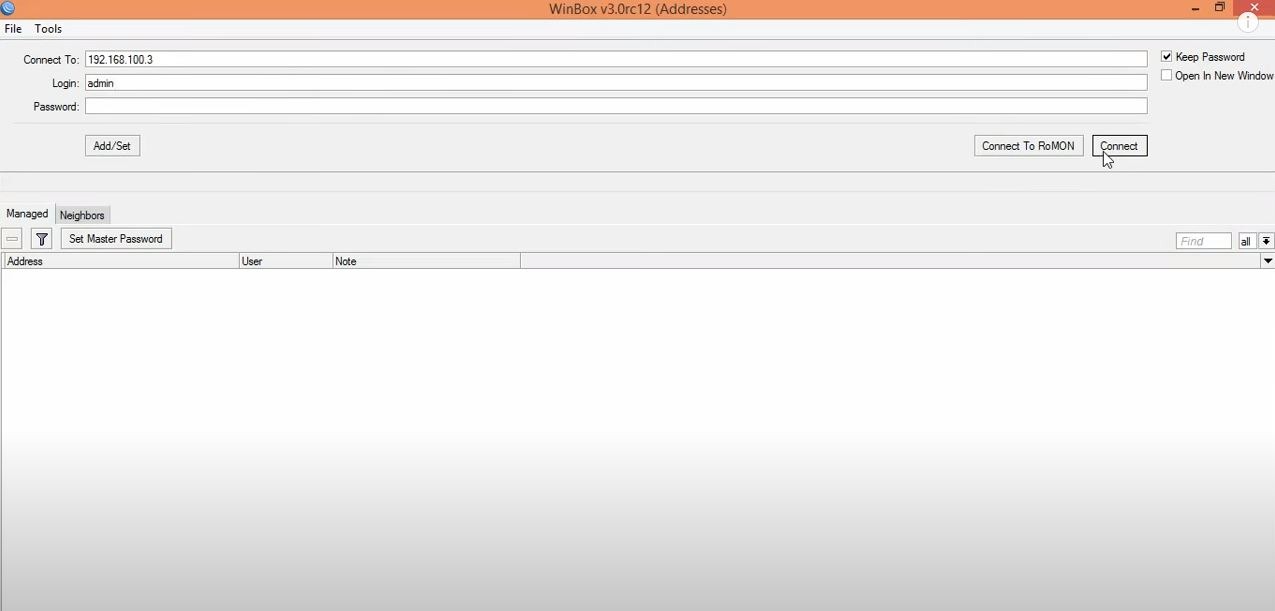
1단계: Winbox를 열고 MikroTik에 연결하기
Winbox는 MikroTik RouterOS를 빠르고 간편한 GUI로 관리할 수 있게 해주는 유용한 도구입니다.
빠른 팁:
'MikroTik RouterOS DNS'라는 용어를 접할 수 있습니다. 이는 특정 도메인 이름의 DNS 캐시를 저장해 두고, DNS 클라이언트에게 훨씬 짧은 응답 시간으로 제공하는 기능을 말합니다. 또한 RouterOS DNS를 사용하면 클라이언트에게 잘못된 DNS 정보를 반환하여 모든 DNS 요청을 지정한 페이지로 리디렉션할 수도 있습니다.
2단계: IP 메뉴에서 DNS 항목 선택하기
그렇게 하면 화면에 DNS 설정 창이 나타날 거예요.
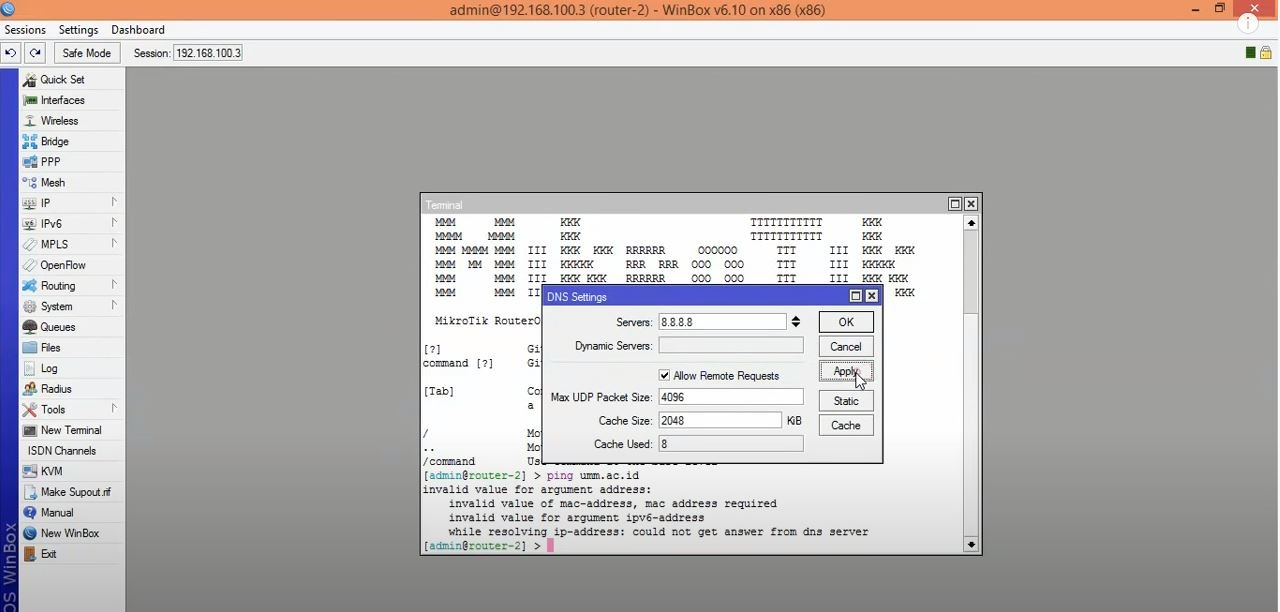
3단계: DNS 설정을 조정하고 필요한 정보를 입력하세요
MikroTik DNS 서버 설정 단계에서 이 입력란에 ISP가 제공한 DNS 서버 IP를 입력해야 합니다. Google 공개 DNS 서버 8.8.8.8 및 8.8.4.4와 같은 IP를 사용할 수도 있습니다.
또한 각 항목을 이해할 수 있도록 아래에 모든 옵션을 정리했습니다.
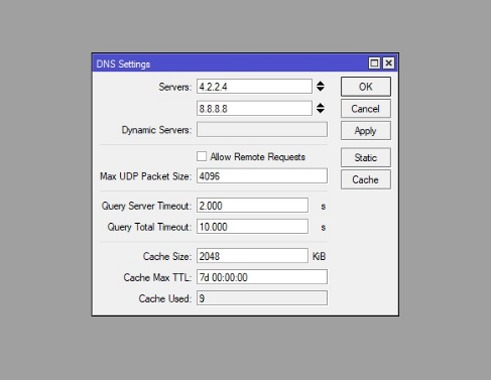
- 서버: 인터넷 또는 네트워크상의 DNS 서비스 IP 주소를 입력하세요.
- 동적 서버: 동적 서버를 사용하는 경우 여기에 해당 서버 이름을 입력하세요.
- 원격 요청 허용: 이 옵션을 선택하면 MikroTik을 DNS 서버로 사용하여 사용자 요청에 응답할 수 있습니다. 이 옵션은 중요한 설정이므로 다음 단계에서 더 자세히 설명합니다.
- 최대 UDP 패킷 크기: 이 필드에서 최종 UDP 패킷 크기를 지정합니다.
- 쿼리 서버 타임아웃: MikroTik이 서버 응답을 기다리는 시간으로, 이 필드에서 대기 시간을 설정합니다.
- 쿼리 전체 타임아웃: DNS 응답을 기다리는 전체 대기 시간을 입력합니다.
- 캐시 크기: DNS 레코드의 캐시 공간 및 캐시 양을 입력합니다.
- 캐시 최대 TTL: DNS TTL(time to live)은 DNS 리졸버가 새 쿼리를 요청하기 전까지 기존 쿼리를 얼마나 오래 캐시할지 지정하는 설정입니다.
- 캐시 사용됨: 이 값은 MikroTik 라우터가 지정합니다.
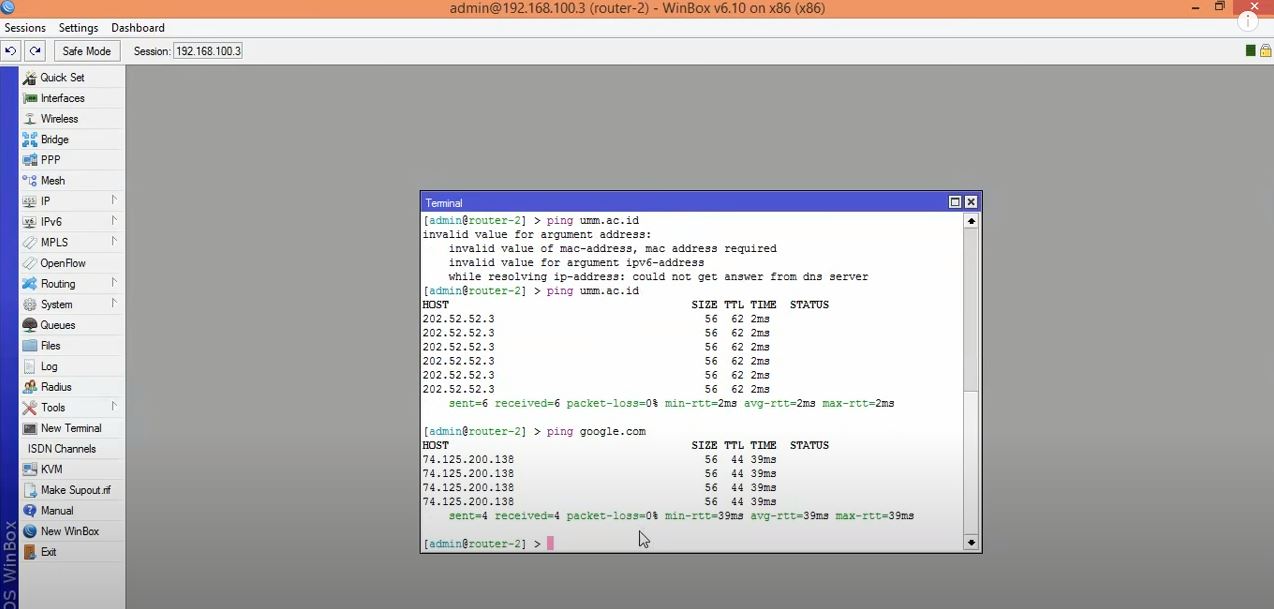
4단계: MikroTik DNS 서버 캐싱 기능 활성화하기
아래와 같이 원격 요청 허용 체크박스를 선택하면 MikroTik 라우터의 DNS 캐싱 기능을 사용할 수 있습니다. 원하는 경우 캐시 크기를 직접 지정할 수도 있습니다. (기본 캐시 크기는 2048 KB, 즉 2 MB입니다.)
5단계: Apply를 클릭한 후 OK를 클릭합니다
Winbox에서 MikroTik DNS 서버를 설정하는 방법을 알아봤습니다. 명령어 기반 설정이 더 직관적이라고 생각하는 분들도 있습니다.

루트 액세스, NVMe, AMD EPYC 성능을 갖춘 Linux VPS에서 개발하세요.
Linux 요금제 보기터미널에서 MikroTik에 DNS를 설정하는 방법
터미널에서 MikroTik에 DNS를 설정하는 방법
터미널에서 MikroTik DNS 서버를 설정하는 방법은 간단합니다. 아래 절차를 따르세요.
- 1단계: 먼저 SSH 또는 콘솔로 MikroTik에 접속해야 합니다.
- 2단계: 그런 다음, 아래 명령어를 입력하여 DNS 및 관련 설정을 활성화합니다.
ip dns set servers=8.8.8.8,8.8.4.4 allow-remote-requests=yes max-udp-packet-size=4096 query-server-timeout=2.000 query-total-timeout=10.000 cache-size=2048 cache-max-ttl=7d
MikroTik DNS 서버 설정 절차를 모두 완료하면, MikroTik 캐싱 DNS가 활성화되어 네트워크 클라이언트의 DNS IP로 MikroTik IP를 사용할 수 있습니다. 모든 설정이 올바르게 되었다면 클라이언트는 MikroTik 캐시 DNS 서버로부터 응답을 받게 됩니다. DNS 캐시는 IP > DNS 메뉴 항목으로 이동한 뒤 캐시 버튼을 클릭하여 확인할 수 있습니다. 캐시된 도메인 이름은 DNS Cache 창에 표시됩니다. 캐시된 항목을 삭제하려면 Flush Cache 버튼을 클릭하세요.
MikroTik 캐시에 고정 DNS 항목을 추가하는 방법
MikroTik 캐시 DNS는 새 도메인을 받을 때마다 DNS 항목을 동적으로 저장합니다. 하지만 로컬 서버나 프린터처럼 정적 호스트 항목을 직접 등록해야 할 때도 있습니다. 이를 위해 MikroTik 캐시 DNS에서는 정적 호스트를 수동으로 추가할 수 있습니다. 아래 절차에서 MikroTik DNS 서버에 정적 호스트 항목을 추가하는 방법을 설명합니다.
- 클릭하십시오 "정적" 버튼, "에서DNS 설정 창문.
- 클릭하십시오 "더하기 기호 (+)". 새 DNS Static Entry 창이 열립니다.
- Name 입력 필드에 호스트 이름(예: FTP)을 입력하고, Address 입력 필드에 해당 호스트의 IP 주소를 입력합니다.
- 마지막으로 Apply 및 OK 버튼을 클릭합니다.
위 단계로 가능한 한 많은 호스트 항목을 추가할 수 있어요.
WAN 인터페이스에서 DNS 요청을 차단하는 방법
MikroTik 라우터를 DNS 서버로 사용하면 모든 MikroTik IP 주소를 DNS 서버로 활용할 수 있습니다. 단, WAN IP(공인 IP)도 사용할 수 있다는 점은 주의해야 합니다. LAN 외부 사용자가 WAN IP를 DNS IP로 사용하면 MikroTik이 해당 사용자에게도 DNS 서비스를 제공하게 되어 유료 대역폭이 불필요하게 소모될 수 있습니다.
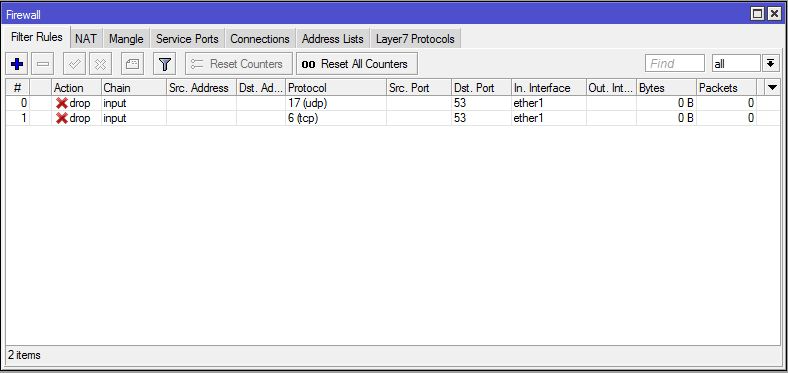
LAN 외부에서 들어오는 DNS 요청을 차단해야 합니다. WAN 인터페이스로 들어오는 DNS 요청을 모두 차단하려면 방화벽 규칙을 적용하세요. 아래 단계에 따라 WAN 인터페이스에서 DNS 요청을 차단할 수 있습니다.
- 로 이동IP > Firewall 메뉴를 열고 "더하기 기호 (+)“.
- 에서 일반 탭에서 Chain 드롭다운 메뉴를 input으로 설정하고, Protocol 드롭다운 메뉴에서 UDP 을 선택한 다음 "Dst. Port 입력란"에 53을 입력하고, "In. Interface" 드롭다운 메뉴에서 WAN 인터페이스(예: ether1)를 선택합니다.
- 클릭 작업 탭으로 이동하여 "작업 드롭다운 메뉴에서 WAN 인터페이스(예: ether1)를 선택합니다.
- Apply 및 OK 버튼을 클릭합니다.
- PLUS SIGN(+)을 다시 클릭하고, Chain 드롭다운 메뉴에서 input을 선택한 후, "TCP Protocol 드롭다운 메뉴에서 선택하고, Dst. Port 입력란에 53을 입력한 다음 In. Interface 드롭다운 메뉴에서 WAN 인터페이스를 선택합니다.
- 마지막으로 Apply 및 OK 버튼을 클릭합니다.
MikroTik 동적 DNS란 무엇이며 어떻게 설정하나요?
MikroTik Dynamic DNS(MikroTik DDNS)는 IP 주소가 바뀌어도 서버, 웹사이트, 기기 등에 끊김 없이 접속할 수 있게 해주는 IP 업데이트 도구입니다. 대부분의 ISP는 클라이언트에게 DHCP(Dynamic Host Configuration Protocol) 서버를 할당하므로, 홈 라우터에 MikroTik DDNS를 설정해두면 IP 주소가 바뀔 때마다 IP 레코드를 수동으로 업데이트할 필요 없이 기기에 접속할 수 있습니다.
Winbox를 사용하여 MikroTik 동적 DNS를 설정하는 방법은 다음과 같아요:
1단계: MikroTik RouterOS에 접속합니다
2단계: System > 스케줄러 > 추가
3단계: 예약 작업 이름을 지정합니다
4단계: 시작 시간 = 스타트업
5단계: 원하는 값을 설정합니다 간격
6단계: 아래 내용을 이벤트 발생 시 섹션에 입력하고 OK:
/tool fetch url="https://ipv4.cloudns.net/api/dynamicURL/\?q=your-string-here" mode=https
여러 인터페이스에 MikroTik Dynamic DNS를 설정해야 한다면, 6단계의 On Event 섹션에 다음을 입력하고 OK를 클릭하세요.
/tool fetch url="https://ipv4.cloudns.net/api/dynamicURL/\?q=your-string-here&ip=X.X.X.X" mode=https
참고: 다음 정책 항목에 체크하세요. FTP, Read, Policy, Password, Sensitive, Reboot, Write, Test, Sniff, Romon.
콘솔에서 MikroTik 동적 DNS 설정하기
콘솔에서 MikroTik DDNS를 설정하려면 다음 명령어를 입력하세요.
/ system scheduler add name="cloudns" on-event="/tool fetch url=\"https://ipv4.cloudns.net/api/dynamicURL/\?q=your-string-here\" mode=https" start-date=jan/01/1970 start-time=startup interval=1h comment="" disabled=no
(start-date는 예시입니다.)
더 빠른 웹 브라우징을 위한 MikroTik DNS 포워딩
MikroTik DNS 포워딩을 사용하면 해석되지 않은 DNS 쿼리를 지정한 DNS 서버로 전달할 수 있습니다. 외부 DNS 요청 처리에 MikroTik DNS 포워딩을 사용하는 것이 좋은 이유는 두 가지입니다. 보안과 트래픽 최적화입니다.
내부와 외부 DNS 쿼리 모두에 MikroTik DNS 포워딩을 사용하면 인프라에 다음 두 가지 문제가 생깁니다.
- 내부 DNS 정보가 공개 인터넷에 노출될 수 있습니다.
- DNS 캐시에 내부 및 외부 DNS 정보를 채울 수 없기 때문에, 외부 DNS 데이터 요청이 발생할 때마다 네트워크 대역폭이 과도하게 소모되어 전반적인 속도와 성능에 영향을 줍니다.
요약 및 MikroTik 문제 해결 방법
이 가이드에서는 MikroTik DNS 서버의 주요 개념과 장점, 그리고 단계별 설정 방법을 다루었습니다. MikroTik은 다양한 기능을 제공하지만, 대역폭 제한이나 라우팅 마크 관련 문제를 겪고 있다면 해결책을 찾을 수 있습니다.
Cloudzy에서는 커스텀 ISO 옵션을 제공하여, RouterOS 같은 원하는 운영체제를 업로드하고 13개 리전에서 MikroTik VPS를 생성할 수 있게 해줍니다. Cloudzy MikroTik VPS는 네트워크 문제를 해결하는 데도 최적의 선택입니다. 네트워킹을 제대로 활용하려면 라우터가 필요합니다. 하지만 최소 $100 이상의 물리적 장비를 구입할 필요 없이, $10부터 시작하는 MikroTik VPS를 이용해 보세요.
고성능 인프라와 초고속 NVMe 스토리지를 갖춘 MikroTik VPS는 여러 장치가 동시에 리소스를 사용하는 환경에서도 높은 워크로드를 안정적으로 처리합니다.
플랜 선택에 궁금한 점이 있으시면 지원팀에 문의해 주세요. 가장 적합한 VPS 플랜을 찾아드리겠습니다.
자주 묻는 질문
MikroTik DNS란 무엇인가요?
Domain Name System(DNS)은 흔히 인터넷의 전화번호부라고 불립니다. 쉽게 말해, DNS는 "thisexample.org"와 같은 호스트명을 특정 IP 주소와 연결하는 데이터베이스로, 다양한 웹사이트에 쉽게 접근할 수 있게 해줍니다.
MikroTik DNS 서버 설정이 중요한 이유는 무엇인가요?
DNS는 도메인 이름을 IP 주소로 변환하여 브라우저가 인터넷 리소스를 불러올 수 있도록 합니다. 인터넷에 연결된 모든 기기는 고유한 IP 주소를 가지며, 다른 기기들은 이 주소를 통해 해당 기기를 찾습니다. Mikrotik DNS 서버를 설정하면 IP 주소를 일일이 외울 필요가 없습니다.
MikroTik RouterOS란 무엇인가요?
MikroTik RouterOS는 MikroTik RouterBOARD 하드웨어를 구동하는 독립형 Linux 기반 운영 체제로, 일반 컴퓨터를 안정적인 네트워크 라우터로 변환하는 데 활용됩니다.
DNS의 종류는 몇 가지인가요?
DNS 서버는 크게 세 가지로 구분됩니다. 기본(Primary) 서버, 보조(Secondary) 서버, 그리고 캐싱(Caching) 서버입니다.



토론
댓글
토론에 참여하려면 로그인하세요.