

오늘날 인터넷 환경에서 원치 않는 트래픽은 피하기 어렵습니다. 이를 처리하기 위한 다양한 방법과 기술이 시도되었지만, 포트 포워딩만큼 효과적인 방법은 없었습니다. 포트 포워딩은 어느 정도의 코딩 및 네트워킹 지식이 필요한 작업이기 때문에 접근하기 까다로울 수 있습니다. 이런 이유로 작업을 간소화해 주는 서드파티 애플리케이션을 활용하는 편이 낫습니다. MikroTik의 RouterOS가 바로 그런 도구 중 하나입니다. 이 글에서는 MikroTik 포트 포워딩에 대한 상세 가이드를 제공합니다.
RouterOS 포트 포워딩에 대한 본격적인 단계별 가이드로 넘어가기 전에, 몇 가지 개념을 먼저 짚고 가겠습니다. Mikrotik 포트 포워딩 실제 과정을 다루기에 앞서, Mikrotik, RouterOS, 포트 포워딩이 각각 무엇인지 간략히 설명하겠습니다.
Mikrotik이란 무엇인가요?
Mikrotik은 네트워크 관련 소프트웨어 및 하드웨어 제품을 전문으로 하는 라트비아 기업입니다. 라우터, 모뎀, 네트워킹 장비를 제조하고, 액세스 포인트를 비롯한 다양한 네트워킹 제품을 제공합니다. 1998년 라트비아의 소규모 회사로 시작했지만, 현재는 전 세계 대부분의 지역에서 해당 제품군의 주요 공급사 중 하나로 성장했습니다. 이 글에서는 Mikrotik 자체나 하드웨어 제품보다, Mikrotik의 핵심 소프트웨어인 RouterOS를 중심으로 포트 포워딩을 다룹니다.
RouterOS란 무엇인가요?
RouterOS는 이름 그대로, 기존 하드웨어나 컴퓨터를 고성능 라우터로 전환하도록 설계된 운영 체제입니다. Mikrotik의 라우터보드에 연결하면, 컴퓨터가 포트 포워딩이 가능한 강력한 라우터로 작동하게 됩니다. 사이트 간 VPN 생성, 그리고 네트워크와 시스템에 추가적인 보안 계층을 적용할 수 있는 고급 네트워크 방화벽 구성도 가능합니다.
RouterOS는 무료가 아니며 라이선스 비용이 다소 높은 편입니다. 그러나 다양한 고급 기능을 제공하고 RouterOS 포트 포워딩을 손쉽게 구현할 수 있다는 점을 고려하면, 충분히 투자할 가치가 있습니다. RouterOS는 Linux V2 기반으로 개발되었기 때문에, Windows보다 훨씬 높은 호환성을 제공하는 Linux 배포판과 함께 사용하는 것을 강력히 권장합니다.
Winbox란 무엇인가요?
Mikrotik Winbox는 이번 Mikrotik 포트 포워딩 가이드에서 함께 사용할 또 다른 Mikrotik 제품입니다. Winbox는 RouterOS 전용 관리 도구로 설계되었습니다. 라우터로 전환된 컴퓨터에서 네트워크 내 RouterOS의 모든 설정을 직접 관리하는 것은 상당히 번거롭고 복잡합니다. 이 문제를 해결하기 위해 Mikrotik이 Winbox를 출시했습니다.
Winbox를 사용하면 라우터의 수신 및 송신 트래픽 전체를 모니터링할 수 있습니다. 다운로드, 업로드, 라우터가 송수신하는 파일까지 포함됩니다. Winbox는 설치 과정이 간단한 소용량 프로그램입니다. RouterOS에 설치하기만 하면 바로 사용할 수 있습니다. 단, Windows 환경에서는 Winbox가 불안정하게 동작하는 경우가 있으므로, Microsoft 폰트 팩도 함께 설치하는 것을 권장합니다. 프로그램 용량이 작고 사용법도 간단하지만, 포트 포워딩 과정 전반에서 핵심적인 역할을 하기 때문에 이 과정 전체를 Winbox 포트 포워딩이라고 불러도 무방합니다.
포트 포워딩이란 무엇인가요?
포트 포워딩은 네트워크 데이터 트래픽의 경로를 변경하는 네트워킹 기술입니다. 일반적으로 트래픽은 특정 IP 주소와 포트로 전달되는데, 포트 포워딩을 사용하면 이 트래픽을 다른 IP 주소와 포트로 우회시킬 수 있습니다. 기본적으로 이 과정은 설정과 코딩에 오랜 시간이 필요하지만, Winbox와 RouterOS를 활용하면 Mikrotik 포트 포워딩이 훨씬 간편해집니다. 포트 포워딩의 주된 용도는 불필요한 트래픽을 차단하는 것이지만, 작업 그룹 내에서 특정 목적에 맞게 네트워크를 구성하는 데도 활용됩니다.
Mikrotik 포트 포워딩은 보안을 강화한 서비스 제공에도 유용합니다. 예를 들어, 비즈니스 목적으로 누군가에게 원격 서버 접근 권한을 부여해야 하지만, 보안상의 이유로 IP 주소와 포트 번호를 직접 공유하기 어려운 경우를 생각해 보겠습니다. 포트 포워딩을 활용하면 IP 주소나 원래 포트 번호를 노출하지 않고도, VPS의 데이터를 상대방 네트워크로 리디렉션하여 서버 접근 권한을 안전하게 제공할 수 있습니다.
Cloudzy는 커스텀 ISO 업로드 기능을 제공합니다. Mikrotik ISO를 직접 업로드하면 Mikrotik VPS 자신의 MikroTik ISO를 업로드함으로써. 이를 통해 포트 포워딩 및 기타 라우터 집약적 작업을 원격으로 안전하게 수행할 수 있습니다. 13개 리전, 견고한 보안 조치, 그리고 암호화폐와 다양한 청구 플랜을 포함한 유연한 결제 옵션으로, Cloudzy는 여러분의 다양한 필요를 충족하도록 설계되었습니다.
이미 서버나 VPS를 보유하고 있고 Mikrotik 포트 포워딩 도구를 설치하려는 경우, 아래 가이드를 참고하세요. VPS에 Mikrotik CHR 설치하는 방법. 이제 준비가 끝났으니, Winbox 포트 포워딩 단계별 가이드로 넘어가겠습니다.
Winbox로 Mikrotik 포트 포워딩하기: 단계별 가이드
이 가이드는 Winbox와 RouterOS의 그래픽 인터페이스를 기반으로 진행되므로, 코딩 작업은 거의 필요하지 않습니다. 단계를 순서대로 따라가기만 하면 RouterOS 포트 포워딩을 금방 완료할 수 있습니다.
필수 조건
RouterOS와 Winbox가 모두 설치된 로컬 머신 또는 VPS가 필요합니다. 이 가이드는 Winbox를 사용하여 내부 네트워크로 포트 포워딩하는 방법을 다룹니다.
1단계: 로그인 및 준비
서버에 필요한 권한으로 로그인하려면 Winbox를 Mikrotik 서버의 관리자 도구로 사용하세요. 로그인 후 패널 왼쪽에서 IP 섹션 을 클릭하세요. 새 메뉴가 열리면 방화벽 섹션을 클릭하세요. 방화벽 메뉴에서 NAT 섹션.
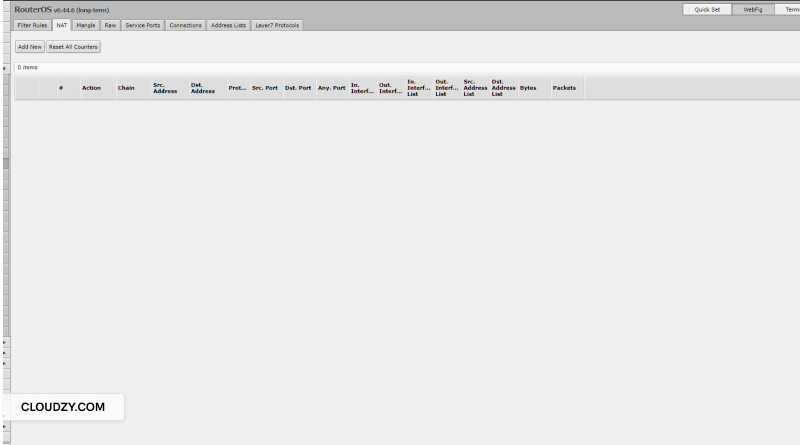
버튼을 눌러 새로 추가 에 접근하세요. NAT 규칙 창. 아래로 스크롤하여 일반 섹션으로 이동해 다음 메뉴를 여세요.
2단계: 포트 설정
여기에 Mikrotik의 기본 WAN IP 주소를 Dst.Address 입력란에 입력해야 합니다. 기본값은 12.50.-.198입니다. 요청을 전달할 다른 IP 주소가 있다면 해당 주소를 대신 입력하세요.
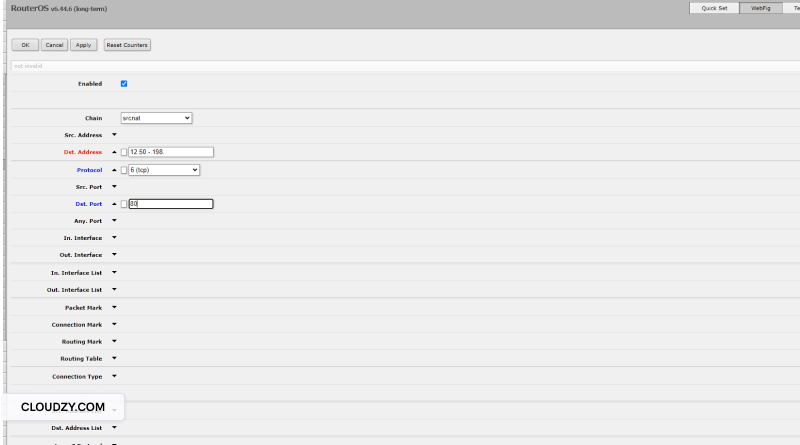
아래로 스크롤하여 프로토콜 드롭다운 메뉴를 확인하세요. 다양한 항목이 있지만, 먼저 대상 포트 항목을 입력해야 합니다. 이 항목은 들어오는 모든 데이터를 수신하고 전달할 포트를 지정합니다. 기본 네트워크 포트 번호를 입력하세요. 제 네트워크의 경우 80번 포트를 사용합니다. 80은 대부분의 웹 서버에서 사용하는 일반적인 포트 번호이며, 그 외에 443, 5222, 22 등도 있습니다.
3단계: Mikrotik 포트 포워딩 실행
이제 Action 탭으로 스크롤하세요. 여기서 dst-nat 옵션 행동 섹션을 선택한 후 수신 주소 입력란에 웹 서버 IP 주소를 입력하세요. 이 주소는 2단계에서 지정한 IP와 포트로 들어오는 모든 트래픽을 전달할 대상입니다. 포트로 섹션에도 메인 포트 번호(일반적으로 80)를 입력해야 합니다. 정확한 값을 꼭 확인하세요.
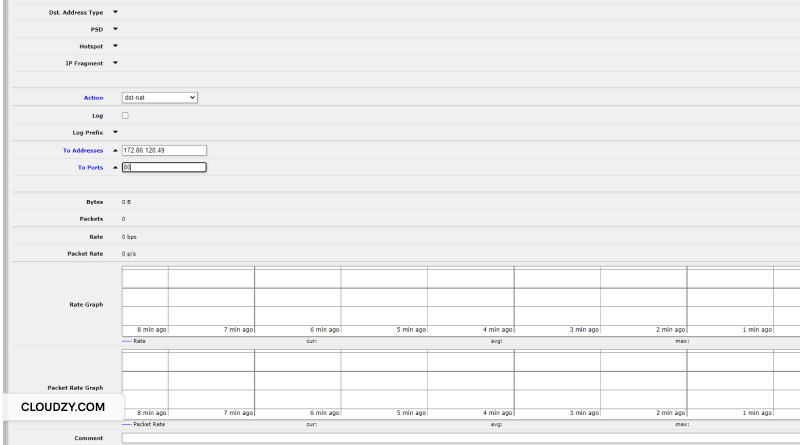
마지막으로 클릭하세요 적용하다 그리고 나서 켜기 OK, Mikrotik 포트 포워딩 설정이 완료됩니다. 이제 로컬 네트워크 외부의 어떤 웹 브라우저에서도 Mikrotik WAN IP를 입력해 웹 서버에 접속할 수 있습니다. Mikrotik 포트 포워딩, 생각보다 어렵지 않죠.
자주 묻는 질문
Mikrotik의 다른 활용 사례는?
Mikrotik의 다양한 소프트웨어와 하드웨어 제품을 활용하면 방화벽 구성, 추가 액세스 포인트 생성, 가상 라우터 설정 등 네트워크 관련 작업을 폭넓게 수행할 수 있습니다.
포트 포워딩은 안전한가요?
그렇습니다. 포트 포워딩 자체가 보안적으로 안전한 방식일 뿐만 아니라, 노출을 원하지 않는 작업에서 실제 IP 주소와 포트 번호를 숨길 수 있어 기존 보안 수준을 더욱 높여줍니다. 특히 Mikrotik 포트 포워딩을 사용하면 보안 수준이 한층 더 강화됩니다.
Mikrotik Winbox는 무료인가요?
그렇습니다. RouterOS 포트 포워딩에 필요한 RouterOS 프로그램은 유료이지만, RouterOS의 관리자 도구 역할을 하는 Winbox는 무료로 제공됩니다. 별도 비용 없이 간편하게 다운로드하여 설치할 수 있습니다.
포트 포워딩이 어렵나요?
네. 보조 프로그램이나 프로토콜 없이 포트 포워딩을 직접 설정하는 것은 상당히 복잡할 수 있습니다. 하지만 Mikrotik 포트 포워딩을 사용하면 복잡한 코딩 없이 GUI의 입력 필드만으로 설정할 수 있어, RouterOS 포트 포워딩을 훨씬 쉽게 진행할 수 있습니다.



토론
댓글
토론에 참여하려면 로그인하세요.