

Linux 시스템이 예상보다 느리게 동작하고 있나요? Linux 디스크 속도 테스트를 실행하면 스토리지 병목 지점을 즉시 파악할 수 있습니다. 느린 서버를 점검하거나 VPS 제공업체가 약속한 SSD 성능을 실제로 제공하는지 확인하고 싶다면, Linux에서 디스크 속도를 측정하는 방법을 알아두면 명확한 데이터를 근거로 판단할 수 있습니다.
스토리지는 다양한 유형으로 나뉩니다. 전통적인 하드 디스크 드라이브(HDD), 더 빠른 솔리드 스테이트 드라이브(SSD), 그리고 초고속 스토리지 옵션이 있습니다. 각 유형은 성능이 다르기 때문에, 하드 드라이브 속도를 측정하는 방법을 알면 업그레이드나 호스팅 선택 시 더 나은 결정을 내릴 수 있습니다.
Linux에서 디스크 속도 테스트를 실행해야 하는 이유
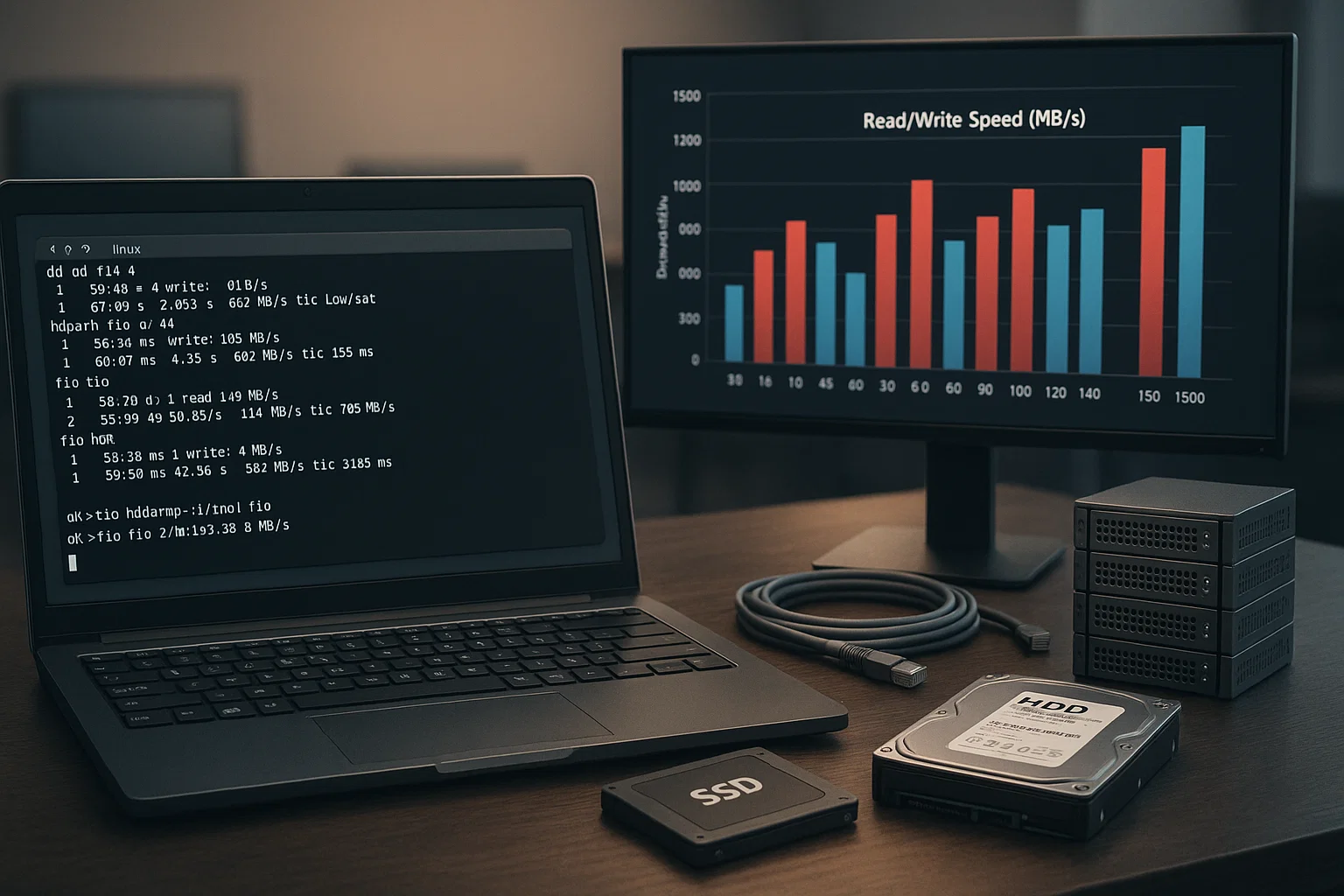 스토리지 성능은 시스템 응답 속도에 직접적인 영향을 미칩니다. 디스크가 느리면 파일 전송부터 애플리케이션 로딩 시간까지 모든 작업에서 병목이 발생합니다. Linux 디스크 속도 테스트를 실행하면 현재 스토리지가 요구 사항을 충족하는지, 또는 업그레이드가 성능 개선에 도움이 되는지 구체적으로 파악할 수 있습니다.
여러 시스템을 관리하거나 호스팅 제공업체를 평가할 때 특히 중요합니다. 성능 테스트를 통해 프로덕션 워크로드에 영향을 주기 전에 문제를 미리 발견할 수 있습니다.
디스크 테스트가 필요한 주요 상황: • VPS 제공업체의 실제 성능과 광고된 성능을 비교할 때 Linux VPS 구매 • 느린 백업 프로세스 및 파일 작업 문제를 해결할 때
• Linux 디스크 속도 측정 방법으로 HDD와 SSD 업그레이드를 비교할 때 • 시간 경과에 따른 스토리지 성능 저하를 모니터링할 때 • RAID 구성 성능을 검증할 때
원격 시스템을 관리하는 기업 사용자라면 디스크 테스트와 Linux RDP 서버 접근 방식을 결합하면 포괄적인 성능 모니터링이 가능합니다.
명령어로 Linux 디스크 속도 테스트하기
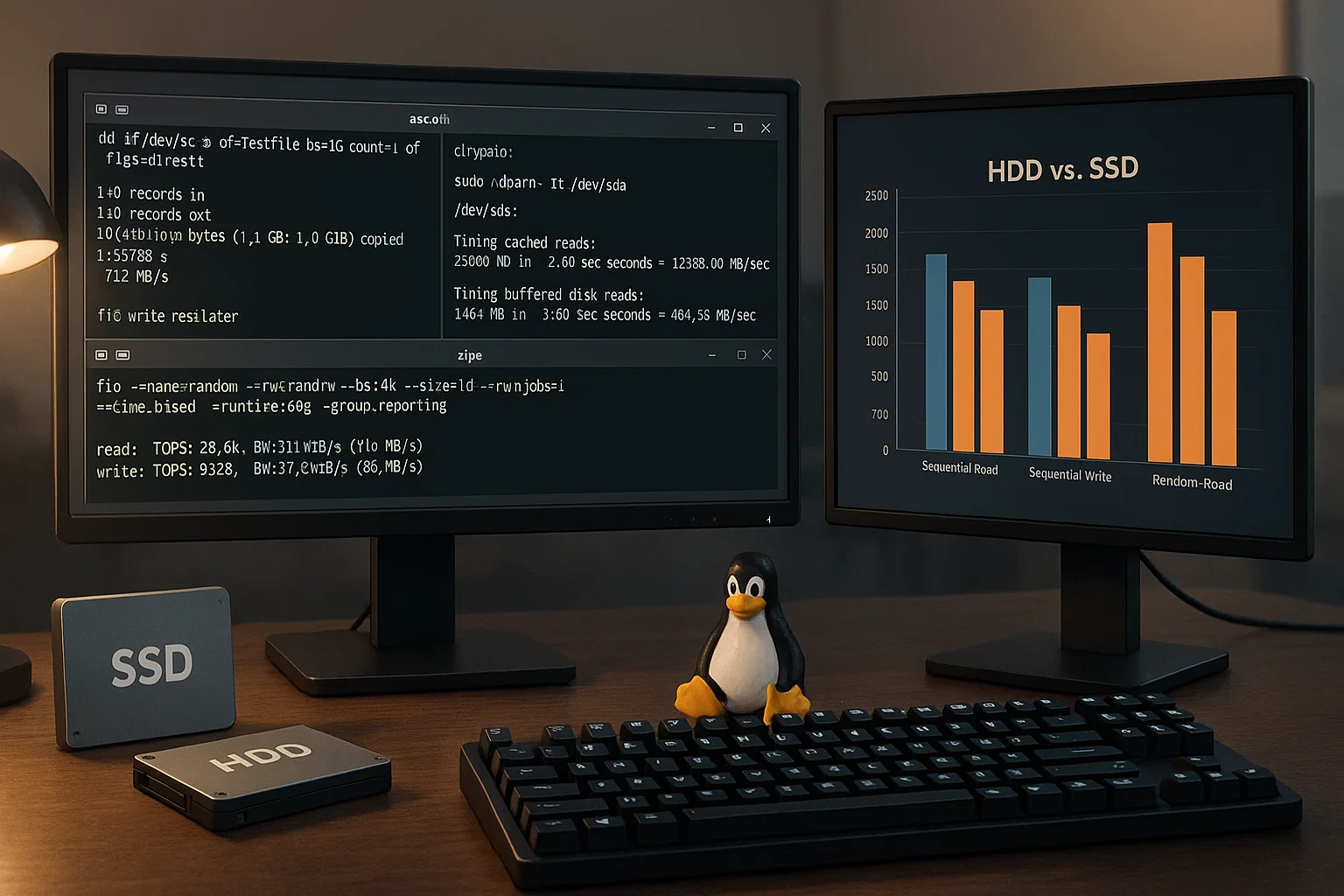
Linux는 스토리지 성능을 측정하는 여러 커맨드라인 도구를 제공합니다. 각 도구는 목적이 다르며, 디스크 성능에 대한 고유한 정보를 제공합니다. 커맨드라인 방식은 정밀한 제어가 가능하고, Linux 배포판 간에 일관된 결과를 얻을 수 있습니다.
이 도구들은 전문적인 시스템 관리와 성능 모니터링의 기반이 됩니다. 각 도구를 언제 사용해야 하는지 파악하면 Linux 디스크 속도 테스트 워크플로를 최적화하는 데 도움이 됩니다.
| 도구 | 추천 용도 | 측정 | 설치 상태 | 제한 사항 |
| dd | 빠른 쓰기 테스트 | 순차 쓰기 속도 | 사전 설치됨 | 쓰기 전용, 결과가 달라질 수 있음 |
| hdparm | 읽기 속도 확인 | 순차 읽기 속도 | 대부분 기본 설치됨 | 읽기 전용 테스트 |
| fio | 종합 테스트 | 무작위/순차 I/O | 설치 필요 | 복잡한 구성 |
dd로 Linux 디스크 속도 테스트하기
원격 dd 명령어는 주요 Linux 배포판에 기본으로 포함되어 있습니다. 기본적인 디스크 속도 측정이 필요할 때 가장 먼저 떠올릴 수 있는 방법입니다.
dd 명령어는 간단하고 모든 Linux 시스템에서 바로 사용할 수 있습니다. 스토리지 성능의 기본 수치를 측정하는 데 적합합니다.
쓰기 속도 테스트 (검증된 문법):
dd if=/dev/zero of=testfile bs=1G count=1 oflag=direct읽기 속도 테스트 (검증된 문법):
# Clear cache first

sudo sh -c "echo 3 > /proc/sys/vm/drop_caches"

# Test read speed

dd if=testfile of=/dev/null bs=1G count=1 iflag=direct
dd 결과 이해하기: • 전송된 바이트 수와 소요 시간이 출력됩니다 • 전송 속도는 MB/s 단위로 자동 계산됩니다 • oflag=direct 와 iflag=direct 시스템 캐시를 우회합니다 • 시스템 상태에 따라 실행 간 결과가 달라질 수 있습니다
hdparm으로 HDD/SSD 읽기 속도 테스트하기
원격 hdparm 유틸리티는 하드 디스크 파라미터 관리에 특화되어 있으며, 안정적인 읽기 속도 측정을 제공합니다. 하드 디스크 테스트 명령어가 필요할 때 적합한 도구입니다.
dd와 달리 hdparm은 스토리지 벤치마킹과 Linux에서 SSD 속도를 확인하는 작업에 특화되어 있습니다. 캐시 읽기 속도와 디스크 직접 읽기 속도를 모두 측정할 수 있습니다.
설치 명령어 (검증됨):
| 배포 | 패키지 관리자 | 명령 |
| Ubuntu/Debian | apt | sudo apt-get install hdparm |
| CentOS/RHEL 7 | yum | sudo yum install hdparm |
| CentOS/RHEL 8+ | dnf | sudo dnf install hdparm |
검증된 hdparm 문법:
- 디스크 식별: lsblk
- 속도 테스트: sudo hdparm -Tt /dev/sda
Hdparm 파라미터 설명 (문서 기준):
• -T 버퍼 캐시 타이밍을 위한 캐시 읽기 수행
• -t 직접 디스크 접근 타이밍을 위한 장치 읽기 수행
• 장치 직접 접근에는 sudo 필요
–direct 플래그 추가 (출처에서 검증됨):
sudo hdparm -tT --direct /dev/sda원격 –direct 이 플래그는 버퍼 캐시를 우회하여 더 정확한 결과를 제공합니다. hdparm 이 방법으로 이론상 최대 성능과 실제 성능 수치를 모두 확인할 수 있습니다.
fio로 Linux 하드 드라이브 속도를 더 정확하게 테스트하는 방법
dd와 hdparm은 순차 속도 테스트에 적합하지만, 실제 디스크 사용은 랜덤 접근 패턴을 수반합니다. fio 이 도구는 현실적인 워크로드를 시뮬레이션하여 SSD 속도 테스트와 Linux 성능 평가를 종합적으로 수행합니다.
이 고급 방법은 커맨드 라인에서 속도 테스트를 실행할 수 있는지에 대한 답을 정교한 테스트 기능으로 제시합니다. IOPS와 처리량을 모두 측정하여 완전한 분석을 제공합니다.
검증된 fio 설치 방법:
# Ubuntu/Debian

sudo apt-get install fio

# CentOS/RHEL

sudo yum install fio

# or for newer versions

sudo dnf install fio
기본 fio 문법 (검증됨):
sudo fio --name=test --filename=test --bs=4k --size=250M --readwrite=randrw --rwmixread=80 --ioengine=libaio --direct=1fio 파라미터 설명: • –bs=4k: 블록 크기 (랜덤 I/O에는 4KB가 일반적)
• –size=250M: 테스트 파일 크기
• –readwrite=randrw: 랜덤 읽기/쓰기 혼합
• –rwmixread=80: 80% 읽기, 20% 쓰기
• –ioengine=libaio: Linux 비동기 I/O 엔진
• –direct=1OS 캐시 우회
Linux에서 시스템 속도를 확인하는 방법
시스템 속도는 디스크 성능 외에도 다양한 요소를 포함합니다. CPU, 메모리, I/O 작업 등 전반적인 시스템 성능을 모니터링하는 도구가 여럿 있습니다. Linux에서 시스템 속도를 확인하는 방법을 이해하면 성능을 종합적으로 파악할 수 있습니다.
원격 iostat 이 명령어는 인프라 전반의 병목 지점을 파악하는 데 유용한 시스템 성능 통계를 제공합니다. Linux에서 iostat 명령어가 무엇인지에 대한 질문에 효과적으로 답합니다.
검증된 시스템 모니터링 명령어:
| 명령 | 필수 패키지 | 역할 |
| iostat -x 1 | sysstat | I/O 실시간 통계 |
| rsync -av –progress | rsync (보통 기본 설치됨) | 파일 전송 모니터링 |
| iftop | iftop 패키지 | 네트워크 대역폭 모니터링 |
iostat 명령어 사용법
iostat 유틸리티는 시스템 입출력 통계와 CPU 사용률을 실시간으로 모니터링합니다. 성능 병목 지점과 리소스 부족 문제를 파악하는 데 유용합니다.
설치 (누락된 경우):
# Ubuntu/Debian

sudo apt-get install sysstat

# CentOS/RHEL

sudo yum install sysstat
검증된 iostat 문법:
iostat -x 1iostat 출력 설명:
• %util: I/O 요청이 발생한 동안 CPU가 사용된 시간의 비율
• r/s: 초당 읽기 요청 수
• w/s: 초당 쓰기 요청 수
• rkB/s: 초당 읽은 킬로바이트
• 주/초: 초당 쓴 킬로바이트
Linux에서 파일 복사 속도 확인하는 방법
파일 전송 속도 모니터링은 작업 중 네트워크 또는 스토리지 병목 지점을 파악하는 데 도움이 됩니다. 대용량 데이터를 다루는 시스템 관리자에게 꼭 필요한 기능입니다.
검증된 rsync 문법:
rsync -av --progress source/ destination/매개변수 확인됨:
• -a: 아카이브 모드 (권한 및 타임스탬프 보존)
• -v: 상세 출력
• –progress: 전송 진행 상황과 속도 표시
Linux에서 NFS 속도 확인하는 방법
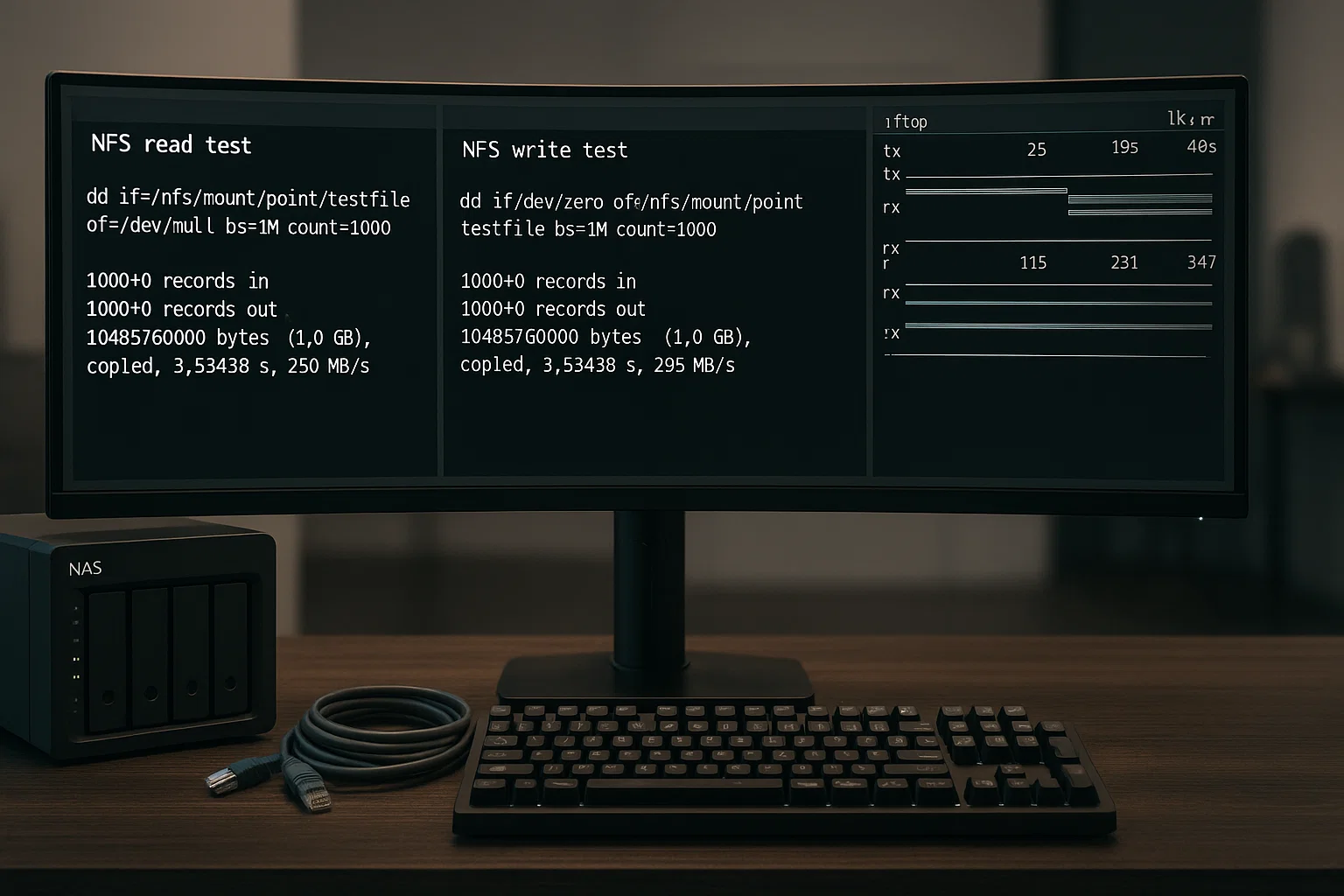
Network File System (NFS) 성능 테스트에는 전용 접근 방식이 필요합니다. NFS 속도는 네트워크 대역폭과 서버 측 스토리지 성능 모두에 영향을 받습니다.
NFS 성능 테스트는 느린 네트워크 파일 작업을 진단하고 원격 스토리지 접근을 최적화하는 데 도움이 됩니다. Linux에서 NFS를 테스트하는 방법을 이해하면 분산 스토리지를 안정적으로 운영할 수 있습니다.
NFS 테스트 방법:
# Read test

dd if=/nfs/mount/point/testfile of=/dev/null bs=1M count=1000

# Write test

dd if=/dev/zero of=/nfs/mount/point/testfile bs=1M count=1000
참고: NFS 마운트 포인트 경로는 설정에 따라 다릅니다. 다음을 교체하세요: /nfs/mount/point/ 실제 NFS 마운트 경로로 교체하세요.
NFS 병목 지점 파악: • 네트워크 제한: 다음을 사용하세요 iftop 대역폭 사용량 확인 • 스토리지 제한: NFS 서버에서 로컬 디스크 성능 테스트 • 클라이언트 제한: 다른 클라이언트 머신에서 테스트
Ubuntu 그래픽 방식으로 디스크 속도 테스트하기
명령줄보다 그래픽 인터페이스를 선호한다면, Linux에 내장된 디스크 유틸리티로 간편하게 벤치마크를 실행할 수 있습니다. 이 방법은 Ubuntu 디스크 속도 테스트의 명령줄 대안으로, 대부분의 Linux 배포판에서 동작합니다.
GUI 방식은 시각적인 결과를 원하거나 지속적인 모니터링보다 가끔씩 테스트하는 사용자에게 적합합니다. 명령줄이 익숙하지 않은 사용자도 쉽게 디스크를 테스트할 수 있습니다.
디스크 유틸리티 제공 여부: • Ubuntu: "Disks" 애플리케이션으로 기본 설치 • Fedora: gnome-disk-utility로 제공 • CentOS: gnome-disk-utility 패키지를 별도 설치해야 할 수 있음
실행 방법 (확인됨): • 애플리케이션 메뉴에서 "Disk" 또는 "Disks" 검색 • 명령줄: gnome-disks
1단계: 디스크 유틸리티 열기
애플리케이션 메뉴에서 "Disk"를 검색하거나, 시스템 → 관리 → 디스크 유틸리티로 이동하세요.
2단계: 테스트할 드라이브 선택
왼쪽 패널에 연결된 모든 저장 장치가 표시됩니다. Linux HDD 속도 테스트를 원하는 드라이브를 클릭하세요.
3단계: 벤치마크 테스트 실행
"Benchmark – Measure Drive Performance"를 클릭해 테스트 옵션에 접근하세요:
- 읽기 전용 벤치마크: 안전하게 읽기 속도를 측정합니다
- 읽기/쓰기 벤치마크: 두 작업을 종합적으로 테스트합니다
그래픽으로 표시된 결과를 통해 디스크 각 영역의 성능을 확인하고, 잠재적인 문제나 성능 편차를 파악할 수 있습니다.
문제 해결: SSD가 느린 이유는 무엇인가요?
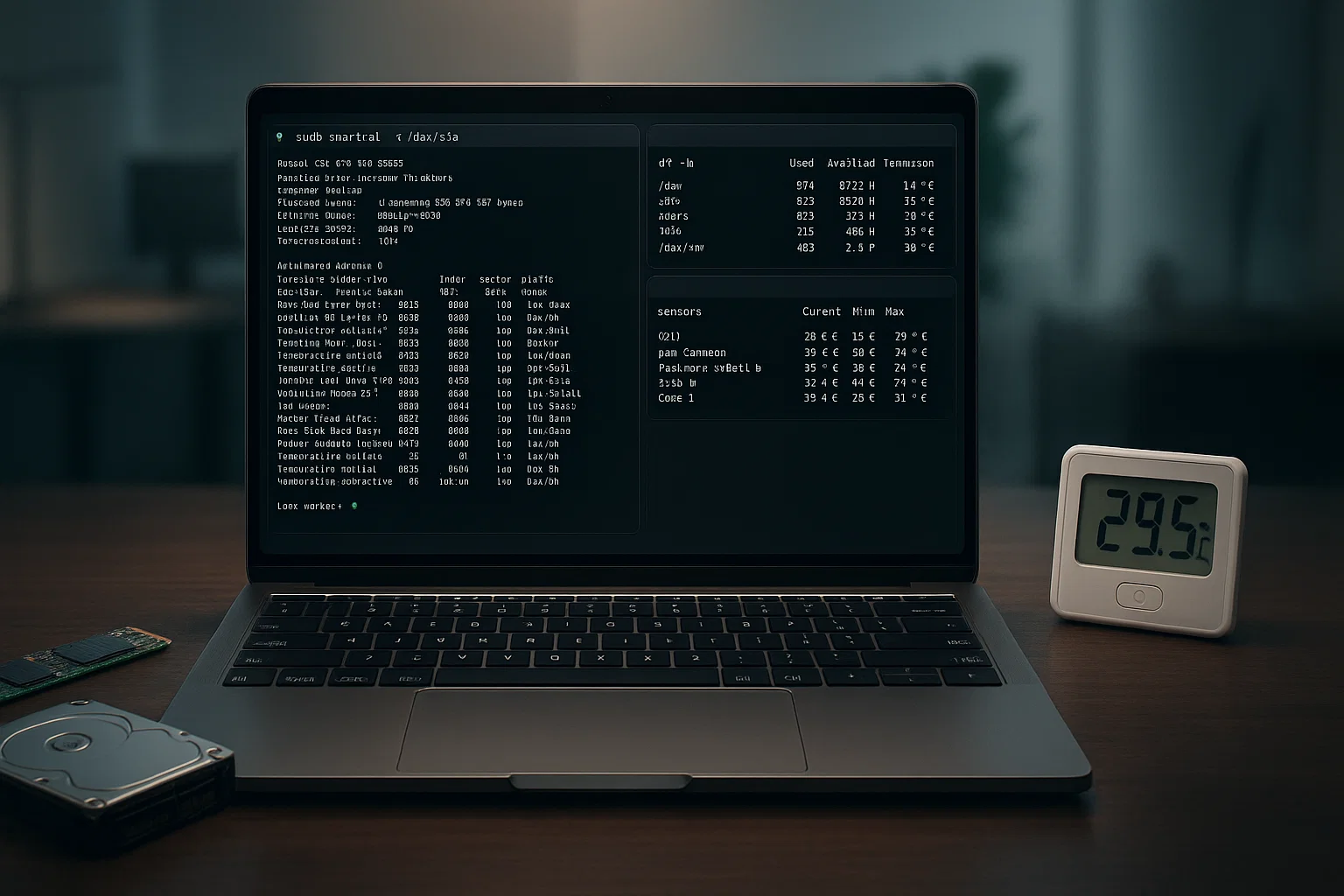
SSD의 성능 문제는 다양한 원인에서 비롯될 수 있습니다. 일반적인 원인을 파악하면 Linux 테스트 하드 드라이브 속도 결과에 영향을 미치는 문제를 진단하고 해결하는 데 도움이 됩니다.
SSD 성능 저하에는 펌웨어 문제, 여유 공간 부족, 발열로 인한 성능 제한 등 여러 요인이 작용합니다. 근본 원인을 파악하면 성능을 효과적으로 최적화할 수 있습니다.
SSD의 주요 성능 요인 (검증됨):
| 문제 | 기술적 원인 | 인증 방법 |
| 여유 공간의 영향 | 쓰기 증폭 증가 | 확인하기 df -h |
| 인터페이스 제한 | SATA III 최대 ~600 MB/s | 확인하기 lsscsi |
| 열 스로틀링 | 온도 보호 | 모니터링 sensors |
SSD 상태 확인:
# Install smartmontools if missing

sudo apt-get install smartmontools

# Check SSD health

sudo smartctl -a /dev/sda
TRIM 상태 확인:
# Check if TRIM is enabled

sudo fstrim -v /
성능 최적화 팁:
TRIM 활성화: sudo fstrim -av
정렬 확인: sudo fdisk -l
온도 모니터링: sudo hddtemp /dev/sda
지속적인 성능 문제가 있다면 다음에서 제공하는 고성능 스토리지 솔루션으로 업그레이드를 고려해 보세요: Linux VPS 구매 호스팅 또는 Linux RDP 서버 구성.
성능 참고 가이드
일반적인 성능 벤치마크를 이해하면 디스크 속도 테스트 Linux 결과를 평가하는 데 도움이 됩니다. 성능 수치는 하드웨어 사양, 시스템 구성, 테스트 환경에 따라 크게 달라집니다.
최신 스토리지 기술은 기존 하드 드라이브 대비 훨씬 뛰어난 성능을 제공합니다. 결과를 이 범위와 비교하면 업그레이드 필요성을 판단하는 데 참고가 됩니다.
참고: 성능 수치는 일반적인 범위이며, 하드웨어 사양, 시스템 구성, 테스트 환경에 따라 크게 달라질 수 있습니다.
일반적인 스토리지 성능 범위:
7200 RPM HDD: 7200 RPM HDD: 80-160 MB/s 순차
SATA SSD: 200-600 MB/s 순차
NVMe SSD: 1,000-7,000+ MB/s 순차
IOPS 성능 참고사항: IOPS 값은 블록 크기, 큐 깊이, 실제 워크로드 패턴에 따라 크게 달라집니다. Actual의 실제 성능은 이론적 최댓값과 상당히 차이가 날 수 있습니다.
안정적인 성능이 필요한 엔터프라이즈 환경이라면 다음을 참고하세요: NVMe vs SSD 최신 스토리지 기술의 장점을 확인하려면 비교 자료를 살펴보세요.
검증된 명령어 빠른 참조

이 참조 자료는 일반적인 디스크 속도 테스트 시나리오에서 검증된 명령어를 제공합니다. 모든 문법은 현재 Linux 배포판 및 공식 문서를 기준으로 검증되었습니다.
| 작업 | 인증된 명령 | 참고 |
| 디스크 목록 | lsblk | 모든 블록 장치 표시 |
| 쓰기 속도 | dd if=/dev/zero of=test bs=1G count=1 oflag=direct | 1GB 테스트 파일 생성 |
| 읽기 속도 | sudo hdparm -Tt /dev/sda | sda를 실제 디스크 이름으로 변경하세요 |
| 종합 테스트 | sudo fio –name=test –bs=4k –size=100M –readwrite=randrw | fio 기본 테스트 |
| 캐시 지우기 | sudo sh -c "echo 3 > /proc/sys/vm/drop_caches" | 페이지 캐시 초기화 |
결론
Linux에서 디스크 속도를 테스트하면 시스템 최적화에 필요한 핵심 성능 정보를 확인할 수 있습니다. 기본 읽기 속도 측정은 hdparm 으로 시작하고, 상세한 Linux 디스크 속도 분석이 필요할 때는 fio 같은 전문 도구를 활용하세요.
정기적인 속도 테스트는 성능 저하를 조기에 발견하고 업그레이드 시점을 판단하는 데 도움이 됩니다. 서버를 관리하든 개인 Linux 시스템을 최적화하든, 이 디스크 속도 확인 도구들은 스토리지 결정에 필요한 데이터를 제공합니다.



토론
댓글
토론에 참여하려면 로그인하세요.