

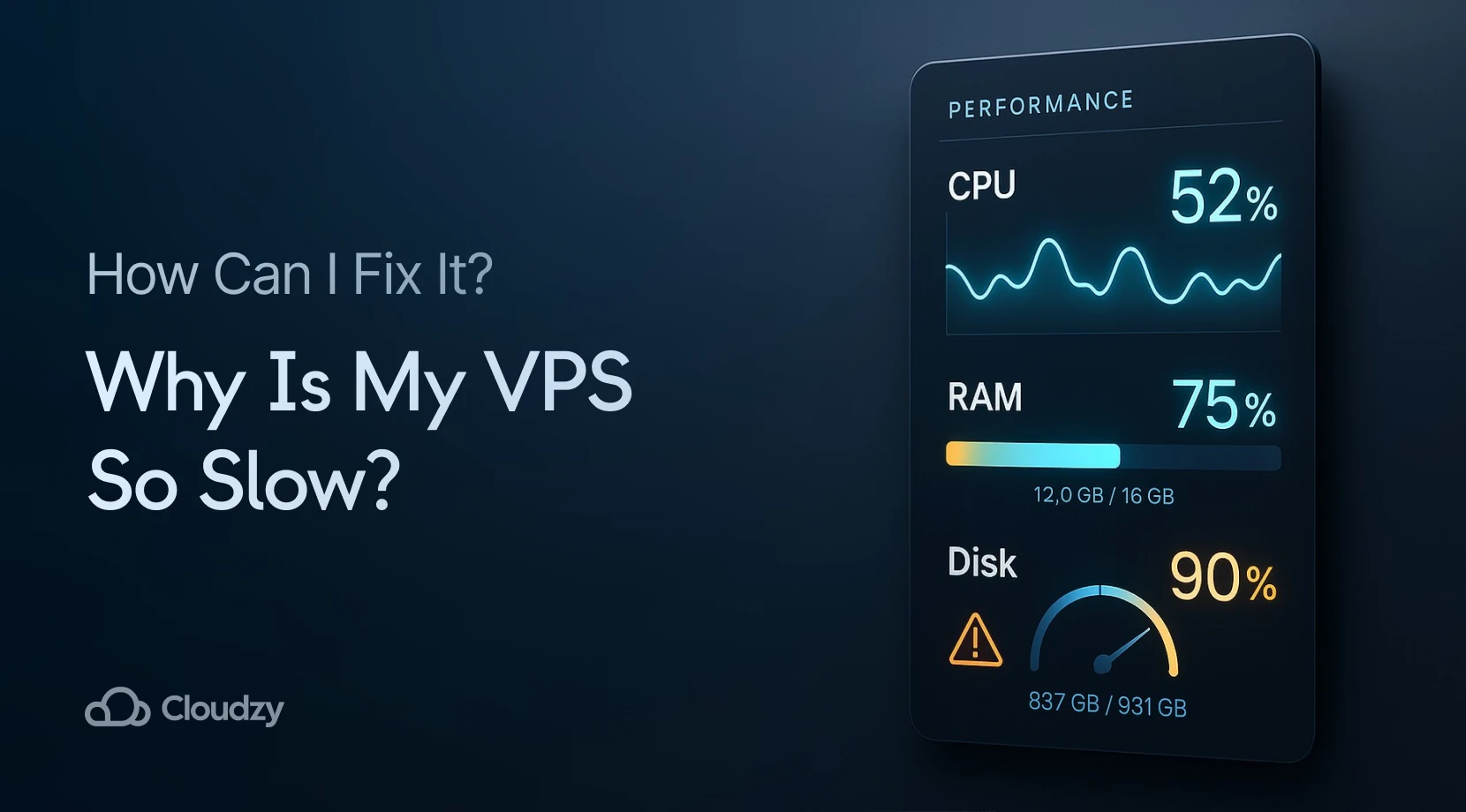
VPS는 전 세계 기업과 개발자에게 핵심 인프라로 자리잡았습니다. VPS 시장 규모는 $5.2 billion in 2025 클라우드 기반 호스팅으로 전환하는 조직이 늘면서 계속 성장하고 있습니다. 이런 성장세에도 불구하고, 많은 사용자가 서버 성능 문제로 불편을 겪고 있습니다.
VPS가 느리게 동작하면 웹사이트 로딩 속도부터 애플리케이션 성능까지 모든 것에 영향을 줍니다. 연구에 따르면 모바일 사용자의 53%가 웹사이트를 이탈합니다 로딩에 3초 이상 걸리는 경우, 서버 성능은 사용자 경험과 비즈니스 성과에 직결됩니다.
이 가이드에서는 "VPS가 왜 이렇게 느린가"라는 질문을 파고들고, 속도를 개선하는 방법을 단계별로 안내합니다. 흔한 원인과 해결책을 함께 살펴보며 서버를 정상 상태로 되돌려 보겠습니다.
VPS가 느려지는 주요 원인
"VPS가 왜 느린가"를 파악하려면 서버 효율에 영향을 주는 여러 요소를 점검해야 합니다. 그중 가장 흔한 원인은 자원 부족입니다.
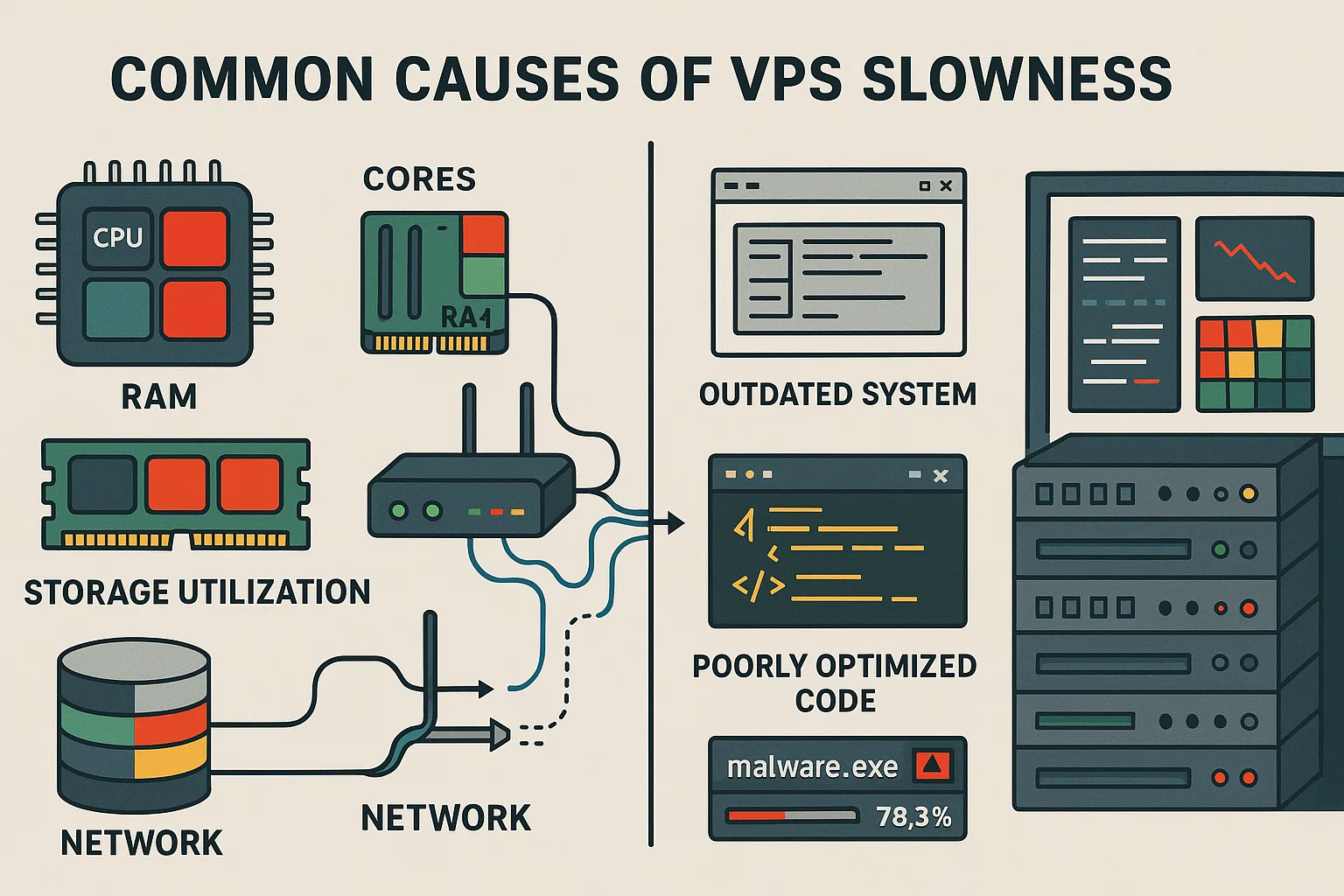
VPS에 CPU 코어, RAM, 디스크 공간이 부족하면 프로세스들이 가용 자원을 두고 경합하면서 병목이 발생합니다.
RAM가 부족하면 시스템은 더 느린 디스크 기반 스왑 공간을 사용하게 됩니다. CPU 사용률이 높다는 것은 프로세스가 할당량 이상의 자원을 소비하고 있다는 신호입니다. 디스크 I/O 성능도 속도에 큰 영향을 미칩니다. 기존 HDD는 SSD에 비해 병목을 일으키기 쉽고, 대기 시간이 길면 읽기·쓰기 작업에 시스템 시간이 상당 부분 소모됩니다.
네트워크 문제도 성능 저하의 주된 원인입니다. 대역폭 제한, 높은 레이턴시, 연결 지연 모두 응답 시간에 영향을 줍니다. 네트워크 설정이 잘못되어 있으면 이런 문제가 더욱 악화됩니다.
소프트웨어 문제도 속도를 떨어뜨립니다. 오래된 시스템은 자원을 낭비하는 비효율적인 코드를 실행하고, 웹 서버나 데이터베이스 설정이 잘못되면 하드웨어 여유가 있어도 병목이 생깁니다.
보안 위협도 중요한 원인입니다. 악성코드와 무단 접근은 악의적인 목적으로 서버 자원을 가로채고, DDoS 공격은 대량의 트래픽으로 서버를 마비시킵니다.
VPS 성능 문제 진단 방법
"서버가 왜 느린가"를 파악하려면 모니터링 도구를 활용한 체계적인 진단이 필요합니다. 먼저 자원 사용량을 확인해 병목 지점을 찾아보세요.
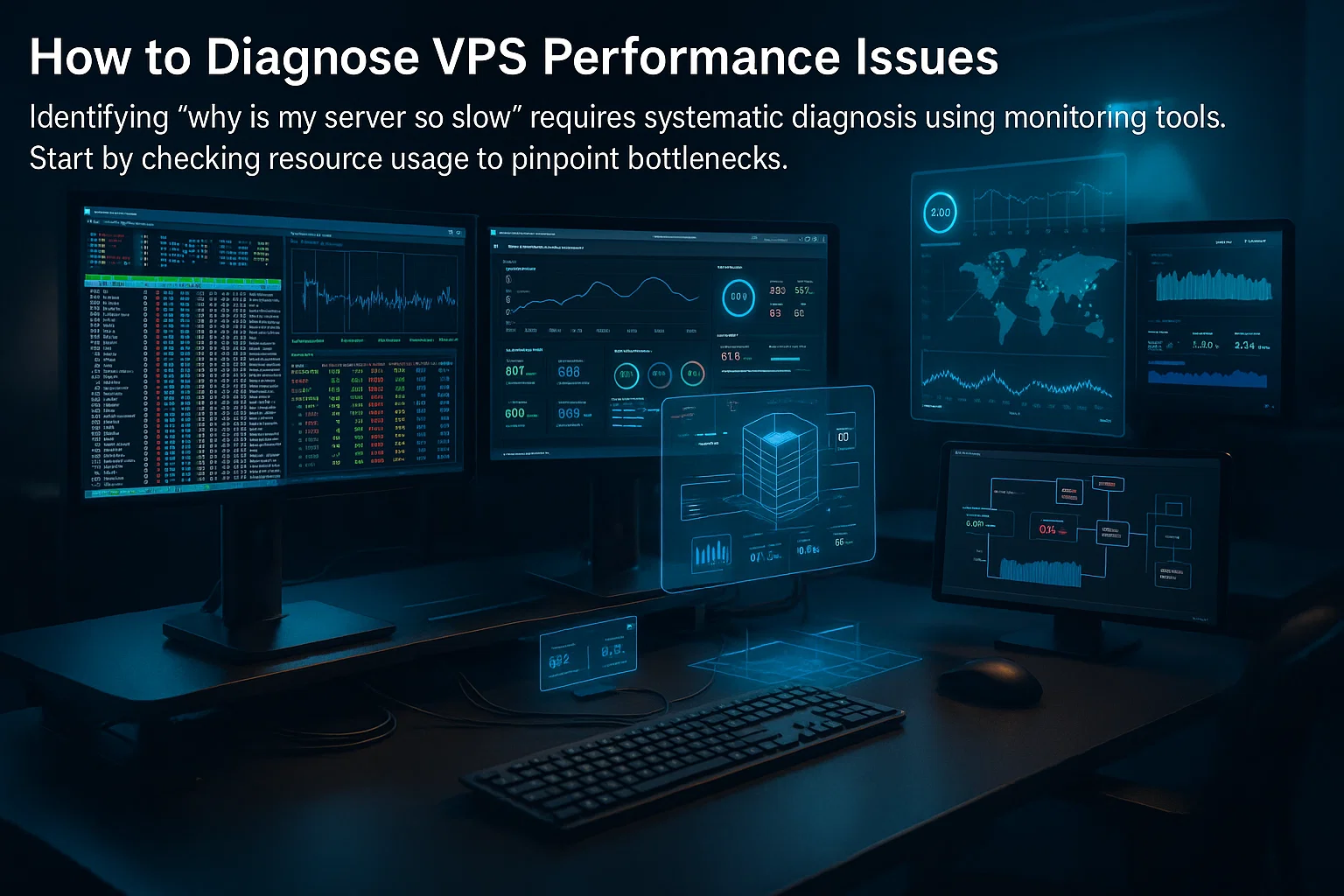
Linux 시스템의 경우, htop 코어별 CPU 사용률, 메모리 소비량, 실행 중인 프로세스를 색상으로 구분해 보여주는 대화형 인터페이스를 제공합니다. SSH로 접근하세요:
htop화면 상단에 CPU 코어 현황, 그 아래에 메모리 사용량, 정렬 가능한 프로세스 목록이 표시됩니다. 자원을 과도하게 사용하는 프로세스를 확인하세요.
Glances는 CPU, 메모리, 디스크 I/O, 네트워크 활동을 포괄적으로 모니터링합니다:
pip3 install glances

glances
웹 접근을 활성화하려면 glances -w 을 실행한 뒤, 서버 IP의 포트 61208에 접속하세요. 61208은 웹 모드의 UI/API 포트이며, 61209는 서버 모드의 기본 포트입니다.
특정 지표 확인:
CPU: 실행 vmstat 1 매초 업데이트되는 통계를 위해. 높은 "wa" 값은 I/O 대기 시간을 나타냅니다.
메모리: 실행 free -h 사용 가능한 RAM와 스왑 사용량을 확인하세요. RAM가 최대치에 달한 상태에서 스왑 사용량이 높다면 메모리가 부족하다는 신호입니다.
디스크 I/O: 사용법 iostat -x 1 디스크 성능을 모니터링하세요. 사용률이 높고 대기 시간이 길다면 병목 현상이 발생하고 있다는 신호입니다.
네트워크: 실행 ip -s link 인터페이스 통계를 확인하세요. 패킷 손실이나 오류가 있다면 네트워크 문제를 의심할 수 있습니다.
정상 운영 중 기준 지표를 기록해 두면, 속도 저하 구간과 비교할 때 유용합니다.
리소스 할당과 공유 호스팅
피크 타임에 아무것도 바꾼 게 없는데 VPS가 느려지는 걸 느낀 적 있나요? 이건 리소스 할당 문제입니다. 공유 환경에서는 여러 서버가 동일한 CPU, RAM, 디스크 I/O를 두고 경쟁합니다.
이른바 '노이지 네이버(noisy neighbor)' 현상은 물리 서버의 자원이 한계에 달할 때 발생합니다. 내 서버가 할당량 안에 있어도, 다른 사용자가 자원을 과도하게 사용하면 CPU 스로틀링, 메모리 압박, 디스크 I/O 병목 현상을 모두가 겪게 됩니다.

리소스 경합은 몇 가지 형태로 나타납니다. CPU 스로틀링은 수요가 가용 코어를 초과할 때 호스트가 성능을 제한하면서 발생합니다. 메모리 압박은 물리 서버의 RAM가 부족해질 때 나타나며, 호스트 시스템이 노드 안정성을 유지하기 위해 메모리를 회수합니다.
디스크 병목 현상은 여러 사용자가 공유 스토리지에서 동시에 대용량 읽기/쓰기 작업을 수행할 때도 발생합니다. 게다가 구형 HDD나 일반 하드 드라이브를 사용하는 호스트는 모든 사용자에게 지속적인 성능 저하를 일으킵니다.
수정 방법은 전용 인스턴스를 사용하는 것입니다. 이 방식은 CPU 코어를 해당 서버 전용으로 예약하므로, 다른 사용자가 처리 성능에 영향을 줄 수 없습니다. Cloudzy에서 저희는 VPS 플랜 12개 지역에 걸쳐 NVMe SSD 스토리지와 최대 40 Gbps 네트워크 속도를 갖춘 전용 리소스를 제공하여 일관된 성능을 유지합니다.
전용 리소스는 비용이 더 들지만, 다른 사용자로 인한 성능 저하를 막아줍니다. 프로덕션 웹사이트나 실시간 애플리케이션에서 일관된 성능을 기대할 수 있습니다.
원격 접속 프로토콜과 성능
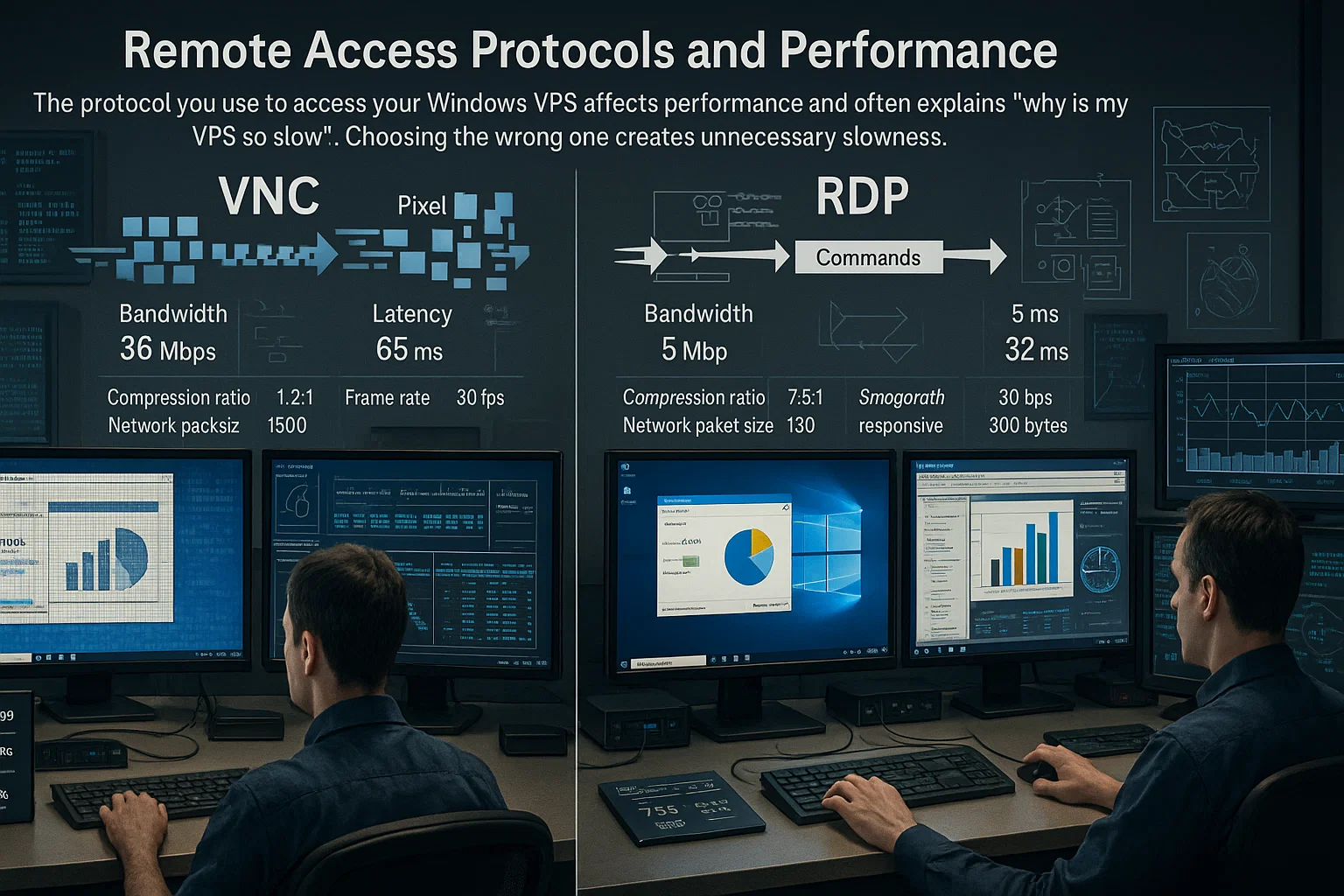
Windows VPS에 접속할 때 사용하는 프로토콜은 성능에 직접적인 영향을 미치며, "내 VPS가 왜 이렇게 느리지?"라는 질문의 원인이 되는 경우가 많습니다. 잘못된 프로토콜을 선택하면 불필요한 속도 저하가 발생합니다.
가상 네트워크 컴퓨팅(VNC)은 프레임버퍼 기반 프로토콜을 사용해 화면 변경 사항을 전송합니다. 압축을 적용하더라도 변경이 발생할 때마다 상당한 대역폭이 필요합니다. 이 픽셀 기반 방식은 운영 체제에 관계없이 동작하지만, 오버헤드가 발생해 성능에 영향을 줍니다.
원격 데스크톱 프로토콜은 더 효율적인 방식을 사용합니다. 드로잉 프리미티브와 압축된 비트맵을 전송하면, 로컬 클라이언트가 데이터를 직접 렌더링합니다. 이 방식으로 대역폭 사용량을 줄이고 응답 속도를 높입니다.
Windows 서버 환경에서 RDP는 여러 장점을 제공합니다. Windows 그래픽 서브시스템과 통합되어 하드웨어 가속과 효율적인 업데이트를 지원합니다.
RDP는 프린터 리디렉션, 클립보드 공유, 오디오를 지원하며 성능에 거의 영향을 주지 않습니다.
다음 상황에서 RDP를 사용하세요:
- Windows Server 2019, 2022, 또는 2025에 연결하기
- 부드러운 성능이 필요한 GUI 애플리케이션 실행
- 화면이 자주 바뀌는 애플리케이션을 사용할 때
VNC를 사용하는 경우:
- Linux 서버에 연결할 때
- Windows가 아닌 다른 플랫폼에서 접근해야 할 때
- RDP가 설정되기 전에 문제를 해결해야 할 때
서버 위치와 네트워크 지연
VPS와 사용자 사이의 물리적 거리는 네트워크 지연을 통해 성능에 영향을 줍니다. 데이터는 유한한 속도로 이동하며, 지리적 거리가 멀수록 측정 가능한 지연이 누적되어 VPS가 느려집니다.
네트워크 지연은 데이터가 출발지에서 목적지까지 이동하는 데 걸리는 시간을 나타냅니다. 광섬유 네트워크에서는 1,000km마다 일반적으로 약 10ms의 왕복 지연이 추가됩니다. 이 지연은 여러 네트워크 홉을 거치면서 누적됩니다.
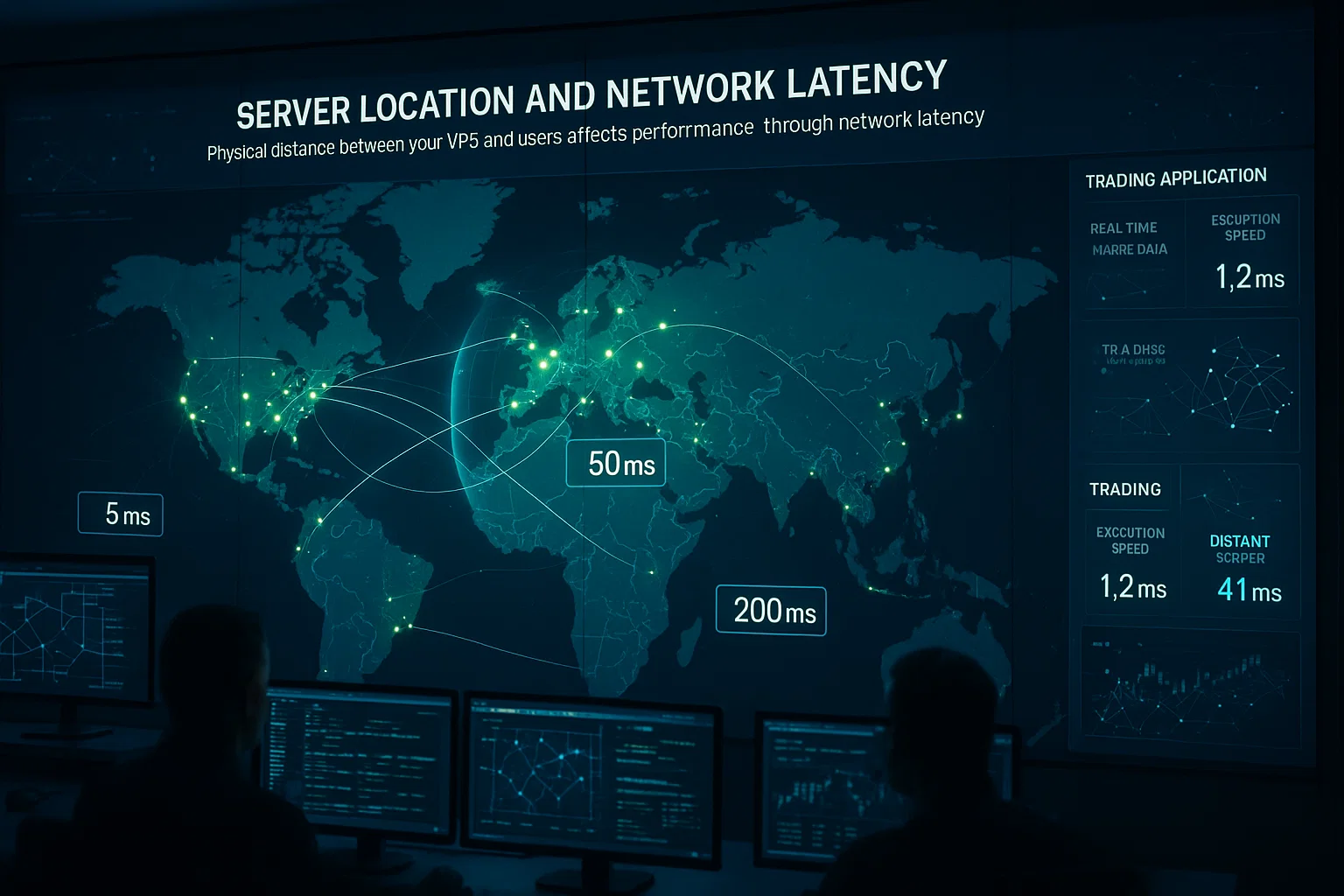
트레이딩 애플리케이션에서 지연은 주문 실행 속도에 직접 영향을 미칩니다. 밀리초 단위의 차이가 유리한 거래를 성사시키거나 기회를 놓치는 결과로 이어질 수 있습니다. 트레이딩 회사들이 거리를 최소화하기 위해 거래소와 같은 데이터 센터에 서버를 코로케이션하는 이유가 바로 이 때문입니다.
웹 호스팅은 특히 지연 감소의 효과가 큽니다. 서버가 사용자에게 가까울수록 콘텐츠를 더 빠르게 전달합니다. 데이터베이스를 조회하는 동적 페이지는 CDN가 이미지나 CSS 같은 정적 파일을 처리하더라도 여전히 오리진 서버 위치에 의존합니다.
지연 테스트를 통해 지리적 문제를 파악할 수 있습니다. ping 테스트나 traceroute를 사용해 다양한 위치에서의 왕복 시간을 측정하세요.
서버 위치를 전략적으로 선택하세요:
거래 애플리케이션: 브로커 또는 거래소와 같은 도심 권역 내 서버를 선택하세요.
지역별 웹사이트: 주요 시장 내부 또는 인근 데이터 센터를 선택하세요.
글로벌 애플리케이션: 멀티 리전 배포를 고려하거나, 전체 사용자 기준 평균 지연을 최소화하는 리전을 선택하세요.
소프트웨어 업데이트 및 시스템 유지보수
오래된 소프트웨어는 성능 문제와 보안 취약점을 유발합니다. "VPS가 왜 이렇게 느리지?"라는 의문이 든다면, 구버전 운영 체제, 웹 서버, 데이터베이스, 애플리케이션이 원인일 수 있습니다.
개발자들은 버그 수정, 보안 패치, 코드 최적화를 통해 제품을 지속적으로 개선합니다. 구버전을 사용하면 이런 개선 사항을 놓치고 리소스를 낭비하는 비효율적인 코드를 계속 실행하게 됩니다.
Ubuntu 24.04 LTS, Debian 13, Rocky Linux 10 같은 최신 배포판은 커널 최적화와 업데이트된 라이브러리를 포함해 리소스 관리 효율을 높입니다. Windows Server 2022와 2025도 이전 버전 대비 유사한 성능 향상을 제공합니다.
Apache, Nginx 같은 웹 서버는 메모리 누수 수정 및 연결 처리 개선을 포함한 업데이트를 지속적으로 배포합니다. 데이터베이스 시스템은 특히 쿼리 실행 및 캐싱 개선 측면에서 업데이트의 효과가 큽니다.
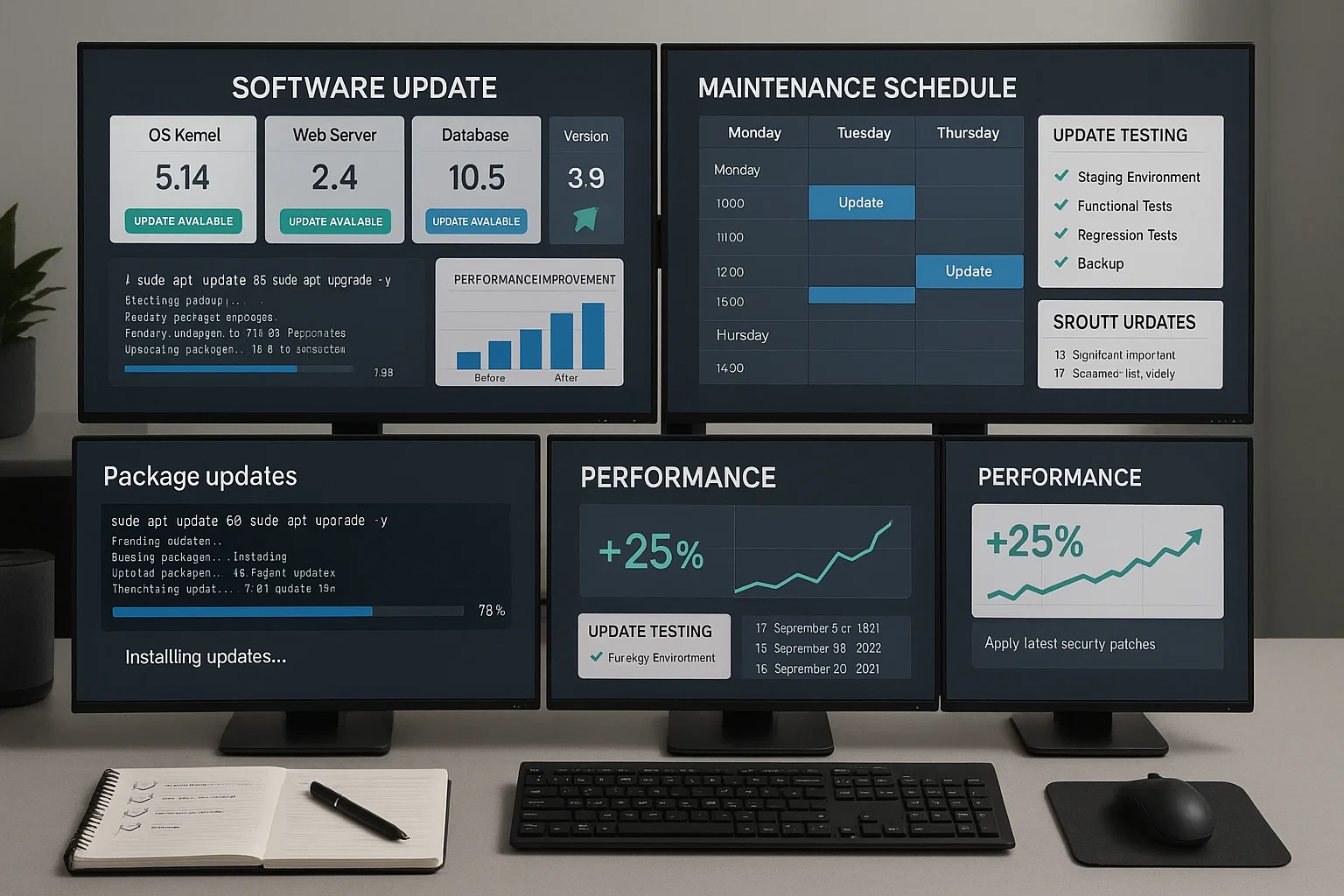
유지보수 일정을 수립하세요:
주간별: 보안 업데이트와 중요 패치를 적용하세요.
월별: 스테이징 환경에서 테스트한 후 일반 소프트웨어 업데이트를 설치하세요.
분기별: 설치된 소프트웨어를 감사하고, 사용하지 않는 애플리케이션을 제거하며, 설정을 최적화하세요.
주요 업데이트 전에 백업을 생성하고 롤백 절차를 검증하세요.
보안 위협과 성능 저하
보안 문제는 리소스를 탈취해 성능을 크게 저하시킵니다. "VPS가 왜 이렇게 느리지?"라는 의문이 든다면, 악성코드, DDoS 공격, 무단 접근이 리소스를 소모하고 있을 수 있습니다.
악성코드는 악의적인 목적으로 리소스를 소비합니다. 크립토마이너는 CPU를 최대치로 사용해 암호화폐를 채굴하고, 봇넷은 스팸을 중계하며 대역폭을 잠식하고, 루트킷은 리소스를 고갈시키는 프로세스를 숨깁니다.
정기적인 감사를 통해 악성코드를 꾸준히 탐지할 수 있습니다. 예상치 못한 고CPU 프로세스를 모니터링하고, 무단 계정 여부를 확인하며, ClamAV나 rkhunter 같은 도구로 위협을 식별하세요.

DDoS 공격은 과도한 트래픽으로 서버를 마비시킵니다. 의심스러운 패턴을 차단하고 연결을 속도 제한하도록 방화벽을 설정하세요. 클라우드 기반 DDoS 완화 서비스는 트래픽이 서버에 도달하기 전에 필터링합니다.
마지막으로, 무단 침입을 방지하기 위해 SSH 접근을 보안하세요. 키 기반 로그인을 위해 패스워드 인증을 비활성화하고, 기본 SSH 포트를 변경하며, fail2ban을 적용해 반복적인 실패 시도를 차단하세요.
가능하면 특정 IP 주소로만 접근을 제한하세요.
다음을 통해 보안을 유지하세요:
- 신속한 취약점 패치를 위한 자동 보안 업데이트
- 필요한 포트만 허용하도록 설정된 방화벽
- 비정상적인 리소스 사용 패턴 모니터링
- 의심스러운 활동을 위한 정기적인 로그 검토
- 복잡한 패스워드 또는 키를 사용한 강력한 인증
최적화 전략과 해결책
"VPS가 왜 이렇게 느리지"를 해결하려면 특정 병목 지점에 맞는 수정이 필요합니다. 다음 최적화 전략을 적용해 일반적인 문제를 해결하세요.

리소스가 부족하다면 CPU, RAM, 또는 스토리지를 늘리도록 플랜을 업그레이드하세요. 사용 패턴을 모니터링해 필요한 용량을 파악하세요.
Linux는 캐싱을 위해 여유 RAM를 활용합니다. 사용량이 높게 나타나는 것은 대부분 정상입니다. 대신 "available" 메모리가 낮거나 스왑 사용이 과도한지 확인하세요. "Out of Memory" 오류가 발생하면 RAM를 추가해야 합니다. 평상시 운영 중에도 CPU가 지속적으로 높다면 코어를 늘리세요.
디스크 성능도 중요한 요소입니다. NVMe SSD 스토리지로 업그레이드하면 읽기·쓰기 속도가 1000 MB/s 초과 기존 하드 드라이브의 175 MB/s에 비해 5배 이상 빨라집니다. 여기에 파일시스템 캐싱과 Redis 또는 Memcached를 활용한 애플리케이션 수준 캐싱을 함께 사용하면 자주 접근하는 데이터를 즉시 제공할 수 있습니다.
기술적 최적화를 위해 다음 항목에 집중하세요:
데이터베이스 최적화:
- 자주 조회되는 컬럼에 인덱스 추가
- 슬로우 쿼리 로그 분석
- 커넥션 풀링 설정
- 캐싱을 위한 버퍼 풀 크기 확장
웹 서버 튜닝:
- 트래픽에 맞게 워커 프로세스와 커넥션 수 조정
- 텍스트 콘텐츠 압축 활성화
- 정적 파일 캐싱 적용
- Keep-alive 커넥션 설정
프로세스 관리:
- htop으로 리소스를 과다 사용하는 애플리케이션 파악
- 멈춘 프로세스 종료
- 자동 모니터링 설정
- 리소스 독점을 막기 위한 사용 한도 설정
단일 VPS로 부하를 감당하기 어려워지면, 로드 밸런싱으로 여러 서버에 트래픽을 분산할 수 있습니다. 리버스 프록시 서버로 요청을 라우팅하거나, 서버 인스턴스를 추가하는 수평 확장을 고려해 보세요.

결론
VPS 성능 문제는 대부분 리소스 부족, 네트워크 지연, 오래된 소프트웨어, 보안 위협에서 비롯됩니다. 먼저 모니터링 도구로 기준 지표를 측정해 병목 지점을 정확히 파악하세요.
리소스 업그레이드, 소프트웨어 업데이트, 설정 최적화를 통해 중요한 문제부터 해결하세요. 체계적인 진단과 정확한 수정이 맞물릴 때 서버 성능을 효과적으로 되살릴 수 있습니다.
정기적인 유지보수는 시간이 지나도 성능 저하를 막아줍니다. 매주 보안 업데이트를 예약하고, 매달 소프트웨어를 점검해 잠재적인 문제에 미리 대비하세요.



토론
댓글
토론에 참여하려면 로그인하세요.