
Cloudzy Windows VPS의 원격 데스크톱 포트를 변경하려면 VPS 내부에서 포트와 방화벽 설정을 업데이트한 다음, 노트북에서 새 포트를 사용해 다시 연결하세요.
같은 절차는 원격 데스크톱 호스팅이 활성화된 Windows 10/11 VPS와 Windows Server 2016 이상에도 적용됩니다. 프로토콜 이름은 계속 RDP입니다. 이 가이드에서는 Windows 10 및 11에서 계속 지원되는 원격 데스크톱 연결(mstsc)을 사용합니다.
시작하기 전에
- VPS에 대한 관리자 액세스 권한을 확보하세요.
- Cloudzy 대시보드에서 VPS의 VNC 콘솔을 열 수 있는지 확인하세요. 모든 설정 단계는 RDP 연결이 아닌 VNC를 통해서만 진행하세요. 아래 이미지를 참고하세요.
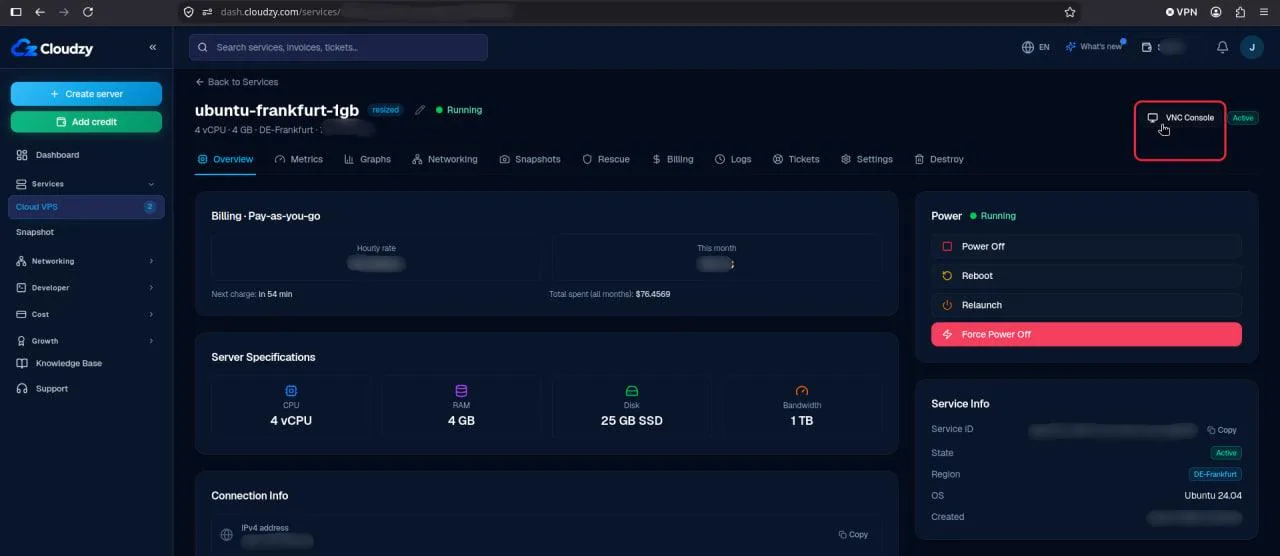
- 작업 내용을 저장하세요. 원격 데스크톱 서비스를 다시 시작하면 기존 RDP 세션이 끊어집니다.
1. VPS에서 PowerShell 열기
VNC 콘솔을 통해 VPS에 연결하세요. VPS의 바탕 화면에서 시작을 열고 Windows PowerShell을 검색한 다음 관리자 권한으로 실행을 선택하세요.
다음 명령을 실행하고 복구를 위해 현재 포트를 기록하세요.
Get-ItemPropertyValue -Path 'HKLM:\SYSTEM\CurrentControlSet\Control\Terminal Server\WinStations\RDP-Tcp' -Name PortNumber기본값은 3389입니다.
2. 새 포트 허용하기
이 예에서는 54321을 사용합니다. 이미 사용 중인지 확인하세요.
Get-NetTCPConnection -LocalPort 54321 -ErrorAction SilentlyContinue

Get-NetUDPEndpoint -LocalPort 54321 -ErrorAction SilentlyContinue
두 명령 모두 항목을 반환하지 않으면 해당 포트의 현재 사용이 감지되지 않은 것입니다. 어느 한 명령이라도 항목을 반환하면 54322 또는 54323과 같은 다른 포트를 시도하세요. 예시 포트가 VPS에서 사용되지 않고 있다는 보장은 없습니다. 두 확인 명령에서 포트 번호를 바꾸고 다시 실행한 뒤 계속 진행하세요.
이 가이드에서는 49152~65535 범위에서 다른 애플리케이션이 아직 사용하지 않는 포트를 선택하세요. 22(SSH), 53(DNS), 80(HTTP), 443(HTTPS), 445(Windows 파일 공유) 등 다른 서비스에서 흔히 사용하는 포트는 피하세요.
다른 포트를 선택했다면 방화벽 명령, 원격 데스크톱 설정, 연결 주소를 포함한 나머지 모든 지침에서 54321을 해당 번호로 바꾸세요.
Windows 방화벽에 인바운드 규칙을 추가하세요.
기존 RDP 규칙이 특정 IP 주소로 액세스를 제한한다면, 아래 두 명령을 실행하기 전에 각각 -RemoteAddress와 동일한 허용 IP 주소를 추가하세요. 그렇지 않으면 명령을 표시된 그대로 실행하세요.
New-NetFirewallRule -DisplayName 'RDP-54321-TCP' -Direction Inbound -Action Allow -Protocol TCP -LocalPort 54321 -Profile Any

New-NetFirewallRule -DisplayName 'RDP-54321-UDP' -Direction Inbound -Action Allow -Protocol UDP -LocalPort 54321 -Profile Any
추가로 사용하는 모든 방화벽에서도 새 포트를 허용하세요. 계속하기 전에 방화벽 오류를 모두 해결하세요.
3. 레지스트리에서 새 포트 설정하기
VNC 연결을 유지하세요. 다음 스크립트를 실행해 Windows 레지스트리에서 원격 데스크톱 수신 포트를 설정하고 저장된 값을 표시하세요.
2단계에서 다른 포트를 선택했다면 스크립트를 실행하기 전에 첫 줄의 54321을 바꾸세요.
$portValue = 54321

if ($portValue -ge 1 -and $portValue -le 65535) {
    Set-ItemProperty `
      -Path 'HKLM:\SYSTEM\CurrentControlSet\Control\Terminal Server\WinStations\RDP-Tcp' `
      -Name 'PortNumber' `
      -Value $portValue

    Get-ItemPropertyValue `
      -Path 'HKLM:\SYSTEM\CurrentControlSet\Control\Terminal Server\WinStations\RDP-Tcp' `
      -Name 'PortNumber'
} else {
    Write-Error "Invalid RDP port. Use a value between 1 and 65535."
}
출력은 선택한 포트와 일치해야 합니다. 이 예에서는 54321입니다. 계속하기 전에 오류나 잘못된 출력을 해결하세요.
복구를 위해 기존 RDP 방화벽 규칙을 유지하세요. 이 규칙은 VNC를 통해 원래 포트를 복원하고 원격 데스크톱 서비스를 다시 시작해야 할 경우에 대비해, 원래 포트를 방화벽에서 계속 허용합니다.
4. 원격 데스크톱 서비스 다시 시작하기
모든 작업을 저장한 후 VNC를 통해 다음 명령을 실행하세요.
Restart-Service TermService -Force서비스가 다시 시작되는 동안 기존 RDP 세션이 끊어집니다. VNC 콘솔을 열어 두세요. 이 절차에서는 VPS를 다시 시작할 필요가 없습니다.
5. 노트북에서 다시 연결하기
Windows 10 또는 11 노트북에서 Win + R을 누르고 다음 내용을 입력한 뒤 Enter를 누르세요.
mstsc /v:YOUR_VPS_IP:54321YOUR_VPS_IP를 VPS의 IPv4 주소로 바꾸세요. 기존 VPS 자격 증명으로 로그인하세요.
로그인에 성공하면 새 포트가 작동하는 것입니다. 이후 연결에는 IP:54321을 사용하고 저장된 연결 프로필도 업데이트하세요.
다시 연결할 수 없는 경우
Cloudzy 패널에서 VNC를 통해 VPS를 여세요. 관리자 권한의 PowerShell에서 이전 포트를 복원하세요.
기록한 원래 포트가 다르다면 이 명령을 실행하기 전에 3389를 바꾸세요.
Set-ItemProperty -Path 'HKLM:\SYSTEM\CurrentControlSet\Control\Terminal Server\WinStations\RDP-Tcp' -Name PortNumber -Value 3389명령이 오류 없이 완료되면 서비스를 다시 시작하세요.
Restart-Service TermService -Force서비스가 다시 시작되면 원래 포트를 사용해 다시 연결하세요.
같은 분류 Windows / RDP