
Mac의 Windows App에서 원격 데스크톱 프로토콜(RDP)을 통해 Cloudzy Windows VPS에 연결하세요. 이 Microsoft 앱의 이전 이름은 Microsoft Remote Desktop입니다.
시작하기 전에
다음 항목을 준비하세요.
- 현재 Windows App 버전의 요구 사항인 macOS 14 이상을 실행하는 Mac.
- 원격 데스크톱이 활성화된 실행 중인 Windows VPS.
- VPS의 공인 IP 주소, Windows 사용자 이름, Windows 비밀번호.
VPS 로그인 정보를 확인하려면 Cloudzy 대시보드에서 Services를 열고 서버 이름을 클릭한 다음 Overview 탭을 선택하세요.
1. Windows App 설치
Mac에서 Mac App Store의 Windows App을 여세요. 개발자가 Microsoft Corporation인지 확인한 다음 앱을 다운로드하고 여세요.
시작 안내를 완료하거나 건너뛰세요. Microsoft 계정으로 Windows App에 로그인하지 않아도 VPS에 바로 연결할 수 있습니다.
2. VPS 추가
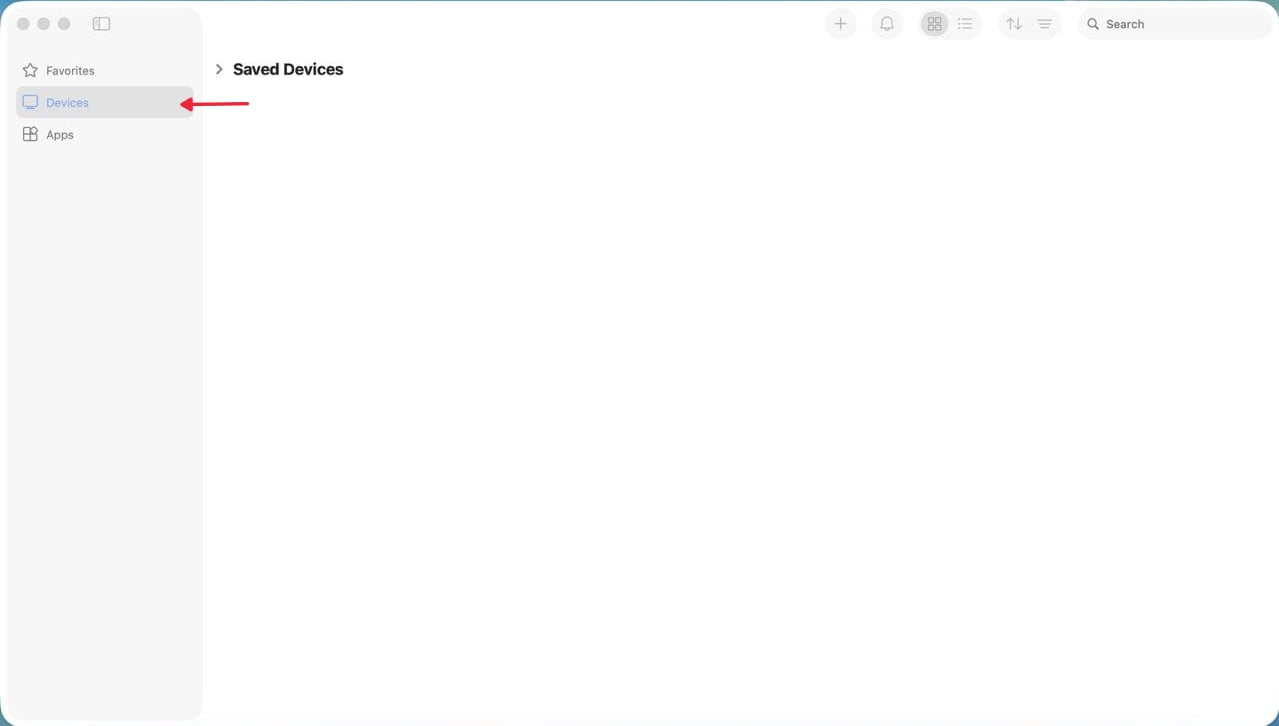
Devices 탭을 여세요.
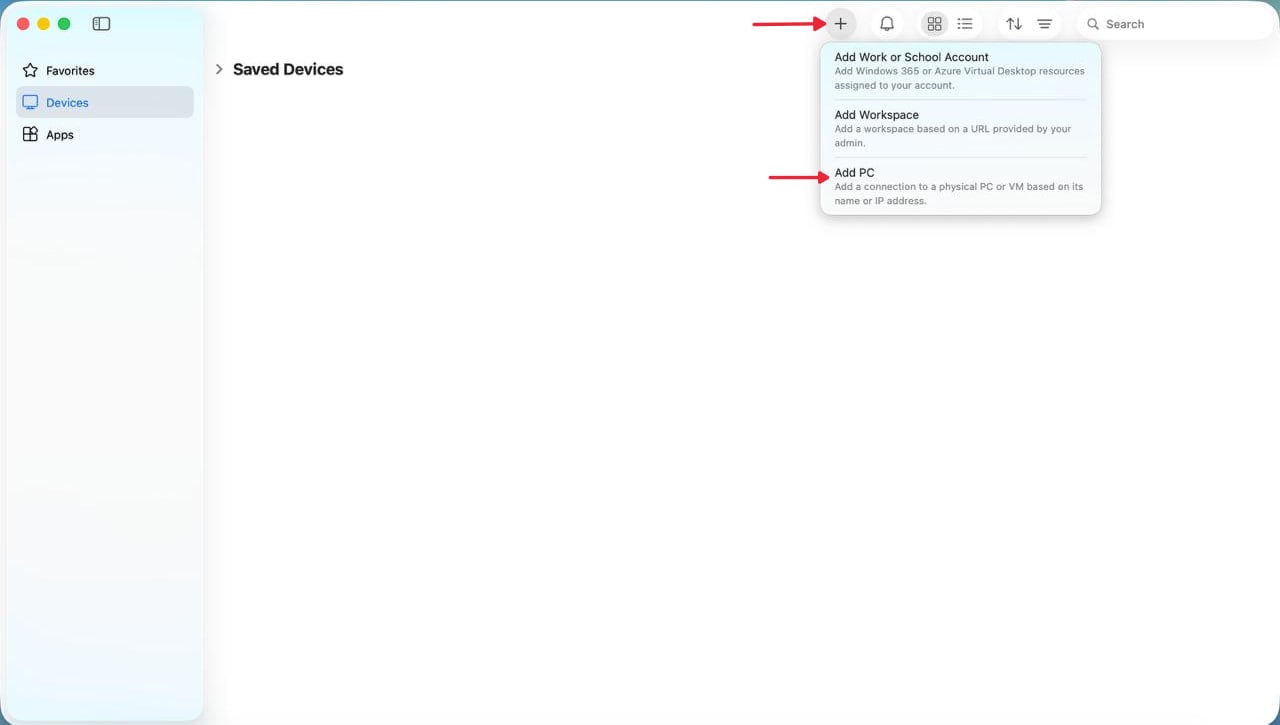
+ 버튼을 클릭하고 Add PC를 선택하세요.
PC Name에 VPS의 공인 IP 주소를 입력하세요.
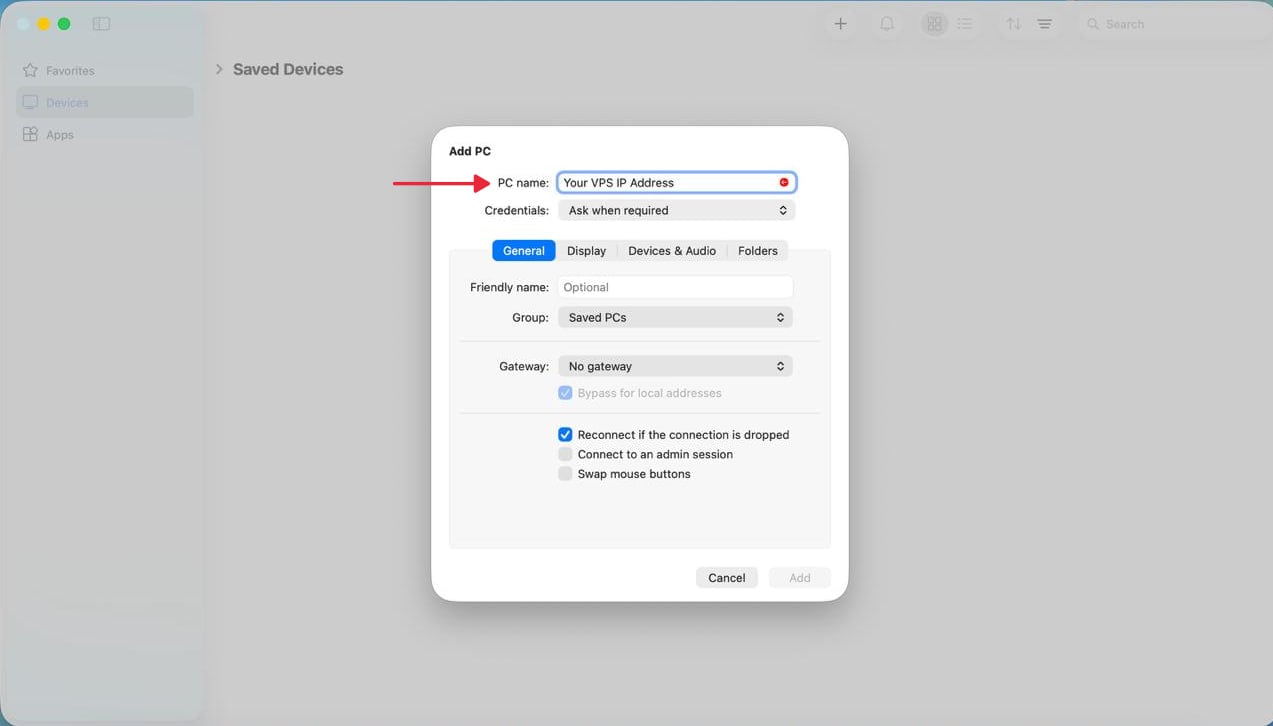
사용자 지정 포트로 연결하려면(기본 포트는 3389) PC Name 필드에서 VPS의 공인 IP 주소 바로 뒤에 :port_number를 추가하세요.
나머지 설정은 기본값으로 두고 Add를 클릭하세요.
3. 연결 및 로그인
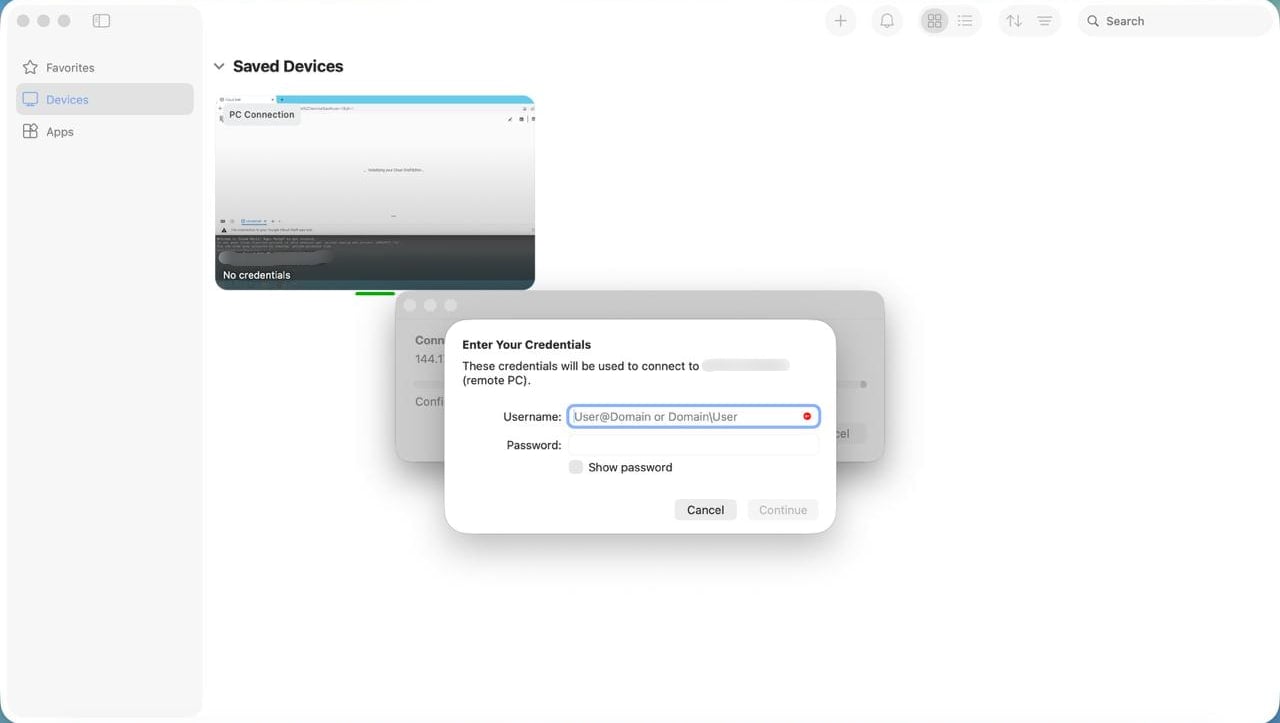
Devices 탭에서 추가한 VPS를 두 번 클릭하세요.
메시지가 표시되면 Windows VPS 사용자 이름과 비밀번호를 입력하세요. VPS에 제공된 사용자 이름을 사용하세요. 일반적으로 Administrator입니다.
연결되면 VPS의 Windows 바탕 화면이 나타납니다. 이제 Mac에서 VPS의 앱과 파일을 사용할 수 있습니다.
다음에 연결할 때는 Windows App을 열고 저장된 VPS를 두 번 클릭하세요.
연결할 수 없는 경우
- 연결에 실패하는 경우: Cloudzy 대시보드에서 VPS가 실행 중인지 확인하고 IP 주소와 RDP 포트를 확인하세요. VPS 방화벽이 포트 3389 또는 변경한 사용자 지정 RDP 포트로 들어오는 원격 데스크톱 연결을 허용하는지도 확인하세요. 로컬 네트워크나 인터넷 서비스 제공업체가 해당 포트로의 연결을 차단하고 있지 않은지도 확인하세요.
- 로그인이 거부되는 경우: Windows VPS 사용자 이름과 비밀번호를 Overview 탭의 정보와 대조해 확인하세요. 비밀번호가 여전히 작동하지 않으면 대시보드에서 재설정한 뒤 새 비밀번호로 다시 연결해 보세요.
- 여전히 연결할 수 없는 경우: VNC Console에서 VPS를 열어 원격 데스크톱이 활성화되어 있고 방화벽에서 해당 포트가 허용되는지 확인하세요. 도움이 필요하면 정확한 오류 메시지를 포함해 Cloudzy 지원팀에 문의하세요.