
원격 데스크톱 프로토콜(RDP)을 사용할 때 빠른 해결이 필요한 문제가 발생하는 경우가 있습니다.
이럴 때는 RDP 서비스를 재시작하는 것이 문제를 신속하게 해결하는 핵심 방법인 경우가 많습니다. 이 문서에서는
RDP 서비스를 원격으로 재시작하는 세 가지 간단한 방법을 설명합니다.
진행 중인 작업에 최대한 영향을 주지 않으면서 서비스를 재시작할 수 있습니다.
서비스 재시작으로 인한 작업 중단을 최소화할 수 있습니다.
방법 1: 사용
PowerShell
1단계: 누르기 Win + X그리고
표시되는 메뉴에서 선택하세요 Windows PowerShell
(관리자).
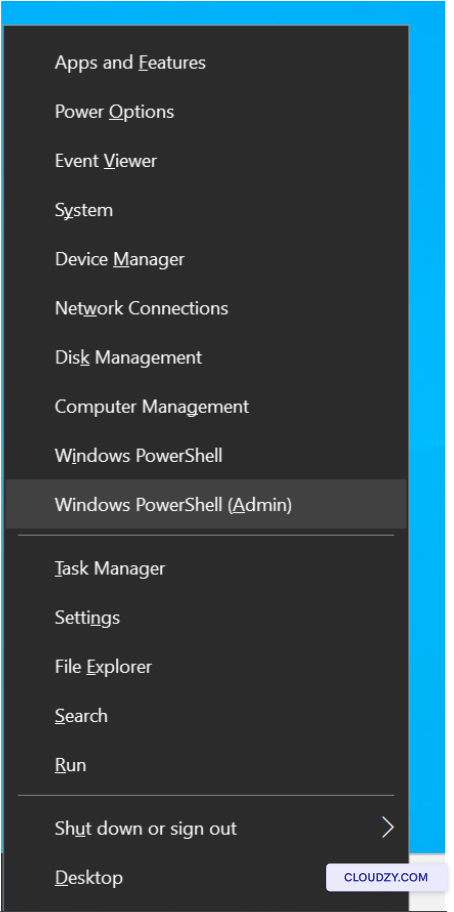
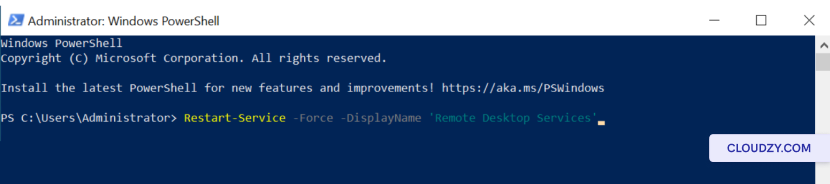
2단계: PowerShell 창에 다음 명령어를 입력하세요.
다음 명령어를 입력하고 Enter RDP를 재시작하려면
서비스

이 PowerShell 명령을 실행하면 원격 데스크톱이 즉시 재시작됩니다
전체 재설치 없이 RDP 문제를 해결할 수 있는 서비스
시스템 재부팅.
방법 2: 사용하여
서비스 콘솔
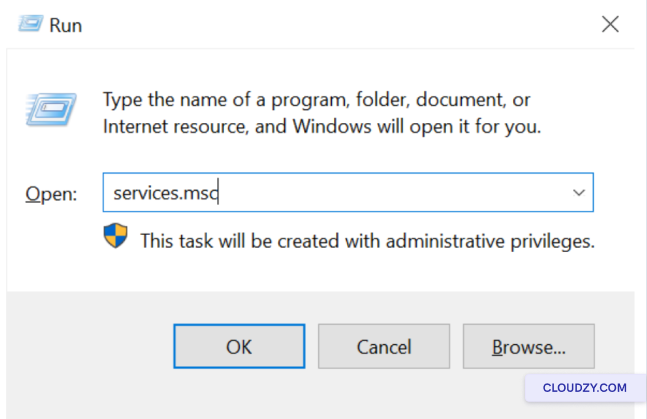
1단계: 서비스 콘솔을 열려면 다음을 누르세요.
Win + R 실행 대화 상자를 열려면 다음을 입력하세요.
"services.msc"를 입력하고 Enter를 누르세요 OK.
2단계: 서비스 콘솔에서 "Remote"
바탕 화면 서비스'를 찾아 마우스 오른쪽 버튼으로 클릭한 후, 상황에 맞는 메뉴에서 선택하세요.
다시 시작 RDP 재시작 프로세스를 시작하려면
서비스
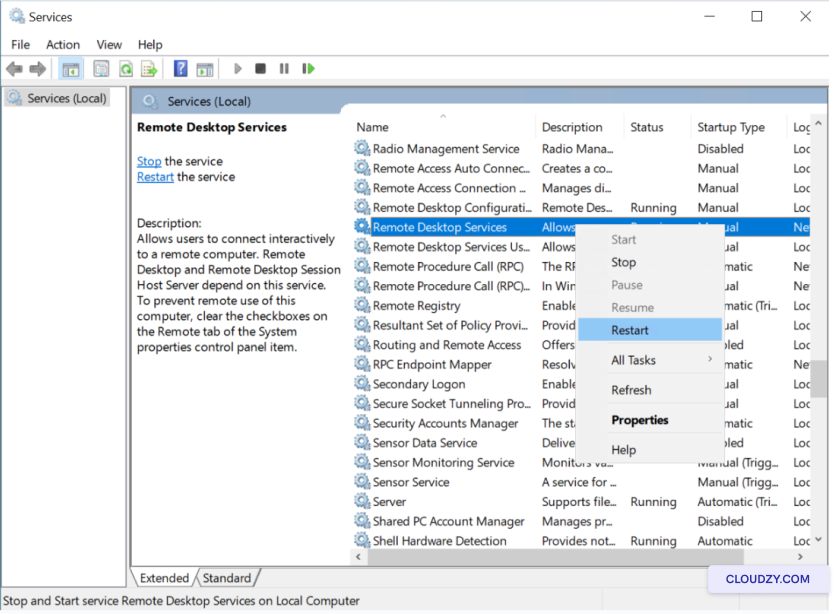
이 방법은 원격 데스크톱을 재시작하는 또 다른 방법입니다.
시스템 없이도 RDP 문제를 유연하게 해결할 수 있는 서비스
재부팅
방법 3: Task 사용하기
관리자
1단계: 작업 관리자를 열려면 다음 키를 누르세요.
Ctrl + Shift + Esc 동시에
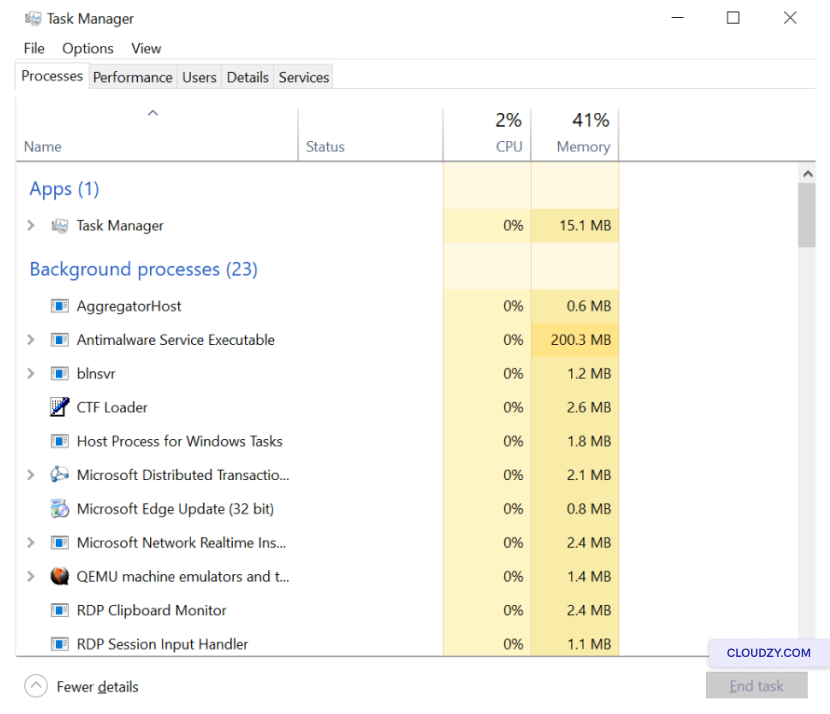
2단계: 작업 관리자 창에서
서비스 탭에서 확인하세요. TermService,
원격 데스크톱 서비스에 해당합니다. 마우스 오른쪽 버튼으로 클릭하세요.
TermService, 그리고 나타나는 메뉴에서 선택하세요
다시 시작.
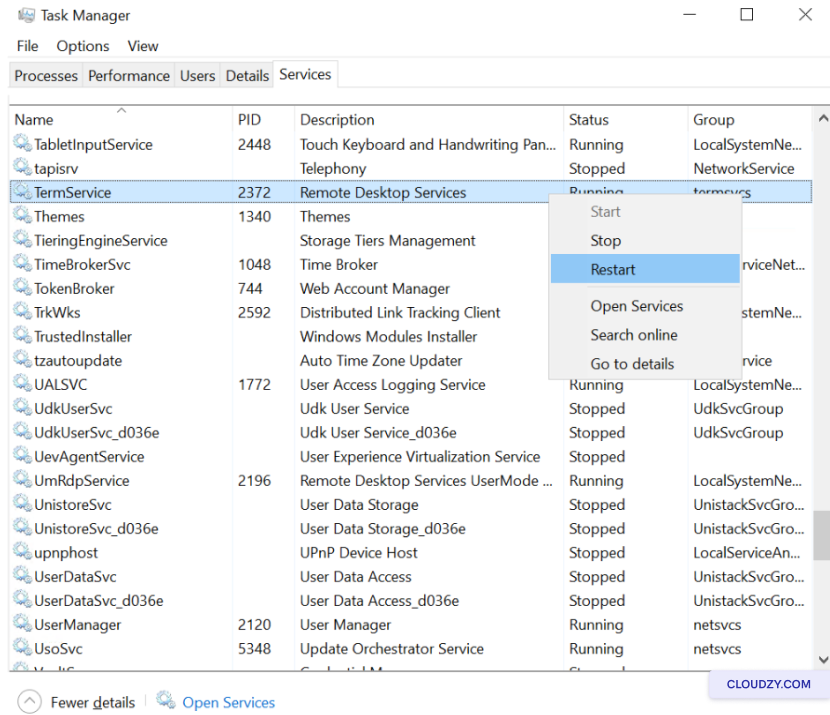
작업 관리자를 사용하면 원격 데스크톱 서비스를 더 쉽게 재시작할 수 있습니다.
RDP 문제를 빠르게 해결하면서도 다른 프로그램은 정상적으로 계속 실행할 수 있습니다.
다른 프로그램이 중단 없이 계속 실행됩니다.
원격 작업 환경에서 RDP 문제를 신속히 처리하는 것은
매우 중요합니다. 아래 세 가지 방법은 RDP 서비스를 재시작하는 데
활용할 수 있는 다양한 접근법을 제공하며, 작업 흐름을 유지할 수 있도록 도와줍니다.
있으시면 언제든지 문의해 주세요. 제출하기
티켓.
같은 분류 Windows / RDP