
원격 접속용 그래픽 데스크톱 환경을 구성하는 일은
까다롭고 시간이 많이 걸립니다. 하지만 Cloudzy의 원클릭
애플리케이션(OCA)을 사용하면 XRDP에 IceWM을 빠르게 배포할 수 있습니다.
최소한의 노력으로 VPS(Virtual Private Server)를 운영하세요. 이 가이드에서는
XRDP에서 IceWM을 Cloudzy의
OCA를 통해 설정하는 과정을 안내합니다. 기술적인 지식이 부족해도 어렵지 않습니다.
초보자든 숙련된 사용자든 관계없이,
원격 데스크톱 환경을 금방 시작할 수 있습니다.
필수 조건
Cloudzy VPS에서 XRDP에 IceWM을 배포하기 전에,
아래 사전 요구 사항을 확인하세요.
-
충분한 크레딧 Cloudzy 계정에
IceWM over XRDP OCA를 설정하고 사용할 충분한 크레딧이 있어야 합니다. -
활성 계정: Cloudzy 계정이
활성 상태여야 합니다. -
운영 체제: IceWM over XRDP OCA는
Debian와 호환됩니다. Debian 10, Debian 11 중에서 선택할 수 있습니다.
Debian 12.
이 사전 조건을 갖추면 IceWM over XRDP 환경을 원활하게 설정할 수 있습니다.
IceWM over XRDP 환경 설정이 순조롭게 진행됩니다.
1단계: 선택하기
응용 프로그램
-
Cloudzy 대시보드 로그인: 웹
브라우저를 열고 Cloudzy 계정에 로그인하세요. -
애플리케이션 섹션으로 이동: 클릭
애플리케이션 왼쪽 사이드바에서
대시보드
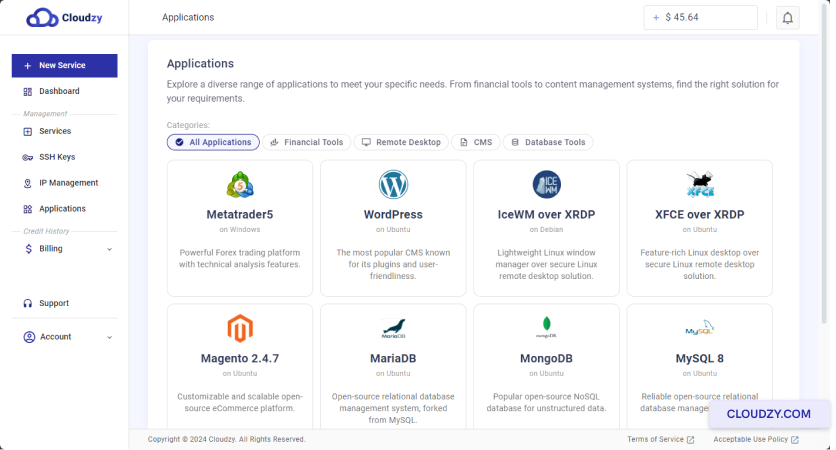
-
IceWM over XRDP 선택: 찾아서 클릭하세요.
XRDP를 통한 IceWM 사용 가능한 목록에서
애플리케이션 -
서비스 배포: 클릭하세요 배포
서비스 IceWM over XRDP 아래의 버튼을 클릭하세요.
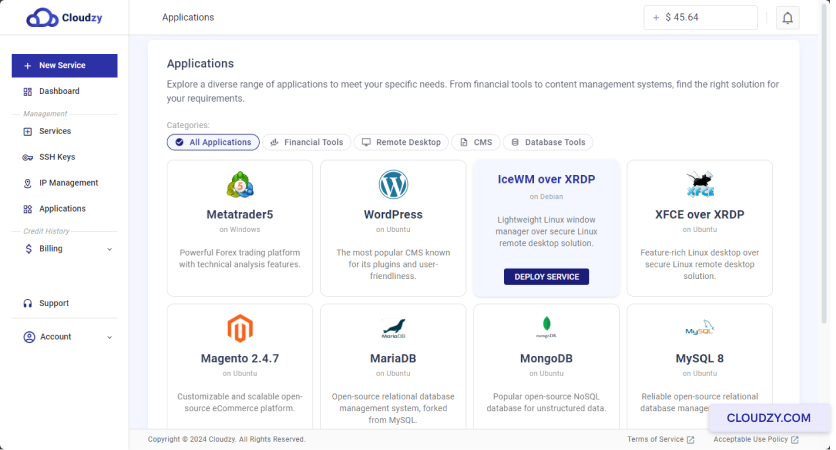
다음 단계로 이동하며, 여기서 설정을 구성합니다.
서비스 설정.
2단계: 구성 중
귀사의 서비스
-
새 서비스 페이지로 이동: 당신은 될 것입니다
로 이동됨 새로운 서비스 페이지에서 설정할 수 있습니다
귀사의 VPS. -
서버 위치 선택: 서버를 선택하세요
가장 적합한 위치를 선택하세요. 더 나은 성능을 위해
위치가 고객이나 최종 사용자에게 더 가까울 수 있습니다.

- 운영 체제 선택: 운영 체제 선택
IceWM용 시스템 (XRDP 기준). 사용 가능한 옵션은 Debian 10, Debian
11, 그리고 Debian 12.
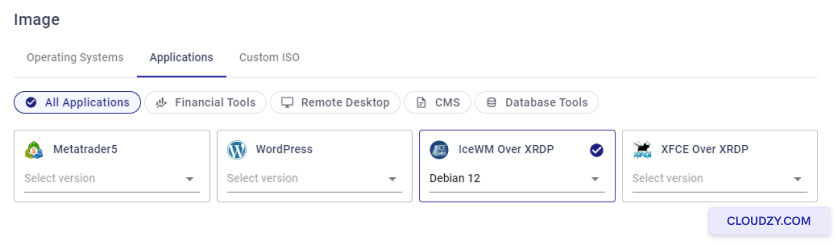
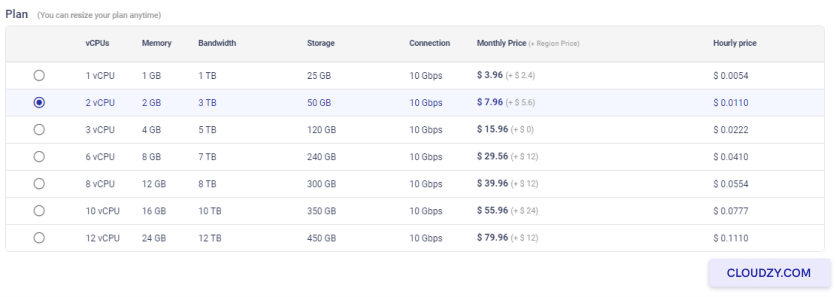
- 플랜을 선택하세요: 플랜을 선택하세요
요구 사항에 맞춰 vCPUs, 메모리, 대역폭 옵션을 선택할 수 있습니다.
스토리지, 연결 속도를 고려해 본인에게 맞는 플랜을 선택하세요.
성능과 예산에 맞게 선택하세요.
- 호스트명 설정: 서비스 이름을 입력하세요.
있습니다 호스트명 분야. 설명하는 내용은 무엇이든 가능합니다
이 VPS를 식별하는 데 도움이 됩니다.
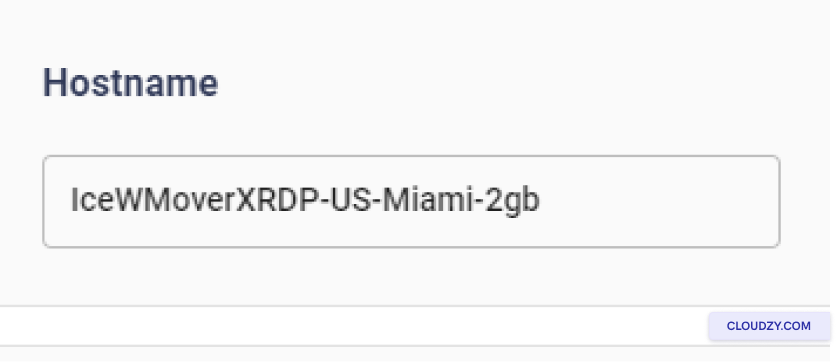
이 설정을 완료한 후, 최종 내용을 검토하고 확정할 수 있습니다
배포
3단계: 검토 및
구매
-
선택 항목 확인: 아래 내용을 꼼꼼히 확인하세요
서버 위치, 운영 체제, 그리고 선택하신 사항들
플랜을 확인하세요. 모든 내용이 정확하고 필요한 사항을 충족하는지 검토하십시오. -
가격 확인: 의 월별 및 시간별 요금
선택한 플랜이 표시됩니다. 추가적인
XRDP 기반 IceWM One-Click 앱 사용 요금입니다. 아래에서 요금을 확인하세요.
예상 총액 페이지 하단에서 가격을
페이지. -
서비스 배포: 모든 설정이 맞다면,
클릭하세요 지금 배포하기 진행 버튼
XRDP 기반 IceWM 배포가 시작됩니다.
VPS.
4단계: 배포
처리
- 배포 모니터링: 클릭한 후
지금 배포하기진행 상황 표시줄에서 배포 단계를 확인할 수 있습니다.
배포 과정의 각 단계(예: 준비 중
네트워크 와 디스크 준비 중.
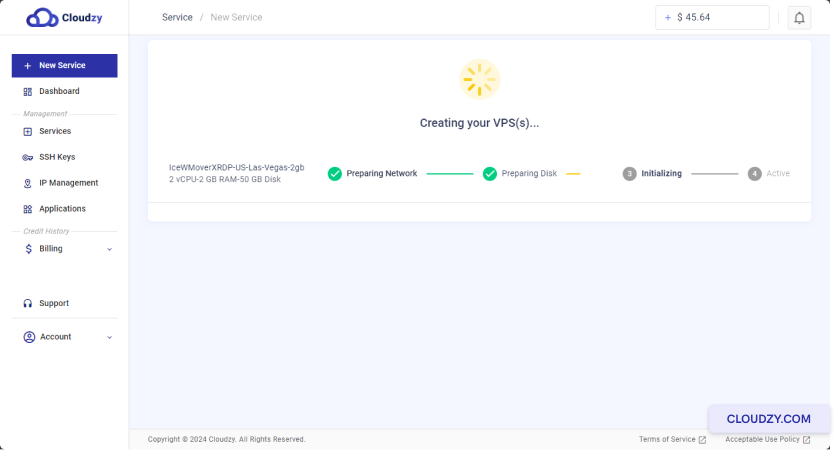
- 완료 대기: 배포 과정은
몇 분 정도 걸릴 수 있습니다. 진행 표시줄이 끝나고 상태가 변경될 때까지 기다리세요.
보여줍니다 Active.
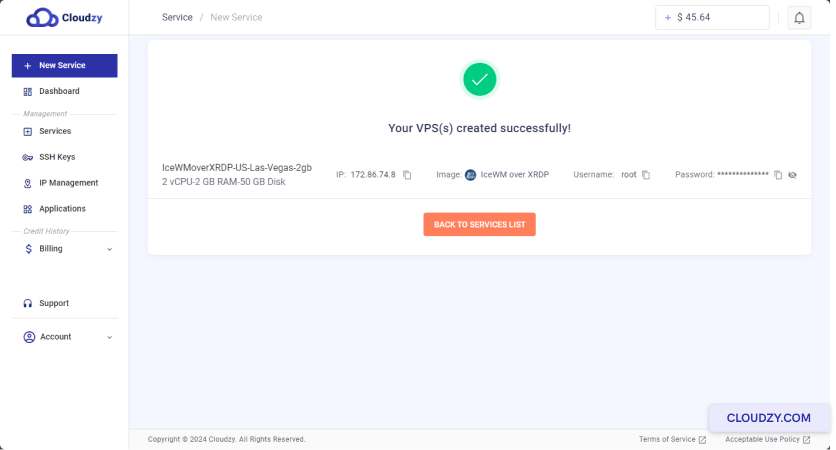
배포가 완료되면 VPS가 준비되며,
IP 주소, 사용자 이름, 비밀번호 등 필수 접속 정보가 제공됩니다.
다음 단계를 위해 이 정보를 안전하게 보관하세요.
단계
5단계: XRDP 기반 IceWM 설치에 접속하기
-
접속 정보 확인: VPS가
활성화되면 제공된 IP 주소, 사용자 이름, 비밀번호를 기록해 두세요.
이 정보는 VPS에 접속할 때 필요합니다. -
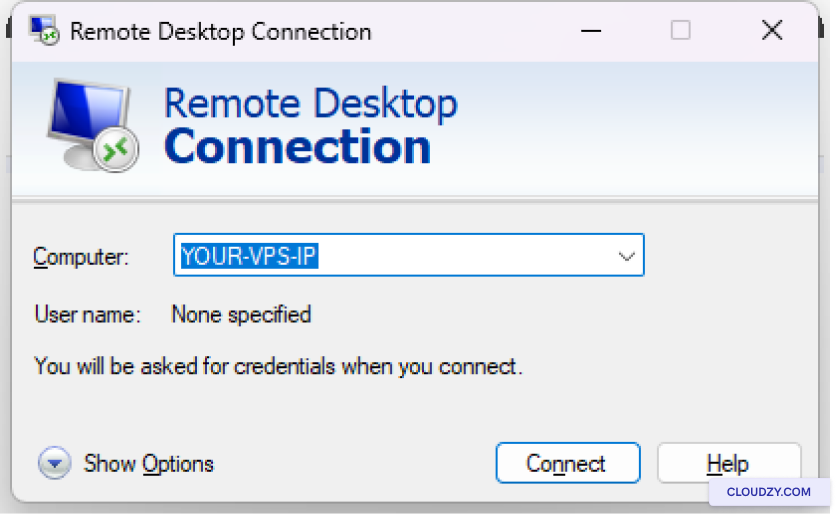
원격 데스크톱으로 연결: 로컬 머신에서
원격 데스크톱 클라이언트를 열고 VPS의 IP 주소를 입력하세요.
원격 데스크톱 클라이언트에 입력하세요.
- VPS에 로그인: 프롬프트가 나타나면
제공된 사용자 이름과 비밀번호를 입력하세요. 이제 귀하의
IceWM 데스크톱 환경에 XRDP를 통해 로그인되었습니다.
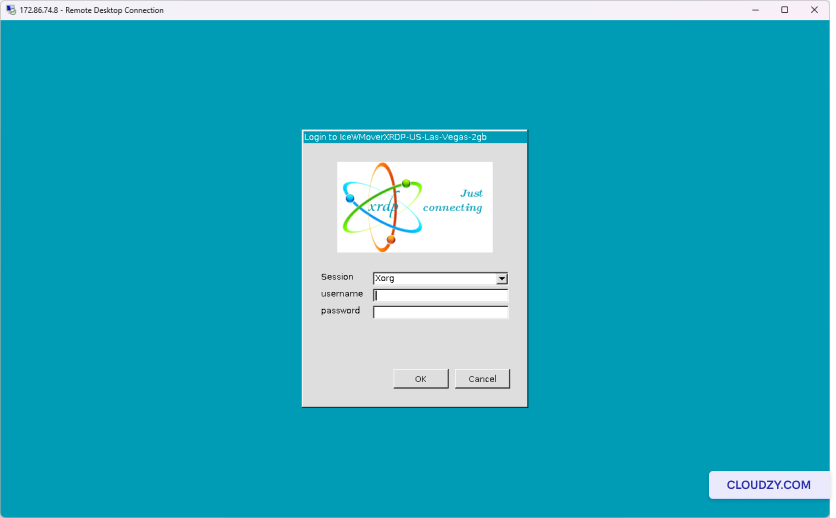
이 단계를 완료하면 VPS에
IceWM이 XRDP를 통해 실행 중인 상태로 성공적으로 연결됩니다.
XRDP를 통한 IceWM 설정이 완료되었습니다. 이제
Cloudzy VPS에서 원격 데스크톱 환경을 완전히 사용할 수 있습니다. 추가
정보나 도움이 필요하시면 언제든지 저희에게 문의하세요.
지원팀별 제출하기
티켓.