
Cloudzy의 One-Click Apps(OCA)를 사용하면 별도의 수동 설정 없이 VPS에 주요 애플리케이션을 바로 배포할 수 있습니다. 이 가이드에서는 WordPress OCA를 사용해 WordPress 사이트를 처음부터 끝까지 실행하는 과정을 안내합니다.
필수 조건
시작하기 전에 다음 사항을 확인하세요:
- 서비스 비용을 충당할 수 있는 충분한 계정 크레딧이 있어야 합니다.
- 활성 Cloudzy 계정 배포할 준비가 되었습니다.
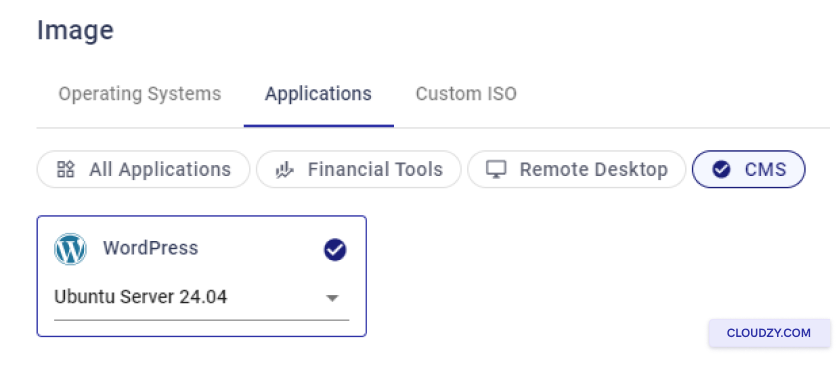
- 운영 체제 호환성. WordPress OCA는 Ubuntu에서 실행됩니다. Ubuntu 18.04, Ubuntu 20.04, Ubuntu 22.04 중에서 선택할 수 있습니다.
1단계: 애플리케이션 선택
- Cloudzy 대시보드에 로그인하세요.
- 클릭 애플리케이션 왼쪽 사이드바에서
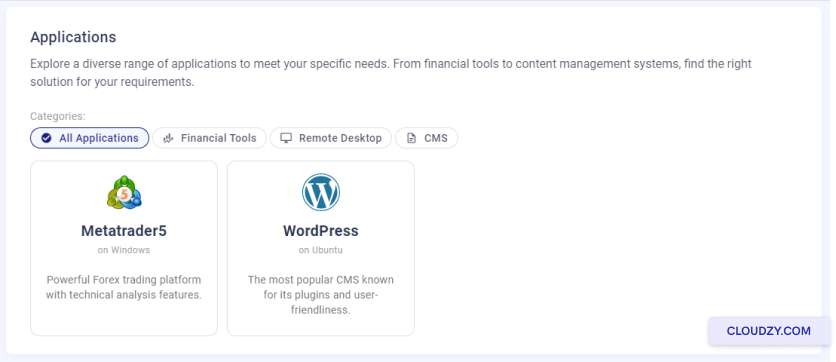
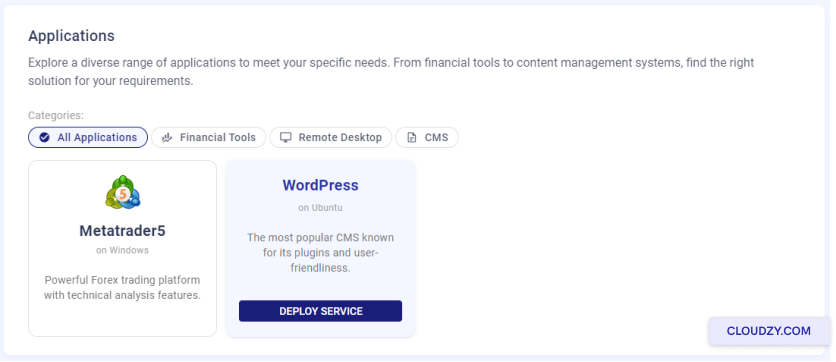
- 찾기 WordPress 앱 목록에서 WordPress를 찾아 클릭하세요 서비스 배포.
2단계: 서비스 구성
- 다음 페이지로 이동합니다 새로운 서비스 페이지.
- 원하는 서버 위치, 현재 재고에 따라 Las Vegas, Dallas, Amsterdam 등의 옵션을 선택할 수 있습니다.
- 선택하세요 운영 체제. WordPress OCA는 Ubuntu 기반으로 구동됩니다. 사용 목적에 맞는 버전을 선택하세요
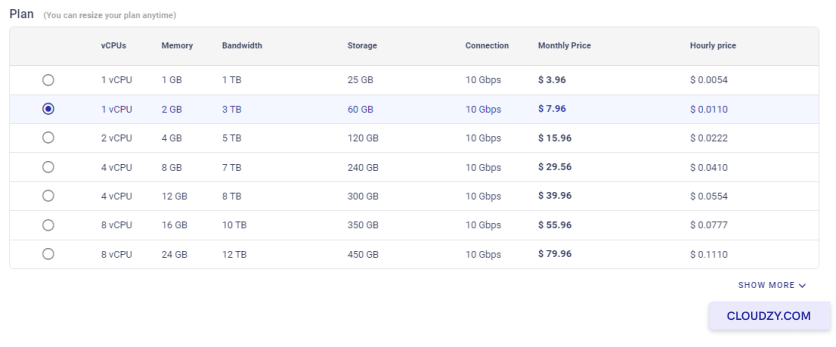
- 선택 계획 리소스 요구 사항에 맞게 선택하세요. vCPU 수와 메모리가 많을수록 더 강력한 서버를 사용할 수 있습니다.
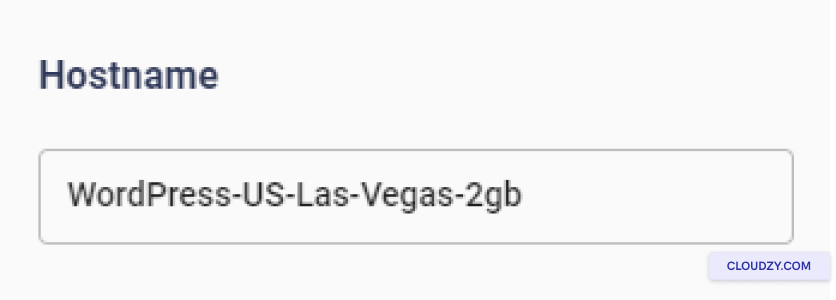
- 서비스 이름을 입력하세요 호스트명 필드
3단계: 검토 및 배포
- 선택 사항을 확인하고 예상 월별 및 시간당 요금을 검토하세요.
- 모든 내용이 맞으면 클릭하세요 지금 배포하기.
4단계: 배포 완료 대기
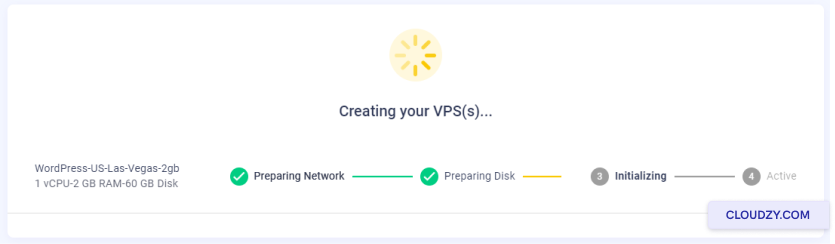
배포를 시작하면 진행 상태를 보여주는 진행 표시줄이 나타납니다 네트워크 준비 중 와 디스크 준비 중. 완료되고 표시되면 Active, VPS를 사용할 준비가 된 것입니다.
5단계: WordPress 설치 접속
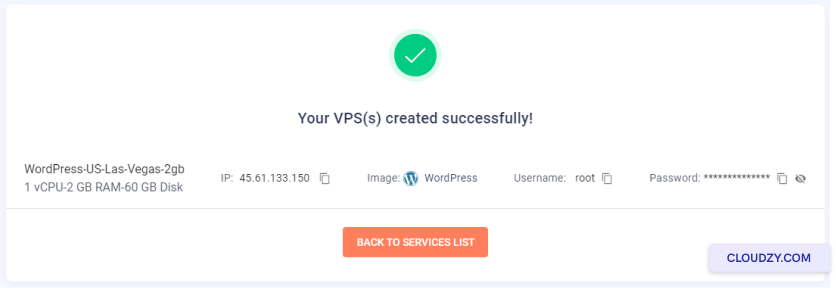
- 서버가 활성화되면 IP 주소, 사용자 이름, 비밀번호 등 VPS 접속 정보가 표시됩니다. 안전하게 보관하세요.
-
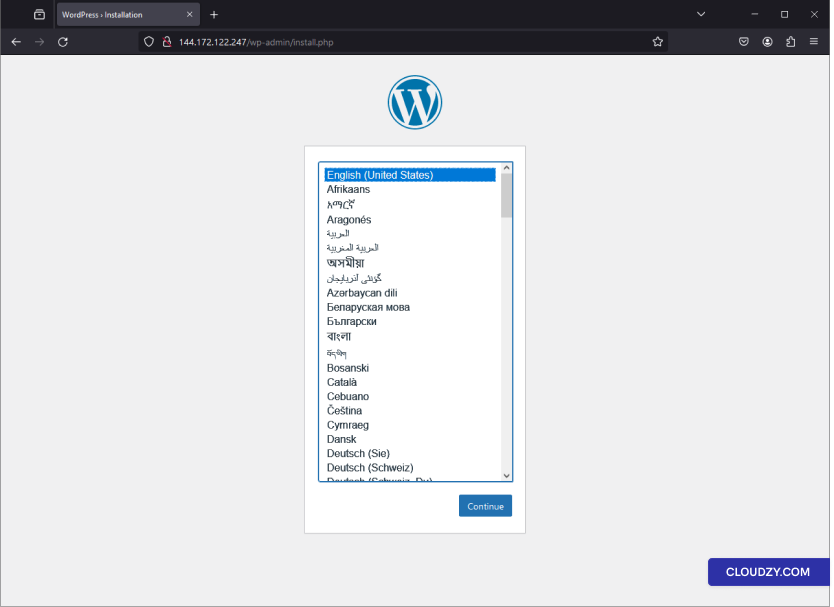
- 브라우저 주소창에 IP 주소를 입력하세요.
- WordPress 언어 선택 페이지가 열립니다. 언어를 선택하고 클릭하세요 계속.
6단계: WordPress 설정 완료
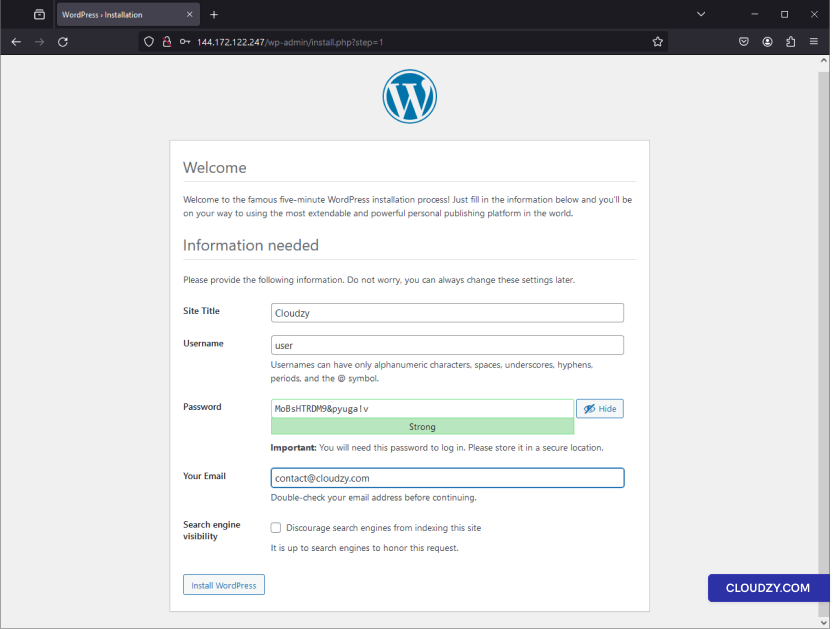
- WordPress 설치 페이지에서 다음 정보를 입력하세요. 사이트 제목, 사용자 이름, 비밀번호, 그리고 이메일.
- 보안을 위해 다음 옵션의 체크를 해제하는 것을 권장합니다: 검색 엔진이 이 사이트를 색인하지 못하도록 설정, 이 설정은 나중에 대시보드에서 변경할 수 있습니다.
- 클릭 WordPress 설치.
7단계: 설치 확인
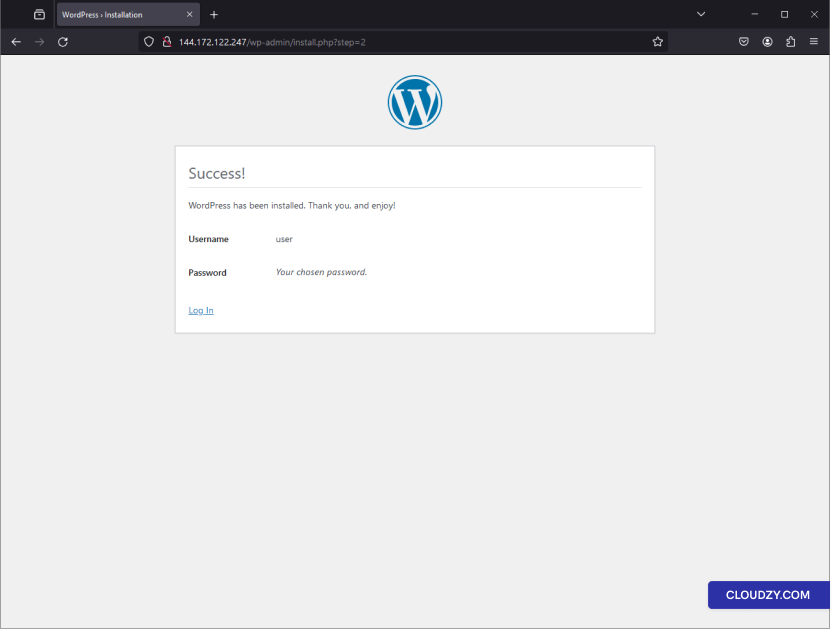
설치가 완료되면 WordPress가 정상적으로 설치되었다는 확인 메시지가 표시됩니다. 선택한 사용자 이름과 함께 로그인 안내가 나타납니다.
8단계: WordPress에 로그인하기
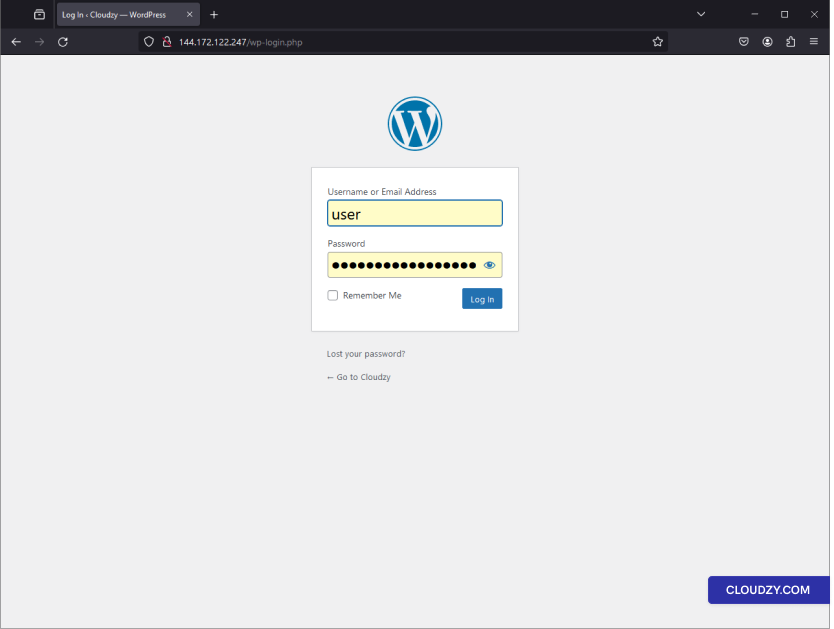
- Go에서 WordPress 로그인 페이지로 이동하세요:
your-ip-address/wp-login.php. - 사용자 이름과 비밀번호를 입력하고 클릭하세요 로그인.
9단계: 시작하기
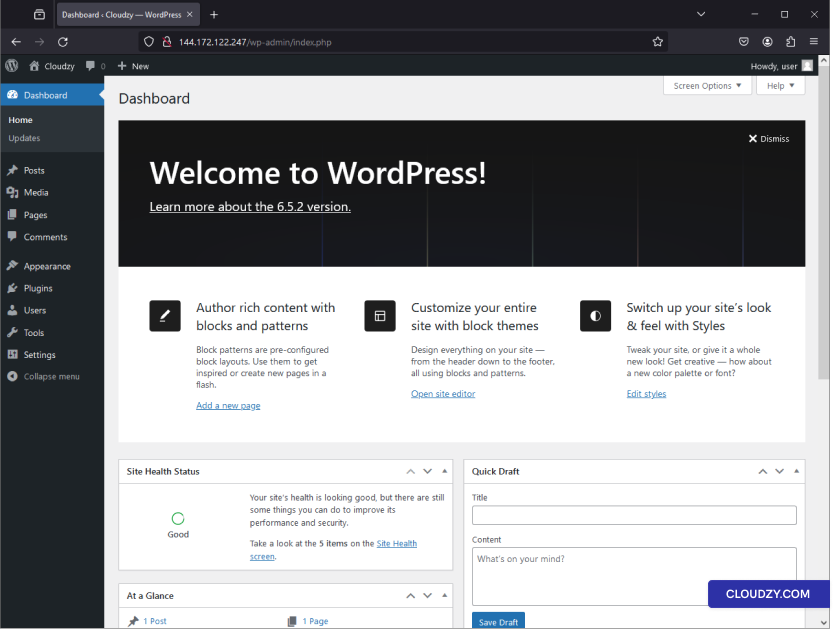
WordPress 대시보드에 오신 것을 환영합니다. 여기서 사이트를 꾸미고, 글을 작성하고, 페이지를 추가하고, 플러그인을 설치할 수 있습니다. 사이트는 이미 활성화되어 있습니다.
끝입니다! WordPress 사이트가 준비되었습니다. Cloudzy의 원클릭 앱 서비스로 모든 설정이 완료되었습니다. 이제 바로 콘텐츠를 만들고 원하는 대로 사이트를 꾸밀 수 있습니다. 추가 정보나 도움이 필요하시면 언제든지 고객 지원팀에 문의해 주세요. 티켓 제출.