
Cloudzy에는 One Click App(OCA)이라는 서비스가 있습니다. 이 서비스는
VPS에 필요한 프로그램이 미리 설치되어 있어 바로 사용할 수 있습니다.
설치 없이 앱을 바로 사용할 수 있습니다. MT5를 다음에 적용할 수 있습니다
어떤 VPS든 사용할 수 있지만, MT5 OCA를 사용하면 속도가 빨라지고 추가 비용도 없습니다. 기본으로 제공됩니다
빠르게 시작할 수 있도록 도와드립니다.
필수 조건
Cloudzy VPS에서 MT5 OCA를 사용하기 전에 다음이 필요합니다
준비 완료:
-
계정 크레딧 확인: Cloudzy 계정에
MT5 OCA를 설정하고 사용할 수 있는 크레딧이 있어야 합니다. -
계정 준비 완료: 계정 상태를 확인하세요
활성. -
운영 체제 고려 사항: 나중에
하드웨어 요구 사항에 따라 운영 체제를 변경할 수 있습니다. 예를 들어,
Windows Server 2022로 전환하려면 플랜을 업그레이드해야
서버가 필요한 하드웨어 사양을 충족할 수 있습니다.
또는 OCA 서버의 현재 운영
시스템.
MT5 OCA 설정
- Go을(를) Cloudzy 대시보드에 연결: Cloudzy에 로그인
대시보드 영역으로 이동합니다.
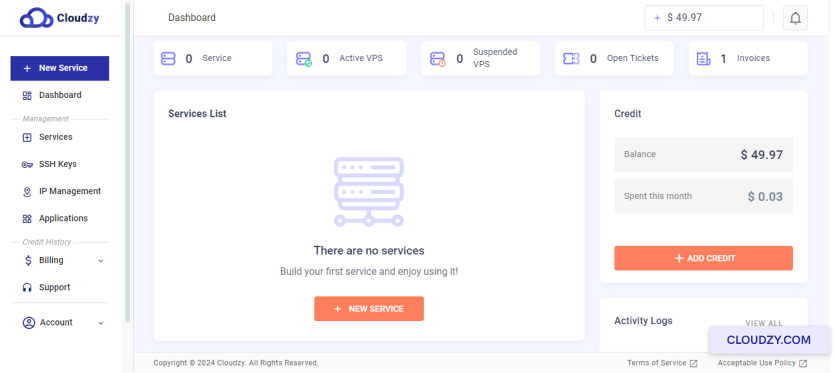
- 'Applications' 찾기: 왼쪽 메뉴에서
on 애플리케이션.
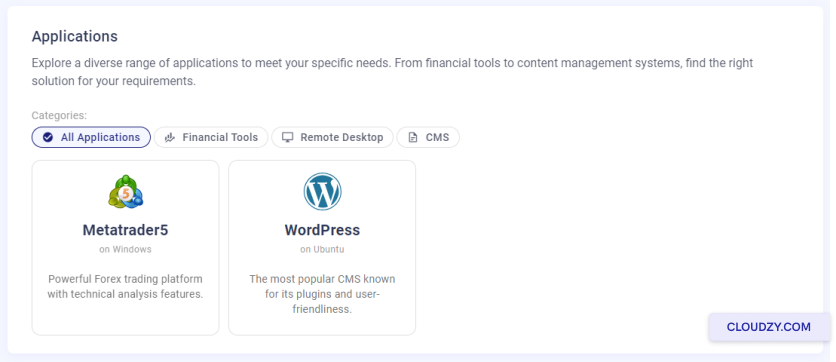
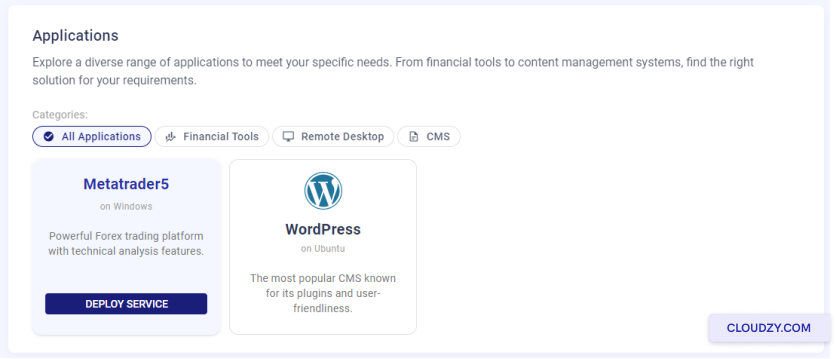
- MetaTrader 5를 선택하세요: 목록이 표시됩니다.
'MetaTrader 5'를 찾아 클릭합니다 서비스 배포
버튼
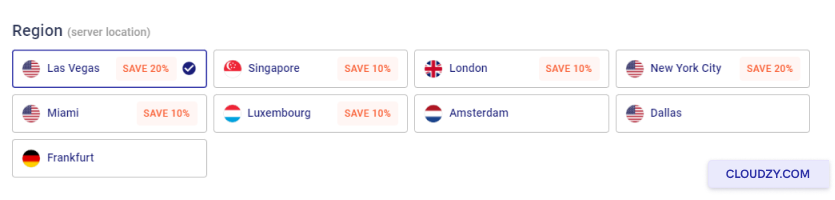
- 서버 위치 선택: 여러
위치 목록이 표시됩니다. 트레이딩 환경에 맞는 위치를 선택하세요.
- 서버 플랜 선택: Cloudzy는 다양한
CPU, 메모리, 가격 플랜을 제공합니다. 필요에 맞는 플랜을 선택하세요.
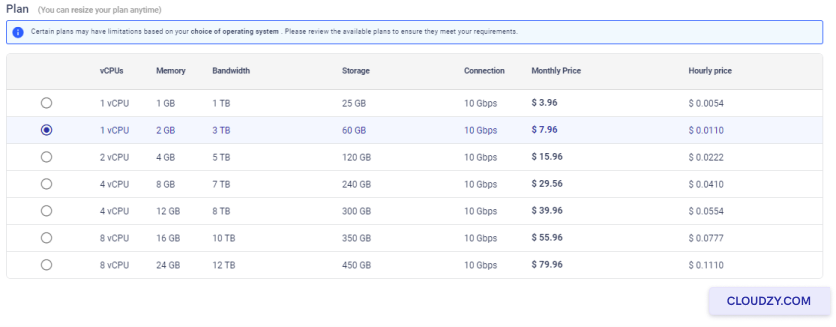
- 서버 이름 지정: 'Hostname' 입력란에 이름을 입력하세요
기억하기 쉬운 서버 이름을 입력하세요.
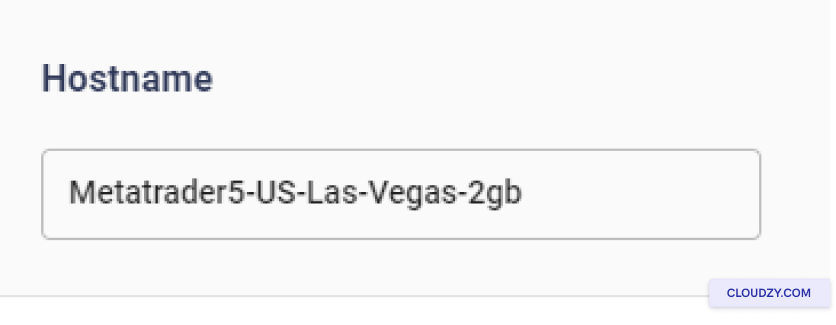
-
서버 구성을 시작하세요: 선택 사항을 확인한 후
설정을 확인하고 지금 배포를 클릭하세요. 그러면
MT5가 설치된 서버가 바로 사용 가능한 상태로 생성됩니다. -
설치 과정을 확인하세요: 몇 가지 단계가 표시됩니다.
같은 네트워크 준비 중. 상태가
Active(으)로 바뀔 때까지 기다리세요.
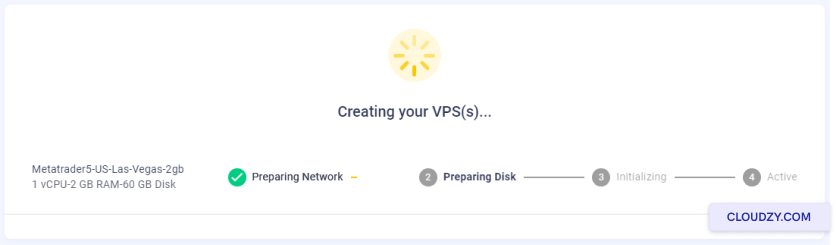
연결하기
원격 데스크톱으로 VPS 접속하기
- VPS 접속 정보 확인: Cloudzy에서 IP 주소와
비밀번호를 제공합니다. 반드시 기록해 두세요.
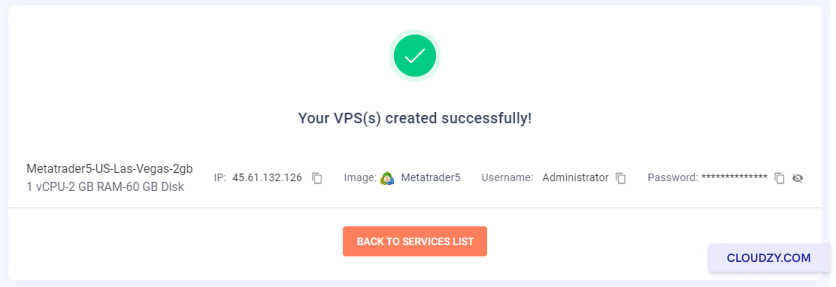
-
원격 데스크톱 시작: '원격 데스크톱
연결'을 Windows 컴퓨터에서 검색하여 실행하세요. -
접속 정보를 입력하세요: IP 주소를 입력하세요
그리고 누르기 연결. 그런 다음 비밀번호를 입력하세요.
MT5 열기
-
VPS에서 MT5 찾기: VPS에 접속하면 MT5
아이콘이 바탕 화면에 표시됩니다. -
MT5 시작: MT5 아이콘을 더블 클릭하여 실행하세요
그것. -
MT5에 로그인: 트레이딩 계정 정보로 로그인하세요
계정 세부정보.
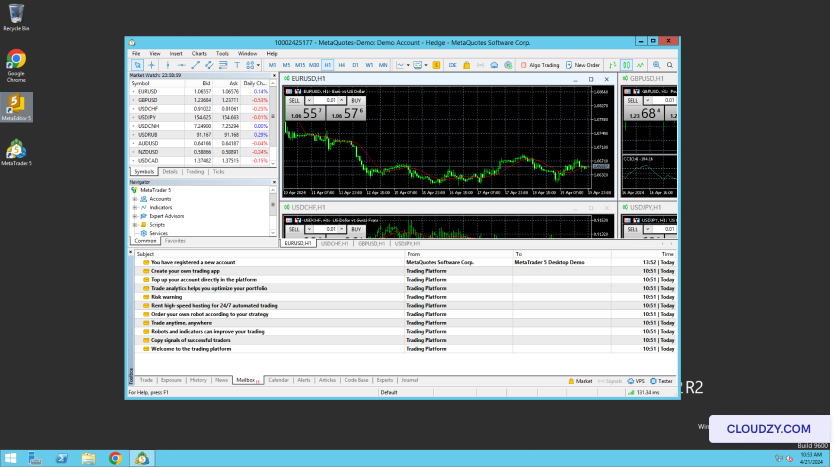
이제 MT5를 VPS에서 사용하여 거래를 시작할 수 있습니다! 추가적인
정보나 도움이 필요하시면 언제든지 고객 지원팀에 문의해 주세요.
by 제출하기
티켓.