

Je hebt een VPS en alles loopt prima. Maar stel: je bent buiten, aan het rondlopen, en ineens wil je even controleren of je server nog goed draait. Dat is heel logisch, zeker als je je VPS gebruikt voor Forex- of cryptohandel. Je wilt toch weten of alles nog werkt zoals het hoort? Maar hoe doe je dat precies?
Als je een Cloudzy Windows VPS (of zelfs een Cloudzy Linux VPS) hebt, volstaat het om in je browser naar het configuratiescherm van je Cloudzy VPS te navigeren. In het algemeen kun je ook de Microsoft Remote Desktop-app gebruiken om verbinding te maken met je VPS. Dit artikel laat zien hoe je via je iOS-apparaat verbinding maakt met je VPS: via je browser (alleen bij een Cloudzy VPS) en via een app.
Verbinden met je Windows VPS via Microsoft Remote Desktop
Deze methode werkt uiteraard ook voor Cloudzy Windows VPS, net als voor andere servers. Wil je je Windows VPS regelmatig beheren via je iPhone of een ander iOS-apparaat, dan is het installeren van de app en het gebruik van deze methode de meest praktische aanpak.

Krijg overal toegang tot een Windows 10 VPS met volledige beheerderscontrole.
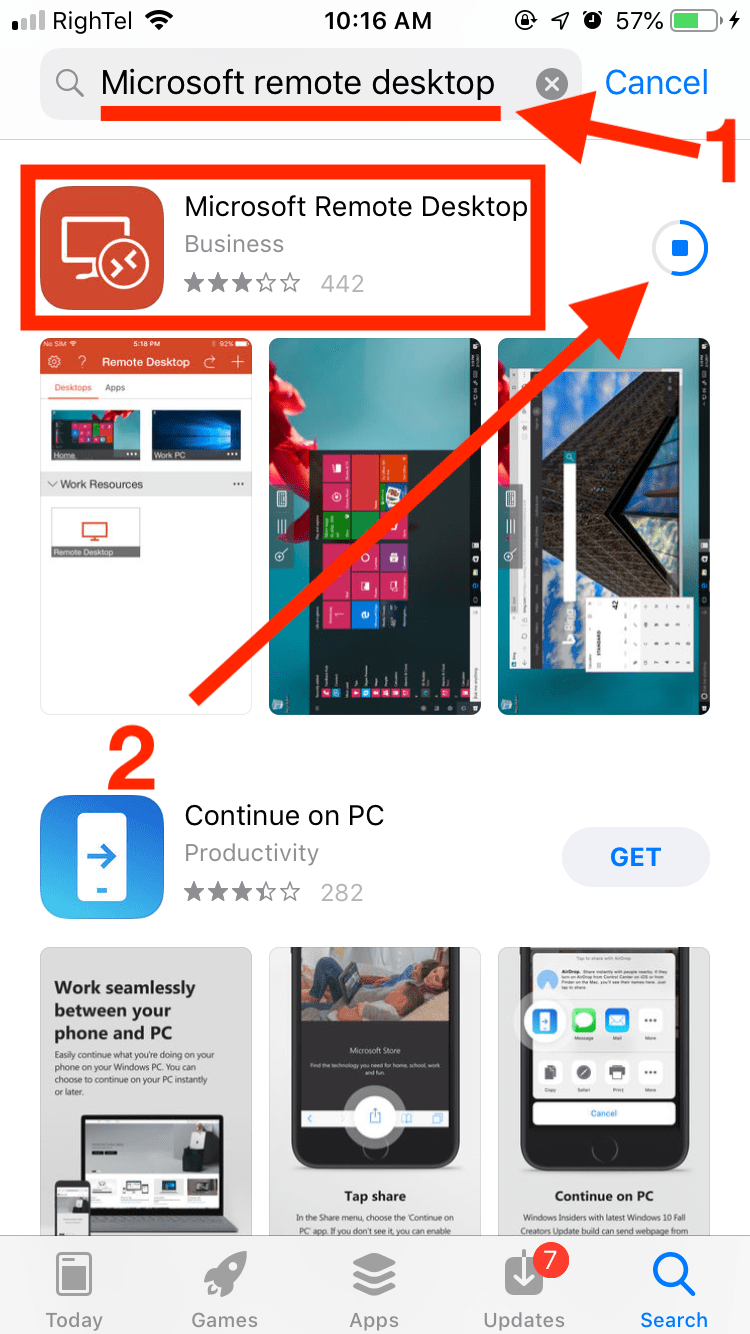
Windows Desktop VPSStap 1: Installeer Microsoft Remote Desktop via de App Store
Open de App Store op je iOS-apparaat en installeer Microsoft Extern bureaublad. Zodra de app is geïnstalleerd, open je hem via het toepassingenmenu.
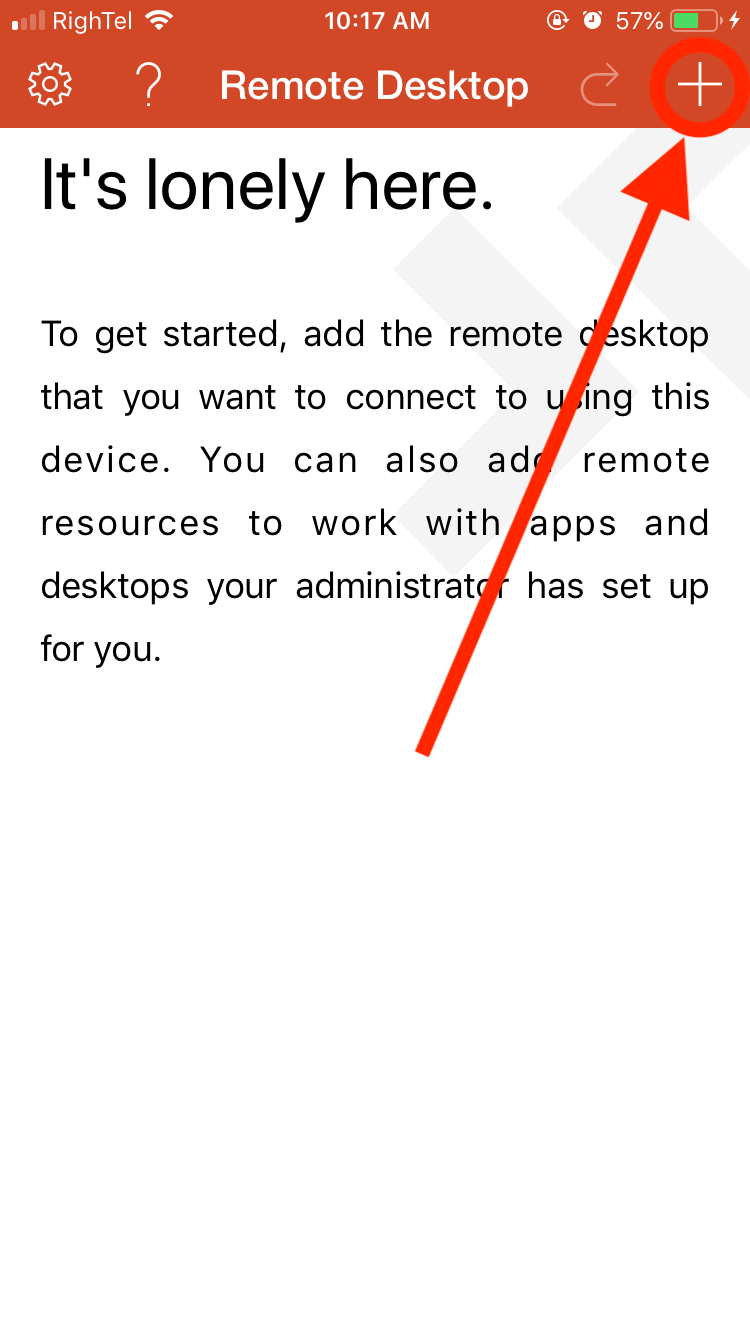
Stap 2: Voeg je VPS toe
Tik op de knop + rechtsboven en kies 'Add PC or Server' in het menu dat verschijnt.
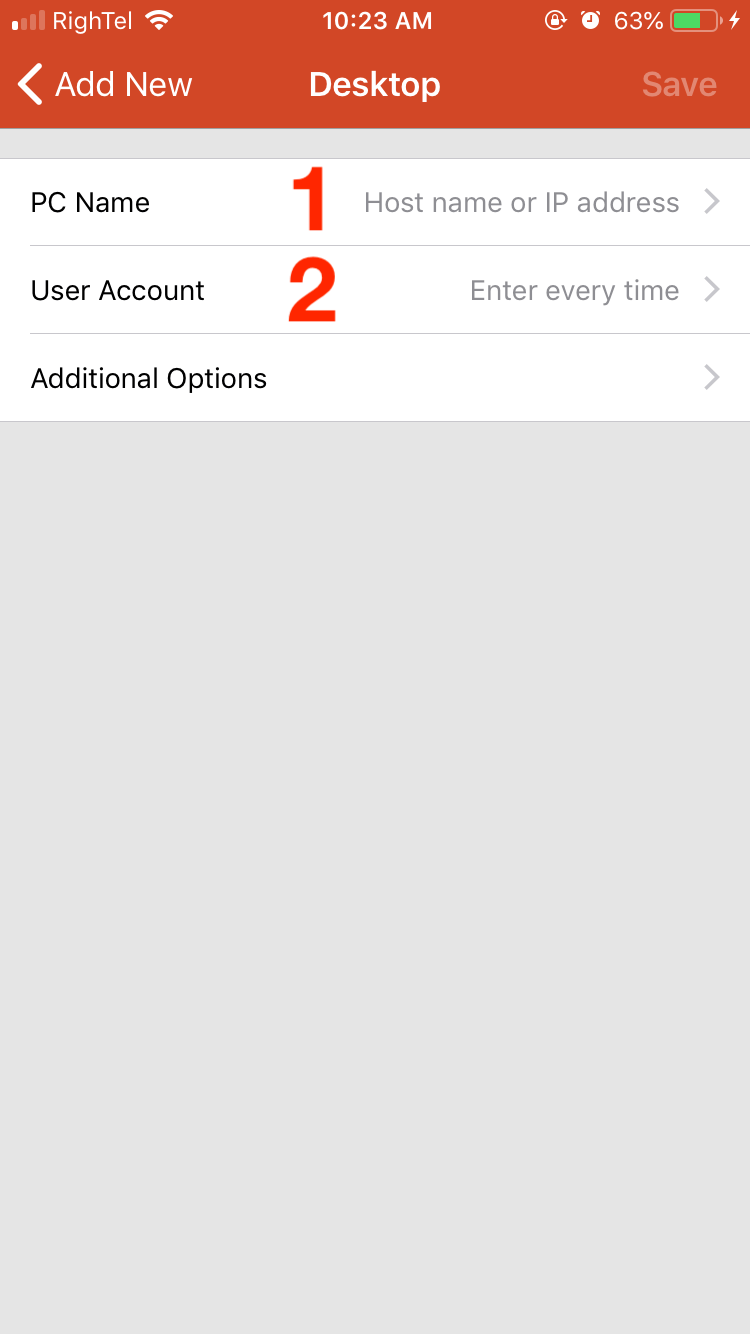
Stap 3: Voer de verbindingsgegevens van je VPS in
Voer op het volgende scherm de hostnaam van je VPS en je inloggegevens in. Deze informatie heb je van je VPS-provider ontvangen toen je de server voor het eerst instelde.
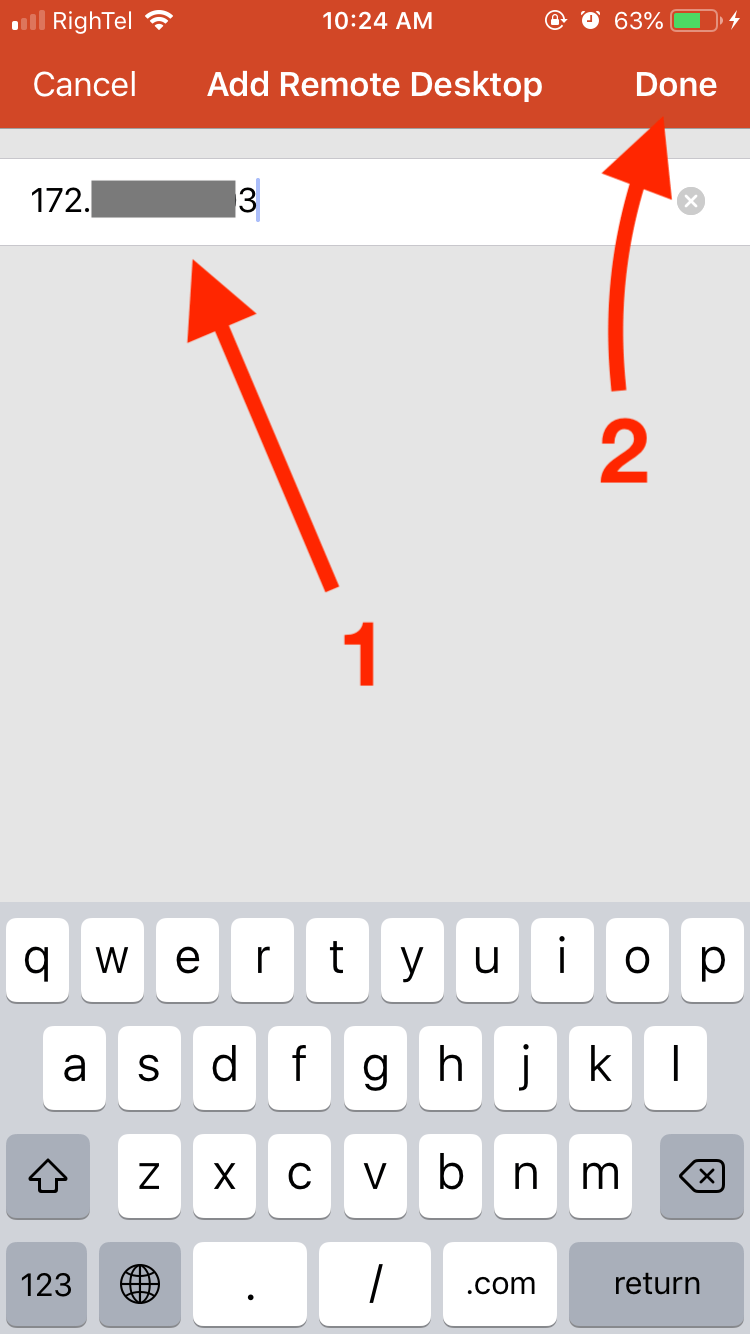
Stap 4: Sla de configuratie op
Tik op Opslaan om de remote desktop aan te maken met de instellingen die je zojuist hebt ingevoerd.
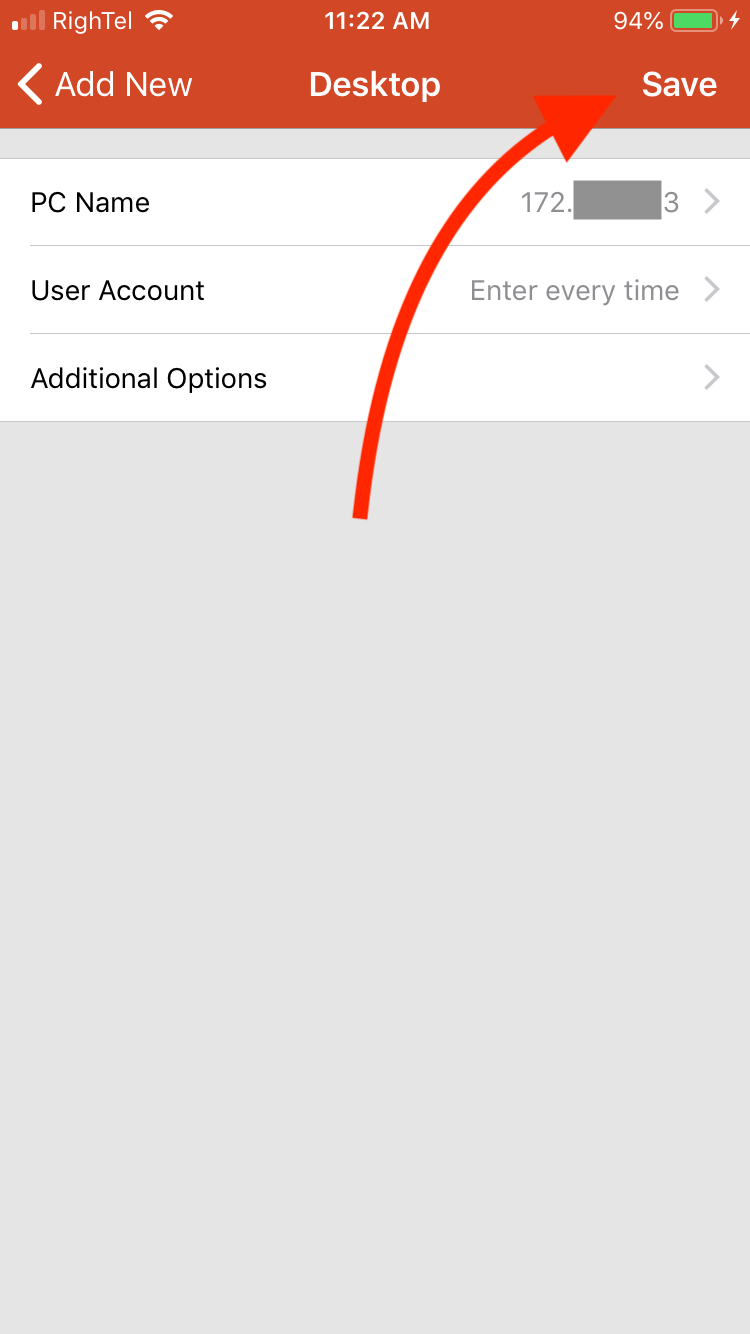
Stap 4: Open de VPS
In het app-scherm verschijnt nu een pictogram voor je VPS onder 'My Desktops'. Tik erop om je remote sessie te starten. De eerste keer dat je verbinding maakt met je VPS, moet je akkoord gaan met de gebruiksvoorwaarden van Microsoft. Daarna wordt de verbinding tot stand gebracht.
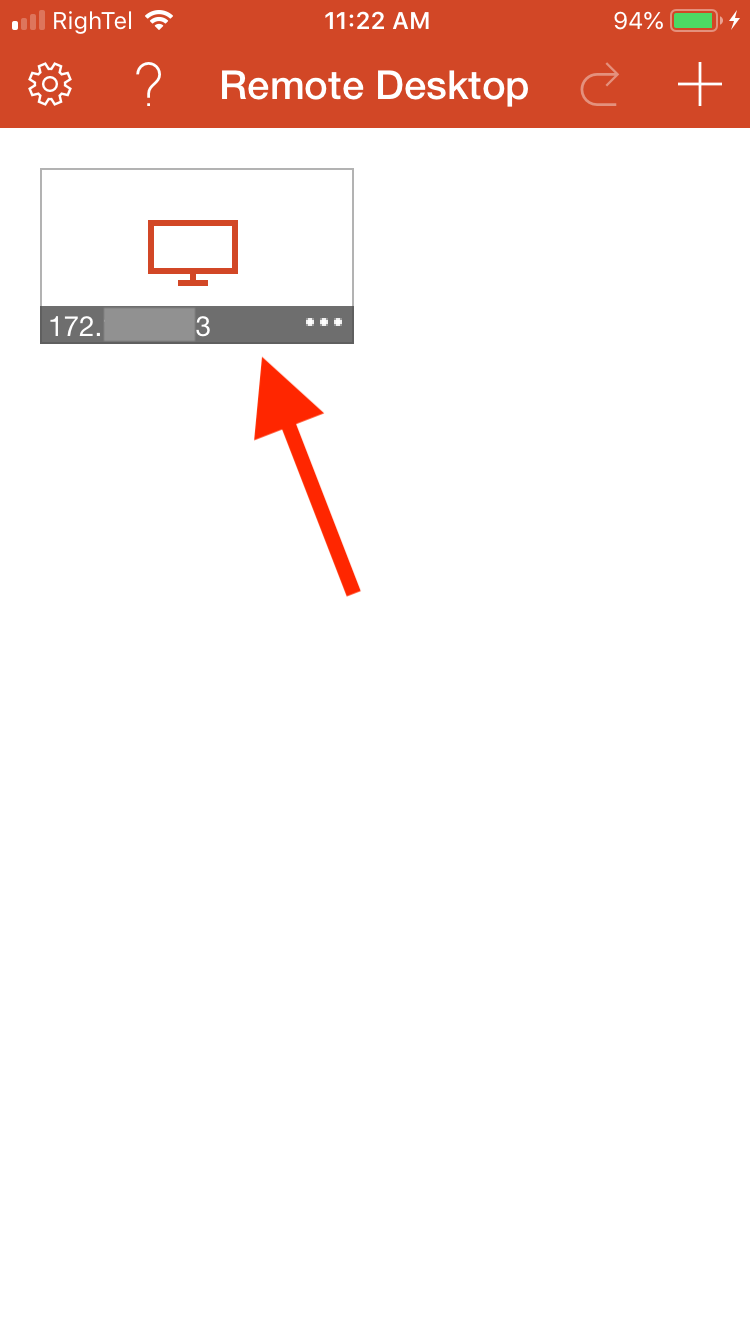
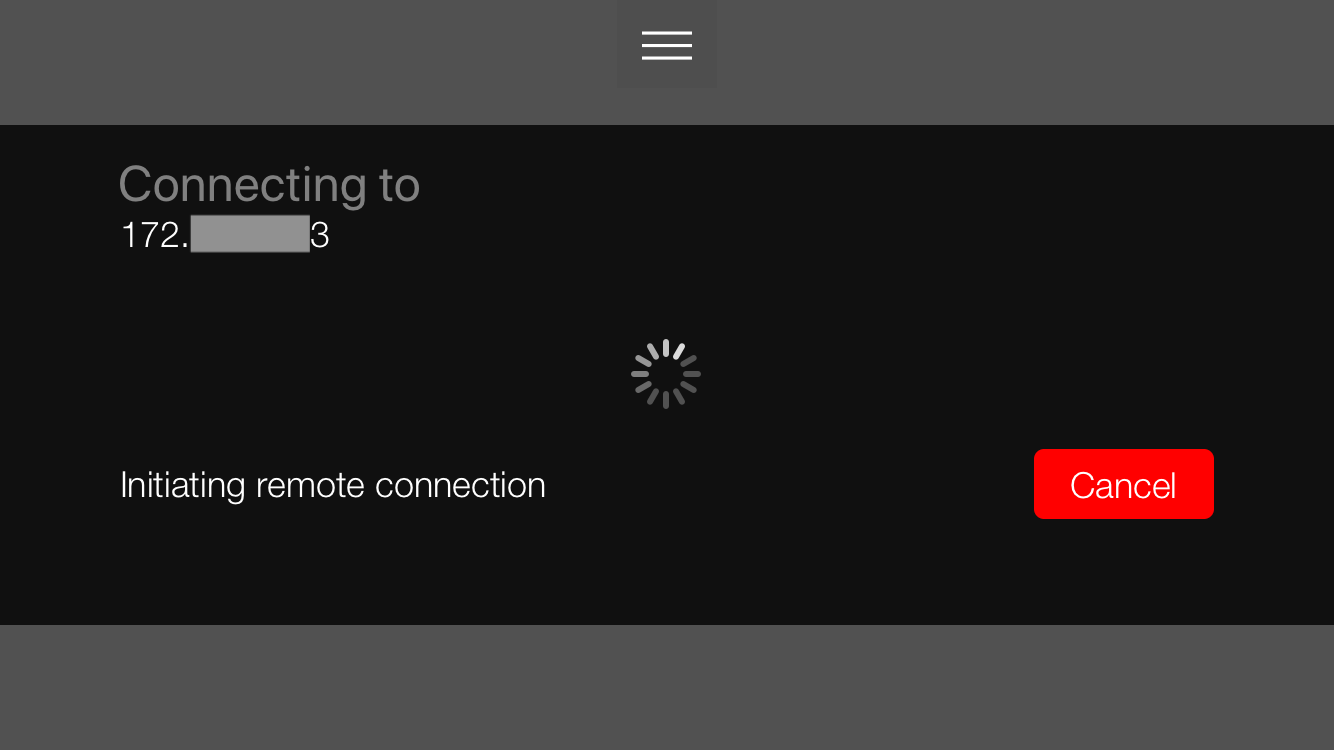
Stap 5: Controleer je VPS
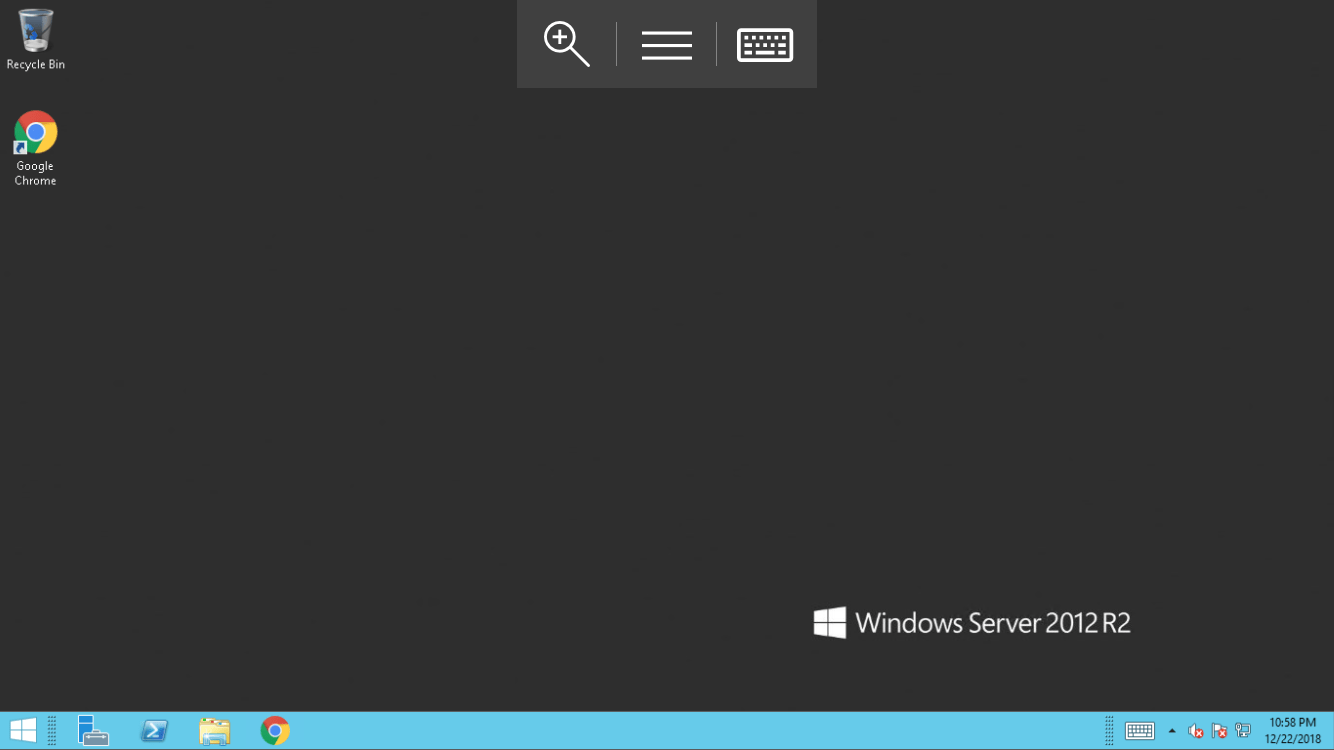
Je ziet nu het scherm van je Windows VPS voor je. Gefeliciteerd: je hebt met succes verbinding gemaakt met je VPS via je iOS-apparaat.
📱Verbinden met je VPS via Safari of Chrome (alleen Cloudzy VPS)
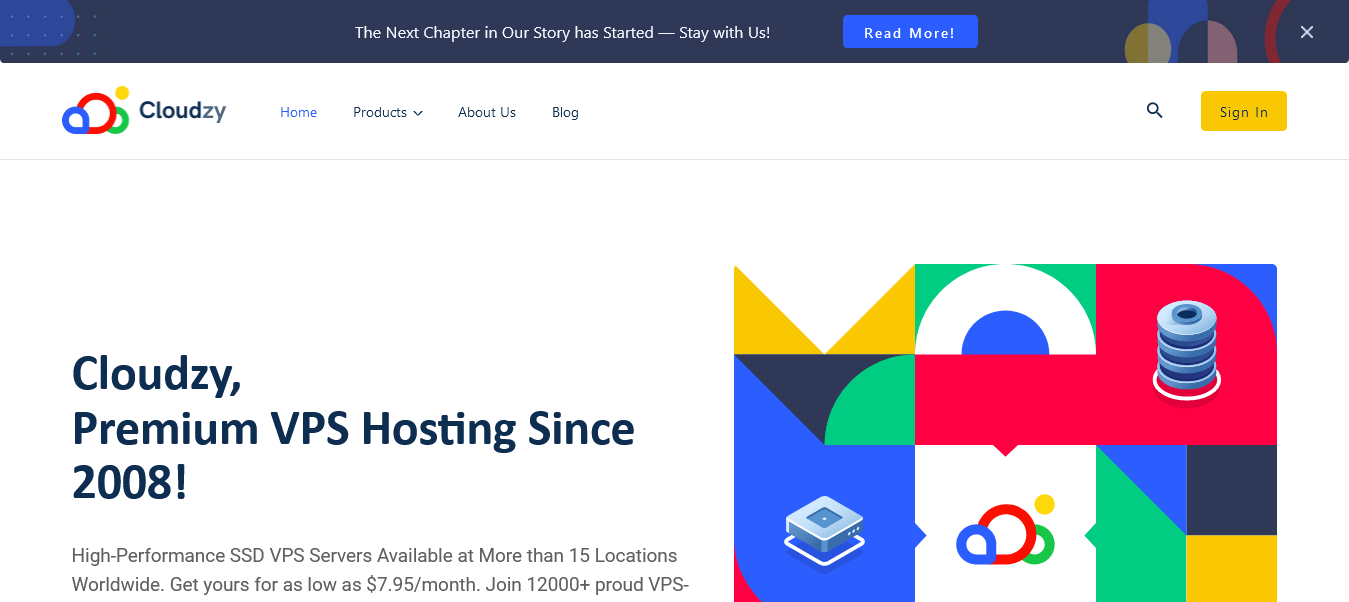
Stap 1: Ga naar Cloudzy.com
Ga naar de website van Cloudzy en klik op de knop 'Inloggen' op de homepage.
Stap 2: Inloggen
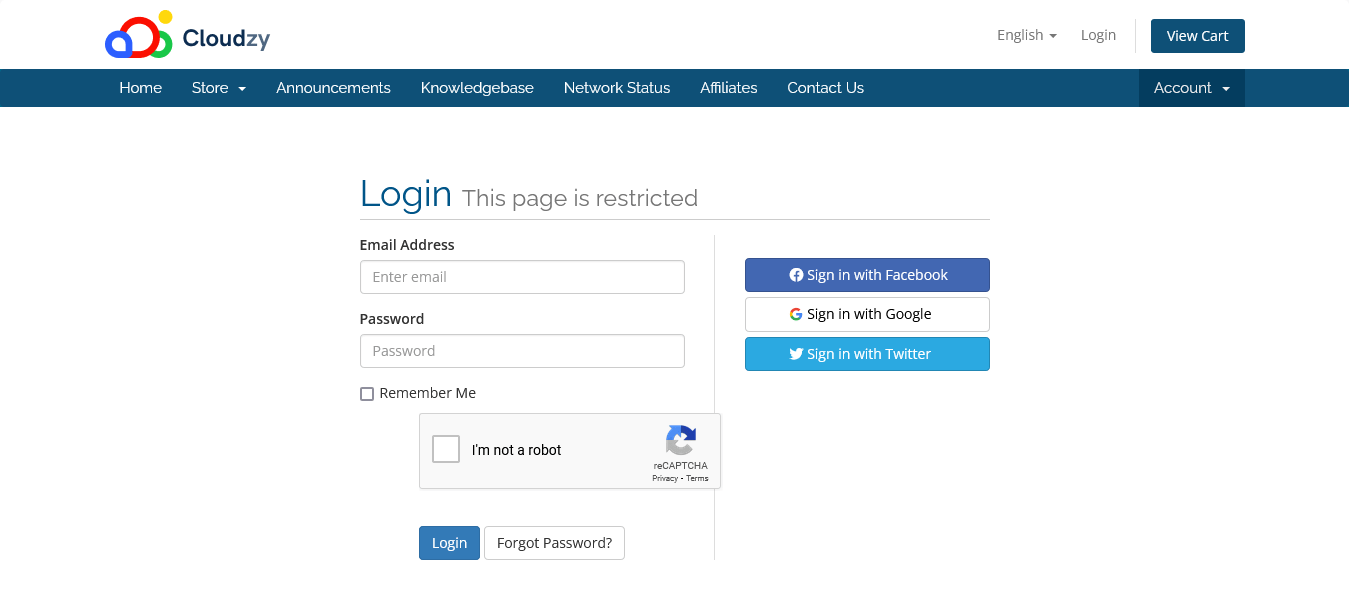
Voer op de inlogpagina je Cloudzy-inloggegevens in en log in.
Stap 3: Selecteer je VPS-service
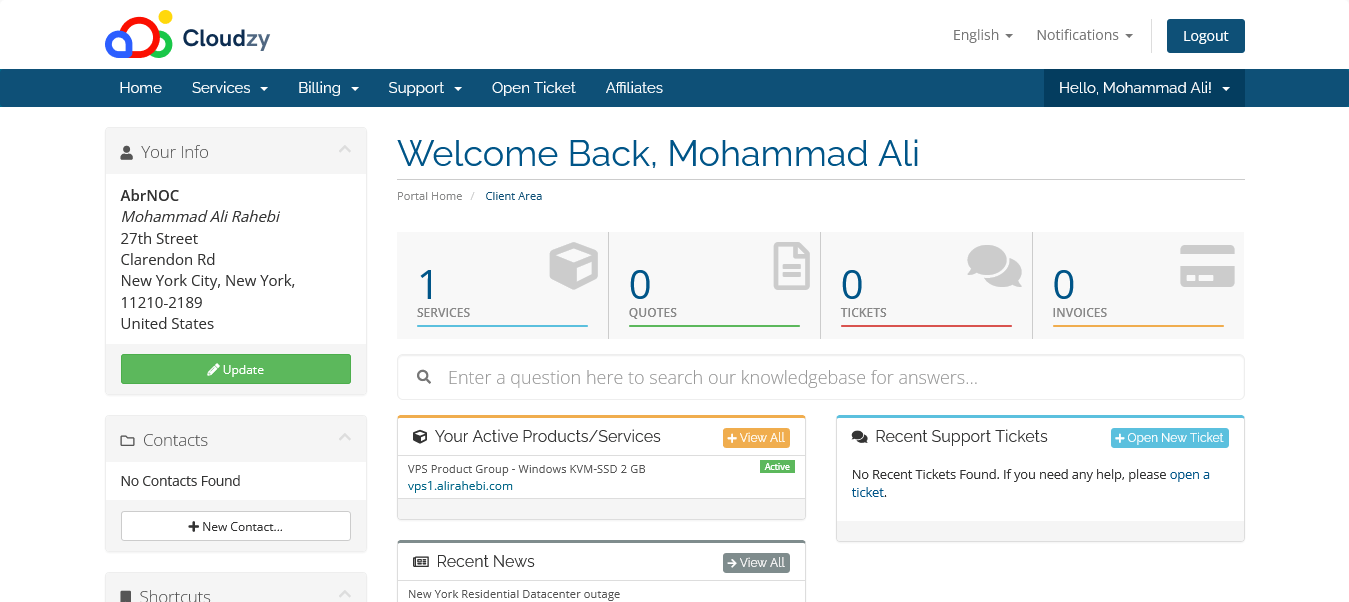
Selecteer in je configuratiescherm de VPS-dienst waartoe je toegang wilt. JouwU Je VPS-dienst(en) staan vermeld onder "Your Active Products/Services."
Stap 4: Open het VNC-paneel
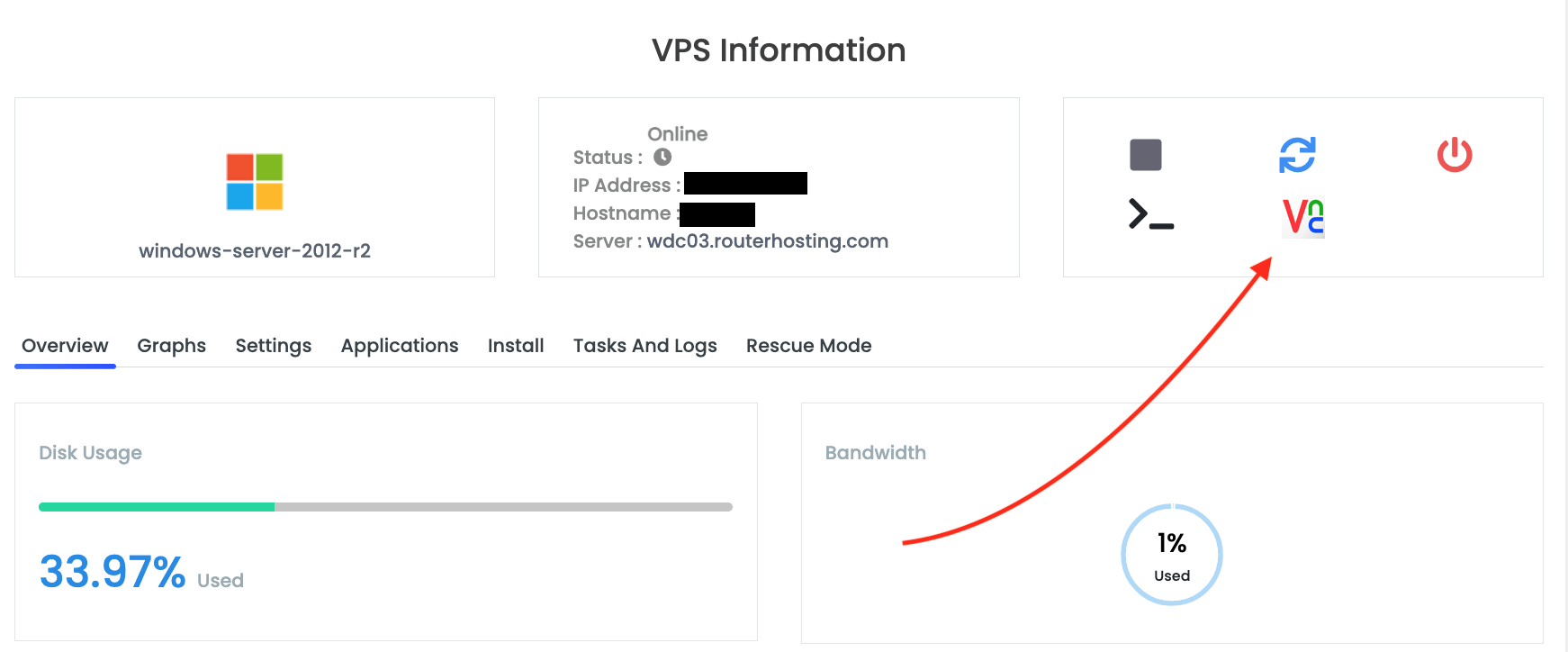
Klik in je VPS-configuratiescherm op de knop "Connect via VNC" om het VNC-paneel te openen.
Stap 5: Start VNC Viewer
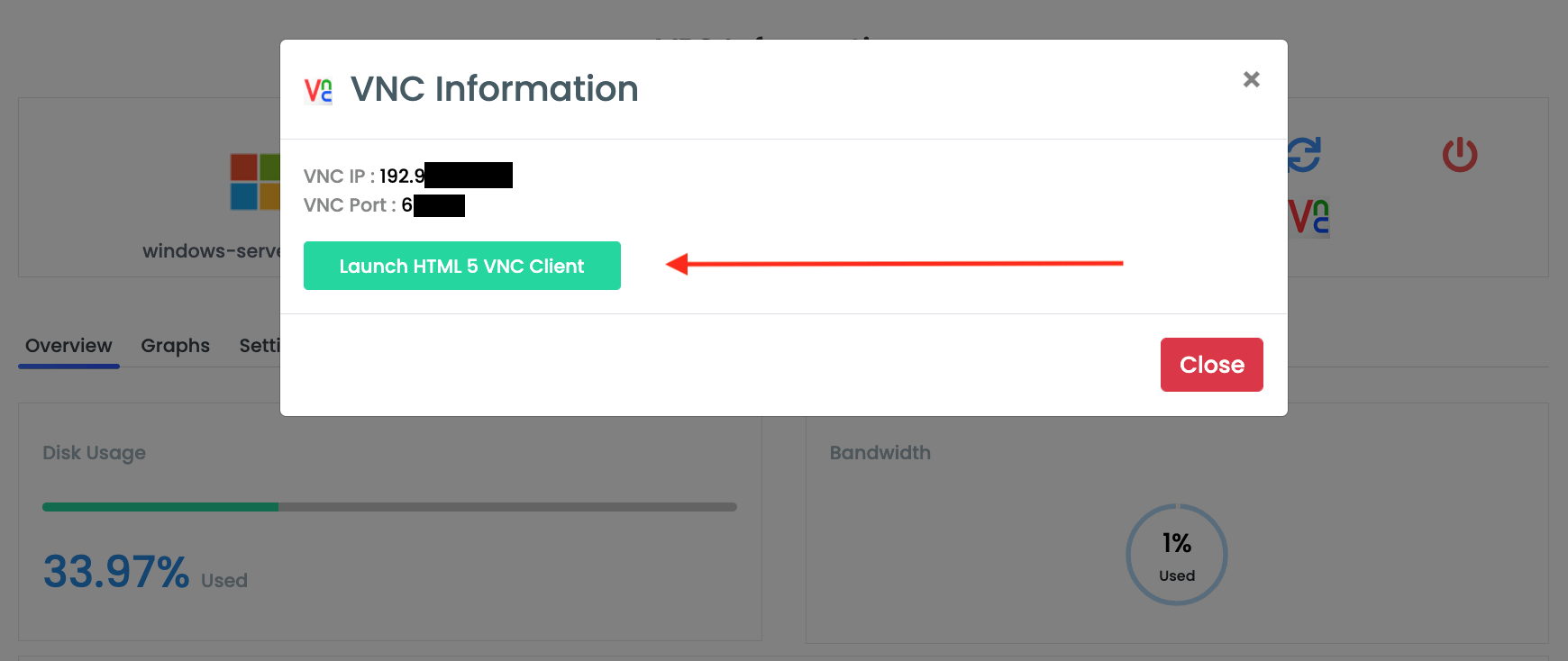
Klik op de knop "Launch HTML5 VNC Client" om de browsergebaseerde VNC-remote desktop viewer te starten.
Stap 6: Controleer je VPS
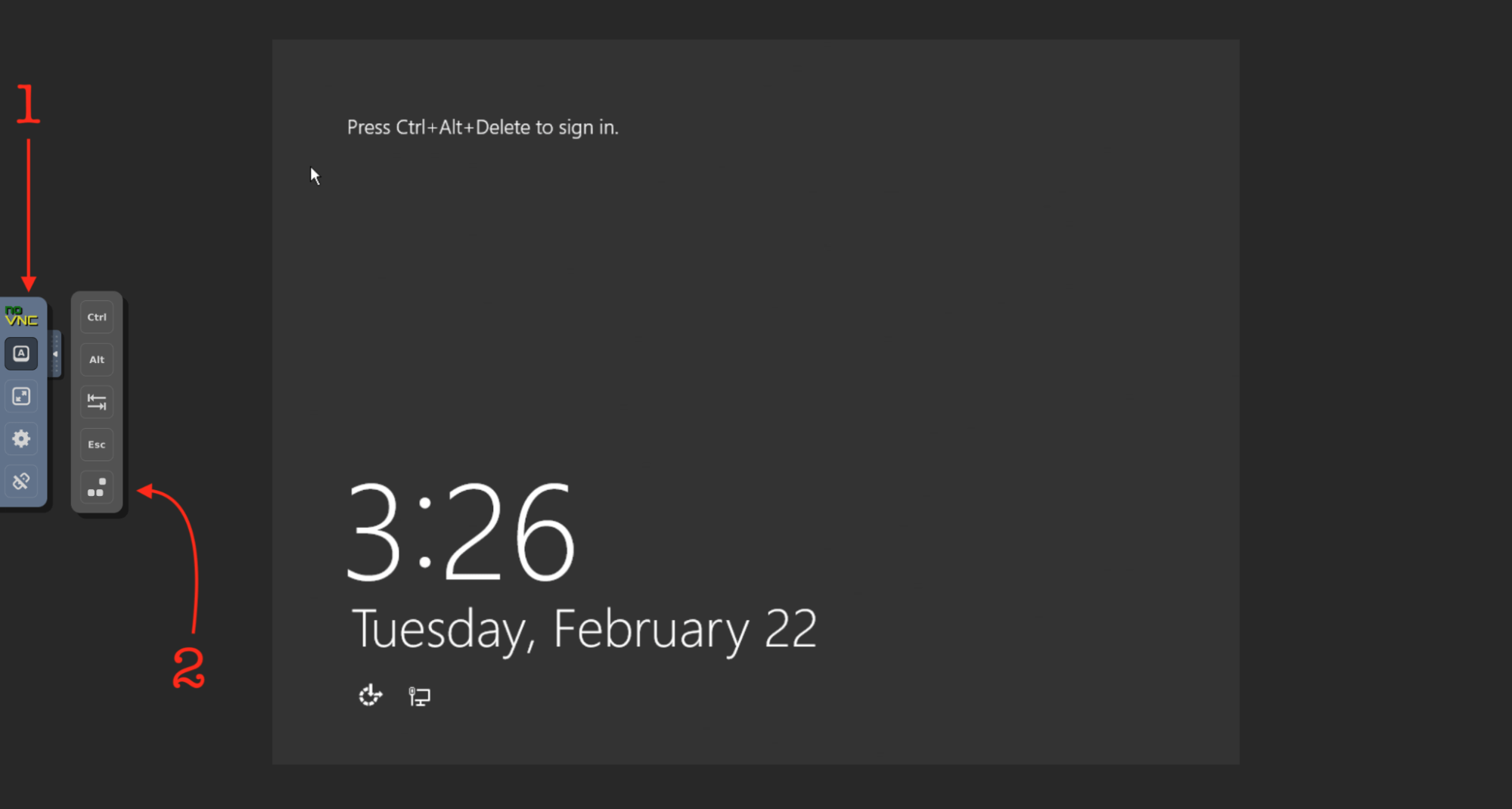
Je kunt je Cloudzy Windows VPS (of Cloudzy Linux VPS) bekijken en bedienen op het nieuwe scherm.
De beste remote desktop-ervaring op iOS
Nu je verbinding hebt gemaakt met je VPS vanaf een iOS-apparaat, is het misschien goed om na te denken over hoe je de verbinding en de prestaties van je VPS kunt verbeteren. Dat geldt natuurlijk alleen als je nog geen Cloudzy Windows VPS hebt. Als je een Cloudzy VPS aanschaft, ben je verzekerd van de beste connectiviteit en prestaties die een VPS kan bieden. Met NVMe-opslag, DDR4 RAMS en 1 Gbps bandbreedte zijn de Windows VPS-plannen van Cloudzy betrouwbaar en krachtig genoeg dat je er nauwelijks naar om hoeft te kijken.



Discussie
Reacties
Log in om mee te praten.