

Hoe het ook gegaan is, je zit nu met een minimale installatie van CentOS 7: een command-line-omgeving zonder grafische gebruikersinterface. Geen paniek, het overkomt de beste. Maybe je bent vergeten de GUI te selecteren tijdens de installatie, of het systeem werd geleverd bij een voordelig Linux-hostingplan. Wat de reden ook is (misschien is het niet eens CentOS maar Ubuntu waarop je een GUI-desktop wilt installeren? Lees dan mijn handleiding over GUI installeren op Ubuntu Server), je zit nu met een server die alleen via de command-line te bedienen is.
Doorgewinterde Linux-ontwikkelaars en serverbeheerders geven misschien de voorkeur aan een puur command-line-omgeving, maar als je net begint of een beheerder of ontwikkelaar op gemiddeld niveau bent, maakt een grafische omgeving zoals GNOME het werk een stuk eenvoudiger. Het valt trouwens mee om een GUI te installeren op CentOS 7 en we leggen je hier stap voor stap uit hoe dat werkt. Laten we beginnen. Je hebt een minimale CentOS 7-installatie, dus je scherm ziet er waarschijnlijk ongeveer zo uit:
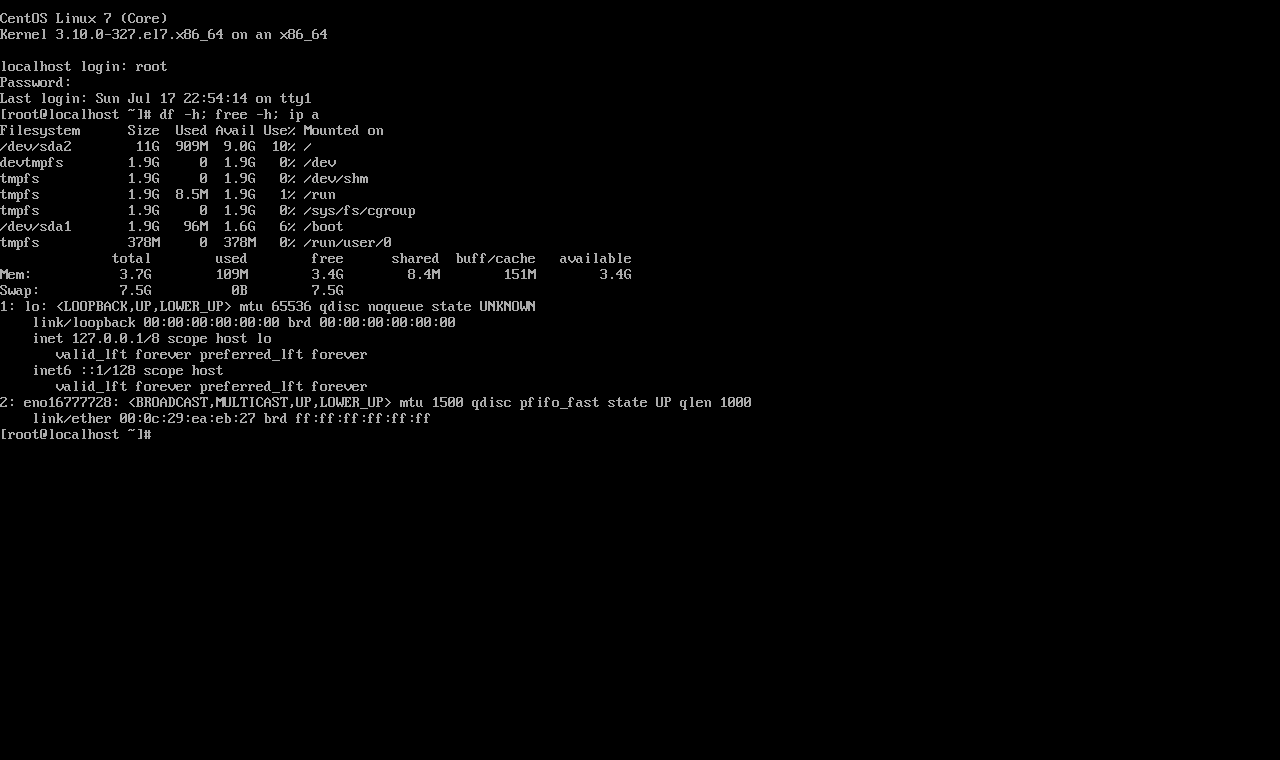
Dit is een command-line-interface (CLI): volledig tekstgebaseerd. Om je nieuwe GUI werkend te krijgen, heb je alleen een actieve internetverbinding nodig. Volg daarna gewoon de onderstaande stappen. Er zijn verschillende GUI's die je op je CentOS-server kunt installeren, elk met een eigen uitstraling en functies.
Jij bepaalt welke desktopomgeving je op je CentOS-server wilt gebruiken. We bespreken hier drie populaire opties. Als eerste de GNOME-desktop, een veelgebruikte keuze voor veel Linux-distributies. Houd er rekening mee dat je root-rechten nodig hebt of een gebruiker met "sudo"-rechten om een GUI te installeren op CentOS 7.

Maak je CentOS-omgeving in slechts een paar klikken.
Bekijk CentOS-plannenHoe installeer je een GUI op CentOS 7?
In de volgende secties laten we je zien hoe je een GUI installeert op CentOS 7 met drie verschillende opties. Kies de optie die het beste bij jouw situatie past.
GNOME installeren
GNOME behoort tot de eerste GUI's die zijn uitgebracht voor Unix-achtige systemen, zoals de verschillende Linux-distributies, FreeBSD, enzovoort, en is volledig open-source. GNOME is waarschijnlijk de beste keuze voor een CentOS-server, omdat het zuinig is met resources en er ook strak uitziet. Om GNOME op CentOS 7 te installeren, moet je eerst je pakketten bijwerken. Daarvoor gebruik je yum. Yum is de eigen pakketbeheerder van CentOS, vergelijkbaar met het apt-commando van Ubuntu. Voer het volgende commando uit in de CLI om de pakketten op je server bij te werken:
sudo yum update
Nu je alles hebt bijgewerkt, is het tijd voor het echte werk: GNOME installeren. Dat is eigenlijk heel eenvoudig. Voer het volgende commando uit om de GNOME-desktop te downloaden en te installeren zodra de update klaar is:
sudo yum -y groups install "GNOME Desktop"
Dit kan even duren, afhankelijk van je internetverbinding, want de installatiebestanden van de GNOME-desktop zijn met zo'n 700 tot 800 MB niet bepaald klein. Zodra het downloaden en installeren klaar is, beland je weer op de vertrouwde commandoregel, alsof er niets is gebeurd. Om ervoor te zorgen dat er wel iets gebeurt, moeten we het X Window System configureren en starten. Dat systeem is verantwoordelijk voor het uitvoeren van de GUI's. Om het X Window System te starten, gebruiken we het startx commando, maar daarvoor moeten we het vertellen welke desktopomgeving het moet uitvoeren. Uiteraard wijzen we de nieuw geïnstalleerde GNOME-shell toe. Daarvoor voer je het volgende commando uit:
echo "exec gnome-session" >> ~/.xinitrc
Het X Window System weet nu dat het de GNOME-desktop moet starten, en daarmee is de installatie voltooid.
Lees ook: KDE vs. GNOME vs. Xfce
GNOME starten
Laten we nu GNOME starten en controleren of alles goed werkt, met het commando om het X Window System te starten:
startx
Als alles volgens plan is verlopen, word je binnenkort begroet door je gloednieuwe GNOME-desktop GUI. Als je zoiets ziet, kun je eindelijk opgelucht ademhalen: het is gelukt om een GUI te installeren op CentOS 7.
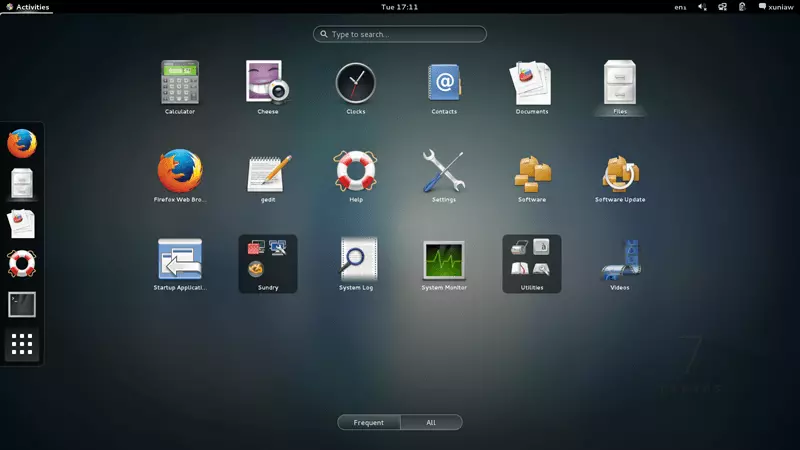
Standaard GUI-loginscherm
Maar wat doe je de volgende keer dat je wilt inloggen op je server? Moet je het startx commando elke keer uitvoeren wanneer je CentOS herstart? Ja, maar daar zijn ook oplossingen voor. Als je niet elke keer bij het inloggen een kale CLI wilt zien, open dan je terminal (CTRL + ALT + T werkt, onder andere) en voer het volgende commando uit:
systemctl set-default graphical.target
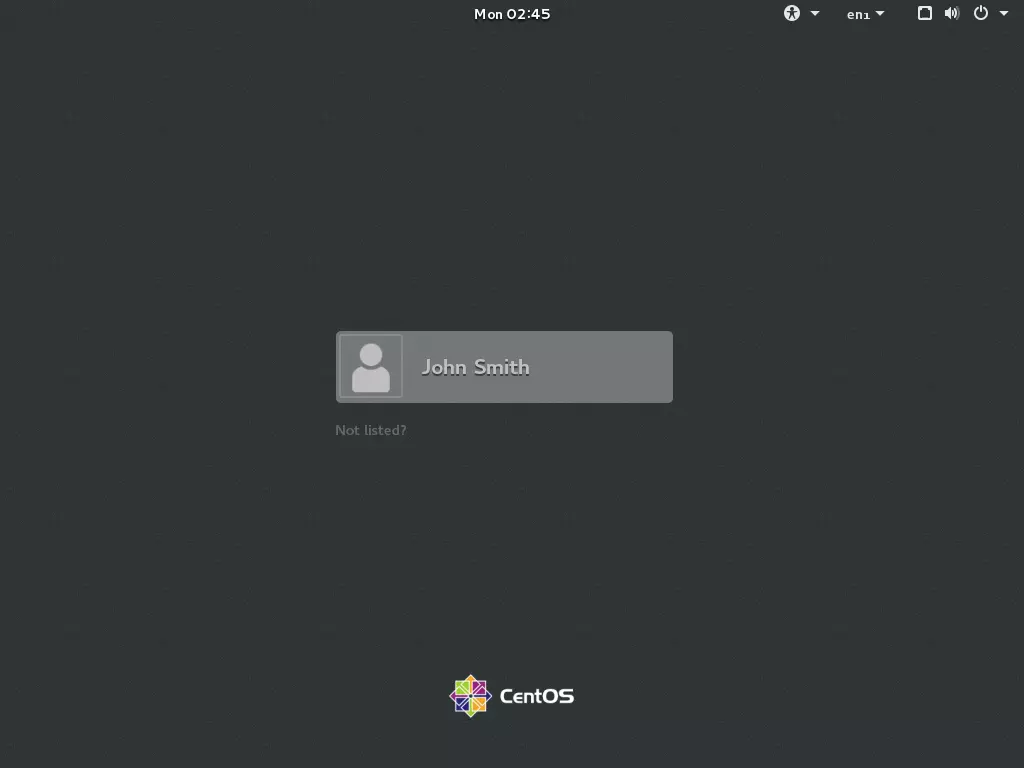
Dit vertelt je CentOS om de huidige GUI-shell, in dit geval de GNOME-desktop, automatisch te laden en te starten bij het opstarten. Laten we dit testen door de server te herstarten. Je hebt daarvoor geen commando's nodig, want dat kan via de GUI. Zodra je CentOS weer actief is, zou je het GUI-loginscherm moeten zien, dat er ongeveer zo uitziet (de naam John Smith is trouwens willekeurig!).
Eenvoudig toch? Je hebt nu een gebruiksvriendelijke GUI op je minimale CentOS 7, die daarmee niet langer minimaal is. Maar wat als je GNOME toch niet wilt? Geen probleem: we laten je ook zien hoe je KDE en MATE installeert. Zo heb je meer dan genoeg keuze. Hierna volgt KDE met verschillende thema's.
Lees ook: Hoe installeer je PPTP VPN op CentOS 8?
GUI installeren op CentOS 7: KDE Plasma
De stappen zijn in principe dezelfde als bij het installeren van GNOME. Begin met het bijwerken van yum:
sudo yum update
Zodra dat klaar is, download en installeer je KDE met het volgende commando:
sudo yum -y groups install "KDE Plasma Workspaces"
Dit duurt even, afhankelijk van je systeemspecificaties en internetverbinding, want er wordt een groot installatiebestand gedownload en vervolgens opgezet. Wanneer dat klaar is, voer je het volgende commando uit om het aan het X Window System bekend te maken:
echo "exec startkde" >> ~/.xinitrc
Nu hoef je alleen nog KDE Plasma te starten om te controleren of de stappen die we hebben doorlopen correct zijn uitgevoerd. Start het X Window System met:
startx
Na een moment word je begroet door dit startscherm:
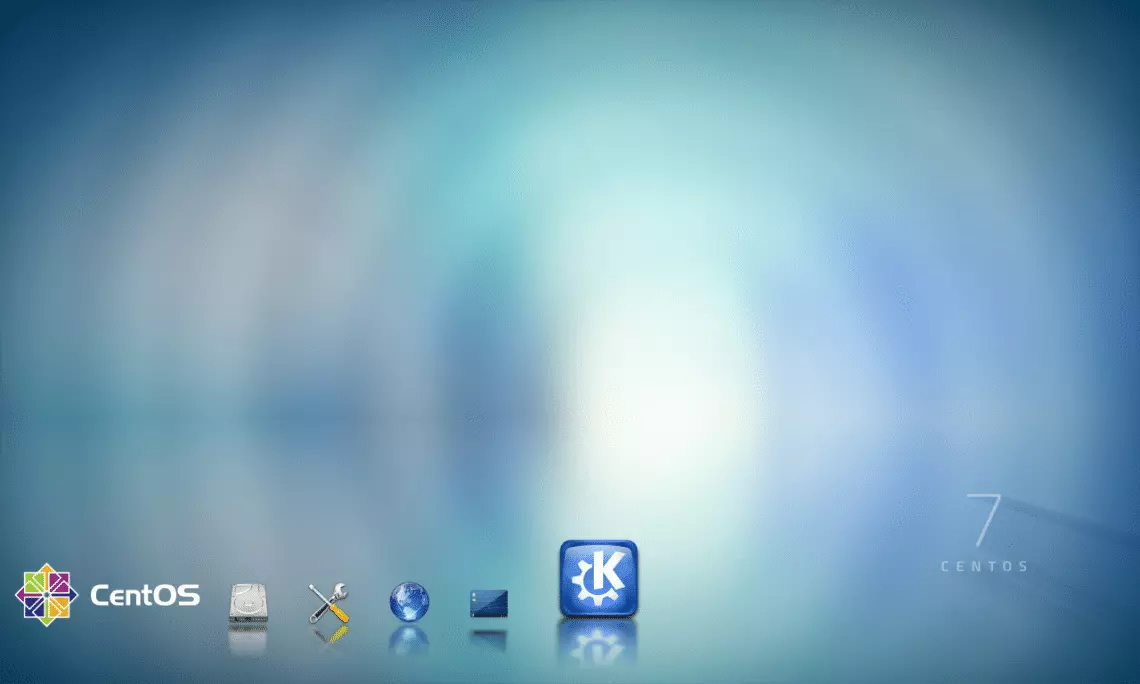
Gefeliciteerd, je hebt opnieuw een GUI geïnstalleerd op CentOS 7! Om KDE als standaard GUI in te stellen en CentOS te laten weten dat het bij het opstarten automatisch moet worden geladen, voer je het volgende commando uit, net zoals je dat bij GNOME hebt gedaan:
systemctl set-default graphical.target
Vanaf nu log je elke keer in via je nieuwe GUI. Laten we verdergaan met MATE, een andere populaire desktopomgeving en de laatste die we hier behandelen.
Lees ook: Gnome installeren op CentOS 8
GUI installeren op CentOS 7: MATE
MATE is een mooie shell en een uitstekende keuze voor wie waarde hecht aan uitstraling. Installeren en uitvoeren gaat vrijwel identiek aan GNOME en KDE, dus we houden het kort. Werk eerst je serverpakketten bij met:
sudo yum update
Zodra dat klaar is, downloaden en installeren we MATE:
sudo yum --enablerepo=epel -y groups install "MATE Desktop"
Dit duurt even en zodra het klaar is, moet je de installatie afronden door deze in te stellen als de actieve desktopomgeving:
echo "exec /usr/bin/mate-session" >> ~/.xinitrc
Start nu, net als bij de andere installaties, het X Window System om de nieuwe GUI te testen:
startx
Als je het mooie scherm hieronder ziet, is de installatie van de MATE GUI op CentOS 7 geslaagd.
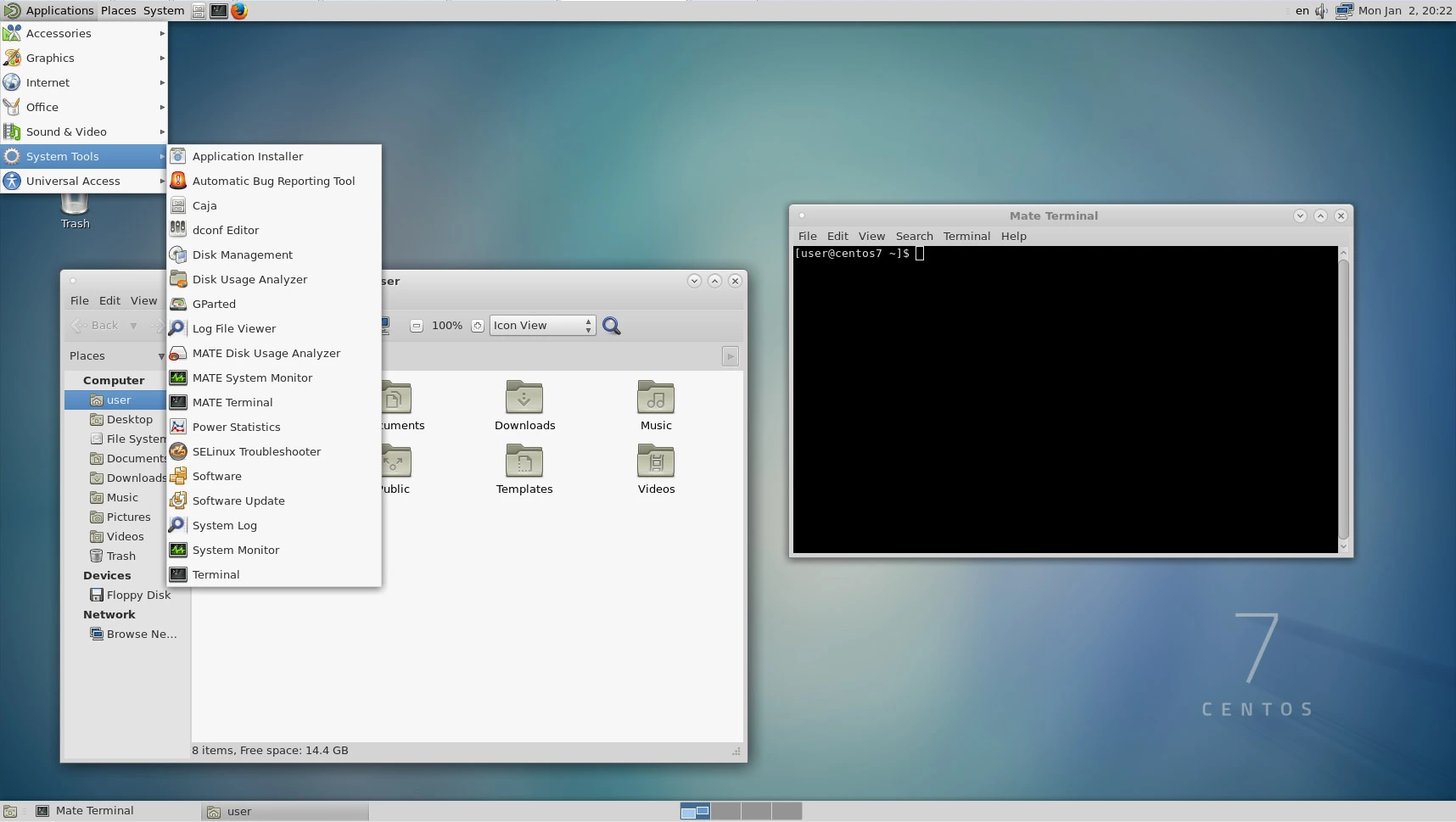 Het enige dat nog rest is ervoor zorgen dat de omgeving automatisch wordt geladen bij elke herstart van je CentOS 7-server. Voer daarvoor het volgende commando uit:
systemctl set-default graphical.target
Maak je CentOS-omgeving in slechts een paar klikken.
Bekijk CentOS-plannenConclusie
Je weet nu hoe je een GUI installeert op CentOS 7, ook als je vastzit aan een minimale installatie zonder grafische interface. Het voordeel van Linux-distributies zoals CentOS 7 is dat je zelfs alle drie de desktopomgevingen tegelijk kunt hebben en via het inlogscherm kiest welke je wilt gebruiken.
Als je je zorgen maakt over CentOS EoL, staan we klaar voor de volgende stappen. Deze vrijheid om precies de functies te kiezen die je wilt, is slechts één van de voordelen van Linux. Kiezen voor een betaalbaar Linux-hostingplan, zoals een solide Linux VPS, en dit configureren naar jouw wensen is een uitstekende manier om optimale prestaties te halen zonder exorbitante bedragen te betalen voor high-end dedicated servers met functies die je nooit zult gebruiken.



Discussie
Reacties
Log in om mee te praten.