

Verbinding maken met een externe computer of virtuele server is eenvoudig geworden dankzij Microsoft's RDP-oplossing. Een remote desktop protocol is een native Microsoft-oplossing voor externe verbindingen die ook werkt op niet-Windows-besturingssystemen. We hebben een uitgebreid blogbericht over wat RDP is en hoe het werkt, als je meer informatie nodig hebt.
Zoals elke software heeft RDP ook zijn eigen problemen. Zonder de juiste kennis kunnen die problemen behoorlijk frustrerend worden. In dit blogbericht leg ik uit hoe je omgaat met een veelvoorkomend RDP-probleem: "an internal error has occurred."
De remote desktop internal error in Windows is een van de meest gemelde fouten. Volgens de rapporten verbreekt deze fout de verbinding met het externe apparaat en maakt het opnieuw verbinden onmogelijk. De Extern bureaublad-verbindingsclient loopt vast zodra je op Verbinden klikt, en na een paar seconden verschijnt de foutmelding.
Er is geen specifieke oorzaak voor de remote desktop internal error in Windows - de fout treedt doorgaans onverwacht op. Omdat gebruikers RDP vooral inzetten om verbinding te maken met hun werkapparaten, kan deze fout veel frustratie veroorzaken. Er zijn echter een aantal mogelijke oorzaken beschreven die kunnen verklaren waarom de fout optreedt.
Lees ook: Beste RDP-provider 2022
Wat veroorzaakt de Remote Desktop Internal Error voor Windows?
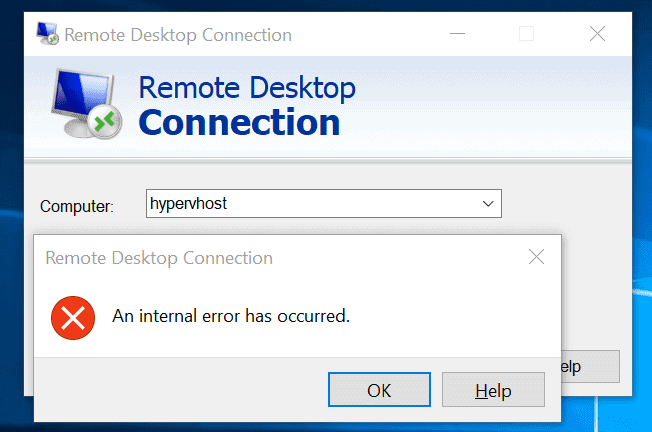
Deze fout kan optreden door verschillende oorzaken die te maken hebben met zowel de RDP/RDS-server als de clientinstellingen (Windows-instellingen of instellingen in het venster Extern bureaublad-verbinding).
Zoals eerder vermeld is er geen exacte verklaring voor de foutmelding. Na een snelle zoektocht in de Microsoft-ondersteuningsforums vond ik echter een aantal mogelijke oorzaken. Houd er rekening mee dat dit verklaringen zijn die gebruikers hebben aangedragen op basis van symptomen en de kans op een fout. Ze zijn volledig gebaseerd op ervaring en gelden niet in alle gevallen.
De volgende factoren zijn mogelijke redenen waarom een remote desktop internal error in Windows kan optreden:
-
Instellingen voor Extern bureaublad-verbinding
Bij sommige gebruikers werd de fout veroorzaakt door de instellingen van de Remote Desktop Connection-client. Mogelijk moet u een aantal configuratie-instellingen aanpassen.
-
Computerdomein
Een andere mogelijke oorzaak is het domein waaraan uw apparaat is gekoppeld. In dat geval kan het verwijderen en opnieuw toevoegen van het domein het probleem oplossen.
-
RDP-beveiliging
In bepaalde situaties kan de fout optreden door de beveiliging van het Remote Desktop Protocol. In dat geval moet u mogelijk de beveiligingslaag aanpassen.
Hieronder staan de oplossingen om de fout te verhelpen. Zorg er voor u begint voor dat u bent aangemeld met het Administrator-account. De lijst is op prioriteit gesorteerd: begin met de eerste oplossing en ga naar de volgende als de fout zich blijft voordoen.

Krijg een RDP-server met directe setup, volledige root-toegang en NVMe-opslag.
RDP kopenHoe herstel je de Windows RDP Internal Error?
Op basis van gebruikerservaringen en de hierboven beschreven mogelijke oorzaken kunt u een aantal instellingen aanpassen om de interne fout RDP te verhelpen en de verbinding met uw apparaat te herstellen.
Configuratie van de Extern bureaublad-verbinding aanpassen
Sommige gebruikers meldden dat de fout werd veroorzaakt door een onjuiste of verkeerd geconfigureerde RDP-verbindingsinstelling. Controleer de opties en pas ze waar nodig aan, zodat deze instellingen de fout niet langer kunnen veroorzaken.
Ga naar de START-menu en zoek naar Extern Bureaublad-verbinding.
Klik na het openen van de RDC op Opties weergeven.
Ga naar de Ervaring tabblad, en controleer onderaan het venster of de optie Opnieuw verbinden als de verbinding wordt verbroken optie is ingeschakeld.
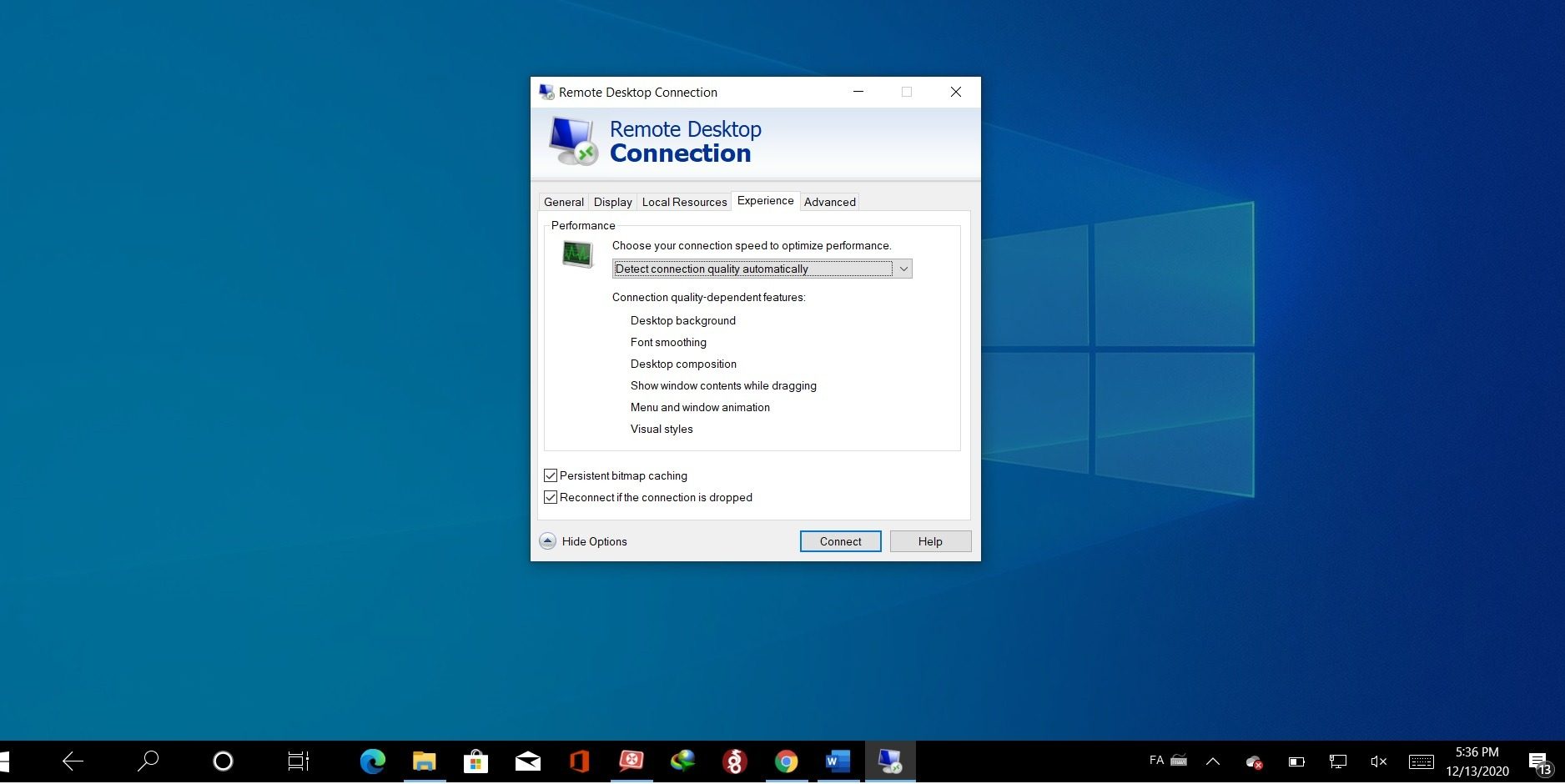
U kunt nu proberen opnieuw verbinding te maken door op de Verbinden knop te klikken. Veel gebruikers gaven aan dat het probleem was opgelost nadat de verbindingsoptie opnieuw was geconfigureerd.
Opnieuw verbinding maken met het domein
Het domein dat u aan de server hebt gekoppeld kan problemen ontwikkelen. Dit kan een van de oorzaken zijn die uw verbinding beïnvloeden. Het verwijderen en opnieuw toevoegen van uw domein kan de fout oplossen.
Om dit te doen, opent u Windows-instellingen.
Ga naar Accounts en open Toegang tot werk of school tabblad.
Selecteer het account dat u wilt loskoppelen van het domein en klik op Verbreken. Er verschijnt een venster. Klik op Ja.
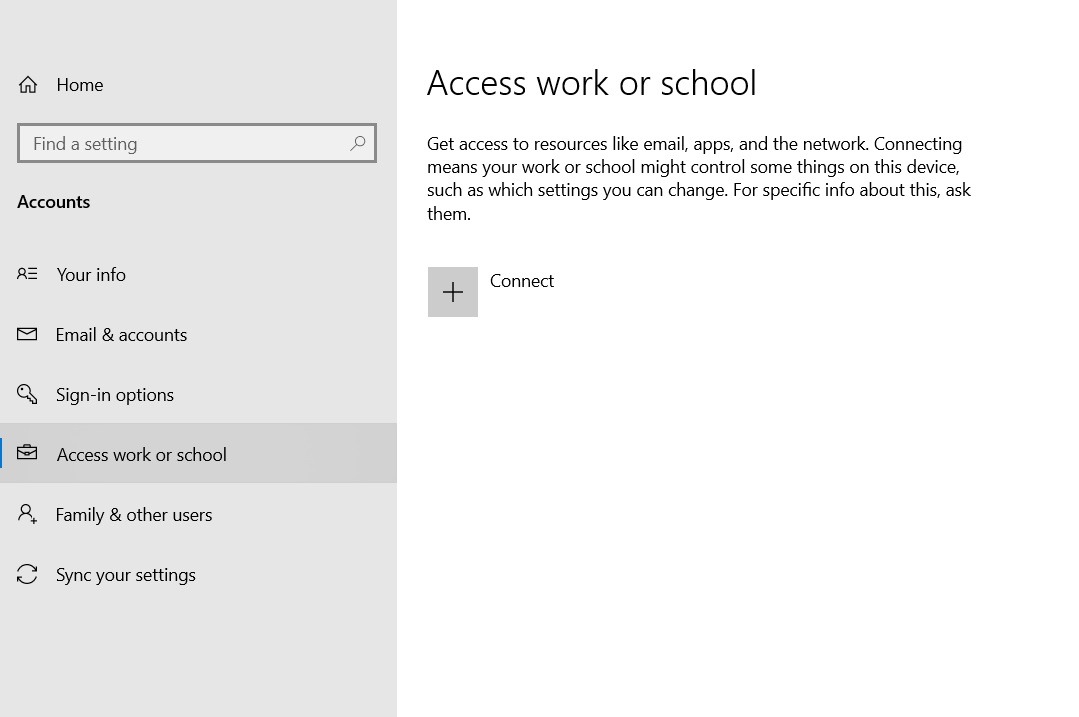
Nadat het domein is losgekoppeld, herstart u uw computer. Maak na het herstarten opnieuw verbinding met uw domein en controleer of u verbinding kunt maken met uw externe apparaat.
Beveiligingsinstellingen van RDP aanpassen
In sommige gevallen kan het aanpassen van de RDP-beveiligingsinstellingen de verbindingsfout verhelpen. Volg deze stappen om de RDP-beveiligingsinstellingen te configureren:
Open het START-menuZoeken naar Groepsbeleid bewerken in de Bedieningspaneel.
Volg het onderstaande pad om de Beveiliging opties:
Computerconfig > Systeemsjablonen > Windows-onderdelen > Extern bureaublad-services > Extern bureaublad-sessiehostserver > Beveiliging
Klik op de optie "Require use of specific security layer for remote (RDP) connections"“ om het te openen.
Aan de linkerkant van het venster zijn drie opties. Standaard staat dit op "Niet geconfigureerd", wat je moet wijzigen naar "Ingeschakeld". Selecteer vervolgens de Beveiligingslaag optie voor RDP.
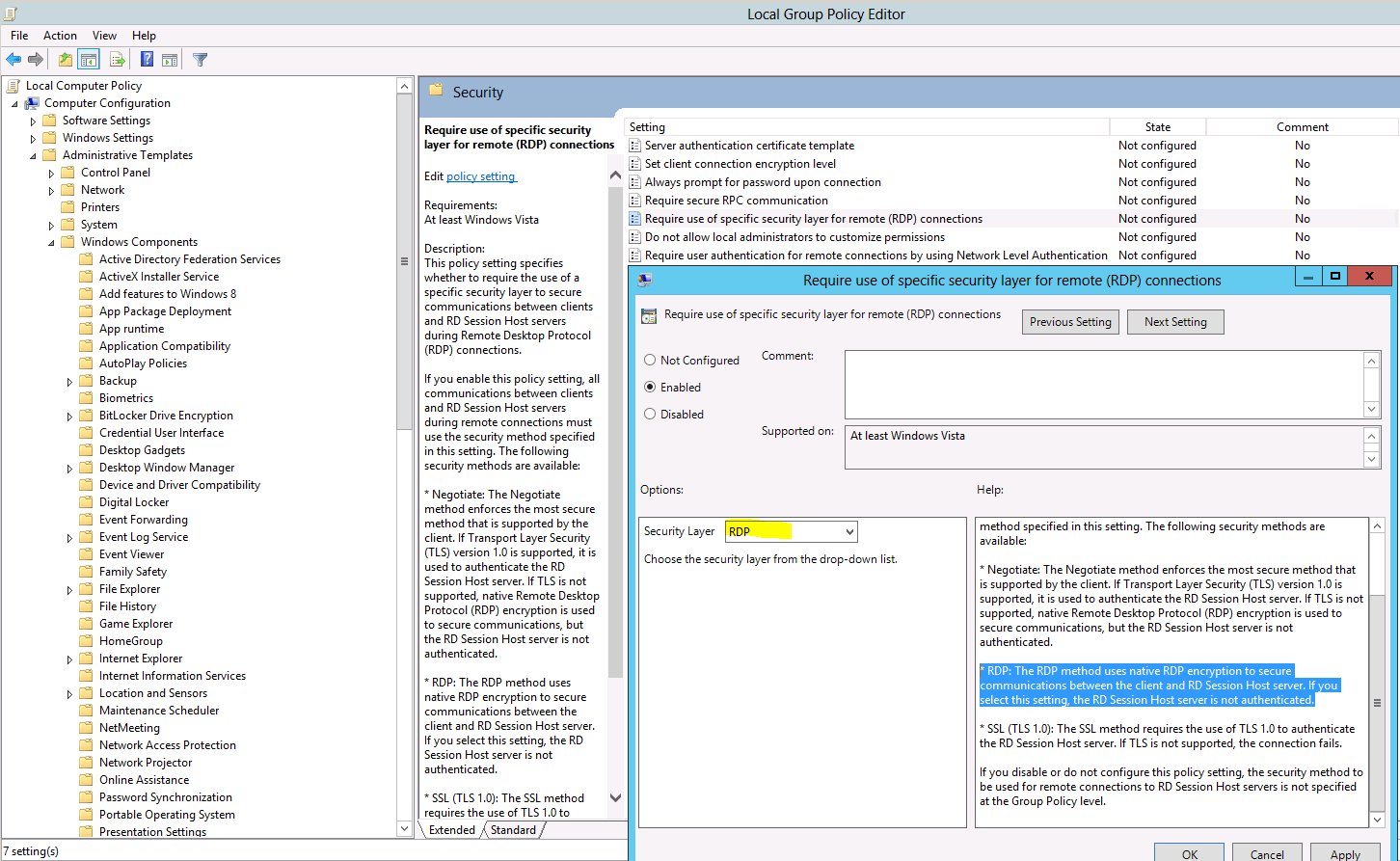
Klik op Toepassen en tik daarna op OK om de instellingen op te slaan. Start je systeem opnieuw op nadat de instellingen zijn toegepast. Controleer of de verbindingsproblemen zijn opgelost.
De MTU-waarde wijzigen
Het aanpassen van de Maximum Transmission Unit-waarde kan de RDP interne fout op Windows oplossen. Hiervoor moet je de TCP-optimalisatie gereedschap
Na het downloaden open je het programma en selecteer je onderaan Aangepast, die voor staat Instellingen kiezen.
Wijzig de MTU-waarde naar 1458.
Klik op Wijzigingen toepassen en sluit daarna het programma.
Start je computer opnieuw op en controleer of de fout zich opnieuw voordoet.
Krijg een RDP-server met directe setup, volledige root-toegang en NVMe-opslag.
RDP kopenNetwork Level Authentication uitschakelen
NLA of Network Level Authentication uitschakelen kan ook een oplossing zijn voor de RDP interne fout.
Klik hiervoor op je bureaublad met de rechtermuisknop op Deze PC en kies Eigenschappen.
Klik in het linkerdeelvenster op Externe instellingen.
Er verschijnt een nieuw venster. Controleer onder Remote Desktopof het vakje "Alleen verbindingen toestaan van computers met Remote Desktop met Network Level Authentication" is uitgevinkt.
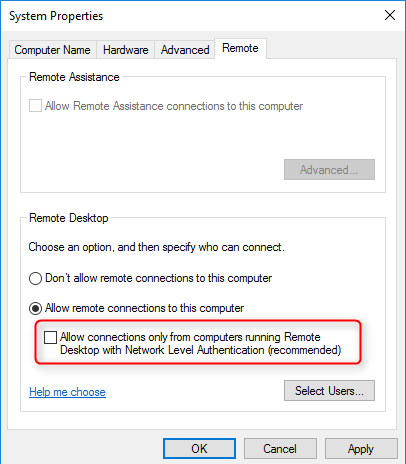
Klik op Toepassen en dan aan OK om de nieuwe instellingen op te slaan.
Controleer of het probleem is opgelost.
Lees ook: Kopiëren/Plakken werkt niet in RDP
Andere oplossingen voor de RDP-fout "an internal error has occurred"
Er zijn ook een aantal tijdelijke oplossingen die kunnen helpen bij de verbindingsfout. Houd er rekening mee dat deze oplossingen niet waterdicht zijn en het probleem slechts gedeeltelijk verhelpen. Ze zijn mogelijk minder effectief dan de oplossingen in het vorige gedeelte, maar ze lossen de fout op als je weinig tijd hebt en de stappen hierboven niet wilt doorlopen.
-
De Remote Desktop-service opnieuw starten
In sommige gevallen wordt de fout veroorzaakt door een bug. Als dat het geval is, kan het herstarten van de Remote Desktop-verbinding de fout oplossen. Je hoeft alleen het protocol handmatig opnieuw te starten.
-
De VPN-verbinding uitschakelen
Als je apparaat is geconfigureerd om een proxy of VPN-verbinding te gebruiken, loopt je internetverkeer via een extra server. Deze omweg kan een bug in je externe verbinding veroorzaken en daardoor een interne fout geven. Zorg ervoor dat je alle VPN- en proxyinstellingen op je computer hebt uitgeschakeld om de interne fout bij het verbinden met je externe apparaat te voorkomen.
-
Het opstarttype van de service wijzigen
Soms is de RDC zodanig ingesteld dat het niet automatisch mag opstarten. Dit kan een interne fout veroorzaken. Met een kleine aanpassing in de configuratie kun je het protocol zo instellen dat het automatisch wordt uitgevoerd, waardoor de fout wordt voorkomen.
-
Persistent Bitmap Caching inschakelen
Een andere bug in de RDP-instellingen die de interne fout kan veroorzaken, is de Permanente Bitmap-caching functie die is uitgeschakeld. Open de RDC-software en schakel deze optie in via de instellingen onder Ervaring paneel.
Krijg een RDP-server met directe setup, volledige root-toegang en NVMe-opslag.
RDP kopenConclusie
De RDP-fout "An internal error has occurred" is een bijzonder frustrerende verbindingsfout. Hij doet zich voor op Windows en kent uiteenlopende oorzaken en oplossingen. Soms is het zo eenvoudig als het verbreken van je VPN-verbinding, en soms kost het meer tijd, zoals het aanpassen van de MTU-waarde. Eerlijk gezegd hangt het er maar van af hoe je er mee zit, want er is geen eenduidige oorzaak voor de interne fout.
Ik heb alle mogelijke oorzaken en oplossingen uit ervaringen van andere gebruikers verzameld in dit blogbericht. Deze handleiding helpt je zeker om je interne fout op te lossen. Heb je vragen over de fout of een andere oplossing die je wilt delen, laat dan gerust een reactie achter. We horen graag van je!



Discussie
Reacties
Log in om mee te praten.