

Kopiëren en plakken tussen je lokale machine en een Windows virtuele server is iets waar je nauwelijks bij stilstaat totdat het niet meer werkt. Voor ontwikkelaars, remote workers en IT-teams is het klembord een dagelijks werkinstrument voor code, configuratiebestanden en inloggegevens. Wanneer RDP Copy Paste Not Working-fouten opduiken, komen dagelijkse taken zoals deployments en probleemoplossing direct tot stilstand.
Deze handleiding laat zien hoe je het probleem opspoort en verhelpt op zowel de lokale computer als de externe server, je systeem bijwerkt en alternatieven overweegt die het probleem volledig omzeilen. Aan het einde heb je een praktische checklist om het klembord in elke externe sessie beschikbaar te houden.
Waarom werkt kopiëren en plakken niet in RDP?
Als je niet bekend bent met het Remote Desktop Protocol zelf, lees dan ons Wat is RDP het overzicht legt uit hoe virtuele desktops werken.
Terug naar het eigenlijke probleem: Remote Desktop Protocol biedt een gedeeld klembord waarmee je tekst of bestanden kunt kopiëren en plakken tussen je eigen machine en de server. Wanneer het klembord niet meer reageert, RDP Kopiëren en plakken werkt niet fouten kunnen meerdere oorzaken hebben. De externe service heeft klembordoverdracht mogelijk om beveiligingsredenen uitgeschakeld, het rdpclip.exe proces kan vastgelopen zijn, lokale instellingen kunnen het klembord of schijven blokkeren, of verouderde netwerkstuurprogramma's kunnen problemen veroorzaken.
Sommige externe clients verbergen deze opties bovendien onder andere namen. Omdat deze factoren elkaar vaak overlappen, kun je elke oplossing het beste op volgorde testen om het probleem te isoleren. Het volgende gedeelte begint met de snelste oplossing en werkt van lokale naar externe en systeeminstellingen.
Snelle oplossing: herstart het RDP klembordproces
Veel klemborproblemen worden veroorzaakt door een vastgelopen achtergrondproces genaamd rdpclip.exe dat het gedeelde klembord bewaakt. Wanneer dit proces stopt met reageren, RDP Kopiëren en plakken werkt niet blijven de fouten aanhouden, ook al lijkt de rest van de sessie normaal te werken. Het proces opnieuw starten herstelt doorgaans het normale gedrag.
Dit is hoe je rdpclip.exe stap voor stap
- Druk Ctrl+Shift+Esc openen Taakbeheer.
- In Processen zoeken RDP Klembordmonitor (of rdpclip.exe) en selecteer Taak beëindigen.
- Van Bestand → Nieuwe taak uitvoeren, type rdpclip.exe en klik OK.
- Test kopiëren en plakken; als het werkt, was het vastlopen de oorzaak.
- Bij herhaalde vastlopers kun je dit automatiseren met een klein PowerShell-script.
If RDP Kopiëren en plakken werkt niet als de problemen regelmatig terugkeren, kan dat wijzen op diepere problemen met instellingen of stuurprogramma's. Ga dan verder met het volgende gedeelte om je lokale instellingen te controleren.
Hoe los je op dat kopiëren en plakken in Remote Desktop nog steeds niet werkt
- Klembordjugang inschakelen op de lokale computer
- Klembordjugang inschakelen op de externe desktopserver

Klembord en schijven inschakelen op je lokale computer
Voordat je wijzigingen aanbrengt op de server, controleer je of de Remote Desktop Connection-client is ingesteld om het klembord en schijven te delen. Anders kun je kopiëren en plakken werkt niet in remote desktop blijven zien, zelfs als de host correct is geconfigureerd.
Volg deze stappen op je lokale machine:
Stap 1: Open Extern Bureaublad-verbinding en klik Opties weergeven.
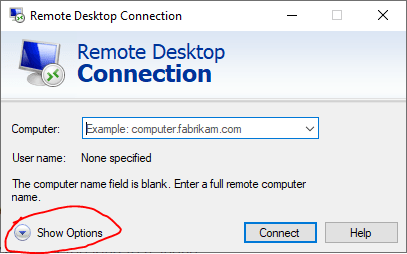
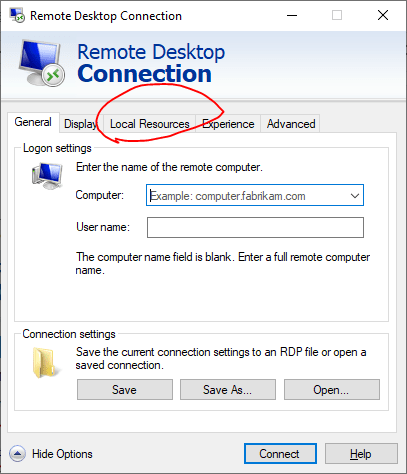
Stap 2: Onder Lokale Resources,
Stap 3: Vink af Klembord om tekstoverdracht toe te staan.
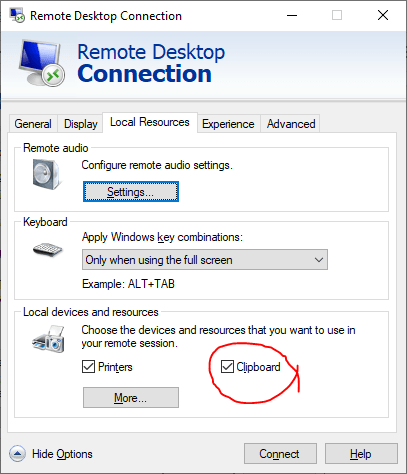
Stap 4: Klik Meer en vink af Stations voor alle lokale schijven die je wilt koppelen.
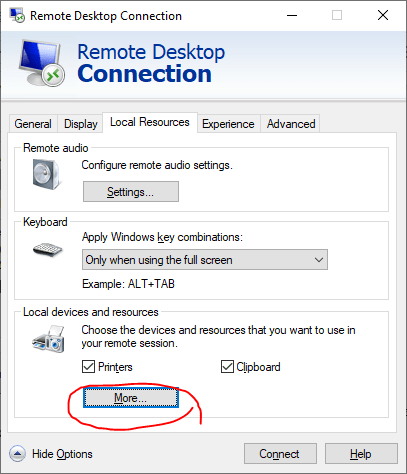
Stap 5: Schakel grote schijven uit als je ze niet nodig hebt.
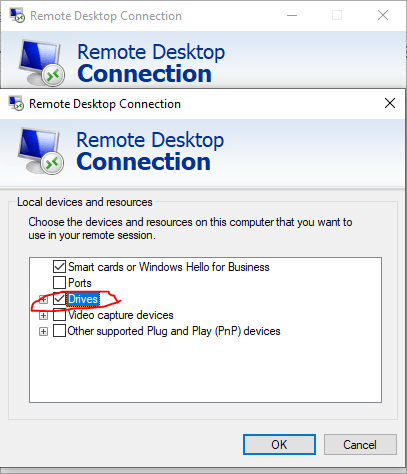
Stap 6: Klik Opslaan, opnieuw verbinden en testen met een klein bestand.
Als je nog steeds niet kunt kopiëren en plakken naar het externe bureaublad, moeten mogelijk het beleid of het register van de server worden aangepast. Zie de stappen hieronder.
Wanneer je verbinding maakt met een Windows VPS, voorkom je klembord- en bestandsproblemen door klembord- en stationsomleiding direct bij het verbinden in te schakelen. Meer achtergrond vind je in ons uitgebreide artikel over Hoe verbinding te maken met VPS op Windows via RDP voor wie voor het eerst op afstand werkt.

Krijg een RDP-server met directe setup, volledige root-toegang en NVMe-opslag.
RDP kopenControleer Group Policy- en Registry-instellingen op de remote server
Soms ligt het probleem niet bij je client, maar bij de externe server. Beheerders schakelen klembordomleiding op Windows Server 2025 en eerdere versies regelmatig uit als beveiligingsmaatregel, waardoor kopiëren geblokkeerd wordt zelfs als de client correct is ingesteld. De twee meest directe plekken om klembordomleiding te herstellen zijn de Groepsbeleid-editor en het Windows-register. Volg de onderstaande stappen zorgvuldig:
Groepsbeleid-editor gebruiken
Klembord- en stationsomleiding inschakelen via groepsbeleid:
- Druk Win+R, uitvoeren gpedit.msc op de externe server.
![[Groepsbeleid-editor]](https://cloudzy.com/wp-content/uploads/Group-Policy-Editor.png)
- Ga naar Apparaat- en resource-omleiding onder Extern bureaublad-sessiehost.
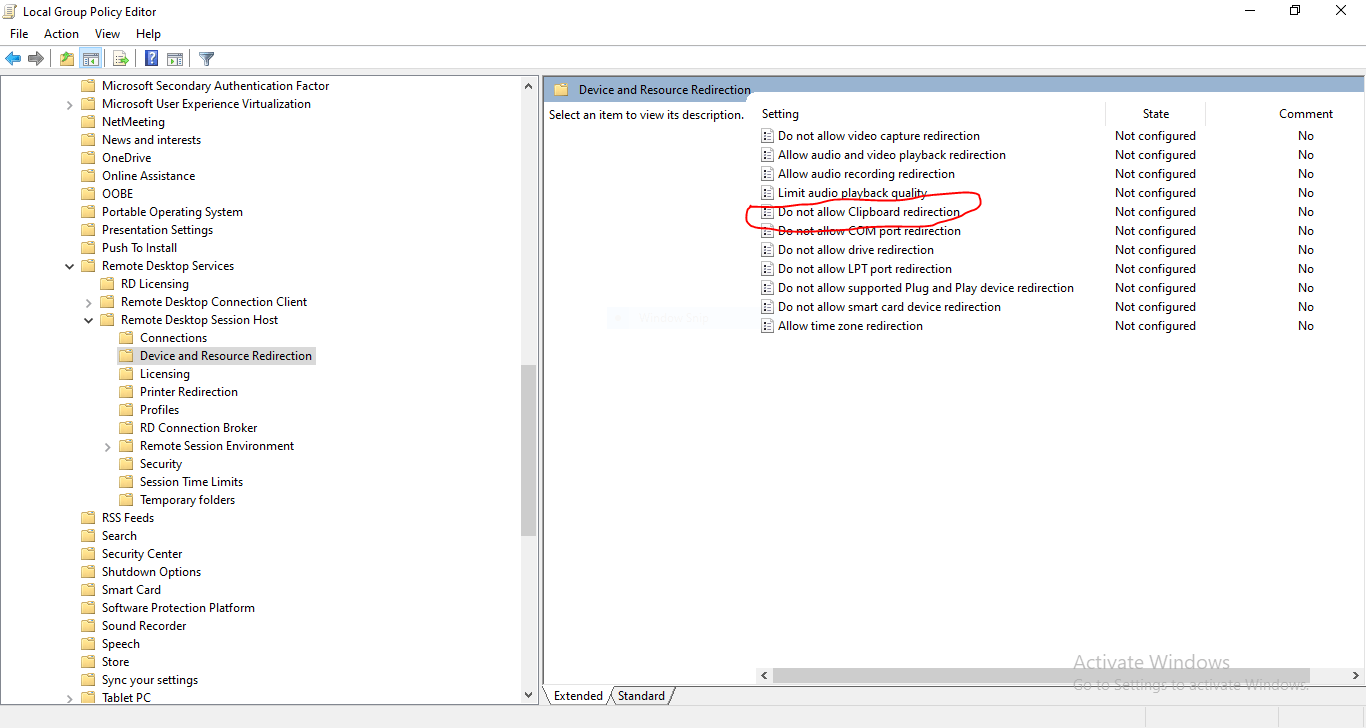
- Dubbelklik Klembord omleiden niet toestaan, selecteer Uitgeschakeld en pas toe.
![[Groepsbeleid-editor - Beleidsbewerking]](https://cloudzy.com/wp-content/uploads/Group-Policy-Editor-Policy-Editing-Panel.png)
- Om stations te delen, stel je Stationsomleiding niet toestaan to Uitgeschakeld.
- Voer uit gpupdate /forcein, log uit en maak opnieuw verbinding.
Maak na het toepassen van deze beleidswijzigingen opnieuw verbinding met je server. Als kopiëren en plakken nog steeds niet werkt, ga dan verder met de registeraanpassingen hieronder.
Register bewerken
Als het beleid correct is, maar RDP Kopiëren en plakken werkt niet blijft optreden, kan het bewerken van het register klembordomleidingen opnieuw inschakelen. Wees voorzichtig bij het wijzigen van deze waarden:
- Druk Win+R, uitvoeren regedit op de client
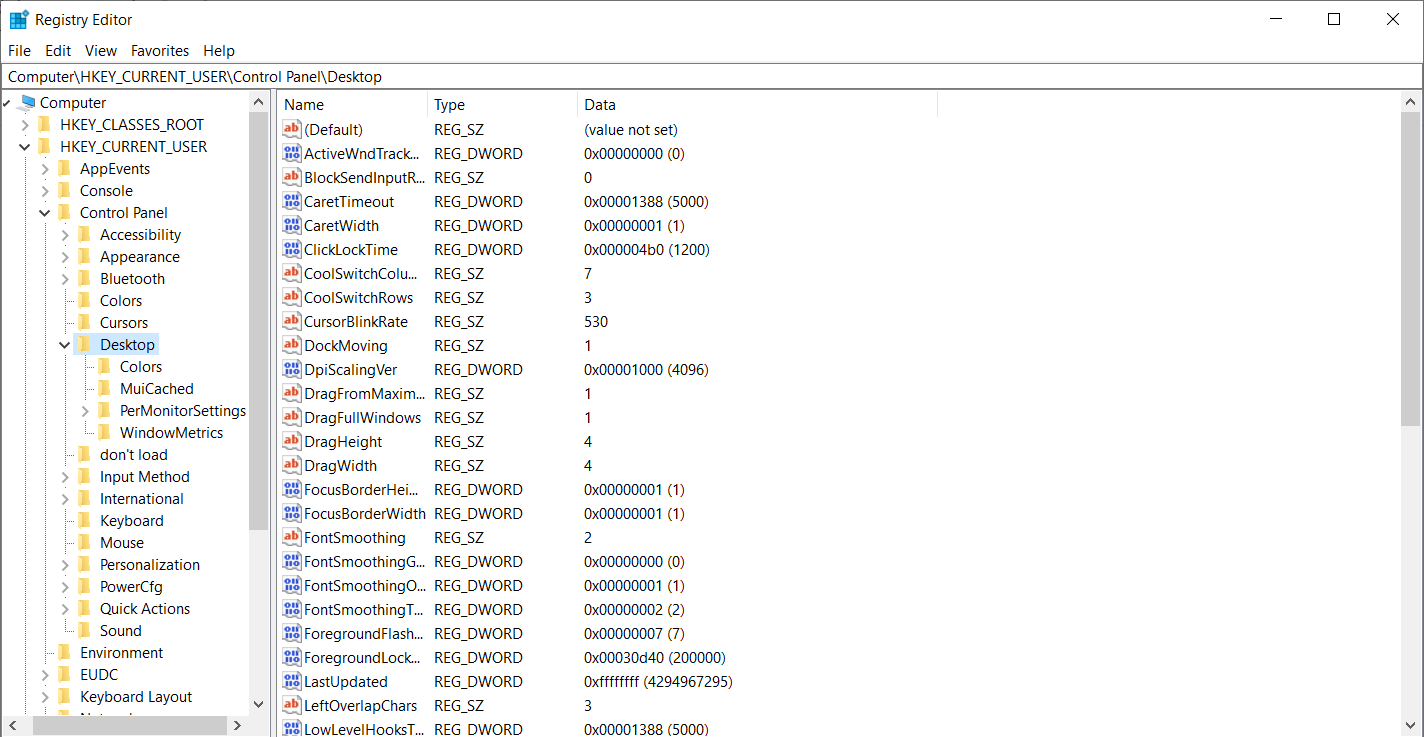
- Ga naar HKLM\Software\Microsoft\Terminal Server Client en instellen DisableClipboardRedirection to 0.
Als je DisableClipboardRedirectionniet ziet, klik dan met de rechtermuisknop op een leeg gedeelte aan de rechterkant van het venster, kies 'Nieuw' en selecteer vervolgens 'DWORD (32-bit)-waarde' in het vervolgkeuzemenu.
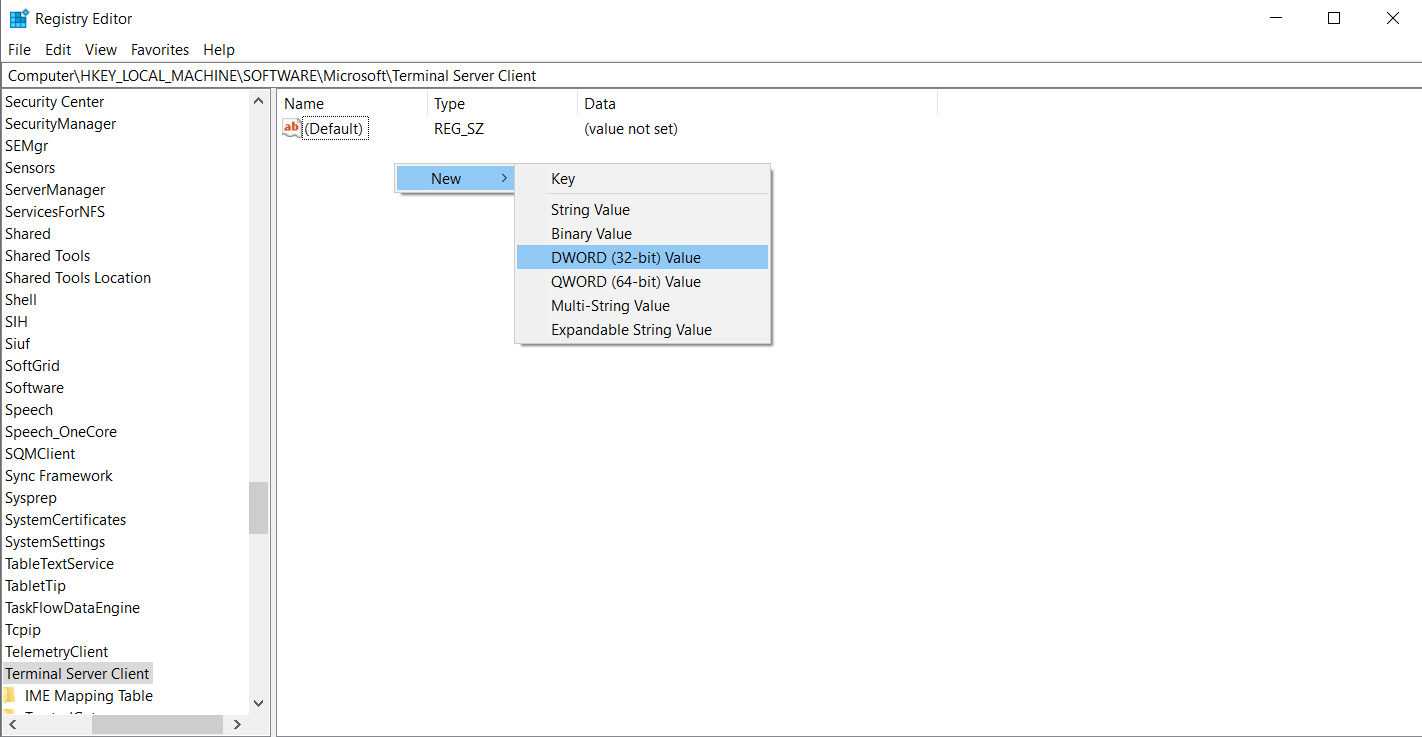
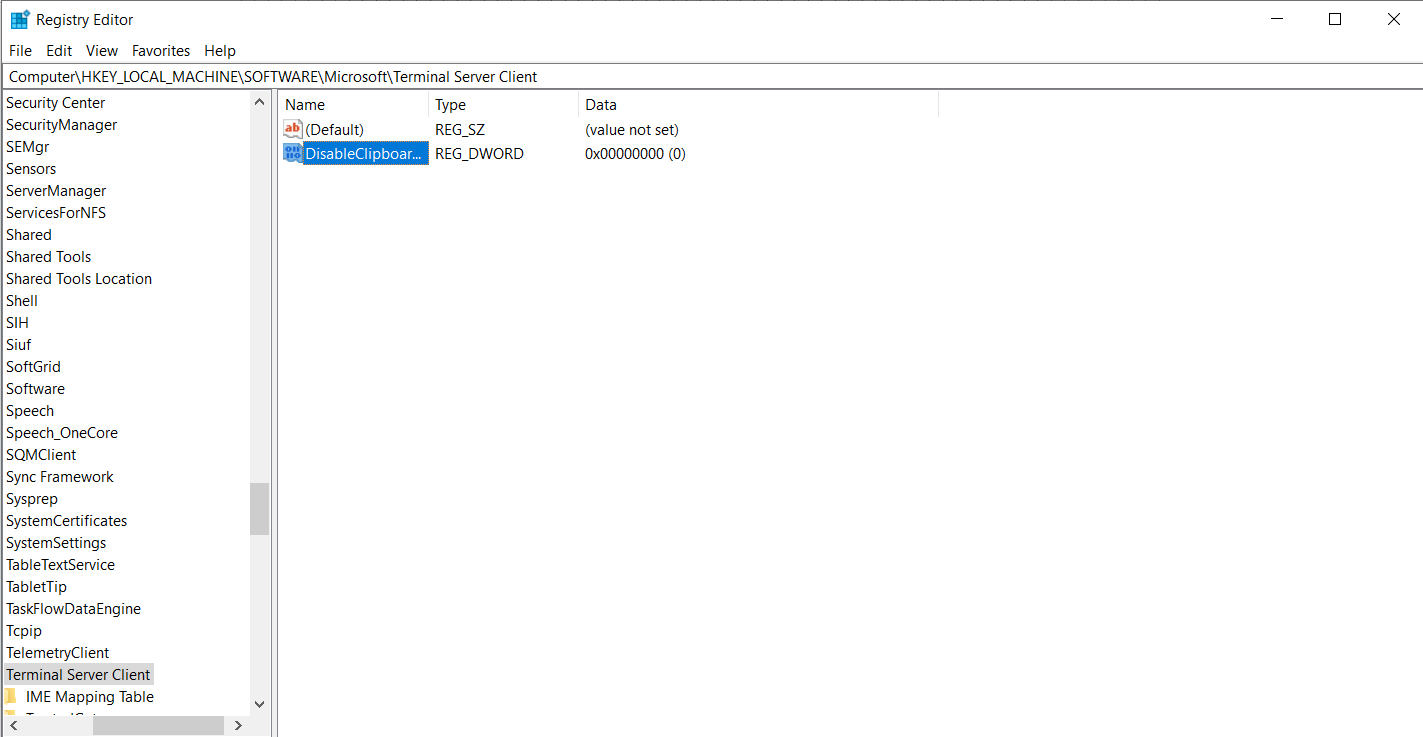
- Hernoem daarna de nieuwe DWORD naar DisableClipboardRedirection door er met de rechtermuisknop op te klikken.
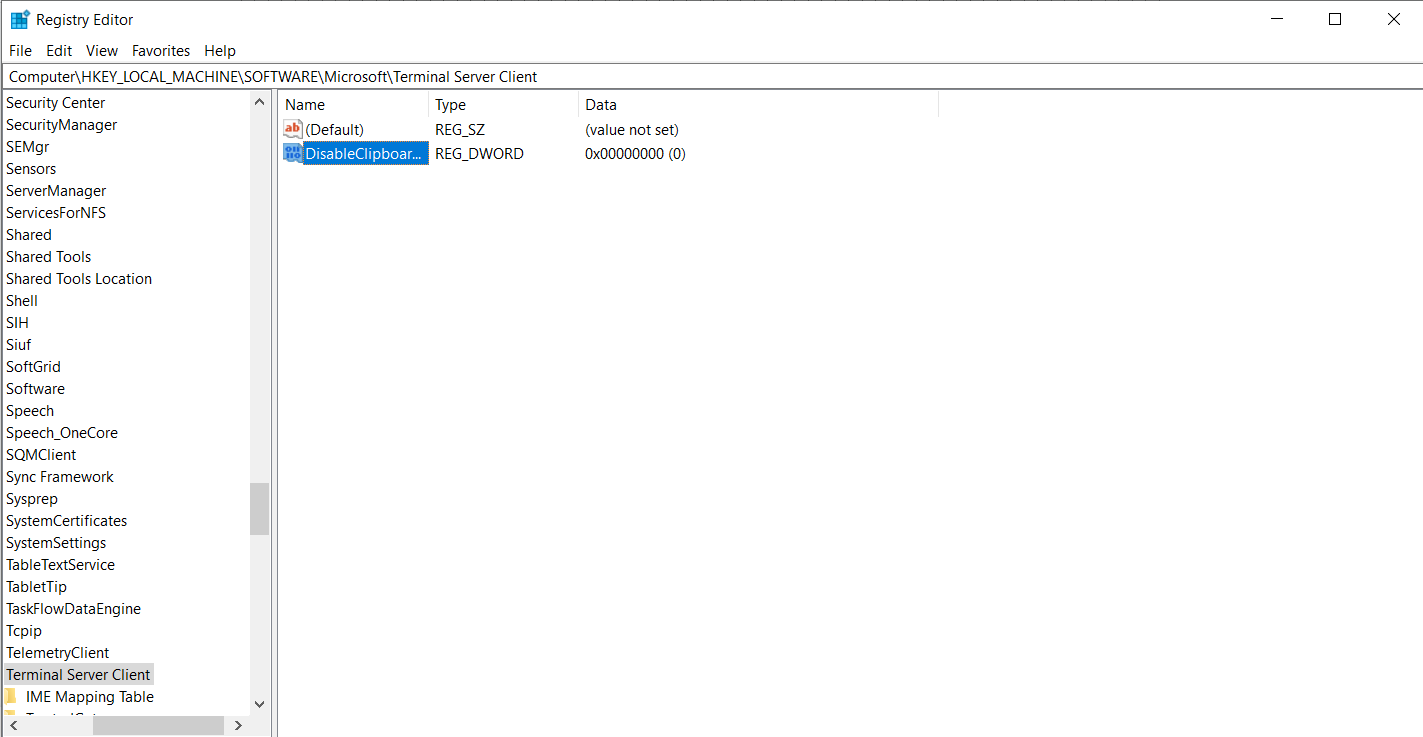
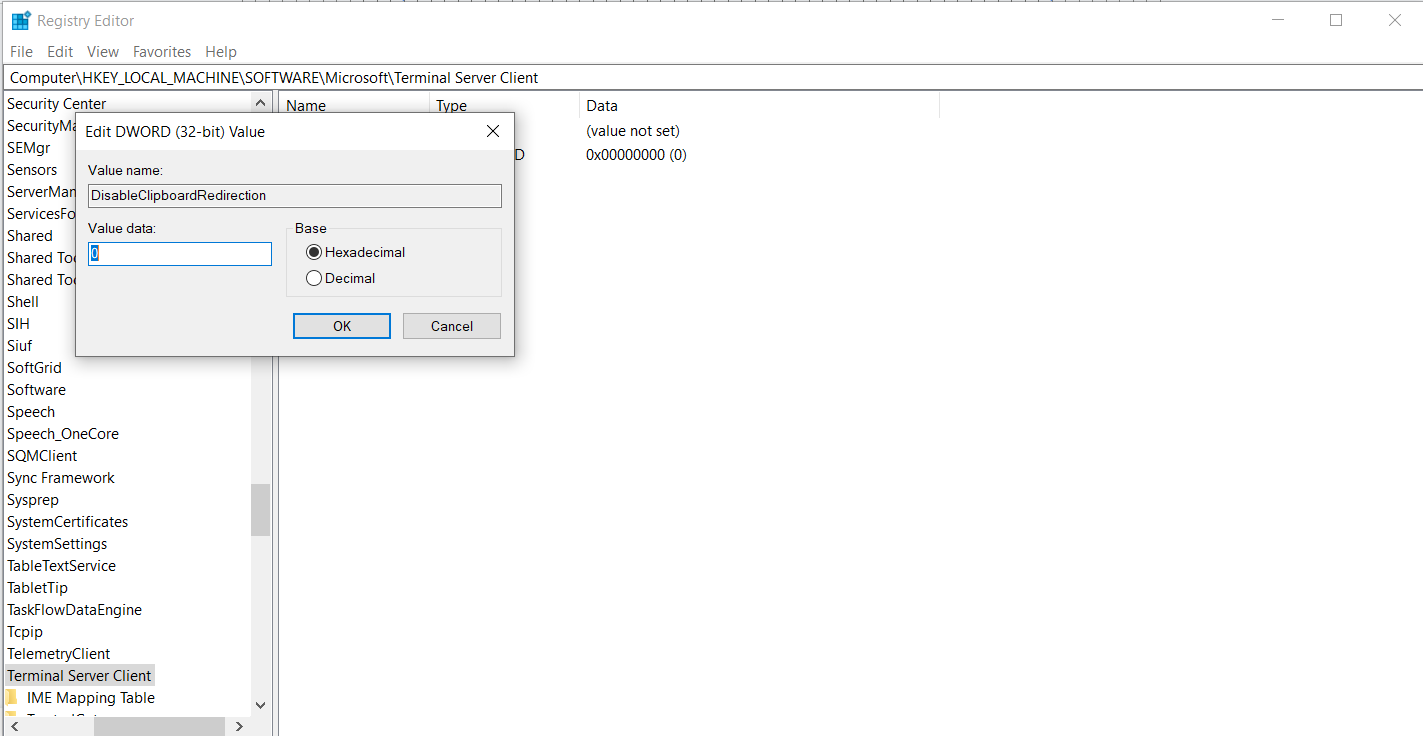
- Klik met rechtermuisknop op DisableClipboardRedirection, selecteer 'Wijzigen' en stel DisableClipboardRedirection to 0
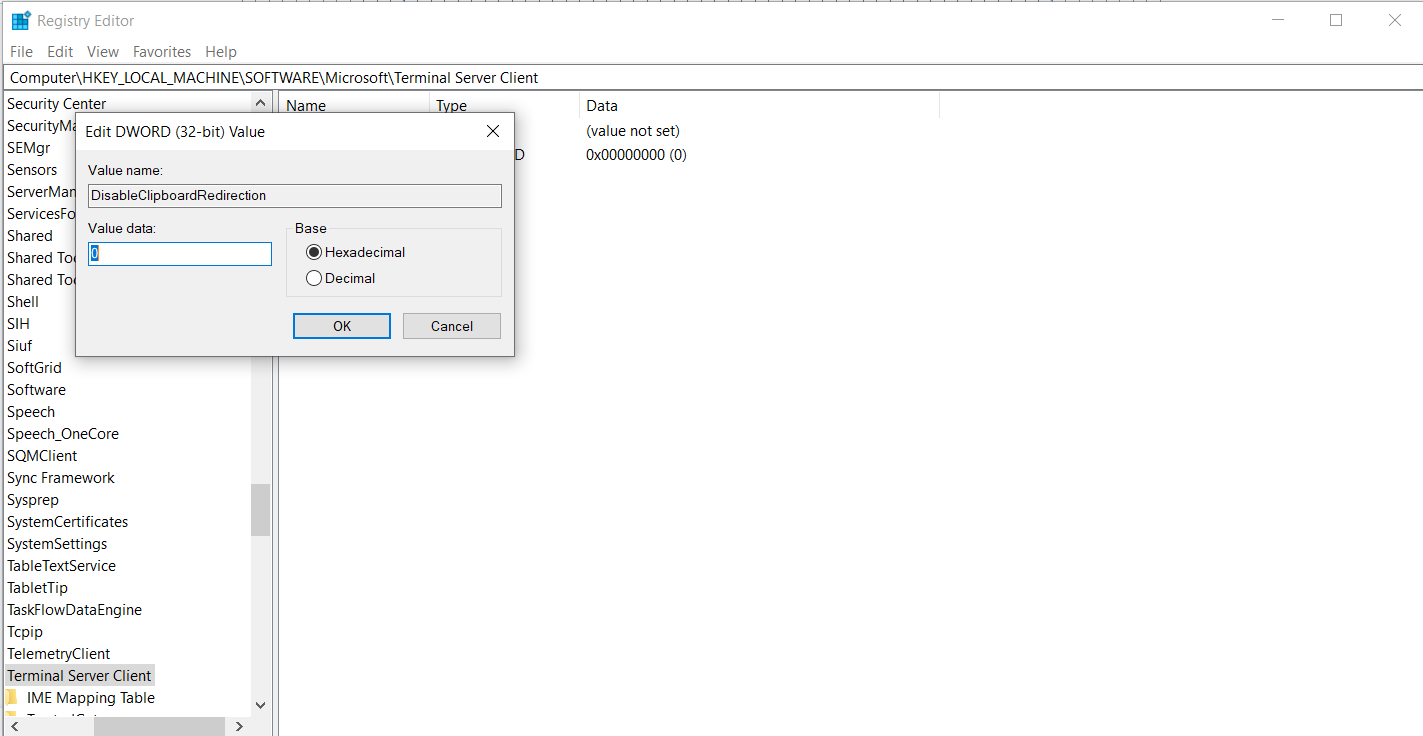
- Stel op de server fDisableClip to 0 at HKLM\SYSTEM\CurrentControlSet\Control\Terminalserver\WinStations\RDP‑Tcp.
- Sluit de editor en herstart beide sessies.
Als zowel het beleid als het register omleiding toestaan, maar kopiëren en plakken werkt niet in remote desktop fouten blijven optreden, kan het bijwerken van je besturingssysteem en drivers helpen. Verouderde software kan onverwacht klembordgedrag veroorzaken, zelfs bij correcte instellingen. Houd er rekening mee dat het delen van het klembord en schijven toegang geeft tot gevoelige gegevens; volg daarom altijd de aanbevolen beveiligingspraktijken zoals beschreven in onze RDP beveiligen? Best practices voor 2024 artikel.
Register bewerken
Als het beleid correct is, maar RDP Kopiëren en plakken werkt niet blijft optreden, kan het bewerken van het register klembordomleidingen opnieuw inschakelen. Wees voorzichtig bij het wijzigen van deze waarden:
- Druk Win+R, uitvoeren regedit op de client
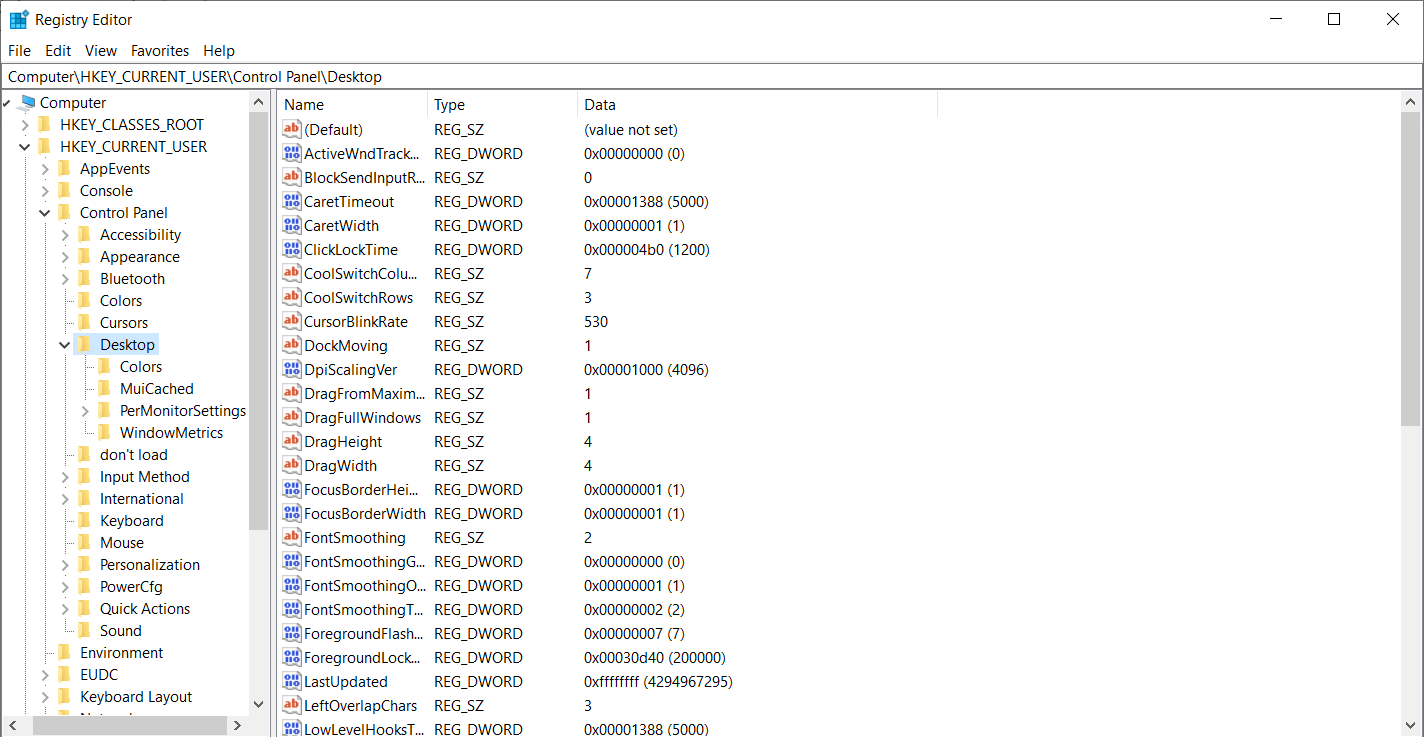
- Ga naar HKLM\Software\Microsoft\Terminal Server Client en instellen DisableClipboardRedirection to 0.
- Als je DisableClipboardRedirectionniet ziet, klik dan met de rechtermuisknop op een leeg gedeelte aan de rechterkant van het venster, kies 'Nieuw' en selecteer vervolgens 'DWORD (32-bit)-waarde' in het vervolgkeuzemenu.
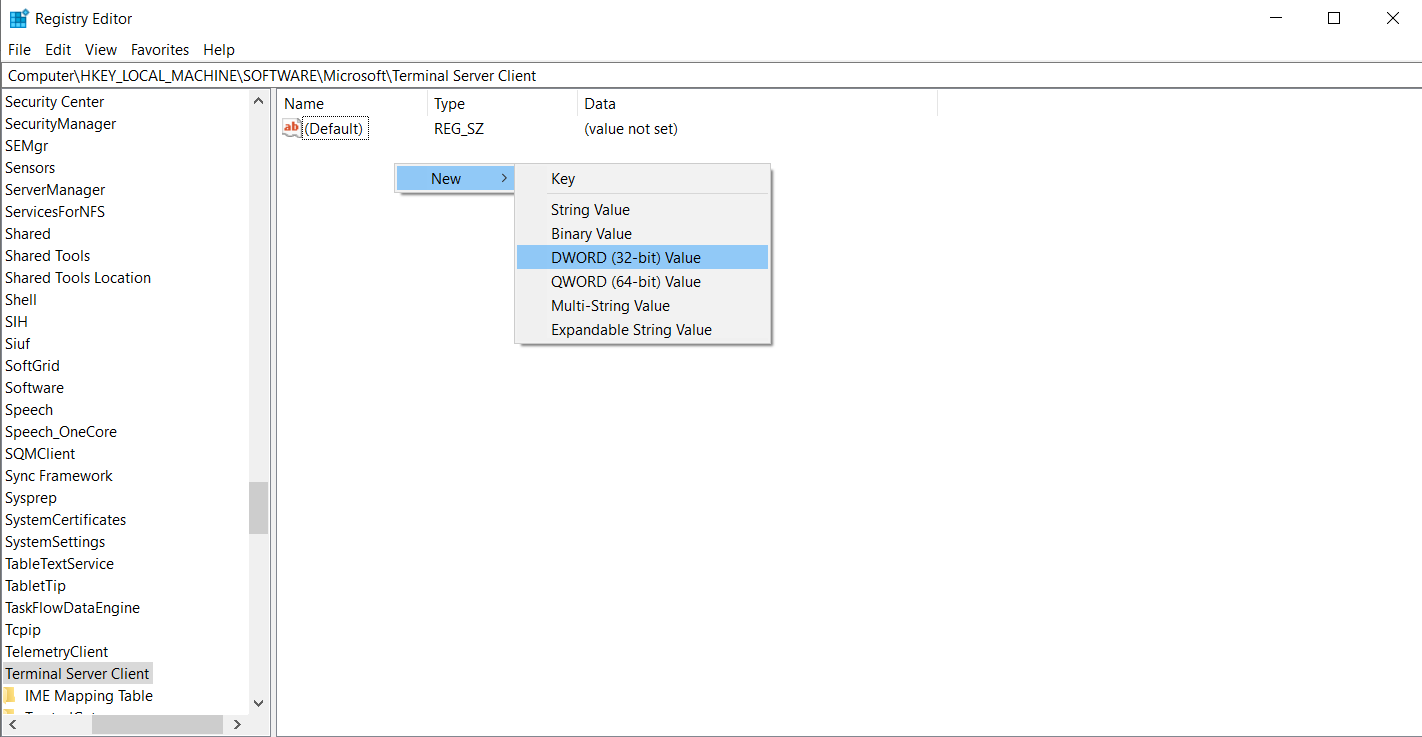
- Hernoem daarna de nieuwe DWORD naar DisableClipboardRedirection door er met de rechtermuisknop op te klikken.
- Klik met rechtermuisknop op DisableClipboardRedirection, selecteer 'Wijzigen' en stel DisableClipboardRedirection to 0
- Stel op de server fDisableClip to 0 at HKLM\SYSTEM\CurrentControlSet\Control\Terminalserver\WinStations\RDP‑Tcp.
- Sluit de editor en herstart beide sessies.
Als zowel het beleid als het register omleiding toestaan, maar kopiëren en plakken werkt niet in remote desktop fouten blijven optreden, kan het bijwerken van je besturingssysteem en drivers helpen. Verouderde software kan onverwacht klembordgedrag veroorzaken, zelfs bij correcte instellingen. Houd er rekening mee dat het delen van het klembord en schijven toegang geeft tot gevoelige gegevens.
Windows en netwerkstuurprogramma's bijwerken
Door zowel client als server up-to-date te houden, verbeter je de stabiliteit en voorkom je onverwachte klembordproblemen. Voer de volgende onderhoudsstappen uit op elke machine:
- Open Instellingen → Windows Update en installeer eventuele openstaande updates.
- Druk Win+X en selecteer Apparaatbeheer.
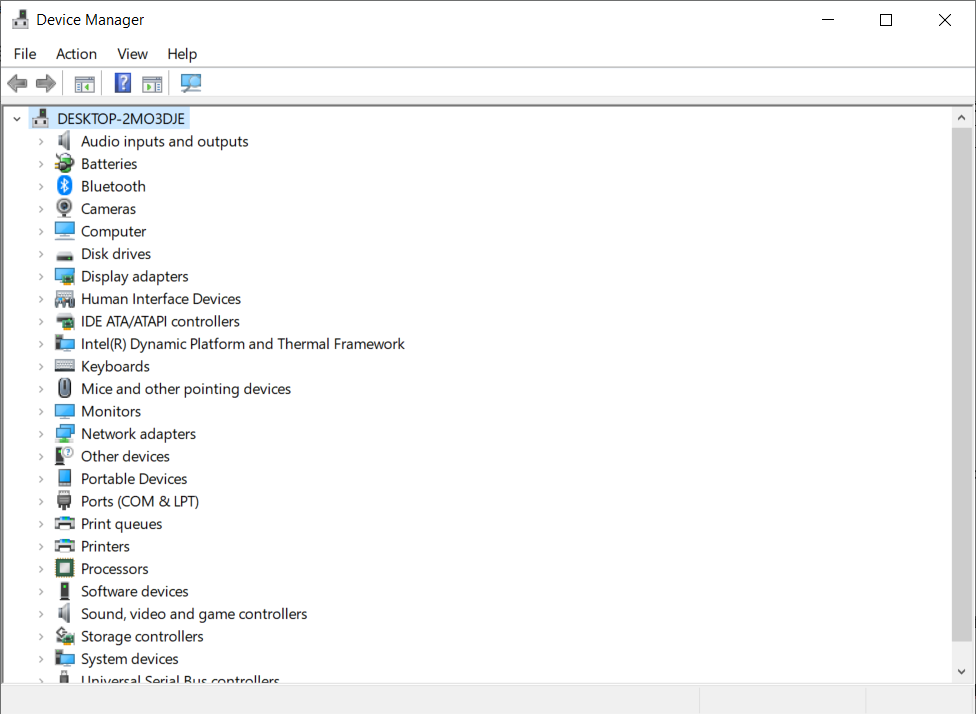
- Vouw de lijst met netwerkadapters uit en klik met de rechtermuisknop op je netwerkkaart.
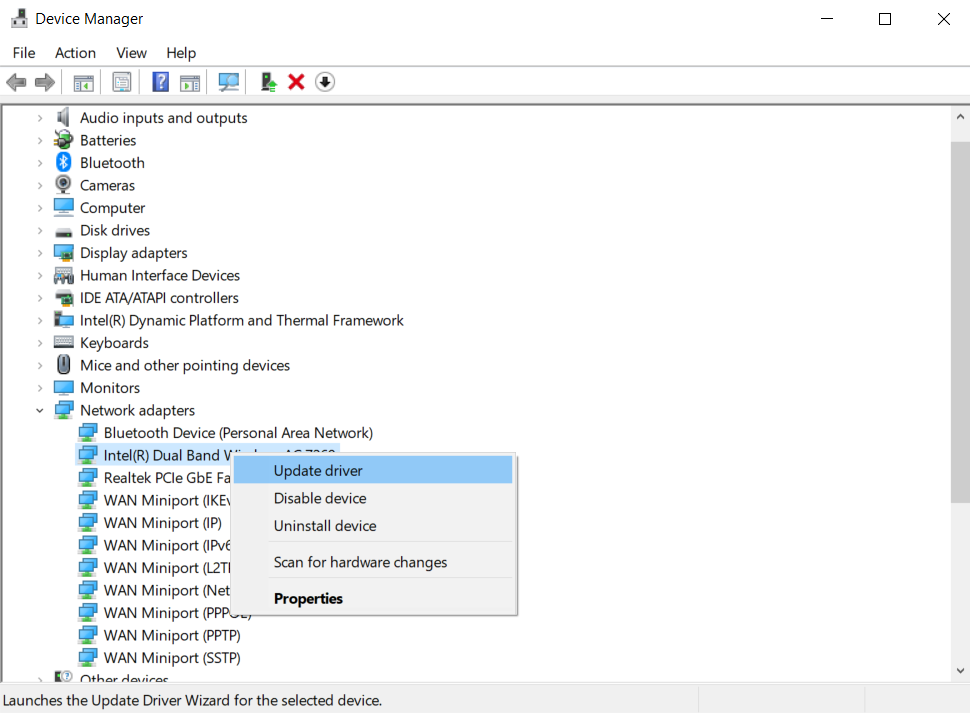
- Kies Stuurprogramma bijwerken, laat Windows dan automatisch zoeken of wijs naar een gedownload stuurprogramma van de fabrikant.
- Start na updates zowel de lokale computer als de server opnieuw op.
Regelmatig patchen verkleint de kans op RDP Kopiëren en plakken werkt niet fouten veroorzaakt door verouderde modules. Een betrouwbare aanbieder van remote desktop-diensten zorgt er ook voor dat updates tijdig worden doorgevoerd, zoals we bespreken in onze review van de De beste aanbieders van remote desktop die je in 2025 kunt vertrouwen. Als je omgeving nog steeds problemen heeft met het klembord, biedt het laatste gedeelte alternatieve oplossingen. Deze onderhoudsstappen lossen de meeste problemen op. RDP Kopiëren en plakken werkt niet gevallen op actuele systemen.
Op Linux-clients kunnen vergelijkbare klembordproblemen optreden, omdat het externe bureaublad afhankelijk is van extra componenten om klembordgegevens door te sturen. Herstel de verbinding als volgt:
- Gebruik je pakketbeheerder (apt, dnf of pacman) om de xorgxrdp en xrdp-chansrv pakketten.
- Restart de xrdp service.
- Verbind opnieuw en test kopiëren en plakken opnieuw.
Door deze componenten gesynchroniseerd te houden met de serverversies voorkom je conflicten die het delen van het klembord verstoren.
Alternatieven overwegen: Cloudzy RDP en andere tools
Soms is de eenvoudigste oplossing voor RDP Kopiëren en plakken werkt niet stapt over naar een platform dat klembordredirectie voor je regelt. Cloudzy's RDP VPS is speciaal hiervoor gebouwd: directe implementatie op snelle NVMe-opslag, wereldwijd verspreide datacenters voor lage latentie, toegewijde bandbreedte die grote bestandsoverdrachten soepel houdt, en altijd actieve beveiligingsharding - allemaal tegen een betaalbare prijs. Klembord- en schijfdeling zijn vooraf geconfigureerd, zodat je direct aan de slag kunt na het inloggen. Als er iets misgaat, staat onze 24/7 support voor je klaar.
Jouw opties in een oogopslag ⬇︎
- RDP-services – Cloudzy regelt updates, patches en klembordinstellingen automatisch; jij focust op het werk, niet op de configuratie.
- Systeemeigen clients – Volledige controle, maar elk beleid, elke registersleutel en elke omleidingsinstelling is jouw verantwoordelijkheid.
- Gratis tools van derden – Snel te installeren, maar encryptie wordt vaak overgeslagen en schijfdeling vergeten.
Als je klaar bent voor een betrouwbare, volledig uitgeruste omgeving, koop RDP van Cloudzy en ga weer aan de slag.
Slotgedachten
Het gedeelde klembord is een klein maar belangrijk onderdeel van de remote desktop-ervaring. Wanneer RDP Kopiëren en plakken werkt niet fouten verstoren de workflow van developers, sysadmins en iedereen die afhankelijk is van Windows VPS hosting.
Door het klembordproces te herstarten, clientopties aan te passen, serverbeleid te configureren, registerwaarden te bewerken en zowel besturingssystemen als drivers bij te werken, herstel je de klembordfunctionaliteit.
Als kopiëren en plakken naar remote desktop na deze oplossingen nog steeds niet werkt, biedt een beheerde RDP-service zoals Cloudzy een stabiel alternatief dat gebruiksgemak combineert met sterke beveiliging.
Besteed je tijd niet aan het oplossen van basistaken. Neem de controle over je remote sessies en zorg dat het klembord blijft werken.



Discussie
Reacties
Log in om mee te praten.