


Als je een fervent gamer bent, weet je dat niets je zo volledig in een andere wereld trekt als een spannend avontuur. En wat is er spannender dan een avontuur met dinosaurussen? Ark: Survival Evolved biedt spelers al een buitengewone game-ervaring sinds de vroege release in 2017. In dit blogartikel bespreken we hoe je die ervaring nóg beter maakt door een eigen Ark-server op te zetten. Lees verder om te ontdekken waarom en hoe je een Ark-server host.
Waarom zou je je eigen Ark-server opzetten?
Ark is een uitgebreide game-ervaring waarbij je samen met vrienden speelt in een enorme, open wereld vol wilde dinosaurussen - en de uitdaging aangaat om ze te temmen. Door te leren hoe je een Ark-server host, kun je ook spelen in PvE- en PvP-modi en schuilplaatsen bouwen om je resources te beschermen. Een van de redenen waarom Ark zo populair is, is de brede compatibiliteit: je kunt het spelen op PC, Xbox, PlayStation, Nintendo Switch en zelfs je smartphone. De aantrekkingskracht van Ark spreekt voor zich. Toch vraag je je misschien af wat een eigen Ark-server precies toevoegt. Misschien ben je een ervaren speler en heb je het prima gered zonder privéserver. Of je bent een beginner en een eigen server klinkt misschien onnodig. In dit deel van het artikel geven we drie redenen waarom je vandaag nog zou moeten leren hoe je een Ark-server host.
1. Volledige controle
Heb je genoeg van de beperkende standaardinstellingen die je speelervaring in de weg staan? Het grootste voordeel van een eigen Ark-server is de vrijheid die het je geeft. Je kunt allerlei instellingen aanpassen op een privéserver, zoals moeilijkheidsgraden, spelerslimieten en resource-rates. Die flexibiliteit stelt je in staat om een speelomgeving te creëren die precies bij jouw voorkeuren past.
2. Verminderde latentie
Publieke servers zijn precies wat de naam zegt: publiek. Ze zijn druk bezet, wat leidt tot intensief gebruik van serverresources. Dat veroorzaakt lag en hoge latency - en iedereen weet hoe een trage verbinding de lol van een online game kan bederven. Op een privé Ark-server bepaal jij hoeveel spelers er meedoen, en de serverresources zijn volledig voor jou. Dat zorgt voor een soepelere game-ervaring, minder frustratie en meer rust, zeker als je kiest voor een serveraanbieder met goede infrastructuur en resources.
3. Verbeterde privacy
Door te leren hoe je een Ark-server maakt, kun je een gesloten community opzetten voor vrienden en familie. Dat biedt een veilige, privéomgeving waar je kunt gamen zonder inmenging van vreemden. Je stelt wachtwoorden in, voegt specifieke spelers toe aan een whitelist en bepaalt zelf wie toegang heeft tot de server.
Kortom, leren hoe je een dedicated Ark-server host is een slimme keuze: je krijgt volledige controle en minder latency. Het is ook een mooie manier om samen met vrienden of familie te gamen rond een gedeelde interesse. Een eigen Ark-server is de enige manier om echt met vrienden samen te spelen in Ark.
Wat zijn de vereisten voor het hosten van een Ark private server?
Leren hoe je een Ark-server host is niet ingewikkeld en vereist niet veel. Het eerste wat je nodig hebt, is een host. Dat kan op twee manieren: je gebruikt een eigen pc of een server kopen. Hoewel een eigen pc op het eerste gezicht een makkelijke optie lijkt, beperkt het wel je dagelijks gebruik van die pc. Voor meer gebruiksgemak en betere technische resources is het dan ook sterk aan te raden om een server aan te schaffen.

Host lagvrije gameservers met hogesnelheids NVMe VPS-hosting.
VPS voor gamingOf je nu kiest voor een eigen pc of een server, je systeem moet aan een aantal technische vereisten voldoen:
RAM: 8 GB
CPU: 2 cores met minimaal 3,0 GHz
Schijfruimte: Ten minste 20 GB opslagruimte
Houd er rekening mee dat naarmate het aantal verbonden spelers toeneemt, je je resources moet uitbreiden om een soepele game-ervaring voor iedereen op de server te garanderen.
Ark dedicated server-software is een andere basisvereiste voor het hosten van een Ark-server.
Hoe host je een Ark-server? (Stap voor stap)
Om te leren hoe je een Ark-server op een VPS host, volg je een aantal eenvoudige stappen:
1. Verbind met je VPS vanaf je lokale computer:
Als je Windows gebruikt, heb je twee opties voor deze stap. Je kunt via de opdrachtregel een verbinding maken met je VPS, of je kunt een applicatie zoals PuTTY gebruiken. PuTTY is een tool waarmee je verbinding maakt met een virtuele machine of een externe desktop, en die ook een opdrachtregelinterface biedt. Voor mensen zonder technische achtergrond is PuTTY de eenvoudigere keuze. In deze tutorial gebruiken we PuTTY en de bijbehorende opdrachtregel om wijzigingen aan te brengen in de VPS en een Ark-server in te stellen.
Om PuTTY te gebruiken, moet je het eerst downloaden hier en de installatie voltooien.
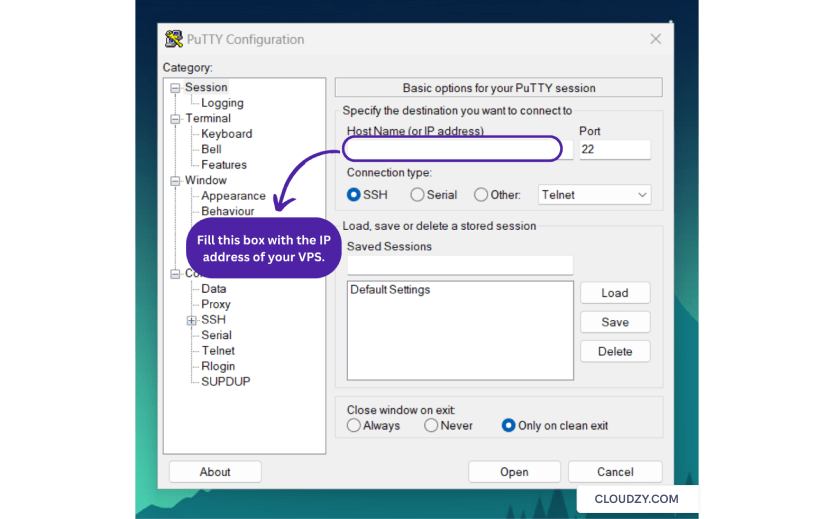
Zo maak je verbinding met een VPS via PuTTY:
Voer eerst het IP-adres van je VPS in.
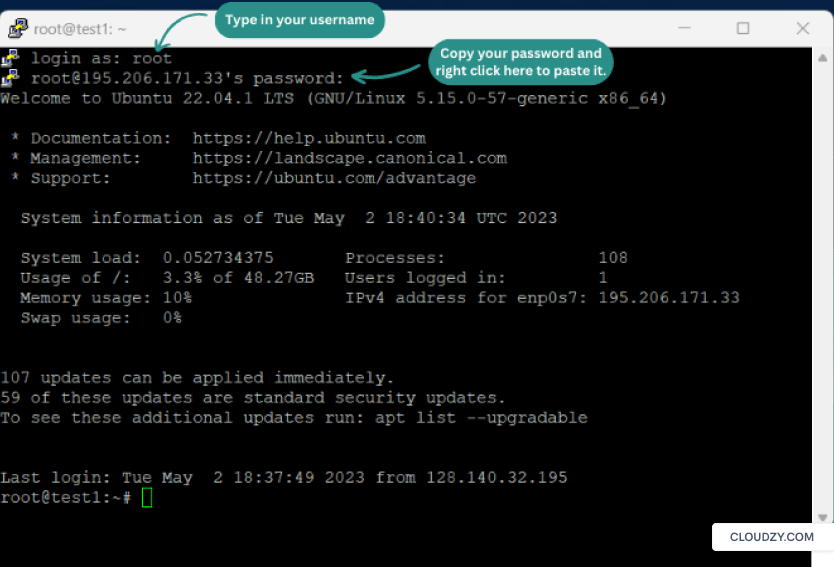
Vervolgens verschijnt de terminal van PuTTY. Voer je VPS-inloggegevens in om verbinding te maken. Haal je gebruikersnaam en wachtwoord op uit je profiel op de website van je VPS-provider en plak ze in de terminal. Om tekst te plakken, klik je met de rechtermuisknop in de terminal.
Om de opdrachtregel te gebruiken, moet je Windows-subsysteem voor Linux op je computer hebben geïnstalleerd. Daarna kun je eenvoudig een SSH-verbinding met je server maken met dit commando:
ssh username@IPaddress

Zodra je succesvol bent ingelogd op je server, ga je verder met de volgende stappen.
2. De server bijwerken:
Het is altijd aan te raden de pakketten op je VPS bij te werken. Voer dit commando in de terminal van PuTTY in om dat te doen:
sudo apt update
sudo apt upgrade
3. SteamCMD en de vereiste afhankelijkheden downloaden en installeren:
Om SteamCMD te downloaden op een 64-bit Linux-systeem, voer je de volgende regels één voor één uit:
sudo add-apt-repository multiverse
sudo apt install software-properties-common -y
sudo dpkg --add-architecture i386
sudo apt update
sudo apt install lib32gcc-s1 steamcmd -y
Nu heb je alle benodigde afhankelijkheden geïnstalleerd.
4. Bestandswijziging:
Om je Ark-server correct te laten werken, moet je eerst een aantal wijzigingen aanbrengen in je serverbestanden.
Typ dit commando om het bestand te openen:
sudo nano /etc/sysctl.conf
Gebruik vervolgens de pijl-omlaag om door het bestand te scrollen. Voeg deze regel toe aan het einde van het bestand:
fs.file-max=100000
Na het toevoegen van deze regel ziet je bestand er zo uit:
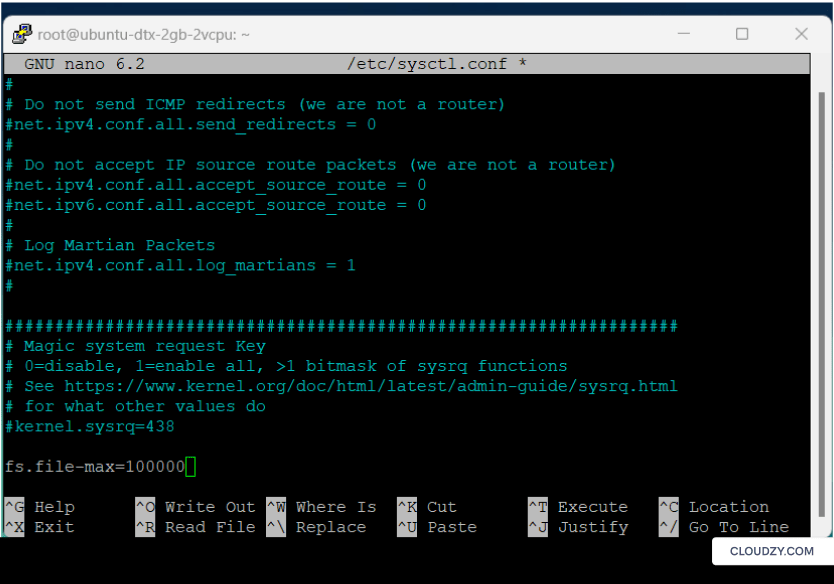
Nu, drukken Ctrl+x, druk Y, en druk op Enter om de wijzigingen op te slaan.
Om het volgende bestand te bewerken, voer je dit commando in:
sudo nano /etc/security/limits.conf
Scroll naar het einde van het bestand en voeg deze twee regels toe:
*  soft nofile 100000
*  hard nofile 100000
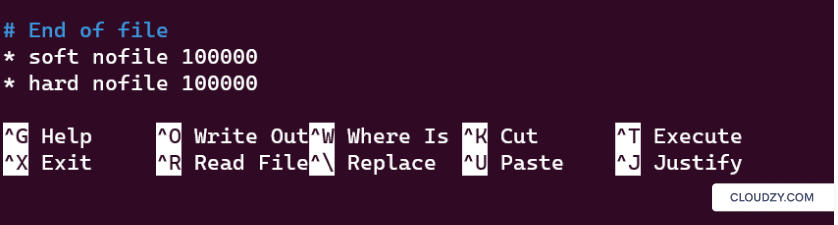
Nu, drukken Ctrl+x, druk Y, en druk op Enter om de wijzigingen op te slaan.
En om het laatste bestand te bewerken, voer je dit commando in:
sudo nano /etc/pam.d/common-session
Scroll naar het einde van het bestand en voeg deze regel toe:
session required pam_limits.so
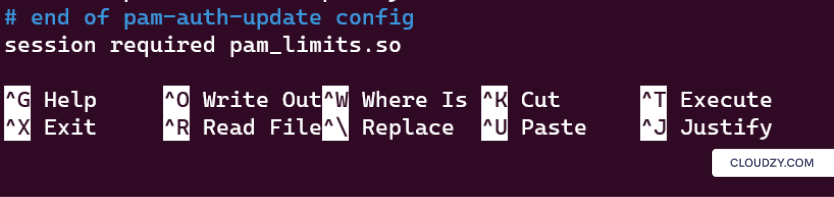
Nu, drukken Ctrl+x, druk Y, en druk op Enter om de wijzigingen op te slaan.
En dat was het! Je hebt alle benodigde bestanden aangepast. Start nu je systeem opnieuw op en log opnieuw in.
5. Poorten openen (optioneel):
In deze optionele stap zorgen we ervoor dat de server de poorten toestaat die Ark gebruikt. Dit is vrij eenvoudig; volg gewoon deze stappen:
sudo ufw enable
sudo ufw allow 27015
sudo ufw allow 7777
6. Een nieuwe gebruiker aanmaken:
Voeg een nieuwe gebruiker toe aan je server en geef deze de naam Steam:
sudo useradd -s /usr/bin/bash steam
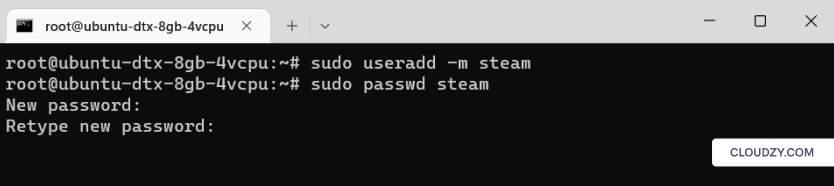
Schakel over naar de nieuwe gebruiker:
su - steam
7. Een nieuwe map aanmaken:
Met deze regel maak je een nieuwe map aan:
mkdir arkserver
Navigeer nu naar deze nieuwe map:
cd arkserver/
Soort pwd om je werkmap op te halen. Kopieer de uitvoer van deze regel, want je hebt die verderop nodig.
8. SteamCMD initialiseren:
Typ in je huidige map steamcmd en wacht tot alle bestanden zijn gedownload.
Typ daarna deze regel gevolgd door de werkmap die je hebt gekopieerd:
force_install_dir [paste the directory]
Typ deze regel om in te loggen bij Steam:
login anonymous
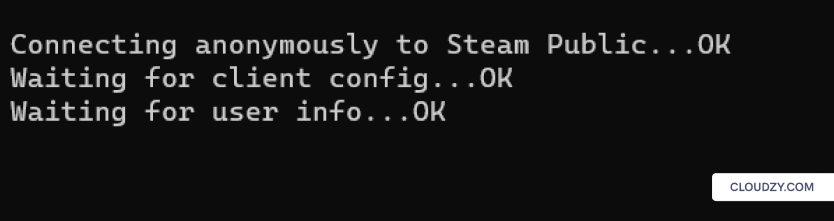
Dit is de laatste stap waar we naartoe hebben gewerkt. Typ deze regel code:
app_update 376030 validate
En wees geduldig totdat al je Ark-serverbestanden zijn gedownload.
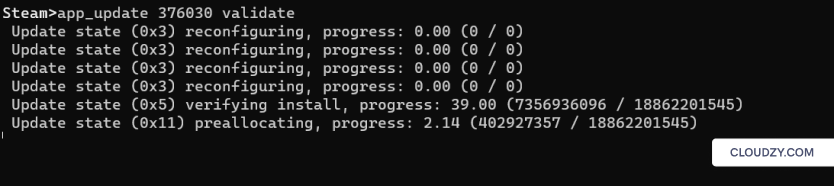
Typ exit om Steam af te sluiten.
9. Maak een serverinstallatiebestand aan:
Ga naar deze map:
cd ShooterGame/Binaries/Linux
Maak in deze map een nieuw bestand aan:
nano startserver.sh
Vul het lege bestand dat wordt geopend met de volgende tekst:
ulimit -n 100000
./ShooterGameServer TheIsland?listen -server -log
Nu, drukken Ctrl+x, druk Y, en druk op Enter om de wijzigingen op te slaan. Typ dit commando om het bestand uitvoerbaar te maken:
chmod a+x startserver.sh
Typ nu dit commando om Screen te openen:
screen -S server
Typ vervolgens dit commando om het serverinstallatiebestand dat je zojuist hebt aangemaakt uit te voeren:
./startserver.sh
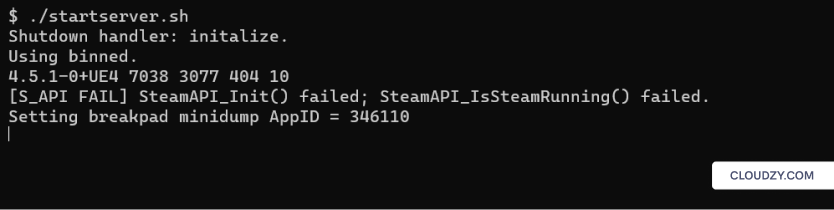
Je Ark-server is nu actief. Als je Screen wilt afsluiten, druk je op Ctrl+a+d.
10. Configureer je Ark-server:
Om je Ark-server verder aan te passen, ga je naar de volgende map:
arkserver/ShooterGame/Saved/Config/LinuxServer
Als je typt ls In deze map vind je een overzicht van alle bestaande bestanden die je naar wens kunt aanpassen.

Je kunt bijvoorbeeld het bestand GameUserSettings.ini openen om gebruikersinstellingen te wijzigen.
11. De server als service uitvoeren (optioneel):
In deze laatste optionele stap bieden we een alternatief voor de Screen-app. Screen is een handig hulpmiddel om een Ark-server te beheren en actief te houden als achtergrondproces, ook als je het terminalvenster sluit. Een server uitvoeren als systemd bestand geeft je echter meer controle en maakt beheer eenvoudiger. Gebruik je deze optie, dan moet je een service-unitbestand aanmaken met alle informatie voor het starten, beheren en eventueel herstarten van de server.
Hier is het service unit-bestand dat je kunt gebruiken om je Ark-server te draaien:
Stap 1:
nano /etc/systemd/system/shootergameserver.service
Stap 2:
Vul het geopende bestand met de volgende informatie:
[Unit]
Description=ark server steam

[Service]
Type=simple
User=steam
Group=steam
DefaultLimitNOFILE=100000
ExecStart=/home/steam/arkserver/ShooterGame/Binaries/Linux/ShooterGameServer TheIsland?listen -server -log
TimeoutStartSec=0

[Install]
WantedBy=multi-user.target
Stap 3:
Voer deze drie regels uit om het bestand uitvoerbaar te maken:
systemctl daemon-reload
systemctl restart shootergameserver.service
systemctl enable shootergameserver.service
Stap 9 en 10 zijn opeenvolgend, maar beide kunnen ook na stap 11 worden uitgevoerd.
Wat heeft een Ark-server nodig op het gebied van beheer en onderhoud?
Bij het beheer en onderhoud van een Ark-server zijn er een aantal belangrijke punten om rekening mee te houden. Ook bij de keuze van een Ark-serverprovider zijn er specifieke zaken waar je op moet letten. Dit zijn de belangrijkste aandachtspunten voor serverbeheer en providerkeuze:
1. Bedieningspaneel:
Een overzichtelijk configuratiescherm of beheersinterface maakt het beheer een stuk eenvoudiger. Kies een provider die een gebruiksvriendelijk configuratiescherm biedt met functies zoals serverconfiguratie, modbeheer, spelerbeheer en servermonitoring.
2. Serverconfiguratie:
De mogelijkheid om serverinstellingen eenvoudig aan te passen is erg belangrijk. Zoek een provider die root-toegang tot de configuratiebestanden biedt, zodat je verschillende aspecten van de server kunt instellen, zoals tarieven, spelregels en spelerslimieten.
3. Backup-oplossingen:
Back-ups van serverdata zijn essentieel om je gegevens te beschermen bij onverwachte problemen of dataverlies. Controleer of de provider geautomatiseerde of handmatige back-upopties aanbiedt. Zo kun je je server terugzetten naar een eerdere staat als er iets misgaat.
4. Veiligheidsmaatregelen:
Serverbeveiliging is een belangrijk onderdeel van het voorkomen van ongeautoriseerde toegang en het beschermen van je Ark-server tegen mogelijke exploits. Zoek providers die beveiligingsmaatregelen implementeren zoals DDoS-bescherming, firewalls en regelmatige beveiligingsupdates om de veiligheid van je server en gegevens te waarborgen.
Naast al deze factoren moet een goede Ark-serverprovider krachtige servers bieden met gegarandeerde uptime. Een groot serverpark met meerdere locaties is ook cruciaal voor de prestaties van je server. Om latentie en datavertragingen te beperken, kies je het beste een server die zo dicht mogelijk bij jou in de buurt staat.
Als je verwacht dat je spelersbestand groeit, is het verstandig om een provider te kiezen die eenvoudig opschalen mogelijk maakt. Een goede Ark-serverprovider biedt schaalbare abonnementen waarmee je je resources kunt uitbreiden naarmate je behoeften toenemen.
Tot slot is het belangrijk om te kiezen voor een provider met een snelle en kundige klantenservice. Zo kun je eventuele problemen of technische storingen snel oplossen.
Host lagvrije gameservers met hogesnelheids NVMe VPS-hosting.
VPS voor gamingGelet op al deze belangrijke factoren, de ARK VPS-abonnementen van Cloudzy bieden het complete pakket, met al deze functies in de meest praktische vorm. Onze ARK VPS wordt geleverd met 24/7 support, een uptime-garantie van 99,95% en een snelle, eenvoudige installatie. Belangrijk: het is gebouwd op moderne technologie, zodat je beschikt over de serverinfrastructuur die je verdient. Zet dus vandaag nog een Ark-server op bij Cloudzy VPS!
Afronden
In dit artikel hebben we de basisprincipes van Ark-servers toegelicht en besproken hoe je een Ark-server aanmaakt. Je eigen gameserver hosten hoeft geen dure aangelegenheid te zijn. Door de juiste VPS-provider te kiezen, kun je je game-ervaring verbeteren tegen een redelijke prijs.
Veelgestelde vragen
Kun je Ark spelen op je eigen dedicated server?
Ja, door te leren hoe je een Ark-server host, kun je niet alleen Ark spelen met betere kwaliteit, maar ook vrienden en familie uitnodigen op je server en een gepersonaliseerde game-omgeving creëren.
Wat kost een privé Ark-server?
De kosten van een privé Ark-server hangen af van de provider en het VPS-abonnement dat je kiest. Over het algemeen ligt de prijs ergens tussen de $4 en $120 per maand.
Waarom zou ik een privé Ark-server hosten?
Denk aan alle factoren die bijdragen aan de prestaties van een Ark-server: beveiliging, privacy, een snelle verbinding zonder lag, controle over de server, enzovoort. Door te leren hoe je een Ark-server host, verbeter je al deze aspecten en zorg je voor een veiligere en soepelere game-ervaring.



Discussie
Reacties
Log in om mee te praten.