

Soms is Windows niet genoeg. Nou eigenlijk, heel vaak, vooral als je een developer bent. Maar dual-booten op je computer of overstappen naar virtuele machines kan zowel ontmoedigend als vervelend zijn, en dat gaat zware tol op oudere systemen. Dus wat is het volgende beste? Niet WSL, zoals je zou denken. Ik zal het volgende beste ding aan het einde van dit artikel onthullen, dus zorg ervoor dat je het leest als je een beter alternatief wilt. Het volgende-volgende-beste? De Windows Subsystem for Linux. Of je WSL nodig hebt om van de WSL-fout af te komen ("het optionele onderdeel Windows Subsystem voor Linux is niet ingeschakeld) of om een andere reden, moet je het eerst inschakelen.
Wat is WSL?
WSL is een hybride, half-functionele manier om bepaalde Linux-opdrachten en -applicaties binnen Windows te gebruiken via PowerShell. Het hele Windows vs Linux debat is daarmee niet opgelost, maar het is in ieder geval een tijdelijke oplossing. Het is sneller dan een volwaardige Virtual Machine (VM) en veroorzaakt minder overhead. Toch garandeert het geen volledige functionaliteit en worden niet alle opdrachten of applicaties ondersteund. Al met al is het een halve maatregel die ik alleen aanraad als je van plan bent om platformonafhankelijk te coderen en te compileren.
Wat is WSL2?
Het vernieuwde Windows Subsystem for Linux, ook wel WSL2 genoemd, wordt nu standaard geïnstalleerd als je de stappen volgt die ik hier heb beschreven. WSL2 brengt grote verbeteringen mee, waaronder uitgebreide ondersteuning voor Docker en Kubernetes containers en de deployment daarvan. Het werd hoog tijd dat Microsoft containers toegankelijker maakte. Toch schiet zelfs WSL2 nog tekort als het gaat om containerisatie en het deployen van code.
Stel dat je WSL toch wilt installeren: dan ben je hier aan het juiste adres. Deze handleiding bevat alle stappen om WSL in te schakelen, ook als je een oudere Windows 10 Build gebruikt. Volg de instructies zorgvuldig en lees verder voor de veel betere oplossing die ik heb beloofd.
Zich afzetten tegen de fout: "the windows subsystem for Linux optional component is not enabled"
Veel gebruikers komen voor het eerst in aanraking met WSL wanneer ze een bepaalde foutmelding in Windows tegenkomen. Foutmeldingen in Windows zijn op zich niets nieuws, maar deze is iets minder gebruikelijk dan de rest. De melding luidt doorgaans zoiets als: "the windows subsystem for Linux optional component is not enabled".
De enige manier om deze fout op te lossen is door het Windows Subsystem for Linux in te schakelen. De instructies in dit artikel laten je precies zien hoe je dat doet. Laten we beginnen.
Hoe schakel je het Windows-subsysteem in voor Linux?
Om Windows uit te breiden met Linux-functionaliteit moet je het Windows Subsystem for Linux inschakelen. Dit is ook nodig om de vervelende foutmelding "the windows subsystem for Linux optional component is not enabled" kwijt te raken. Zo technisch als de naam klinkt, zo eenvoudig is de installatie.
Er zijn twee manieren om WSL in te schakelen: via het Configuratiescherm of via PowerShell. Het Configuratiescherm is de meest directe en gebruiksvriendelijke optie. Toch werkt het soms niet (om onduidelijke redenen, hoest hoest Microsoft). Via PowerShell voer je opdrachten in via een opdrachtregelinterface, wat voor minder technische gebruikers wat intimiderend kan zijn. Maar alle benodigde opdrachten staan hier klaar om te kopiëren en plakken in PowerShell.
Voordat je een van deze methoden gebruikt, moet je weten welke versie en build van Windows je hebt. Het Windows Subsystem for Linux is alleen beschikbaar voor Windows 10 versie 2004 en hoger. Als je Windows 10 een buildnummer lager dan 16215 heeft, moet je eerst de Ontwikkelaarsmodus inschakelen voordat je WSL kunt activeren.
Hoe vind je je Windows-versie?
We hebben hier al een apart how-to artikel over het opzoeken van de versie van verschillende besturingssystemen, dus ik houd het kort. Volg deze drie stappen om je Windows 10 versie en buildnummer te vinden:
Stap 1: open de Application Launcher door op Windows-toets + R te drukken
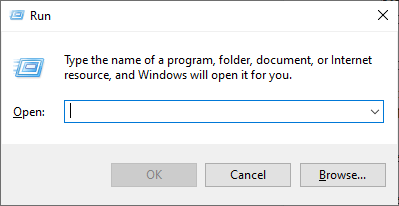
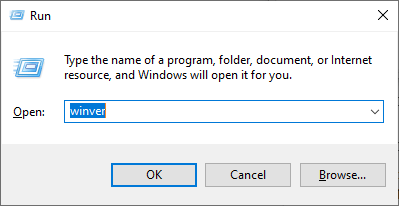
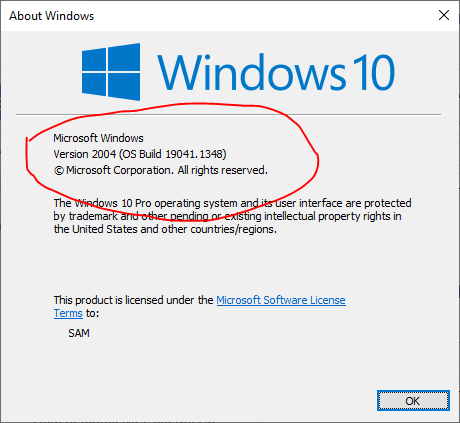
Zoals je in de schermafbeelding hierboven kunt zien, voldoet mijn Windows 10 aan beide vereisten (Versie 2004, Build > 16215). Als je buildnummer lager is dan 16215, moet je de ontwikkelaarsmodus inschakelen eerst.
Hoe schakel je Developer Mode in (voor Windows 10-builds vóór 16215)
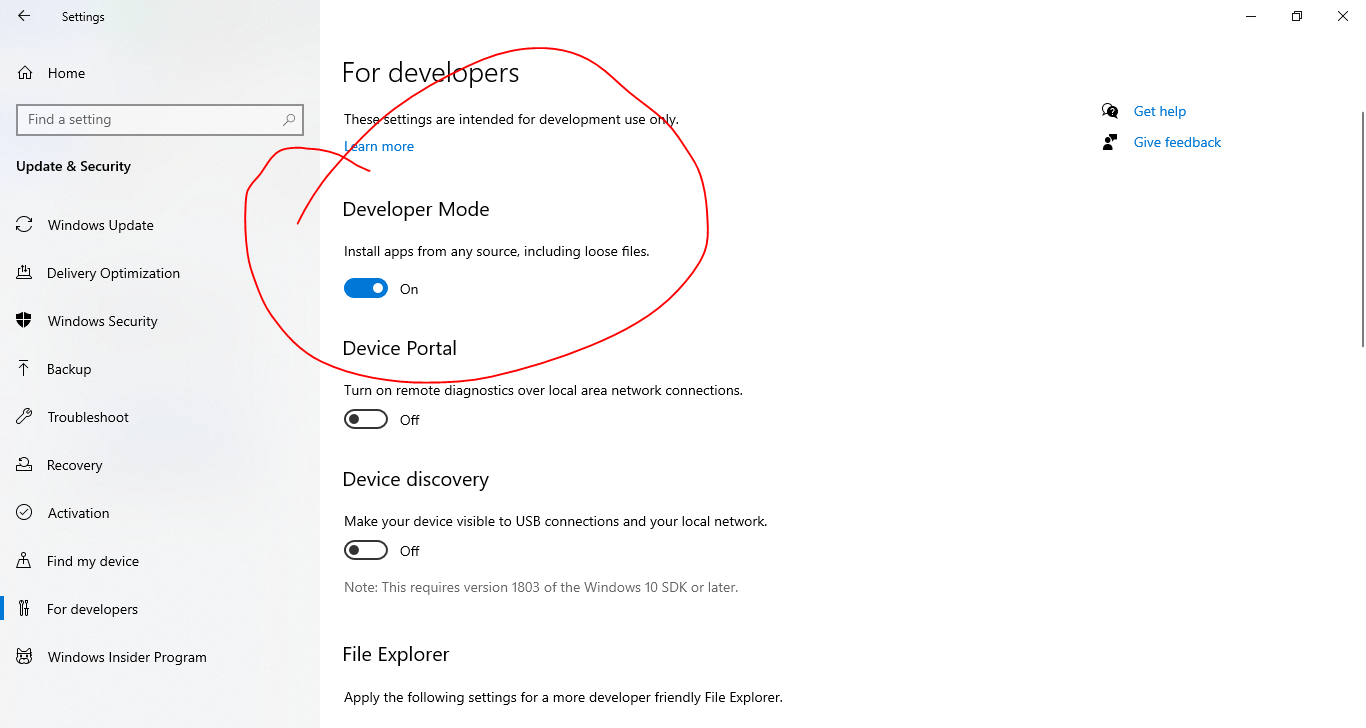
De Ontwikkelaarsmodus is een Windows-functie waarmee je applicaties kunt installeren die niet door Microsoft zijn goedgekeurd of zich nog in de bètafase bevinden. Het inschakelen ervan kan ook handig zijn in andere situaties, bijvoorbeeld wanneer je een externe applicatie wilt installeren die niet officieel door Microsoft is goedgekeurd. Volg deze stappen om de Ontwikkelaarsmodus in te schakelen:
Stap 1: Open Instellingen
Stap 2: Klik op Updates en beveiliging
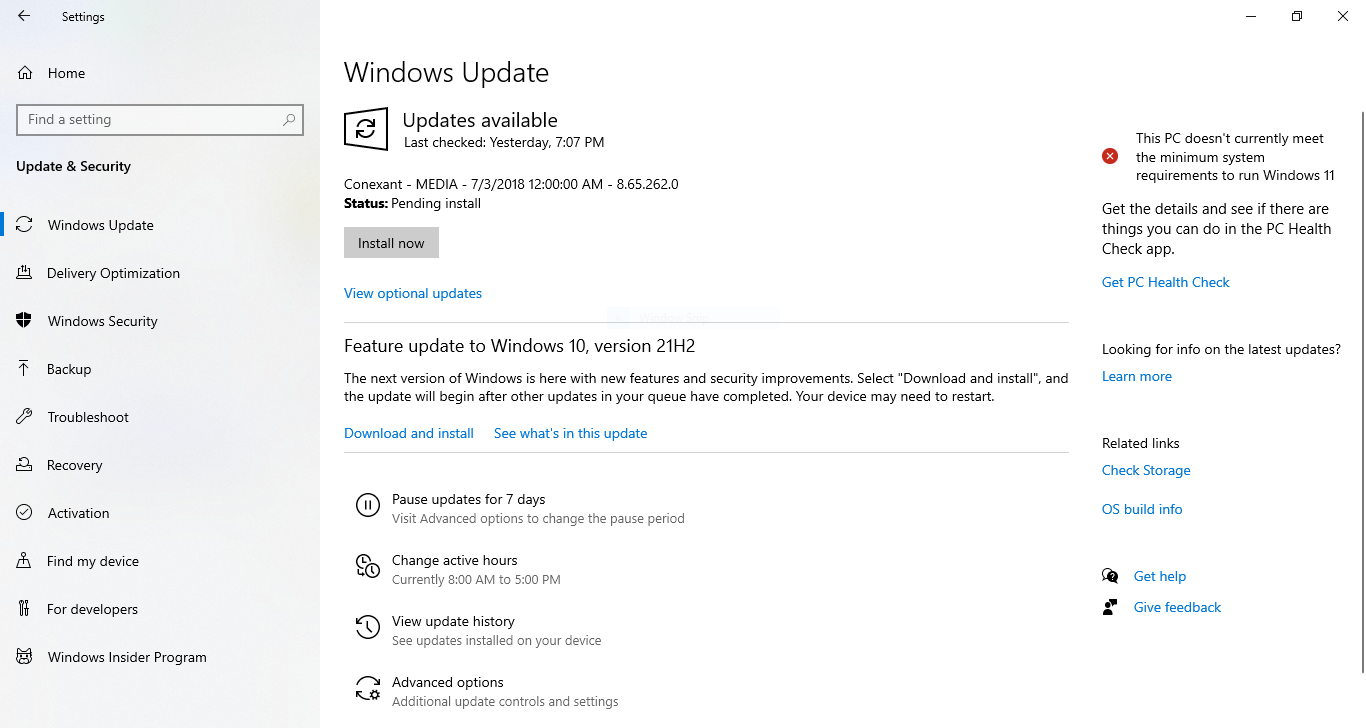
Stap 3: Selecteer in het linkermenu Voor Ontwikkelaars
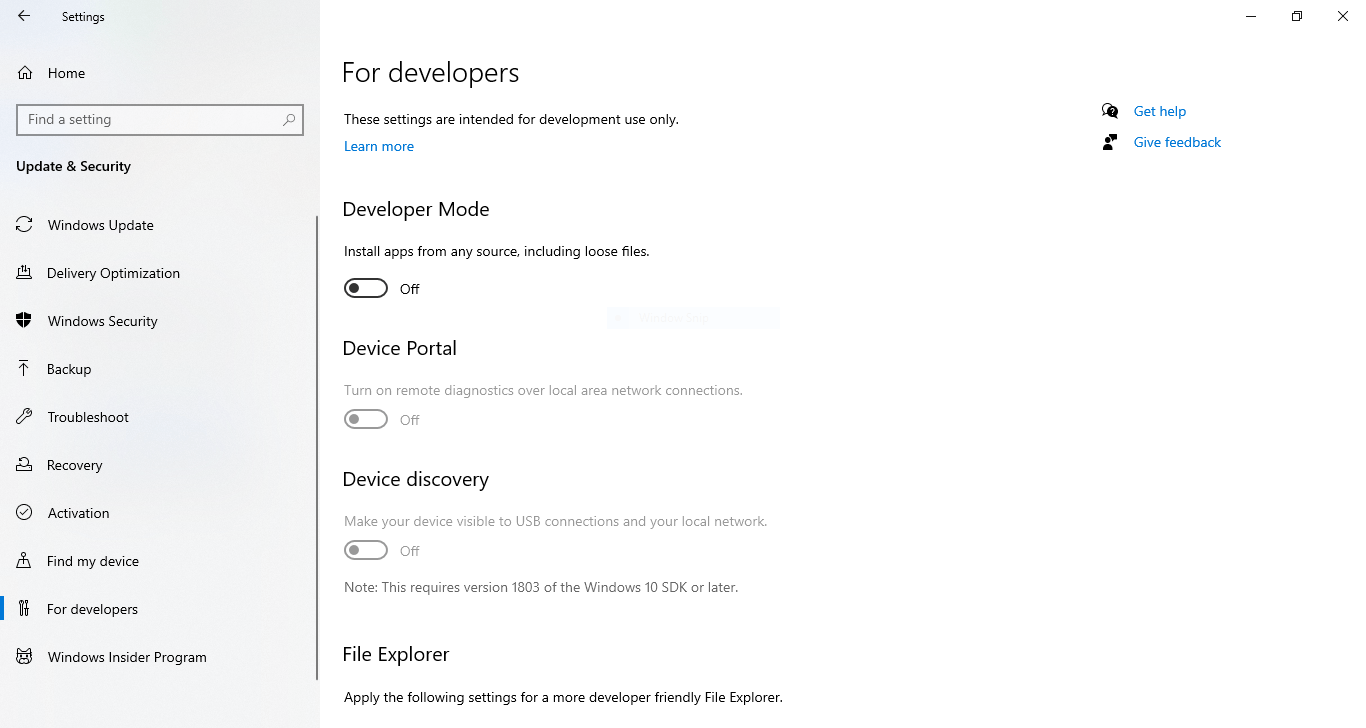
Stap 4: Klik op de aan/uit-schakelaar om de Ontwikkelaarsmodus in te schakelen.
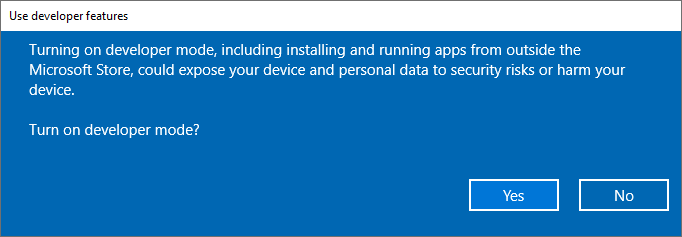
Stap 5: Op de "Ontwikkelaarsfuncties gebruiken" dialoogvenster, klik op Ja
WSL inschakelen via het Configuratiescherm
Voordat u Linux-distributies op Windows 10 kunt uitvoeren, moet u eerst het Windows-subsysteem voor Linux (WSL) inschakelen. Volg hiervoor de onderstaande stappen:
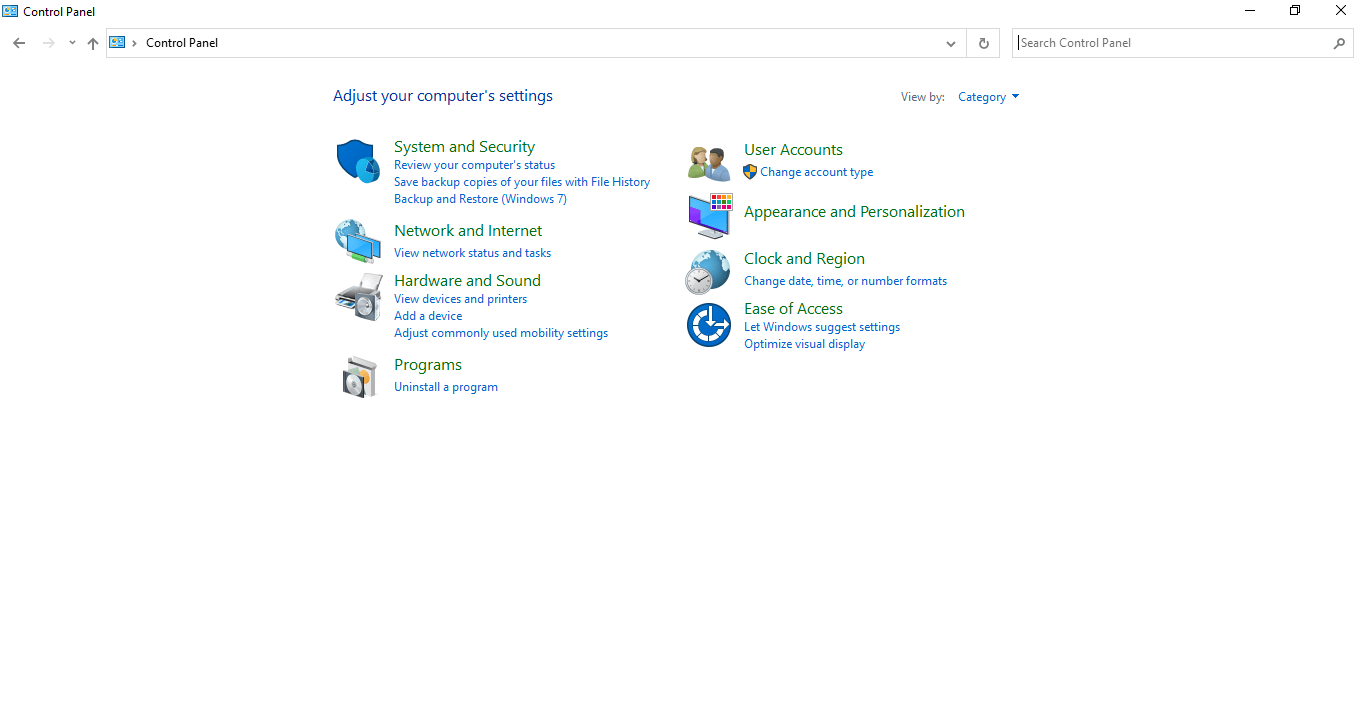
Stap 1: Open het Configuratiescherm
Stap 2: Klik op Programma's
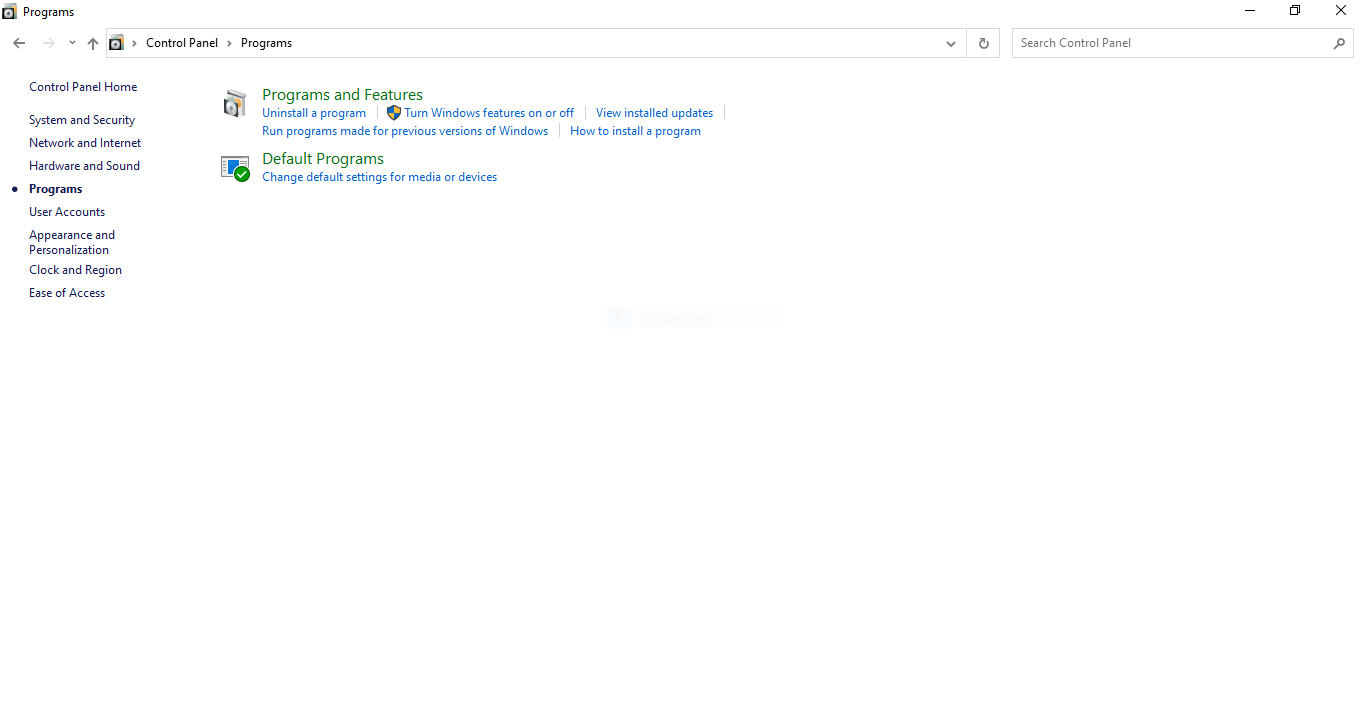
Stap 3: Klik op Windows-functies in- of uitschakelen
Stap 4: Zoek en selecteer Windows-subsysteem voor Linux doos.
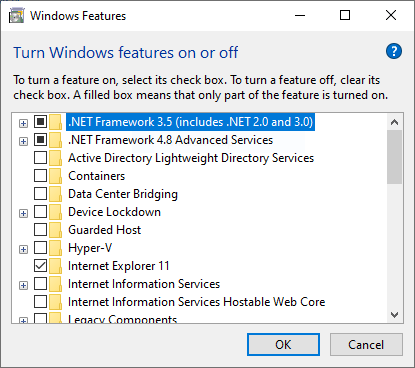
Stap 5: Klik op OK
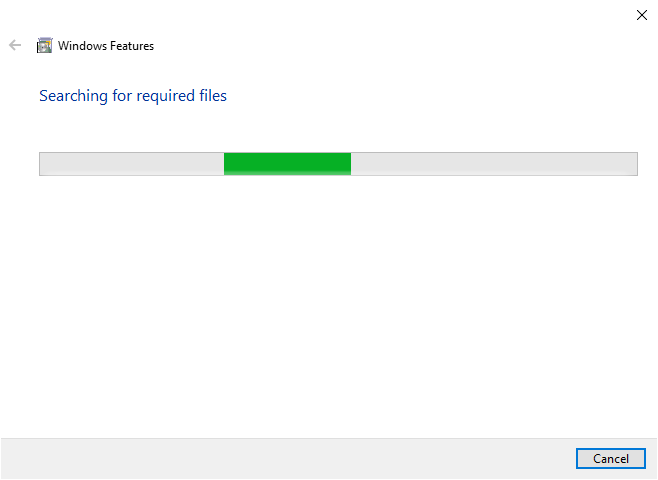
Stap 6: Wacht tot de installatiewizard de configuratie van uw Windows heeft voltooid.
Stap 7: Klik vervolgens op Herstart nu op het volgende scherm
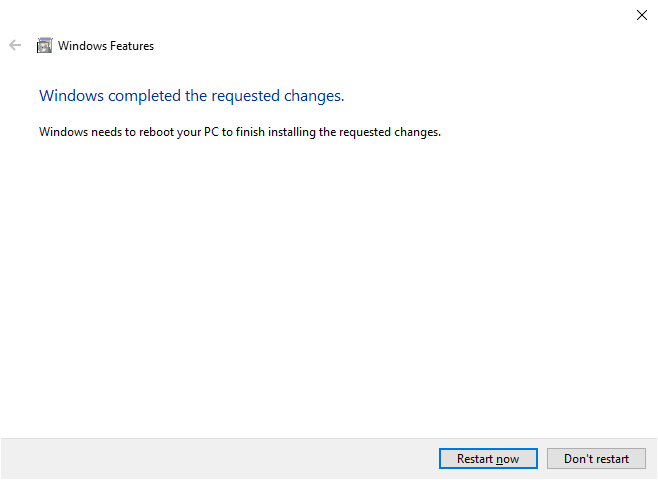
Zodra je Windows weer is opgestart, is WSL ingeschakeld en klaar voor gebruik. Standaard gebruikt het Windows-subsysteem voor Linux een Ubuntu-terminal. Als je een andere distro wilt, kun je die downloaden via de Microsoft Store en installeren via de volgende stappen (of je kunt de PowerShell-methode gebruiken):
- Open Microsoft Store
- Zoek naar Linux-distro's (Ubuntu, Debian, Kali Linux, enz.)
- Selecteer de gewenste distro's
- Klik op de Ophalen of Installeren knop
- Klik op de Lancering knop
- Maak een gebruikersnaam aan voor je distro's en druk op Enter
- Maak een wachtwoord aan voor je distro's en druk op Enter
- Herhaal het wachtwoord en druk op Enter ter bevestiging
Je favoriete distro is nu actief op WSL.
Hoe installeer je WSL via PowerShell?
Je kunt ook PowerShell gebruiken om het Windows-subsysteem voor Linux in te schakelen, met name als je de voorkeur geeft aan werken met de opdrachtregel.
Volg deze stappen om WSL te installeren via PowerShell:
- Open Begin en zoek naar PowerShell
- Klik met de rechtermuisknop op het resultaat en kies Uitvoeren als beheerder
- Typ de volgende opdracht om het Linux-subsysteem in te schakelen en druk op Enter
Enable-WindowsOptionalFeature -Online -FeatureName Microsoft-Windows-Subsystem-Linux
- Open Begin en zoek naar PowerShell
- Soort Y en druk Enter om te bevestigen en je computer opnieuw op te starten.
Je Windows 10 is nu klaar om te downloaden. Volg deze stappen om de distro's te installeren:
- Open Begin en zoek naar PowerShell
- Klik met de rechtermuisknop op het resultaat en kies Uitvoeren als beheerder
- Typ de volgende opdracht en druk op Enter; deze opdracht selecteert de downloadmap
cd c:\PATH\TO\DESTINATION-FOLDER
Let op: voer het pad in als downloadlocatie, bijvoorbeeld c:\data
- Typ de volgende opdracht om Ubuntu te downloaden en druk op Enter
Invoke-WebRequest -Uri https://wsldownload.azureedge.net/Ubuntu_1604.2019.523.0_x64.appx -OutFile Ubuntu.appx -UseBasicParsing
Let op: met deze opdracht wordt Ubuntu 16.04 gedownload. Om een andere distro te downloaden, typ je gewoon de naam en versie die je wilt.
- Soort dir en druk Enter om de werkelijke naam van het installatieprogramma te bekijken
- Typ de volgende opdracht en druk op Enter om de distro's te installeren. Vul in het veld APP-NAME de naam van de distro in
Add-AppxPackage .\APP-NAME.appx
- Open Begin
- Zoek naar de distro's en klik op het bovenste resultaat om te starten
- Maak een gebruikersnaam aan voor je distro's en druk op Enter
- Maak een wachtwoord aan voor je distro's en druk op Enter
- Herhaal het wachtwoord en druk op Enter ter bevestiging
Een betere oplossing?
Als je WSL installeert niet omdat je de fout krijgt ("the windows subsystem for Linux optional component is not enabled") maar omdat je Linux wilt gebruiken, dan denk ik dat ik je een beter alternatief kan tonen.
Zoals ik aan het begin van dit artikel al zei, is de overstap van Windows naar Linux voor de meeste gebruikers geen sinecure. Afscheid nemen van een vertrouwd besturingssysteem en de sprong wagen naar de onbekende wereld van Linux is niet bepaald aantrekkelijk. Daarom kiezen veel beginnende developers of webbeheerders voor een van twee opties: dual-booten, wat je hardware zwaar belast en het risico met zich meebrengt dat alles stukgaat, of werken met een VM. Virtuele machines hebben een zeer hoge overhead, maar twee volledige besturingssystemen tegelijkertijd draaien (wat een VM doet) kost veel prestaties van beide systemen. Dus tenzij je thuis een extreem dure gaming-pc hebt, moet je een beter alternatief zoeken.
Dat is meestal het moment waarop gebruikers de Windows Subsystem for Linux proberen, wat, zoals ik uitlegde, een halfslachtige oplossing is waarmee je slechts een deel van de commando's en applicaties kunt gebruiken. Is het de beste optie als je niet wilt migreren, dual-booten of VM's gebruiken? Niet echt.

Bouw op een Linux VPS met root-toegang, NVMe en AMD EPYC-kracht.
Bekijk Linux-plannenIk raad aan om een Linux VPS-plan te nemen en die te gebruiken als externe computer. Onze Linux VPS-oplossingen zijn distro-geoptimaliseerde hostingdiensten met hoogwaardige hardware, zodat je je geen zorgen hoeft te maken over overhead. We bieden onze VPS-plannen aan op meer dan 14 locaties wereldwijd, zodat je altijd een verbinding met lage latentie naar je server kunt opzetten, waar je ook bent.



Discussie
Reacties
Log in om mee te praten.