

De wereld van Minecraft is vreemd, bevrijdend en meeslepend. Die combinatie maakt het een fascinerende game. Sinds de vroege release in 2011 heeft Minecraft naar schatting 150 miljoen actieve spelers getrokken. Als je hier bent om uit te vinden hoe je een Minecraft-server aanmaakt, hoor je waarschijnlijk bij die groep. In deze blogpost leggen we alles uit wat je moet weten over het opzetten van een Minecraft-server.
Wat is een Minecraft-server?
Een Minecraft-server geeft je de mogelijkheid om verder te gaan dan de beperkingen van een singleplayer-spel en de virtuele wereld van Minecraft samen met vrienden, familie of zelfs vreemden van over de hele wereld te verkennen.
Wanneer je Minecraft op een gameserver speelt, neemt de server de verwerking van alle spelprocessen over. Dat verlicht de belasting van de Minecraft-client aanzienlijk. Een Minecraft-client is een app die de interface biedt om het spel te spelen.
Als je het spel via een server speelt, hoeft de client zich alleen bezig te houden met het renderen van de spelwereld en de gebruikersinterface. De server verwerkt alle speldata, zoals bewegingen van spelers, interacties, bouwwerken, enzovoort. Dat zorgt voor een vloeiendere spelervaring met minder lag.
Er zijn verschillende typen Minecraft-servers, zoals survival, creative, privé en anarchy. Elk servertype heeft zijn eigen functies en regels. Of soms helemaal geen regels, zoals de naam van een anarchyserver al aangeeft. Al met al maakt een Minecraft-server de virtuele wereld uitgebreider en gevarieerder, en benadrukt het precies wat het spel zo creatief maakt. Voor een uitgebreidere uitleg over wat is een Minecraft server?, bekijk onze uitgebreide gids.
Opties voor het opzetten van een Minecraft-server
Voor het opzetten van een Minecraft-server zijn er een paar hoofdopties: zelf hosten op je eigen pc, waarbij je je eigen hardware gebruikt maar de prestaties kan beïnvloeden; een VPS of dedicated server, die meer betrouwbaarheid biedt maar wel een abonnementskosten meebrengt; en gratis Minecraft-serverhosting, waarbij sommige diensten beperkte gratis abonnementen aanbieden.
Kan ik gratis een Minecraft-server aanmaken?
Je kunt een Minecraft-server gratis opzetten via een aantal methodes: lokaal hosten op je pc, wat niets kost maar de toegang beperkt tot je eigen netwerk; gratis hostingdiensten zoals Aternos of Minehut, die beperkte middelen bieden en mogelijk advertenties tonen; en gratis VPS-proefabonnementen van providers zoals Oracle Cloud, die kleine opstellingen aankunnen. Voor betere prestaties en meer spelers is een betaalde optie zoals Cloudzy's Game Server VPS echter aan te raden.

Je eigen Minecraft-server hosten: waarom en hoe?
Veel Minecraft-spelers zijn volledig tevreden op hun eigen computer en zien geen reden om op een server te spelen. Maar wie het eenmaal op een server heeft geprobeerd, wil niet meer terug. Die betere ervaring en het hogere speelplezier zijn precies waarom het de moeite waard is om te leren hoe je een Minecraft-server opzet.
Hier zijn drie redenen om zelf een Minecraft-server te hosten:
1. Prestaties verbeteren
Zoals eerder in deze blog beschreven, neemt een Minecraft-server de meeste processen van het spel over, zoals het genereren van werelden. Zo hoeft je pc niet alles zelf te verwerken. Bovendien blijft je server actief terwijl je pc uit staat, zodat andere spelers gewoon kunnen doorgaan. Een VPS gebruiken voor het hosten van een Minecraft-server is dus een samenwerking tussen server en computer die de spelervaring verbetert. En betere samenwerking leidt altijd tot betere prestaties. Voor gespecialiseerde oplossingen, bekijk gaming VPS hosting.
2. Er een sociale activiteit van maken
Met je eigen server bepaal je zelf wie er meespeelt. Op een publieke server is dat niet het geval. Wat is er mooier dan vrienden uitnodigen in jouw spelwereld en samen spelen?
3. Het spel aanpassen naar eigen smaak
Door je eigen Minecraft-server te hosten, heb je volledige controle over elk aspect van het spel. Je kunt mods en plugins toevoegen, de moeilijkheidsgraad aanpassen en nog veel meer. De baas zijn over je eigen wereld - wie wil dat nou niet? Wil je een gemodde Minecraft-server maken? Het is eenvoudiger dan je denkt als je volledige controle hebt!
Het hosten van een Minecraft-server vraagt wat extra stappen, maar de voordelen wegen ruimschoots op tegen de moeite.
Vereisten: alles wat je nodig hebt om je Minecraft-server te hosten
Voor het instellen van een Minecraft-server heb je een aantal basisonderdelen nodig. We bespreken ze in dit gedeelte:
1. Een Good hostingdienst of een computer
Je hebt uiteraard iets nodig om je server op te draaien. Je kunt een dedicated server aanschaffen of je eigen computer gebruiken. Als je pc genoeg opslag en rekenkracht heeft, is dat geen slechte optie. Maar niet iedereen heeft die luxe: veel mensen hebben de volledige capaciteit van hun pc nodig voor dagelijkse taken. Een alternatief is je Minecraft-server draaien op een dedicated server of een VPS. Kiezen voor een provider met servers die specifiek voor Minecraft zijn ontworpen, maakt een groot verschil - een gespecialiseerde server biedt een vloeiende spelervaring en ondersteunt meer spelers. De game server VPS van Cloudzy is daar een goed voorbeeld van: hoge compatibiliteit met de eisen van een gameserver, zoals verbinding zonder vertraging en uitstekende prestaties. Voor dedicated oplossingen, bekijk Minecraft VPS hosting.

Host lagvrije gameservers met hogesnelheids NVMe VPS-hosting.
VPS voor gaming2. Minecraft-serversoftware
Een andere vereiste voor het opzetten van een Minecraft-server is de Minecraft-serversoftware. Hiervoor kun je de officiële Minecraft-serversoftware gebruiken of software van derden, zoals Spigot en Paper. Ongeacht de herkomst is deze software essentieel voor het hosten en draaien van een Minecraft-server: het maakt een serverinstantie aan waarmee je de spelwereld beheert. In deze tutorial gebruiken we de originele software om een Minecraft-server op te zetten. Die software is gebouwd met Java, dus je moet Java ook op je server installeren.
3. Optionele Software
Verbinding maken met een Minecraft-server en deze beheren vereist geen extra software en kan direct via de Windows-commandoregel. Het gebruik van bestandsoverdrachtstoepassingen maakt het beheer echter een stuk eenvoudiger. De drie meest gebruikte toepassingen voor het verbinden met, beheren van en draaien van Minecraft-servers zijn PuTTY, WinSCP en Screen.
- PuTTY is een netwerk-bestandsoverdrachtsprogramma dat een console biedt voor het beheren van installaties en opdrachten op je server. Het werkt als externe toegang tot de commandoregel van je Minecraft-server. De verbinding is versleuteld wanneer je PuTTY gebruikt als schakel tussen je computer en je VPS. PuTTY biedt ook keuze uit verschillende versleutelingsmethoden, zoals AES, 3DES en public-key-authenticatie. PuTTY is niet verplicht, maar zeker een handige aanvulling.
- WinSCP (Windows secure copy) is een ander bestandsoverdrachtsprogramma dat de verbinding met je externe server vereenvoudigt. In deze tutorial gebruiken we WinSCP voor het bewerken van bestanden en aanmaken van mappen op de Minecraft-server. Er zijn ook andere tools voor het navigeren door bestandssystemen en het beheren van een externe Linux-machine via Windows, zoals FileZilla en Cyberduck. Je kunt ook een grafische gebruikersinterface zoals GNOME op je server installeren voor overzichtelijker en eenvoudiger beheer.
- Screen is een applicatie die werkt met Linux en Unix-achtige besturingssystemen. Anders dan de eerder genoemde programma's moet je Screen op de server zelf installeren. We gebruiken Screen voor een losgekoppelde sessie, zodat de serverprocessen op de achtergrond blijven draaien, ook als je PuTTY sluit of de verbinding verbreekt.
Nu we alle vereisten hebben doorlopen, gaan we aan de slag met het daadwerkelijke installatieproces.
Een Minecraft-server maken met vrienden
Je kunt Minecraft prima met vrienden spelen. Een server opzetten is veel eenvoudiger dan de meeste mensen denken. Volg gewoon deze stappen:
Eerst kies je waar je de server host. Je kunt hem zelf hosten op je pc, op een VPS, of soms zelfs gratis. Als je zelf wilt hosten, stel dan port forwarding in zodat vrienden via je publieke IP-adres verbinding kunnen maken. Daarna deel je het IP-adres van je server. Wil je geen port forwarding instellen, dan kun je altijd Hamachi gebruiken om een virtueel LAN-netwerk op te zetten.
Let op: de hostingdienst die je kiest moet externe verbindingen toestaan, anders kunnen spelers niet deelnemen aan het spel.
Een Minecraft-server aanmaken op Windows/Mac
Deze tutorial richt zich voornamelijk op Linux VPS-hosting (betrouwbaar voor grotere groepen), maar je kunt een server ook gewoon opzetten op je Windows of Mac. Dit is wat je moet doen:
- Download het officiële server.jar-bestand van Minecraft.net. Dit bestand is het hart van je server.
- Zorg dat Java geïnstalleerd is. Daar draait alles om.
- Tijd om de server te starten. Voer een opdracht in zoals java -Xmx1024M -Xms1024M -jar server.jar nogui. Dat ziet er ingewikkeld uit, maar het vertelt je computer simpelweg om de server te starten met een beperkte hoeveelheid geheugen.
- Sta daarna inkomende verbindingen toe via je firewall. Je firewall beschermt je computer, maar kan er ook voor zorgen dat vrienden geen verbinding kunnen maken met de server.
Stap-voor-stap: een Minecraft-server opzetten
Voor deze stap-voor-stap tutorial gelden enkele aannames:
- Je wilt een VPS gebruiken om een Minecraft-server te hosten.
- Het OS van je server is Linux, met de nieuwste versie van Ubuntu.
- Het besturingssysteem van je eigen computer is Windows.
Met deze uitgangspunten in gedachten ben je nog maar 9 stappen verwijderd van je eigen Minecraft-server.
1. Putty en Winscp downloaden
Gebruik deze link om Putty te downloaden en te installeren.
Gebruik deze link om WinSCP te downloaden en te installeren.
2. Verbinding maken met je VPS via Putty
Verbinding maken met een VPS via Putty is eenvoudig. Je vult gewoon de inloggegevens van je VPS in. De eerste stap is het invoeren van het IP-adres.
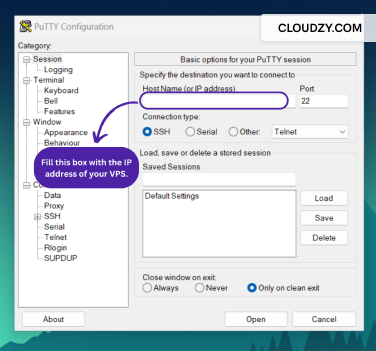
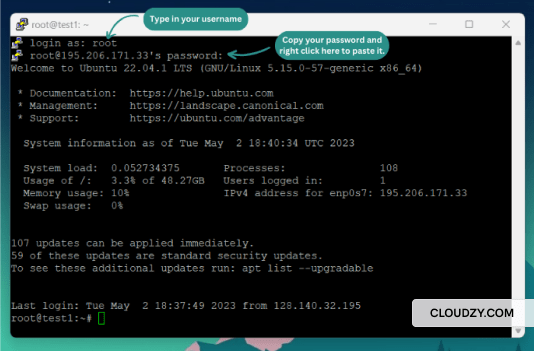
Na het invoeren van het IP-adres zie je de Putty-terminal. Hier voer je de gebruikersnaam en het wachtwoord van je VPS in. Al deze gegevens worden door je VPS-provider verstrekt.
Opmerking: klik met de rechtermuisknop op het wachtwoordveld om je wachtwoord te plakken. CTRL + V werkt hier niet.
3. De Minecraft-serversoftware installeren
Om de originele Minecraft-server op je VPS te downloaden en installeren, open je dit koppeling en kopieer de "server.jardownloadkoppeling.
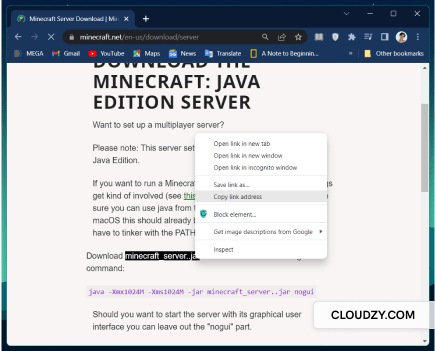
Ga nu terug naar de PuTTY-terminal en voer dit commando in:
$ wget [paste the server.jar link]
4. Java installeren
Voordat we Java installeren, werken we de server eerst bij met het volgende commando:
$ sudo apt update
Installeer nu Java met dit commando:
$ apt install openjdk-17-jdk openjdk-17-jre -y
5. Winscp gebruiken om wijzigingen aan de server aan te brengen.
Om WinSCP te gebruiken voor serverbeheer, moet je eerst inloggen.
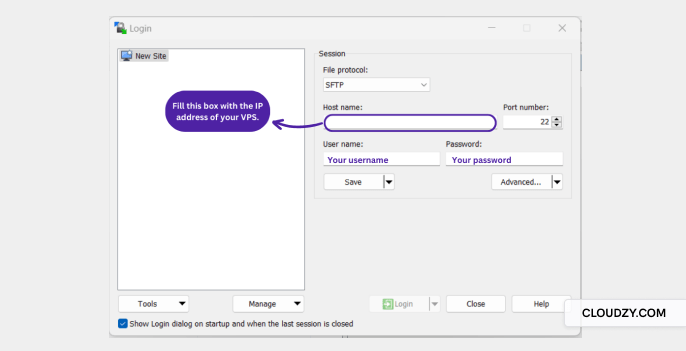
Laten we nu een nieuwe map aanmaken in je VPS voor de Minecraft-server.
Klik hiervoor met de rechtermuisknop in het rechtervenster van WinSCP, kies Nieuw, kies Map en geef je nieuwe map een naam.
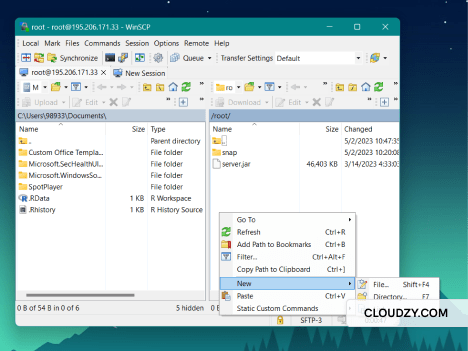
Geef de map een naam naar keuze en klik op OK.
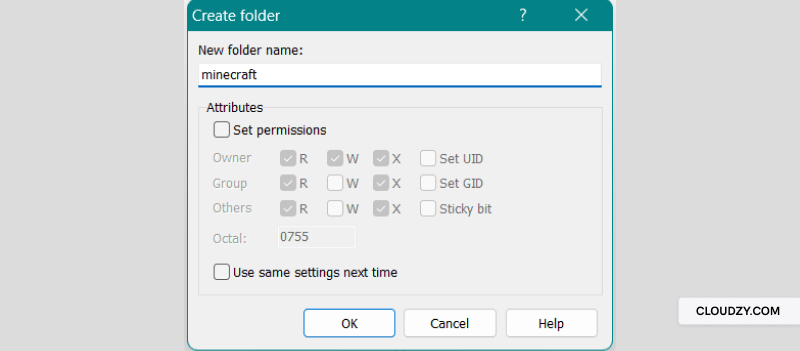
En als laatste stap, sleep de .jar kopieer het bestand en plak het in de nieuw aangemaakte map.
6. Screen installeren
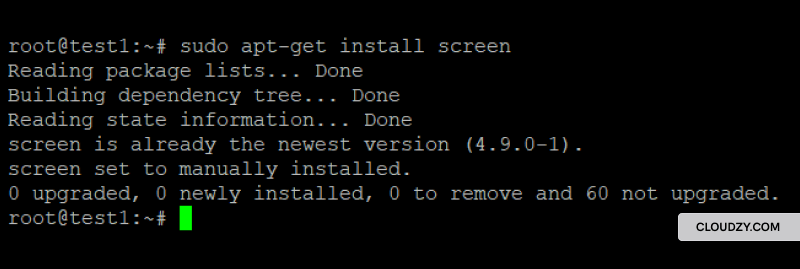
Gebruik de volgende opdracht om screen te installeren en een doorlopende verbinding met de server te behouden:
$ sudo apt-get install screen -y
Na de installatie voer je dit commando uit om Screen te starten:
$ sudo screen
7. De server starten
Omdat de server nu in de minecraft-map staat, moet je de directory in de PuTTY-terminal aanpassen.
Typ dit commando om van map te wisselen:
$ cd [your folder’s name]
Om de server te starten, kopiëren en plakken we de opdracht die op de Minecraft-website staat.
java -Xmx1024M -Xms1024M -jar server.jar nogui
Na het uitvoeren van deze opdracht verschijnt de volgende fout:

Om dit probleem op te lossen, open WinSCP en navigeer in de Minecraft-map naar eula.txt en verander op de laatste regel false in true en sla het document op. Start daarna de server opnieuw op.
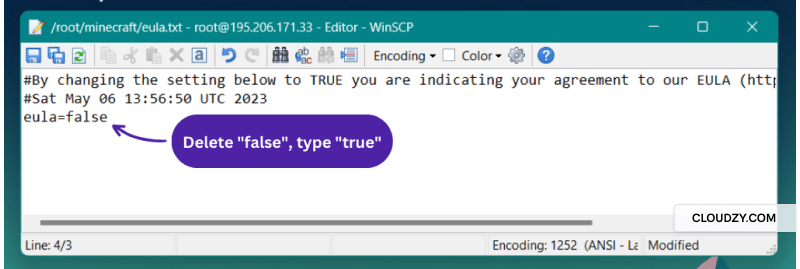
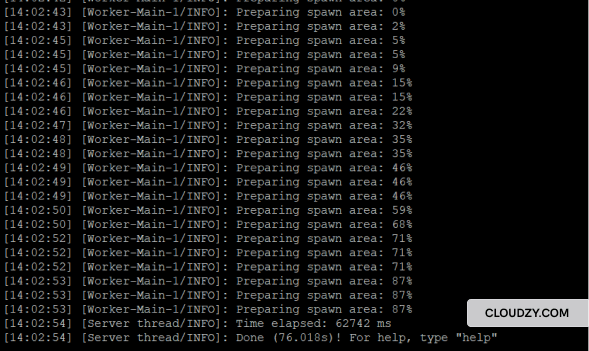
Om de server opnieuw te starten, plak je het commando nogmaals en wacht je totdat je Minecraft-server klaar is. Dit kan een paar minuten duren. Wacht tot je Done! ziet verschijnen.
Gefeliciteerd, je hebt zojuist geleerd hoe je een Minecraft-server maakt én er meteen ook een aangemaakt. Voor de beste ervaring raden we aan om de beste Minecraft-serverhosting opties.
8. De server configureren
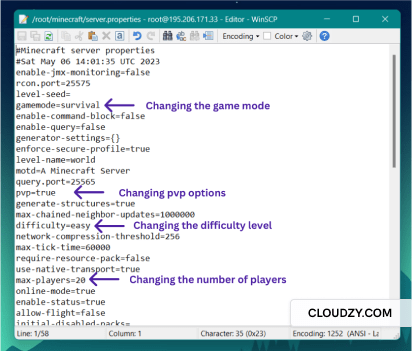
Je kunt WinSCP gebruiken om de configuratie van je server aan te passen. Open hiervoor de servermap in WinSCP en open de "server.properties bestand. Je kunt de naam van de server, het aantal spelers, het moeilijkheidsniveau, de spelmodus en meer aanpassen. Sla de wijzigingen op en sluit het bestand nadat je de gewenste aanpassingen hebt gedaan. Start je server opnieuw op elke keer dat je een wijziging aanbrengt.
9. Verbinding maken met de server via de Minecraft Launcher
Open de Minecraft launcher-app op Windows, kies de multiplayer-optie en voeg je server toe. Om je server toe te voegen, geef je hem een naam en vul je het IP-adres in. Zodra je server is geladen in Minecraft, klik je op 'join server' en kun je beginnen met spelen.
Waar moet je op letten bij een Minecraft-serverhostingprovider?
Omdat Minecraft een online game is, hebben de snelheid en kwaliteit van je internetverbinding directe invloed op je prestaties. De keuze van de juiste provider bepaalt dan ook hoe goed je speelervaring is.
Dit zijn de redenen waarom je als videogame-enthousiasteling kritisch moet zijn bij het kiezen van een Minecraft-server:
-
Uptime Garantie ⏲️
De belangrijkste factor voor een vlotte spelervaring is een stabiele verbinding met de server. Van hobbyspelers tot professionele gamers: iedereen is het erover eens dat trage verbindingen en terugkerende servercrashes het plezier volledig verpesten. Een hoge uptime verbetert niet alleen de prestaties, maar zorgt er ook voor dat jij en de andere spelers in jouw Minecraft-wereld op elk moment verder kunnen spelen. Zolang de server online is, kunnen spelers er altijd op inloggen. Dit is extra belangrijk als je van plan bent geld te verdienen met je Minecraft-server. Zie je het als een zakelijk project, dan heb je betrouwbare infrastructuur nodig die je spelers tevreden houdt. Kies daarom voor een gerenommeerde provider die minimaal 99% uptime garandeert en een bewezen betrouwbare serveromgeving biedt, in plaats van providers die regelmatig klachten over uitval krijgen.
-
Groot serverpark 🌎🌍🌏
De locatie van je server heeft direct invloed op vertraging en latency. Kies daarom een locatie die zo dicht mogelijk bij je spelers ligt. Een provider met een groot servernetwerk dat meerdere regio's wereldwijd bestrijkt, geeft je meer keuze en betere prestaties.
-
Schaalbare Resources 🔽🔼
Als je server meerdere spelers moet kunnen herbergen, kies dan een provider die upgrades aanbiedt. Want naarmate je spelersbestand groeit, heb je meer resources nodig: meer RAM, CPU en opslag.
-
Beveiliging 💂
Er zijn verschillende soorten aanvallen mogelijk op Minecraft-servers. Zo kan iemand proberen ongeautoriseerde toegang te krijgen tot jouw server, of kan de speler die je tien minuten geleden versloeg een DDoS-aanval uitvoeren en je server platleggen. Om zulke problemen te voorkomen, kies je best een provider die jouw beveiliging serieus neemt en concrete maatregelen heeft tegen aanvallen.
Cloudzy's Minecraft server VPS heeft alles wat je zoekt in één VPS-plan, met lage kosten en maximale prestaties. Cloudzy's game server VPS biedt een uptime-garantie van 99,95%, actieve servers op meer dan 12 locaties, diverse plannen met aanpasbare resources, en - het belangrijkste - geautomatiseerde bescherming tegen DDoS-aanvallen. Maar daar houdt het niet op. Bij Cloudzy's game server VPS kies je uit meerdere betaalmethoden, heb je toegang tot onze 24/7 klantenservice en profiteer je van een snelle verbinding via de modernste internetinfrastructuur. Bekijk onze Minecraft server VPS plannen.
Host lagvrije gameservers met hogesnelheids NVMe VPS-hosting.
VPS voor gamingConclusie
In deze blogpost hebben we geprobeerd je te overtuigen een Minecraft-server te starten door de voordelen op een rij te zetten en een duidelijke handleiding te geven. We hebben uitgelegd hoe je een Minecraft-server opzet en besproken waar je op moet letten bij het kiezen van een hostingprovider, want weten waar je op moet selecteren is net zo belangrijk als weten hoe je een server in minecraft instelt. Al met al is het hosten van een Minecraft-server niet ingewikkeld en is het met een paar klikken en een redelijk budget te regelen.



Discussie
Reacties
Log in om mee te praten.