


Veel mensen zien Windows en Linux als twee aparte werelden, totdat ze kennismaken met het Windows Subsystem for Linux. Ik dacht er precies zo over, totdat ik drie jaar lang heen en weer schakelde tussen virtuele machines en dual-boot-configuraties om simpele Linux-commando's uit te voeren. Bash voor Windows maakt al die omwegen overbodig door Linux-functionaliteit rechtstreeks in je Windows-omgeving te brengen.
Bash, oorspronkelijk ontwikkeld voor Linux, is een interpreter die shell-commando's verwerkt. Eenvoudig gezegd: een shell neemt de commando's die je intypt en geeft het besturingssysteem opdracht wat ermee te doen. Die Linux Bash-functionaliteit is onmisbaar als je toegang nodig hebt tot Linux-tools en -workflows.
PowerShell is al ingebouwd in Windows, dus je vraagt je misschien af waarom iemand Linux Bash op Windows 10 of Windows 11 zou willen installeren. Wat ik na jaren ontwikkelwerk heb geleerd: als je Linux nodig hebt op Windows 10, zijn de gebruikelijke alternatieven meer een last dan een oplossing.
Ontwikkelaars vertrouwden vroeger op virtuele machines, Cygwin en PuTTY om Linux-functionaliteit op Windows te krijgen. Die oplossingen werkten, maar kwamen elk met hun eigen problemen.

Krijg overal toegang tot een Windows 10 VPS met volledige beheerderscontrole.
Windows Desktop VPSWat gebeurt er als je Bash installeert op Windows 10?
Dit is de kern van de zaak: als je Linux installeert op Windows 10, krijg je in feite een volwaardige Linux-omgeving die direct naast je Windows-systeem draait. Concreet: alle frustraties met emulators verdwijnen, en je kunt eindelijk Linux-commando's uitvoeren zonder de gebruikelijke prestatieproblemen.
Dit verschil in kernel brengt echter wel echte beperkingen met zich mee. WSL 1 (de originele versie) moest Linux-systeemaanroepen vertalen naar Windows-systeemaanroepen, wat merkbare prestatieoverhead veroorzaakte. WSL 2 heeft de meeste van deze problemen opgelost door een echte Linux-kernel in een lichtgewicht virtuele machine op te nemen, maar je zit nog steeds niet op het prestatieniveau van bare metal Linux.
De grootste beperkingen die ik ben tegengekomen, hebben te maken met hardwaretoegang en kernelmodules. Je kunt geen aangepaste kernelmodules laden zonder je eigen WSL-kernel te compileren, en directe hardwaretoegang via /dev apparaten is beperkt. Tools zoals het koppelen van ISO-bestanden als block devices of het gebruik van hardwarespecifieke drivers werken niet, omdat het kernel-modulesysteem anders werkt dan bij native Linux.
Bovendien elimineert deze Linux-terminal voor Windows de gebruikelijke compromissen die ik vroeger moest maken bij het werken met open-source tools op Windows. Niet meer wisselen tussen systemen midden in een project, of worstelen met compatibiliteitsproblemen.
Opmerking: Bash kan alleen worden geïnstalleerd op 64-bit systemen en is niet compatibel met 32-bit versies van Windows. Deze beperking bestaat omdat WSL specifiek is ontworpen om 64-bit Linux-binaries (ELF64-formaat) uit te voeren. De onderliggende Windows-kernelcomponenten die WSL mogelijk maken, zijn afhankelijk van x64-instructies en -mechanismen voor prestaties en stabiliteit. Omdat moderne hardware vrijwel altijd 64-bit ondersteunt, heeft Microsoft de ontwikkeling uitsluitend op dit platform gericht.
Windows-versievereisten:
- Windows 10: Versie 2004 (build 19041) of hoger vereist
- Windows 11: Alle versies ondersteund
Controleer je versie: Druk op Win+R, typ winver, en druk op Enter.
Installeer Linux Bash op Windows 10 en Windows 11
Kort antwoord: Go met Ubuntu. Bijna één op de vier ontwikkelaars wereldwijd gebruikte Ubuntu in 2024, waarmee het de meest gebruikte Linux-distributie is. Geschikt voor beginners, goed gedocumenteerd en met de grootste community.
Systeemvereisten: Windows 10 versie 2004 (build 19041) of hoger, of een willekeurige versie van Windows 11. Het installatieproces verloopt op beide systemen identiek via de moderne installatiemethode.
Het proces werkt ook voor andere distributies zoals SUSE of Debian, dus deze stappen gelden ongeacht je keuze. Dit is de aanpak:
- Activeer Windows Subsystem voor Linux
- Download en installeer de Linux-distributie naar keuze
Stap 1: Activeer de Windows Subsystem voor Linux (WSL)-functie
Voordat je Linux Bash op Windows kunt installeren, moet je Windows Subsystem voor Linux activeren. Eenvoudig gezegd: je geeft Windows toestemming om Linux-programma's naast Windows-programma's uit te voeren.
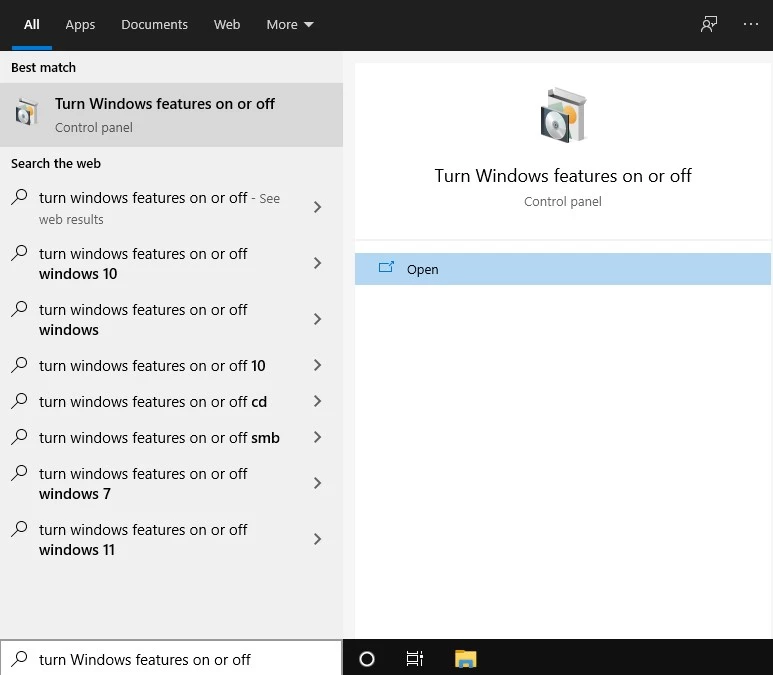
Typ "Windows-onderdelen in- of uitschakelen" in het Windows-zoekvak en klik op Openen. Dit opent de beheersinterface voor optionele functies, waar je systeemcomponenten kunt toevoegen of verwijderen.
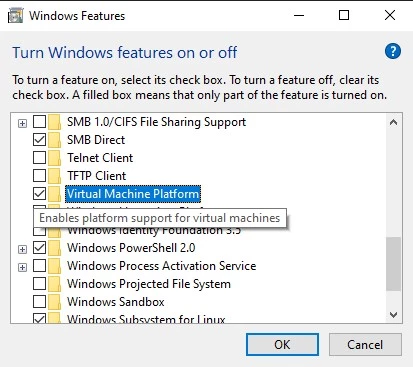
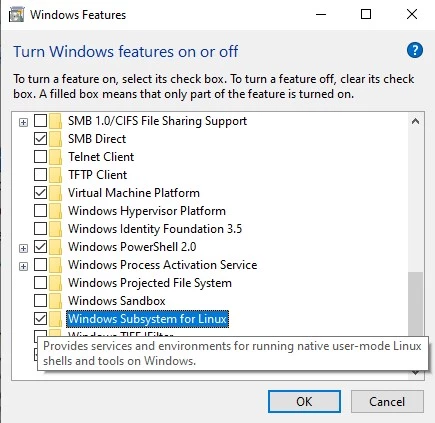
Vink nu zowel "Virtual Machine Platform" als "Windows Subsystem voor Linux" aan. Deze functies zijn onmisbaar voor een correcte werking. Soms staan ze standaard uitgeschakeld, dus controleer dit voordat je verdergaat.
Als het dialoogvenster Windows-onderdelen niet opent of je WSL niet kunt vinden: Je gebruikt waarschijnlijk een oudere build van Windows 10. Voer winver uit om je versie te controleren. Je hebt build 19041 of hoger nodig. Op oudere versies moet je eerst de ontwikkelaarsmodus inschakelen via Instellingen > Bijwerken en beveiliging > Voor ontwikkelaars.
Je kunt ook PowerShell gebruiken als je liever met de commandoregel werkt. Zoek naar "Windows PowerShell" en kies "Als administrator uitvoeren".
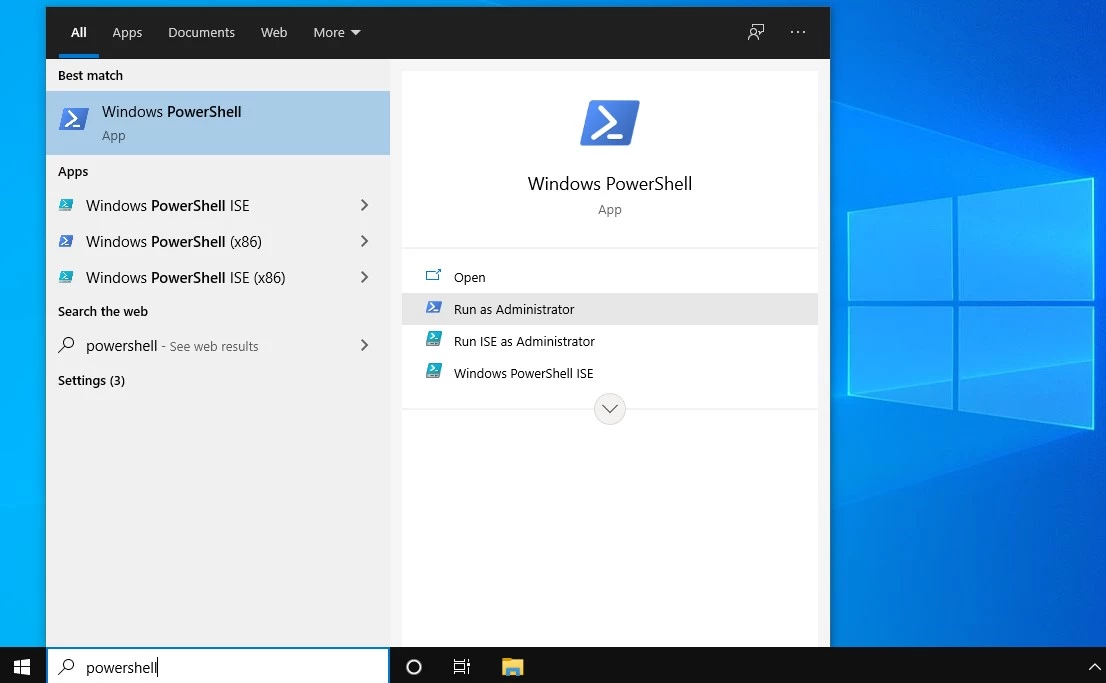
Voer daarna dit commando uit:
Enable-WindowsOptionalFeature –Online –FeatureName Microsoft-windows-subsystem-linux


Als je een foutmelding "toegang geweigerd" krijgt: Zorg dat je PowerShell als administrator uitvoert. Klik met de rechtermuisknop op het PowerShell-pictogram en kies "Als administrator uitvoeren".
Wacht een paar seconden totdat dit bevestigingsvenster verschijnt.

Windows vraagt je om je computer opnieuw op te starten. Typ Y en druk op Enter. Je systeem is nu klaar voor de volgende stap.
Stap 2: Download een Linux-distributie uit de Microsoft Store
Na het opnieuw opstarten open je de Microsoft Store en zoek je naar Ubuntu. Dit installatieproces van Linux voor Windows 10 is aanzienlijk eenvoudiger geworden vergeleken met oudere methoden.
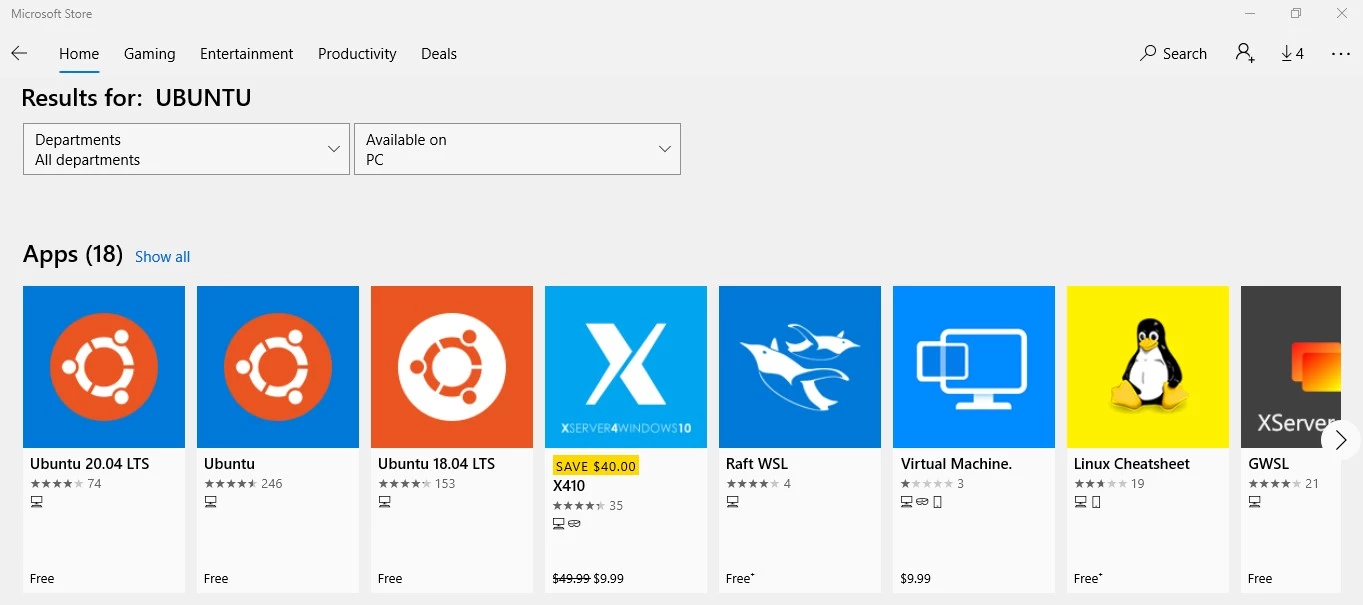
Kies Ubuntu 20.04 LTS (de meest recente versie met langetermijnondersteuning) en installeer deze.
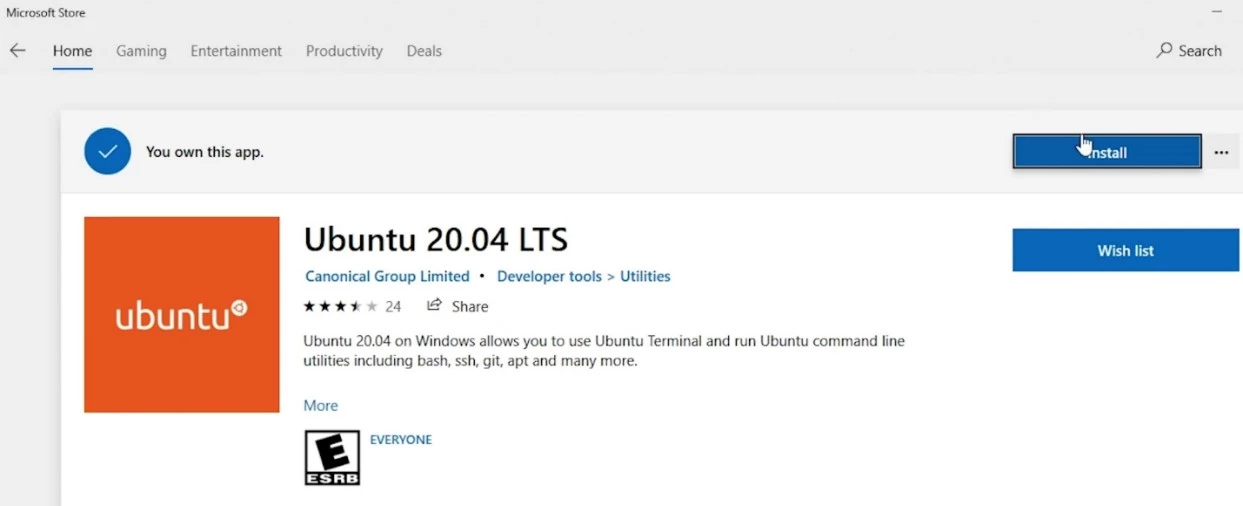
Als de installatie vastloopt of mislukt: Wis de cache van de Microsoft Store door op Win+R te drukken, in te typen wsreset.exeen op Enter te drukken. Wacht tot het lege venster sluit en probeer Ubuntu daarna opnieuw te installeren.
Handige tip: als je de Microsoft Store-pagina na de installatie per ongeluk sluit, zoek dan gewoon naar Ubuntu in de Windows-zoekbalk en start het van daaruit.
Let op: zorg dat Ubuntu op je C-schijf (de systeemschijf) wordt geïnstalleerd. WSL werkt alleen vanaf de systeemschijf, zodat je problemen later voorkomt.

De installatie duurt een paar minuten. Wat gebeurt er op de achtergrond? Windows maakt een volwaardig Linux-subsysteem aan dat integreert met je bestaande omgeving. Het is geen virtuele machine - het lijkt meer op twee besturingssystemen die dezelfde computer delen.

Zodra de terminal opent, stel je je Linux-gebruikersnaam en wachtwoord in. Deze hoeven niet overeen te komen met je Windows-inloggegevens. Op dit punt heb je het Bash-installatieproces succesvol afgerond.
Als je Ubuntu na de installatie niet kunt vinden:Probeer deze opties op volgorde:
- Zoek naar "Ubuntu" in het Windows-startmenu
- Open Opdrachtprompt en typ wsl rechtstreeks starten
Als dat niet werkt, voer dan uit wsl –install -d Ubuntu in PowerShell als beheerder.
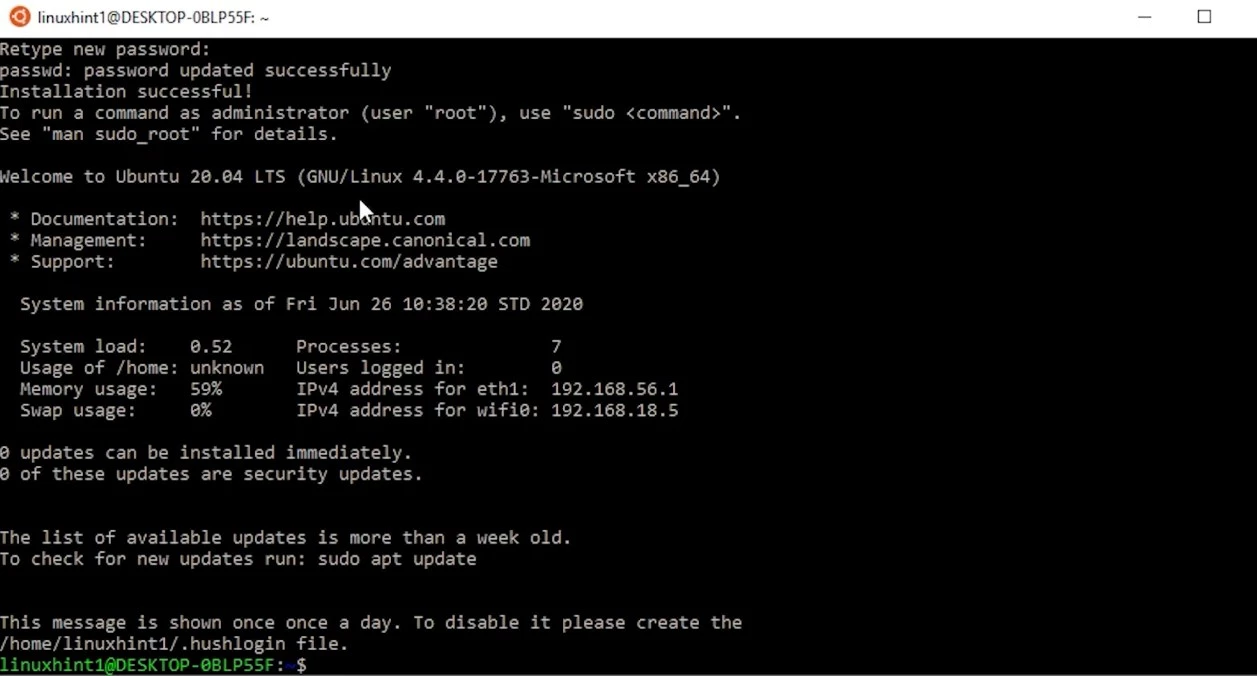
Soort clear om het scherm op te schonen, en je bent klaar. Je hebt nu een werkende Linux-terminal voor je Windows-omgeving, die naast je Windows-applicaties draait.
Opmerking: Als alternatief voor het openen van Bash als Windows 10-applicatie kun je Bash ook starten vanuit de Windows-opdrachtprompt door simpelweg bash te typen. Van daaruit sluit je Bash af en keer je terug naar de Windows-modus door exit te typen. Je weet nu hoe en van waaruit je de Linux-terminal op Windows start.
Stap 3: Upgraden naar WSL2 en de nieuwste functies
In de vorige stappen hebben we de Virtual Machine Platform-functie ingeschakeld. Zorg dat je die stap hebt afgerond, want WSL2 vereist dit.
Open nu PowerShell als Administrator en voer dit commando uit om te upgraden van WSL1 naar WSL2:
wsl –set-default-version 2
De upgrade duurt doorgaans 5 tot 10 minuten. Controleer daarna of de upgrade geslaagd is met:
wsl -l -v

Krijg een RDP-server met directe setup, volledige root-toegang en NVMe-opslag.
RDP kopenWaarom WSL2 beter is: WSL2 gebruikt een echte Linux-kernel in plaats van de vertaallaag van WSL1. Dit levert snellere bestandsoperaties op, volledige compatibiliteit met systeemaanroepen en betere prestaties voor Linux-commandoregel binnen de Windows-omgeving. De Linux Bash-ervaring op Windows reageert merkbaar sneller met WSL2.
Recente verbeteringen in WSL2 die je moet kennen:
Microsoft heeft WSL2 gedurende 2024 en 2025 actief bijgewerkt. De Linux-kernel sprong van versie 5.15 naar 6.6, met aanzienlijke prestatieverbeteringen en betere hardwareondersteuning. Werk naar de nieuwste versie bij met:
wsl –update
Lees ook: Maak kennis met het Windows-subsysteem voor Linux!
Nieuwe functies zijn onder meer automatisch geheugen vrijgeven (WSL geeft ongebruikt geheugen nu terug aan Windows), verbeterde integratie met bedrijfsbeveiliging en een nieuwe GUI-instellingenapp waarmee je de configuratie veel eenvoudiger beheert dan via configuratiebestanden.
Voor nieuwere systemen: Windows 11-gebruikers profiteren van extra voordelen zoals betere grafische ondersteuning en verbeterde bestandssysteemintegratie. Gebruik je Windows 10, dan krijg je de kern van de prestatieverbeteringen alsnog, maar sommige geavanceerde functies vereisen Windows 11.
Conclusie
Conclusie
Linux en Windows zijn van nature verschillende besturingssystemen met elk hun eigen sterke punten. PowerShell is ideaal voor Windows-beheer, terwijl Bash je toegang geeft tot het bredere open-sourceecosysteem. Beide beschikbaar op dezelfde machine? Dat is echt nuttig.
Microsoft heeft het Windows-subsysteem voor Linux gebouwd om die kloof te overbruggen. Eenvoudig gezegd: ze hebben een manier gecreëerd om Linux-tools native op Windows te draaien, zonder de gebruikelijke rompslomp van virtuele machines.
Wat je met deze handleiding hebt bereikt, gaat verder dan het installeren van software. Je hebt nu toegang tot dezelfde commandoregelhulpmiddelen die de meeste webservers en ontwikkelomgevingen aandrijven. De opzet is niet perfect - de Linux-kernel ontbreekt nog - maar voor het meeste ontwikkelwerk komt het dicht genoeg bij het echte werk.
Krijg overal toegang tot een Windows 10 VPS met volledige beheerderscontrole.
Windows Desktop VPSWeten hoe je Linux op Windows 10 uitvoert, opent mogelijkheden voor platformonafhankelijke ontwikkeling die met traditionele virtuele machines niet haalbaar waren. Of je nu webapplicaties bouwt, servers beheert of platformonafhankelijke software ontwikkelt: deze Bash-terminal voor Windows biedt de tools die je nodig hebt.
Gebruik je een oudere versie van Windows 10, vergeet dan niet dat de Ontwikkelaarsmodus ingeschakeld moet zijn. En hoewel WSL2 beter presteert dan WSL1, is het upgradeproces rechtdoorzee.
Toegegeven, deze opzet kan complex lijken als je nieuw bent met commandoregelhulpmiddelen. Maar zodra je ermee werkt, zul je het waarderen dat zowel Windows-applicaties als Linux-hulpmiddelen tegelijk beschikbaar zijn. Mocht je ooit beslissen dat je Linux-toegang niet meer nodig hebt, dan is het terugdraaien van deze stappen even eenvoudig als de installatie zelf.



Discussie
Reacties
Log in om mee te praten.