

De snelste manier om Taakbeheer te openen in Remote Desktop is via sneltoetsen. U kunt ook met de rechtermuisknop op de taakbalk klikken of het dialoogvenster Uitvoeren gebruiken. Wat veel mensen verrast: Ctrl+Alt+Delete werkt niet in externe sessies. Deze opdracht opent Taakbeheer op uw lokale computer, niet op de externe.
Deze handleiding laat u drie betrouwbare methoden zien om Taakbeheer te openen in Remote Desktop. U leert ook wat u moet doen als standaard sneltoetsen niet werken. Deze technieken werken op alle Windows-versies, of u nu de systeemprestaties wilt controleren of vastgelopen programma's wilt sluiten.
Wat is Remote Desktop Taakbeheer?
Remote Desktop Taakbeheer is het ingebouwde hulpmiddel van Windows voor het beheren van actieve programma's en het controleren van systeemresources tijdens externe sessies. Het toont realtime informatie over verwerkingscapaciteit, geheugengebruik, schijfactiviteit en netwerkbandbreedte op uw systeem.
Taakbeheer organiseert informatie in verschillende tabbladen. Het tabblad Processen toont alle actieve programma's en achtergrondactiviteiten, inclusief hoeveel systeemvermogen elk verbruikt. Het tabblad Prestaties geeft een algeheel overzicht van de status van uw systeem. Het tabblad Gebruikers toont iedereen die momenteel verbonden is met de externe desktop.
Het tabblad Opstarten toont welke programma's automatisch worden gestart wanneer Windows opstart. Het tabblad Services toont de achtergrondservices van Windows en of ze actief zijn.
De markt voor remote desktop-software vertelt een interessant verhaal over hoeveel mensen op deze tools vertrouwen. Volgens Fortune Business Insights werd de wereldwijde markt gewaardeerd op $3,33 miljard in 2024 en zal naar verwachting $11,98 miljard bereiken in 2032.
Wanneer uw externe desktop traag werkt of niet meer reageert, moet u weten hoe u Taakbeheer opent in Remote Desktop om problemen op te lossen. Een goede RDP-server voorkomt de meeste prestatieproblemen al bij voorbaat. Veel professionals kiezen ervoor om koop RDP van providers zoals Cloudzy om consistente prestaties te garanderen en vertragingen tijdens extern werken te vermijden.
Waarom Ctrl+Alt+Delete niet werkt in Remote Desktop
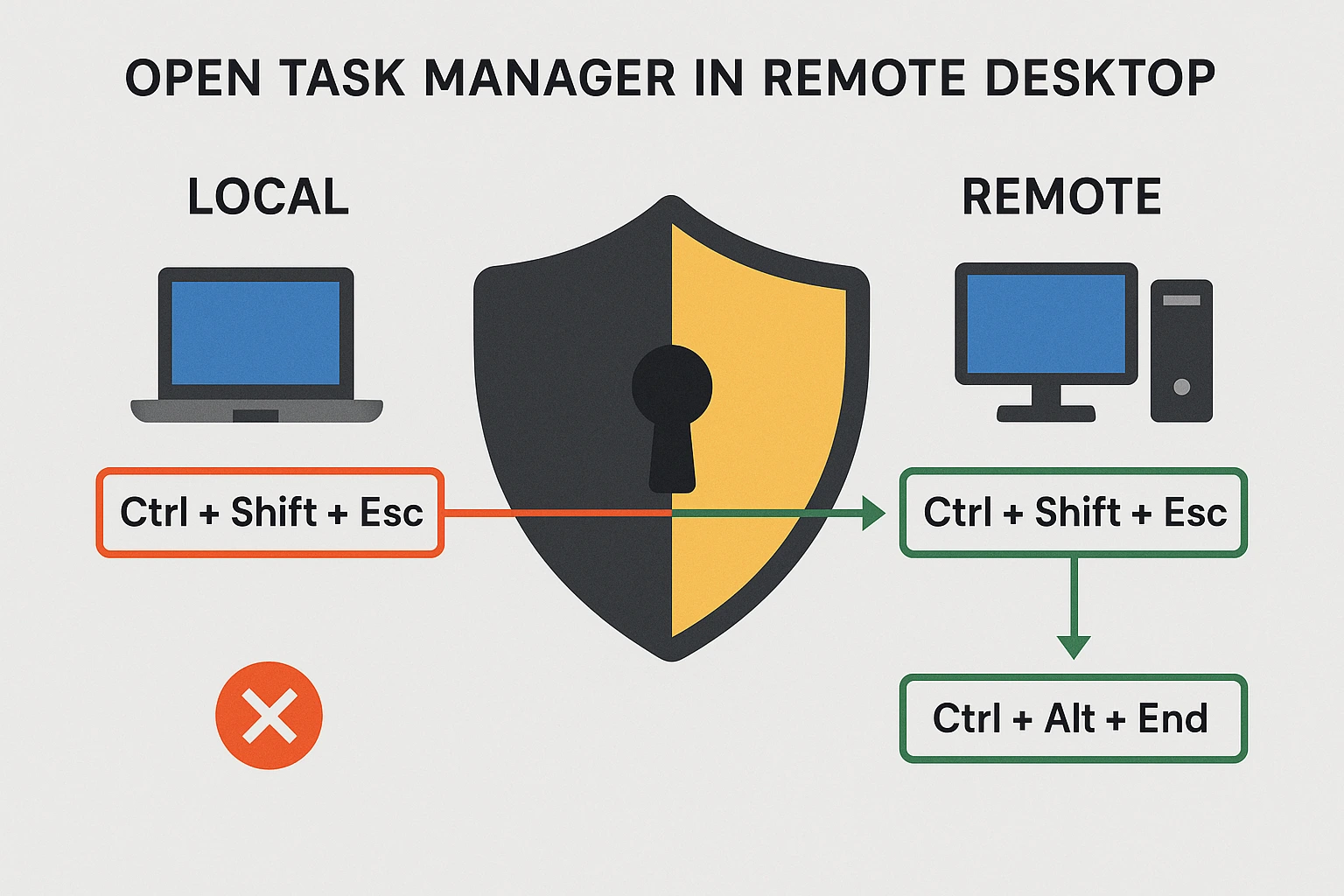
De bekende sneltoets Ctrl+Alt+Delete werkt niet zoals verwacht in Remote Desktop, omdat Windows deze opdracht altijd toepast op je eigen computer. Dat is een beveiligingsmaatregel die voorkomt dat een externe sessie kritieke systeemfuncties op je lokale machine overneemt.
Als je Ctrl+Alt+Delete indrukt tijdens een externe sessie, opent Windows het beveiligingsscherm op je eigen fysieke computer, niet op de externe machine die je bedient. Dit houdt beide computers beveiligd tegen ongeautoriseerde toegang. Dat is ook de reden waarom je andere methoden nodig hebt om Taakbeheer te openen in een Remote Desktop-verbinding.
Voor technische details over Remote Desktop Taakbeheer-processen, zie de officiële documentatie van Microsoft.
3 manieren om Taakbeheer te openen in Remote Desktop
Taakbeheer openen in Remote Desktop werkt anders dan op je lokale computer. Onderzoek van U.S. Bureau of Labor Statistics toont een positief verband aan tussen de adoptie van thuiswerken en productiviteitsgroei in verschillende sectoren, waardoor betrouwbare Remote Desktop-tools steeds onmisbaarder worden.
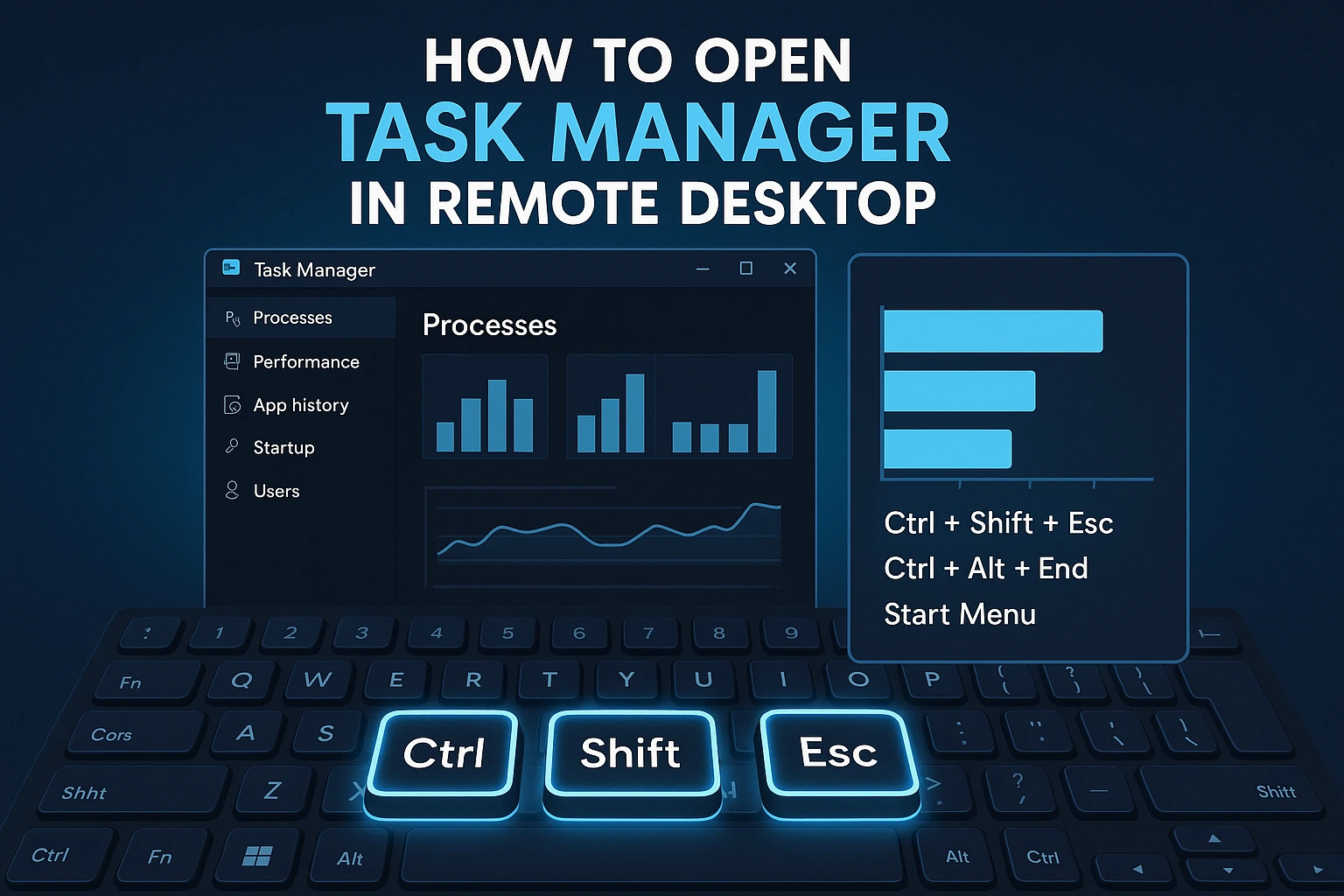
Hier zijn drie bewezen methoden die betrouwbaar werken op alle versies van Windows. Kies de Remote Desktop Taakbeheer-sneltoets die het beste bij je past.
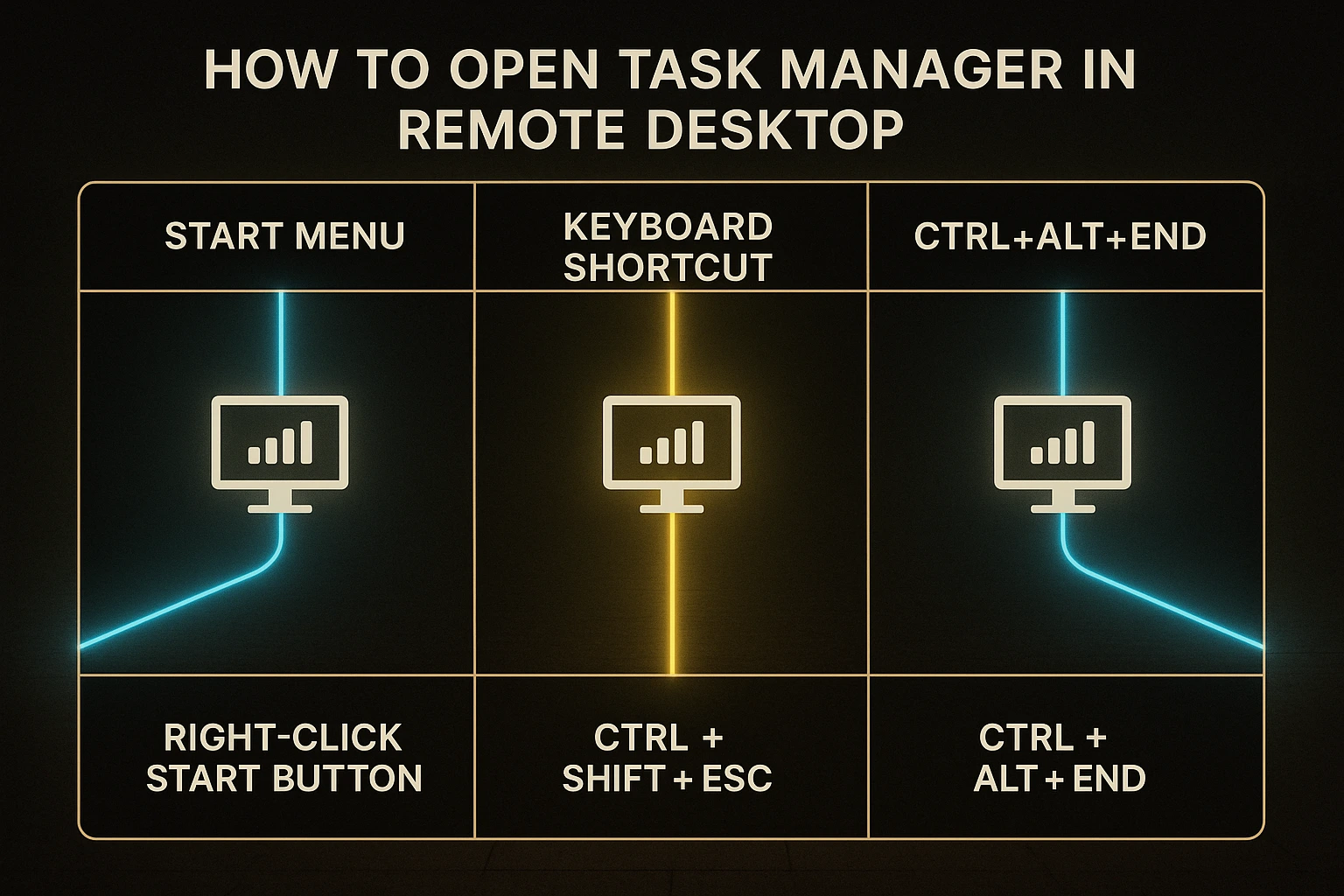
Methode 1: Sneltoetsen
Sneltoetsen zijn de snelste optie als je ze eenmaal kent. Een aantal toetscombinaties werkt specifiek in externe sessies en geeft je snel toegang tot Taakbeheer.
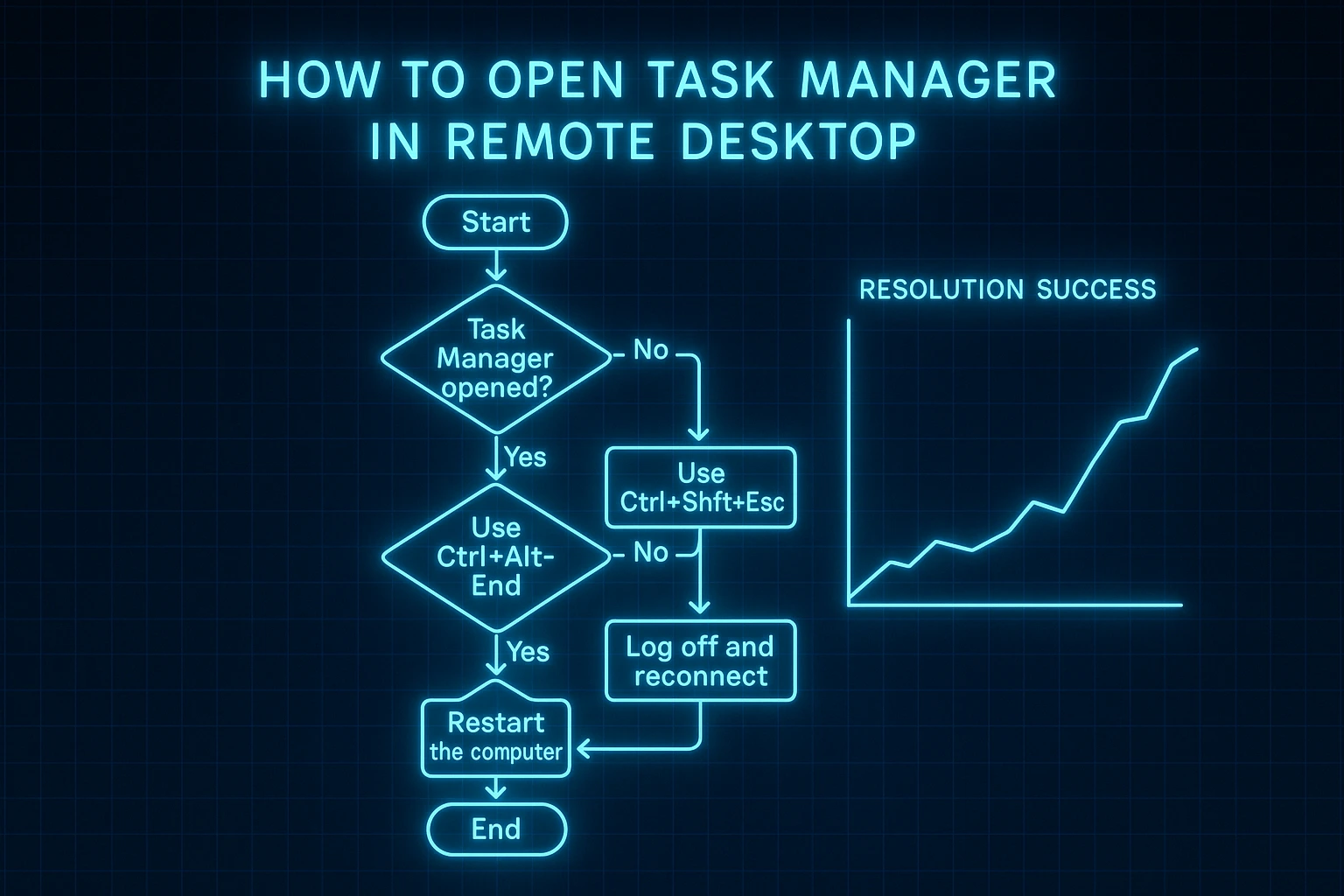
Ctrl+Shift+Esc opent Taakbeheer direct, zonder dat er andere schermen verschijnen. Deze sneltoets werkt het beste wanneer je Remote Desktop-venster het volledige scherm vult. Als Remote Desktop in een gewoon venster op je bureaublad staat, kan deze sneltoets Taakbeheer op je eigen computer openen.
Ctrl+Alt+End is de Remote Desktop-variant van Ctrl+Alt+Delete. Deze combinatie opent het Windows-beveiligingsscherm op de externe computer, waar je op "Taakbeheer" kunt klikken. Deze methode werkt zowel in volledig scherm als in een venster.
Windows-toets + X opent een snelmenu in Windows 10 en 11. Klik in dit menu op "Taakbeheer" om het direct te openen. Deze sneltoets werkt ongeacht de grootte van je venster.
Als sneltoetsen niet werken, druk dan op Ctrl+Alt+Break om te schakelen tussen venstermodus en volledig scherm. Wisselen van modus lost vaak problemen op met sneltoetsen wanneer je Taakbeheer nodig hebt.
Methode 2: Rechtermuisknop
De rechtermuisknop biedt muisgebaseerde toegang wanneer sneltoetsen niet handig zijn. De exacte stappen om Taakbeheer te openen in Remote Desktop hangen af van welke versie van Windows op de externe computer draait.
- Windows XP: Klik met de rechtermuisknop op de taakbalk (de balk onderaan het scherm) en klik vervolgens op "Taakbeheer" in het menu dat verschijnt.
- Windows 7 en 8: Klik met de rechtermuisknop op de taakbalk en klik vervolgens op "Taakbeheer starten" in het menu.
- Windows 10 en 11: Klik met de rechtermuisknop op de Startknop (het Windows-logo linksonder), en klik vervolgens op "Taakbeheer" in het menu. Dit heeft hetzelfde effect als de Windows-toets + X.
Deze aanpak is handig op aanraakapparaten zoals tablets of smartphones die verbinding maken via Remote Desktop, waarbij je geen toetsenbord hebt. Het is ook een goede optie wanneer je toetsenbordinstellingen problemen veroorzaken met standaardsneltoetsen en je muisgebaseerde toegang nodig hebt.
Methode 3: Opdrachtregel en het venster Uitvoeren
Opdrachtgebaseerde methoden bieden een betrouwbare uitweg als andere aanpakken niet werken. Het dialoogvenster "Uitvoeren" is een klein venster waarin je opdrachten typt die Windows uitvoert. Zo open je Taakbeheer in Remote Desktop op alle versies van Windows.
Via het dialoogvenster Uitvoeren: Druk op de Windows-toets + R om het dialoogvenster Uitvoeren te openen. Typ "taskmgr" en druk op Enter. Taakbeheer opent direct op de externe computer.
Je kunt het dialoogvenster Uitvoeren ook openen via het Startmenu. Klik op Start, typ "Uitvoeren" in het zoekvak, klik op het programma Uitvoeren zodra het verschijnt, typ daarna "taskmgr" en druk op Enter.
Via Verkenner: Open Verkenner (het mappictogram op de taakbalk) en navigeer naar C:\Windows\System32. Hier bewaart Windows belangrijke systeembestanden. Zoek het bestand "taskmgr.exe" en dubbelklik erop om Taakbeheer te openen.
Via de opdrachtprompt: Open de opdrachtprompt door "cmd" te typen in het zoekvak van het Startmenu. Typ op het zwarte tekstscherm "taskmgr" en druk op Enter.
Deze opdrachtgebaseerde methoden zijn vooral handig voor systeembeheerders die Taakbeheer moeten openen wanneer knoppen en menu's niet reageren.
Problemen oplossen: wat te doen als Taakbeheer niet opent
Soms werken de standaardmethoden niet door je instellingen of tijdelijke systeemproblemen. De volgende stappen helpen je als je vastloopt.
Schakel over naar volledig scherm
Sommige sneltoetsen werken anders afhankelijk van of je extern bureaublad het volledige scherm vult of in een normaal venster wordt weergegeven. Druk op Ctrl+Alt+Break om je extern bureaublad schermvullend te maken. In de volledig-schermmodus opent Ctrl+Shift+Esc betrouwbaar Taakbeheer op de externe computer in plaats van op je eigen computer.
Deze oplossing werkt goed wanneer je een normaal venster gebruikt voor je extern bureaublad en sneltoetsen steeds programma's op je lokale computer openen in plaats van op de externe.
Instellingen voor de Windows-toetscombinatie controleren
Je Extern bureaublad-verbinding heeft instellingen die bepalen waarheen sneltoetsen worden gestuurd. Klik vóór het verbinden op "Opties weergeven" in het venster Verbinding met extern bureaublad. Go naar het tabblad "Lokale resources" en zoek het gedeelte "Toetsenbord".
Het vervolgkeuzemenu "Windows-toetscombinaties toepassen" heeft drie opties. "Op deze computer" stuurt sneltoetsen naar je eigen computer. "Op de externe computer" stuurt ze naar de externe computer. "Alleen bij gebruik van volledig scherm" past het gedrag aan op basis van of je venster schermvullend is.
Stel dit in op "Op de externe computer" om ervoor te zorgen dat alle sneltoetsen correct werken op het extern bureaublad. Met deze instelling kun je Taakbeheer altijd betrouwbaar openen.
Probeer een andere methode
Als sneltoetsen niet werken, probeer dan de rechtsklikmethode. Werkt dat ook niet, gebruik dan het dialoogvenster Uitvoeren en typ "taskmgr". Met meerdere methoden heb je altijd toegang tot dit hulpmiddel. Na het opnieuw verbinden kun je je verbinding beveiligen door te lezen “hoe je RDP beveiligtcorrect.
Verschillende methoden maken gebruik van verschillende onderdelen van het systeem, zodat je met wisselende aanpakken meer kans van slagen hebt wanneer je Taakbeheer moet openen in een extern bureaubladomgeving.
Begrip “hoe je RDP brute force-aanvallen voorkomt“ houdt je externe omgeving veilig.
Extern bureaublad-sessie opnieuw starten
Als laatste redmiddel kun je de verbinding met je extern bureaublad verbreken en opnieuw tot stand brengen. Sluit het programma Verbinding met extern bureaublad volledig af en maak daarna een nieuwe verbinding. Opnieuw beginnen lost vaak tijdelijke problemen op, of vastgelopen programma's die voorkomen dat Taakbeheer opent.
Beveiliging blijft cruciaal gezien het aantal aanvallen op externe verbindingen. Onderzoek van BleepingComputer liet zien dat één enkel RDP-honingpotsysteem in slechts drie maanden 3,5 miljoen brute-force-inlogpogingen registreerde, met een jaartotaal van 13 miljoen aanvallen vanaf meer dan 1.500 IP-adressen.
Conclusie
"Hoe open ik Taakbeheer in Extern bureaublad" werkt anders dan op een lokale computer, omdat Windows sneltoetsen in externe sessies anders verwerkt. De drie behandelde methoden werken betrouwbaar op alle Windows-versies: sneltoetsen zoals Ctrl+Shift+Esc en Ctrl+Alt+End, rechtsklikken op de taakbalk of het Startmenu, en opdrachten invoeren via het dialoogvenster Uitvoeren.
Als je op afstand problemen oplost of de systeemprestaties bekijkt, zorgen meerdere manieren om Taakbeheer te openen ervoor dat je nooit zonder dit onmisbare hulpmiddel zit. Voor bedrijven die consistente prestaties van extern bureaublad nodig hebben zonder vertragingen, zijn professionele oplossingen beschikbaar. Je kunt VPS server kopen opties bekijken die geoptimaliseerde RDP-toegang bieden met gegarandeerde uptime en uitstekende prestaties.
Beheers deze technieken om actieve programma's te controleren, systeemvertragingen op te lossen en je extern bureaublad soepel te houden, ongeacht je Windows-versie of verbindingsmethode.



Discussie
Reacties
Log in om mee te praten.