

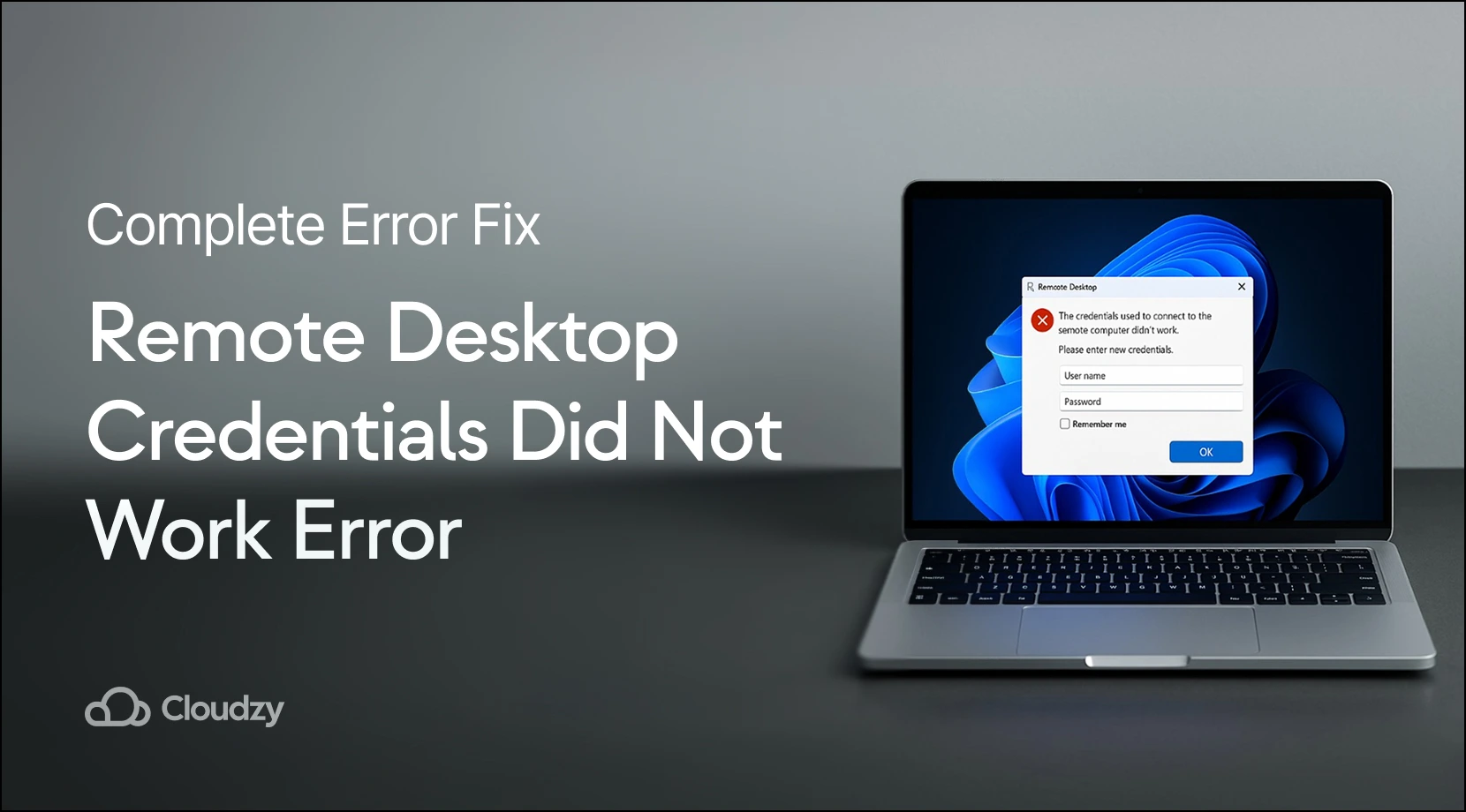
De fout 'remote desktop credentials did not work' verschijnt wanneer je via Windows Remote Desktop verbinding probeert te maken met een andere computer. Zelfs als je de juiste gebruikersnaam en het juiste wachtwoord invoert, weigert Windows de verbinding. Dit overkomt zowel beginners als ervaren gebruikers, met name na een herinstallatie van Windows of na het wijzigen van gebruikersaccounts. De fout wordt veroorzaakt door de beveiligingsinstellingen van Windows, niet door een onjuist wachtwoord.
Windows heeft ingebouwde beveiligingsmaatregelen die legitieme externe verbindingen soms blokkeren en zo de toegang bemoeilijken, wat de productiviteit flink kan hinderen. In deze handleiding vind je vijf bewezen oplossingen voor de fout 'remote desktop credentials did not work'. Begin met de eenvoudigste oplossingen. Elke methode wordt duidelijk toegelicht, zodat je gericht problemen kunt oplossen en snel weer toegang krijgt tot externe systemen.
Wat betekent 'Your Credentials Did Not Work' bij een Remote Desktop-verbinding?
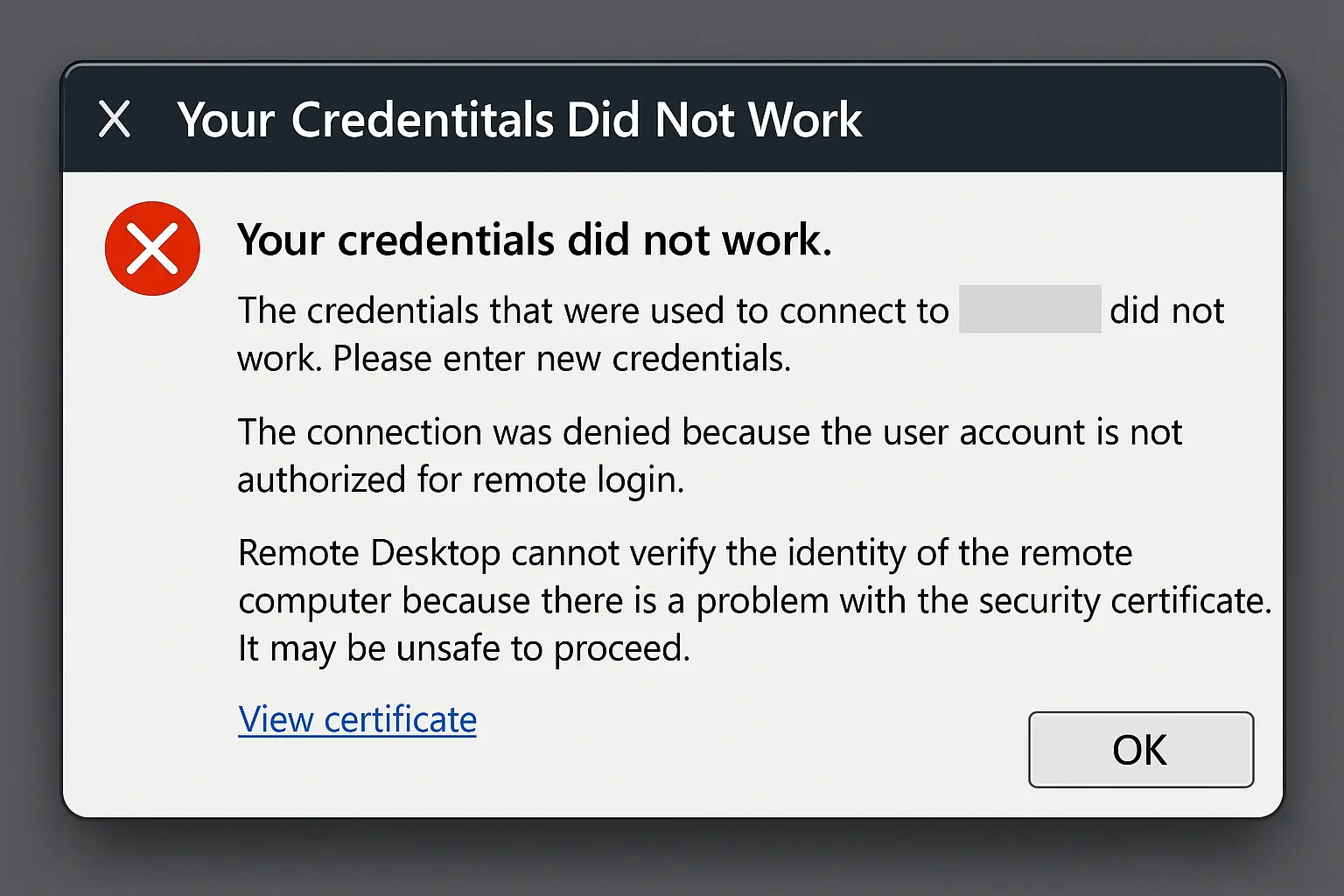
Wanneer je tijdens een Remote Desktop-verbinding de melding 'your credentials did not work' ziet, geeft Windows aan dat de verificatie is mislukt. Deze melding verschijnt ook als je gebruikersnaam en wachtwoord correct zijn, omdat het probleem ligt in de beveiligingsprotocollen van Windows en niet in je inloggegevens zelf.
De fout betekent concreet dat het verificatiesysteem van Windows je identiteit niet kan bevestigen voor externe toegang, ook al werken dezelfde gegevens prima voor lokaal inloggen.Dit verschil ontstaat doordat lokale en externe verificatie verschillende beveiligingsvereisten hanteren.
Als je dit onderscheid begrijpt, wordt duidelijk waarom dezelfde inloggegevens die lokaal werken, kunnen worden geweigerd bij een externe verbinding. Het probleem los je op door de externe toegangsinstellingen van Windows aan te passen, niet door je wachtwoord te wijzigen. Terugkerende fouten met Remote Desktop-inloggegevens wijzen vaak op verificatieconflicten op systeemniveau die meer vragen dan alleen een wachtwoordwijziging.
Waarom Remote Desktop-inloggegevens niet werken
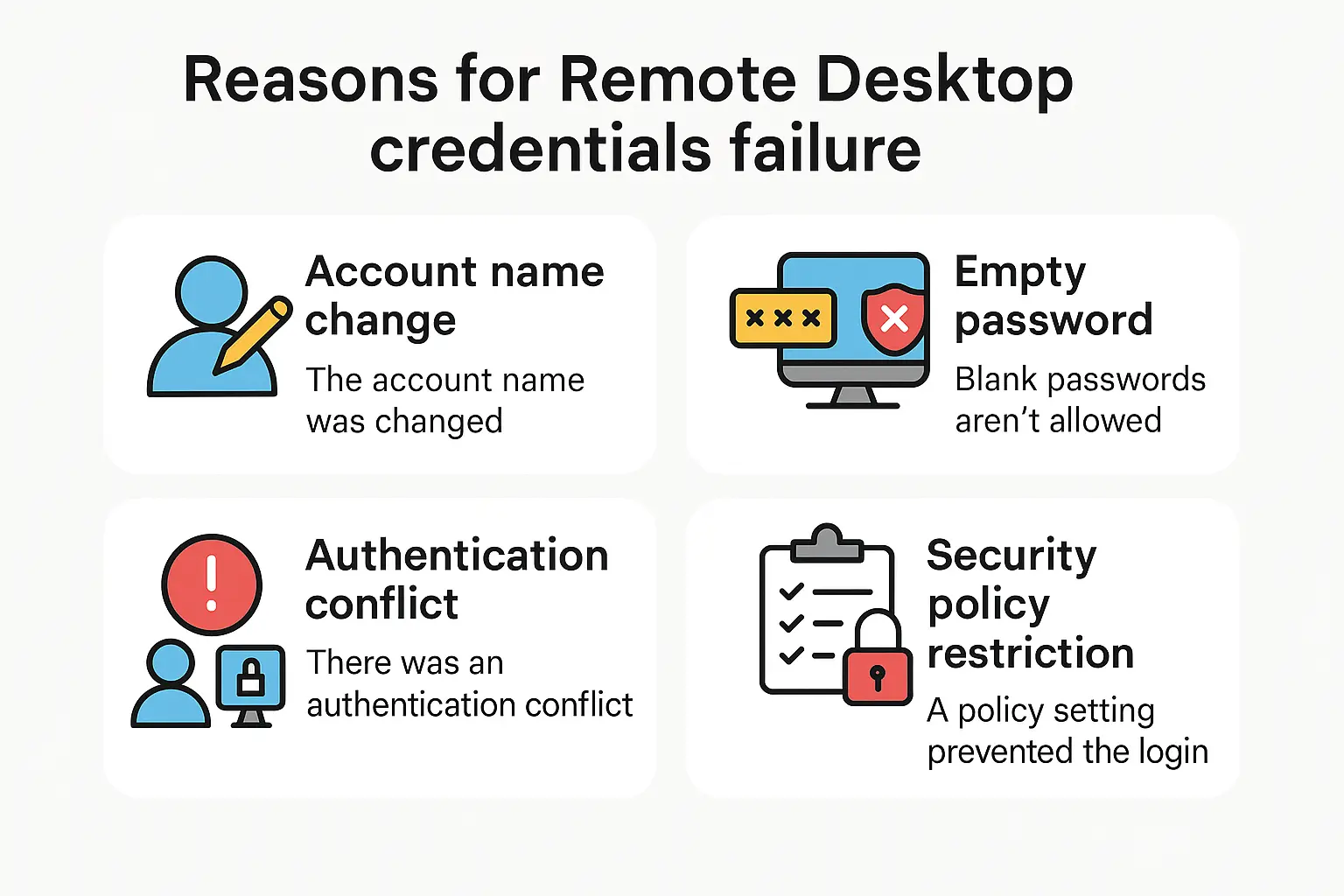
Windows blokkeert je Remote Desktop-verbinding om meerdere beveiligingsredenen, ook als je wachtwoord correct is:
Gewijzigde accountnaam: Als je Windows onlangs opnieuw hebt geïnstalleerd of je gebruikersnaam hebt gewijzigd, verwacht de externe computer nog steeds je oude accountnaam.
Windows werkt deze informatie niet automatisch bij, waardoor de inloggegevens bij een externe verbinding niet meer werken.
Beveiliging bij leeg wachtwoord: Windows beschouwt accounts zonder wachtwoord als een beveiligingsrisico.
Standaard blokkeert het deze accounts zonder wachtwoord voor externe verbindingen, ook als ze lokaal gewoon werken.
Conflicten in het verificatiesysteem: Bij Windows-beveiliging werkten uw inloggegevens niet. Dit gebeurt vaak wanneer twee beveiligingssystemen, Kerberos en NTLM, met elkaar in conflict komen of netwerkproblemen ondervinden. Uw verbinding mislukt, ook al zijn uw inloggegevens correct.
Beperkingen door beveiligingsbeleid: Windows heeft ingebouwde regels over wie op afstand verbinding mag maken en hoe.
Dit beleid blokkeert soms legitieme gebruikers als veiligheidsmaatregel, waardoor de gebruikte inloggegevens worden geweigerd. Wanneer de melding dat uw Windows-inloggegevens niet werkten herhaaldelijk verschijnt, wijst dit doorgaans op diepere conflicten in het verificatiesysteem die een systematische aanpak vereisen.
Het gebruik van toegang op afstand is de afgelopen jaren sterk gestegen. De Aziatisch-Pacifische regio zag een stijging van 68% in dagelijkse VPN- en remote desktop-verificaties, waardoor problemen met inloggegevens wijdverspreider zijn dan ooit.
Het belang van het beveiligen van RDP-verbindingen is nog nooit zo groot geweest: cybercriminelen misbruikten RDP bij 90% van de aanvallen die in 2023 door Sophos Incident Response-teams werden afgehandeld, waardoor een correcte configuratie van inloggegevens essentieel is voor de beveiliging van uw bedrijf.
Manieren om de fout 'Uw inloggegevens werken niet' op te lossen
Wanneer gebruikers herhaaldelijk de melding zien: De gebruikte inloggegevens werkten niet. Voer nieuwe inloggegevens in - dan wijst dit doorgaans op hardnekkige problemen met de verificatiecache die grondig moeten worden gewist. Leer meer over het beschermen tegen diefstal van inloggegevens en ongeautoriseerde toegangspogingen hoe je RDP brute force-aanvallen voorkomt naast een correcte verificatieconfiguratie.
Probeer deze oplossingen één voor één, en test uw remote desktop-verbinding na elke stap. Begin met de eenvoudigste oplossingen voordat u verdergaat naar de meer geavanceerde opties.Als u echter direct betrouwbare toegang op afstand nodig heeft zonder technische complicaties: de beheerde RDP-oplossingen van Cloudzy elimineren deze verificatieproblemen volledig via professionele configuratie.
Oplossing 1: Controleer uw accountgegevens
Waarom dit werkt: Soms is de eenvoudigste verklaring de juiste - er kan een verschil zijn tussen wat u typt en wat de computer verwacht.
Als uw inloggegevens niet werken voor remote desktop-verbindingen, controleer dan eerst of uw gebruikersnaam exact overeenkomt met de naam van uw huidige Windows-account.
Na een herinstallatie van Windows kan uw gebruikersnaam zijn gewijzigd, terwijl de externe computer nog de oude naam verwacht.
Controleer of uw account toestemming heeft om op afstand verbinding te maken.
Ga in Windows naar Instellingen > Systeem > Info en controleer uw accountnaam.
Zorg er daarna voor dat dit account deel uitmaakt van de groep Administrators of de groep "Extern bureaubladgebruikers" om de fout dat de inloggegevens niet werken te voorkomen.
Bij veel gebruikers blijkt het probleem met niet-werkende inloggegevens te ontstaan door eenvoudige accountverschillen, niet door complexe authenticatieproblemen.
Voor gebruikers die nieuw zijn met extern bureaublad is het nuttig om het antwoord op wat is RDP en de authenticatievereisten ervan te begrijpen, zodat veelgemaakte configuratiefouten die inlogproblemen veroorzaken worden voorkomen.
Oplossing 2: Verbindingen zonder wachtwoord toestaan
Waarom dit werkt: Windows blokkeert als beveiligingsmaatregel accounts zonder wachtwoord bij externe verbindingen.
Met deze oplossing geeft u Windows toestemming om deze verbindingen toe te staan wanneer u ze specifiek nodig hebt.
Belangrijk: Deze methode vereist Windows Pro of Enterprise. De Home-editie van Windows bevat deze instellingen niet.
Methode A - Via Register-editor:
Druk op de Windows-toets + R, typ "regedit" en druk op Enter.
Navigeer naar: HKEY_LOCAL_MACHINE\SYSTEM\CurrentControlSet\Control\Lsa
Zoek naar "LimitBlankPasswordUse" (maak deze aan als hij ontbreekt). Dubbelklik erop en stel de waarde in op 0.
Methode B - Via Groepsbeleid (eenvoudiger):
Druk op de Windows-toets + R, typ "gpedit.msc" en druk op Enter.
Ga naar: Computerconfiguratie > Windows-instellingen > Beveiligingsinstellingen > Lokaal beleid > Beveiligingsopties
Zoek "Accounts: gebruik van lege wachtwoorden beperken tot aanmelding bij console" en stel dit in op Uitgeschakeld.
Start uw computer opnieuw op nadat u een van deze wijzigingen hebt aangebracht.
Deze aanpak lost veel gevallen op waarbij inloggegevens niet werken bij extern bureaublad door lege-wachtwoordbeperkingen.
Voor gebruikers die een eenvoudig alternatief zoeken zonder complexe Windows-configuratie, kunnen zij koop RDP diensten van Cloudzy gebruiken met vooraf geconfigureerde beveiligingsinstellingen die authenticatieproblemen volledig wegnemen.
Oplossing 3: Windows-machtigingsinstellingen corrigeren
Waarom dit werkt: Windows heeft een beveiligingsfunctie die bepaalt hoe uw inloggegevens worden doorgegeven aan andere computers.
Wanneer deze functie te restrictief is, komen er vaak fouten voor waarbij externe bureaubladverbindingen niet werken.
Belangrijk: Dit vereist ook Windows Pro of Enterprise editie.
Druk op de Windows-toets + R, typ "gpedit.msc" en druk op Enter om de Groepsbeleid-editor te openen.
Navigeer naar: Computerconfiguratie > Beheersjablonen > Systeem > Referentiesdelegering
Je ziet meerdere beleidsregels met vergelijkbare namen. Schakel deze drie beleidsregels in om problemen met niet-werkende RDP-inloggegevens op te lossen:
- "Delegeren van standaardreferenties toestaan met alleen NTLM-serververificatie"
- "Delegeren van standaardreferenties toestaan"
- "Delegeren van opgeslagen referenties toestaan"
Voor elke beleidsregel: dubbelklik erop, selecteer "Ingeschakeld", klik op "Weergeven" en voeg "TERMSRV/*" (zonder aanhalingstekens) toe aan de lijst.
Start je computer opnieuw op om de wijzigingen toe te passen.
Deze aanpassingen voorkomen veelvoorkomende problemen met externe bureaubladverbindingen die worden veroorzaakt door te restrictieve beleidsregels voor referentiesdelegering.
Voor bedrijfsomgevingen die betrouwbare externe toegang nodig hebben zonder complexe configuratie van Groepsbeleid, VPS server kopen van Cloudzy, omdat hun oplossingen een professioneel geconfigureerde externe bureaubladinfrastructuur bieden met deskundige ondersteuning. Met 99,95% uptime en 24/7 technische ondersteuning kun je je richten op je werk in plaats van het oplossen van verificatieproblemen.
Oplossing 4: Windows Hello-verificatie uitschakelen
Waarom dit werkt: Windows Hello (vingerafdruk, gezichtsherkenning, PIN) kan externe bureaubladverbindingen verstoren.
Terugschakelen naar traditionele wachtwoordverificatie lost het conflict vaak op.
Druk op de Windows-toets + R, typ "gpedit.msc" en druk op Enter.
Druk op de Windows-toets + I om Instellingen te openen en ga naar Accounts > Aanmeldingsopties.
Schakel alle Windows Hello-opties uit (PIN, vingerafdruk, gezichtsherkenning).
Klik op "Wachtwoord" en vervolgens op "Toevoegen" om een traditioneel wachtwoord aan te maken als je dat nog niet hebt.
Test je externe bureaubladverbinding met het nieuwe wachtwoord.
Nadat de verificatieproblemen zijn opgelost, implementeer je uitgebreide beveiligingsmaatregelen door te leren “hoe je RDP beveiligt"verbindingen om toekomstige kwetsbaarheden in inloggegevens en ongeoorloofde toegangspogingen te voorkomen.
Oplossing 5: Opgeslagen inloggegevens wissen
Waarom dit werkt: Windows onthoudt soms oude of onjuiste inloggegevens, wat conflicten veroorzaakt met je huidige inloggegevens.
Door deze opgeslagen gegevens te wissen, dwingt je Windows om nieuwe inloggegevens te gebruiken.
Typ “Credential Manager” in het Windows-zoekvak en open het.
Controleer zowel de secties "Windows Credentials" als "Generic Credentials" op vermeldingen die verband houden met uw externe computer of RDP-verbindingen. Verwijder alles wat u tegenkomt.
Open de opdrachtprompt als beheerder (rechtsklik op de Start-knop en kies "Windows PowerShell (Admin)" of "Command Prompt (Admin)").
Typ “klist purge” en druk op Enter om authenticatie-tokens te wissen.
Probeer opnieuw verbinding te maken met de externe desktop.
Voor aanvullende ondersteuning bij het oplossen van problemen biedt Microsoft uitgebreide documentatie over problemen met externe desktopinloggegevens die betrekking heeft op geavanceerde scenario's en zakelijke omgevingen.
Wanneer gebruikers aanhoudend te maken hebben met RDP-inloggegevens die niet werken, lost het wissen van de verificatiecache het probleem vaak direct op.
Conclusie
De foutmelding "remote desktop credentials did not work" is frustrerend, maar reageert goed op een systematische aanpak.Deze oplossingen pakken problemen aan met verificatieprotocollen, beveiligingsbeleidsconflicten en accountconfiguraties die ervoor zorgen dat externe desktopinloggegevens niet werken.
Begin met het controleren van gebruikersaccounts en werk indien nodig door naar het delegatiebeleid voor inloggegevens.De meeste gebruikers lossen het probleem op met de eerste drie stappen. Complexe domeinomgevingen kunnen echter extra stappen vereisen, zoals het wissen van de verificatiecache.Wachtwoord- en inlogproblemen vormen een aanzienlijke belasting voor IT-afdelingen. Uit onderzoek blijkt dat wachtwoordresets goed zijn voor 20 tot 50% van de helpdeskaanvragen, wat preventie via de juiste configuratie essentieel maakt.
In zakelijke omgevingen mislukken externe desktopverbindingen vaak door complexe domeinbeleidsregels. Door deze systematische stappen te volgen, worden verificatieproblemen in de meeste gevallen snel opgelost. In plaats van te worstelen met complexe Windows-verificatieproblemen, kunt u kiezen voor de beheerde RDP-oplossingen van Cloudzy met vooraf geconfigureerde verificatie-instellingen, zodat u nooit meer last heeft van dit soort inlogproblemen.
Onze VPS-oplossingen bieden professioneel beheerde externe desktopomgevingen met deskundige ondersteuning, waardoor u tijd bespaart en downtime door verificatiefouten tot een minimum beperkt. De externe desktopinfrastructuur van Cloudzy regelt de complexe Windows-beveiligingsconfiguraties automatisch, zodat verbindingen betrouwbaar zijn en u geen last heeft van de technische complicaties die inlogfouten veroorzaken.
Of het nu gaat om eenvoudige fouten waarbij externe desktopinloggegevens niet werken of om complexe verificatieproblemen in zakelijke omgevingen: de juiste configuratie en professionele ondersteuning zorgen voor betrouwbare externe toegang.



Discussie
Reacties
Log in om mee te praten.