

Gebruikersbeheer in Ubuntu is een essentiële vaardigheid voor iedereen die ermee werkt. Inzicht in gebruikersrollen en rechten is cruciaal, omdat ze bepalen wie toegang heeft tot wat en hoe het systeem wordt beheerd. We behandelen zowel de Command Line Interface (CLI) als de Graphical User Interface (GUI) om uit te leggen hoe je van gebruiker wisselt in Ubuntu, met duidelijke stapsgewijze instructies. Of je nu een ervaren systeembeheerder bent of nieuw met Ubuntu, deze gids geeft je praktische handvatten voor efficiënt gebruikersbeheer. Van de bevoegdheden van de root-gebruiker tot de flexibiliteit van standaardaccounts: weten hoe je van gebruiker wisselt verbetert zowel de functionaliteit als de beveiliging van je systeem.
Gebruikersrechten in Ubuntu begrijpen
Het beheren van gebruikersrechten is een fundamenteel onderdeel van systeembeveiliging en functionaliteit in Ubuntu. Gebruikers worden doorgaans ingedeeld in drie categorieën: de root-gebruiker, standaardgebruikers en gastaccounts. Elk type heeft een ander niveau van toegang tot en controle over het systeem.
Root-, standaard- en gastgebruikers: een Ubuntu-vergelijking
- Root-gebruiker: Het root-account, ook wel supergebruiker genoemd, heeft onbeperkte toegang tot alle opdrachten en bestanden. Het is het krachtigste account in Ubuntu en kan systeembrede wijzigingen doorvoeren, inclusief wijzigingen die de beveiliging en hardware-instellingen raken.
- Standaardgebruikers: Deze gebruikers hebben beperkte toegangsrechten. Ze zijn voornamelijk beperkt tot hun eigen bestanden en mappen. Software installeren of systeembestanden openen is alleen mogelijk wanneer expliciete toestemming is verleend, doorgaans via de sudo commando begrijpt.
- Gastgebruikers: Gastaccounts zijn tijdelijk en hebben de minste rechten. Ze zijn ideaal voor gebruikers die kortdurend toegang nodig hebben, zonder de mogelijkheid om systeeminstellingen te wijzigen of bestanden van andere gebruikers te openen.
De rol van rechten bij het wisselen van gebruiker
Inzicht in het belang van rechten is essentieel als je wilt leren hoe je van gebruiker wisselt in Ubuntu. Alleen gebruikers met de juiste rechten kunnen bepaalde opdrachten en acties uitvoeren. Overschakelen naar de root-gebruiker of naar een andere standaardgebruiker vereist bijvoorbeeld verschillende toegangsniveaus.
De sudo De opdracht speelt hier een centrale rol. Ze stelt een bevoegde gebruiker in staat opdrachten uit te voeren met de beveiligingsrechten van een andere gebruiker, standaard de supergebruiker. Deze basiskennis van gebruikersrollen en rechten is onmisbaar voor een goed beheer van gebruikersaccounts.

Van gebruiker wisselen via de Command Line Interface (CLI)
In Ubuntu is de Command Line Interface (CLI) een van de efficiëntste manieren om van gebruikersaccount te wisselen. Veel gebruikers geven de voorkeur aan deze methode vanwege de snelheid en directe controle. In dit gedeelte bekijken we hoe je van gebruiker wisselt in Ubuntu met CLI-opdrachten, met specifieke aandacht voor de su en sudo opdrachten. Deze opdrachten zijn een integraal onderdeel van Linux en bieden een directe manier om van gebruikersaccount te wisselen in Ubuntu.
Basis CLI-commando's voor het wisselen van gebruiker
De su De (substitute user) opdracht wordt gebruikt om over te schakelen naar een ander gebruikersaccount. Standaard, zonder een gebruikersnaam op te geven, schakelt het over naar de root-gebruiker. De sudo opdracht stelt een bevoegde gebruiker in staat een opdracht uit te voeren als de supergebruiker of een andere gebruiker, zoals bepaald door het beveiligingsbeleid.
Overschakelen naar een andere gebruiker
Typ het volgende om over te schakelen naar een andere gebruiker: su – [username]Vervangen [username] met de gewenste gebruikersnaam.
Je wordt gevraagd het wachtwoord in te voeren van de gebruiker naar wie je overschakelt.
Overschakelen naar de root-gebruiker
Typ gewoon su en druk op Enter. Voer het root-wachtwoord in wanneer daarom wordt gevraagd. Dit geeft je toegang tot het root-account, waarmee je beheertaken kunt uitvoeren.
Terugkeren naar je oorspronkelijke gebruiker
Om terug te keren naar je oorspronkelijke account, typ exit of druk Ctrl+D. Hiermee log je uit van de huidige gebruikerssessie.
Door deze stappen te volgen, kun je eenvoudig van gebruiker wisselen in Ubuntu via de CLI, een methode die snel en efficiënt is en veel wordt gebruikt door systeembeheerders en gevorderde gebruikers. Vervolgens bekijken we hoe je van gebruiker wisselt in Ubuntu via de grafische gebruikersinterface (GUI).
Gebruikers wisselen via de grafische gebruikersinterface (GUI)
Voor gebruikers die de voorkeur geven aan een visuele aanpak biedt Ubuntu de mogelijkheid om van gebruikersaccount te wisselen via de grafische gebruikersinterface (GUI). Deze methode is gebruiksvriendelijk en ideaal voor wie minder vertrouwd is met de opdrachtregel. In dit gedeelte leiden we je stap voor stap door het proces om van gebruiker te wisselen in Ubuntu via de GUI.
Gebruikersaccounts openen
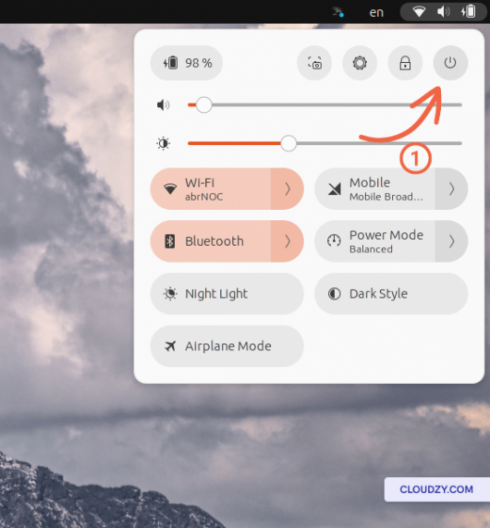
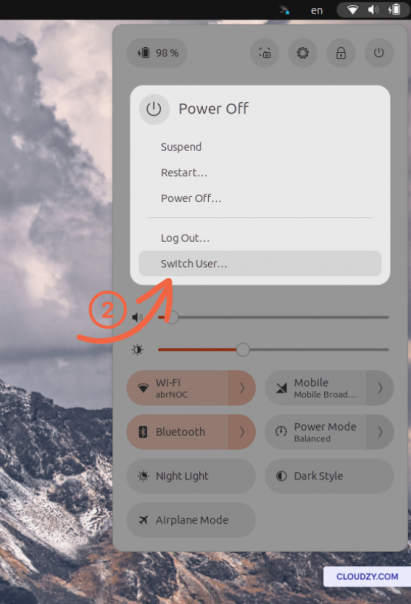
Klik op het systeemmenu in de rechterbovenhoek van je scherm. Hier vind je de optie Uitschakelen. Om van gebruiker te wisselen in Ubuntu, klik je op de optie Uitschakelen. In het menu dat verschijnt, klik je op Van gebruiker wisselen. Je kunt ook Afmelden selecteren. Hiermee keer je terug naar het inlogscherm.
De functie voor snel wisselen van gebruiker gebruiken
Ubuntu biedt ook een functie voor snel wisselen tussen gebruikers. Hiermee kun je overschakelen naar een andere gebruiker zonder uit te loggen. Selecteer in het systeemmenu direct de gebruiker waarnaar je wilt overschakelen. Dit omzeilt de wachtwoordvereiste, op voorwaarde dat je eerder al was ingelogd.
Deze GUI-methode om van gebruiker te wisselen in Ubuntu biedt een eenvoudige en doeltreffende manier om meerdere gebruikersaccounts te beheren, vooral voor wie de voorkeur geeft aan een grafische interface boven de opdrachtregel. Het is goed om te weten dat de GUI-methode weliswaar handig is, maar mogelijk minder controlemogelijkheden biedt dan de CLI-methode, met name voor geavanceerde taken.

Een nieuwe gebruiker aanmaken in Ubuntu
Er zijn situaties waarin je een nieuwe gebruiker aan je Ubuntu-systeem wilt toevoegen. Of het nu gaat om een nieuw teamlid, een apart account voor verschillende taken of testdoeleinden: weten hoe je een nieuwe gebruiker aanmaakt is een waardevolle vaardigheid. In dit gedeelte behandelen we zowel de CLI- als de GUI-methode voor het aanmaken van een nieuwe gebruiker in Ubuntu, met duidelijke instructies voor beide aanpakken.
CLI-methode: een nieuwe gebruiker toevoegen in Ubuntu
De opdrachtregel biedt een snelle manier om nieuwe gebruikers toe te voegen in Ubuntu. Om een nieuwe gebruiker aan te maken, open je de terminal en gebruik je de adduser opdracht gevolgd door de gewenste gebruikersnaam.
sudo adduser [newusername]
Het systeem vraagt je een wachtwoord in te voeren en te bevestigen voor de nieuwe gebruiker, en optioneel aanvullende informatie in te vullen. Na het voltooien van deze stappen beschik je over een nieuw gebruikersaccount.
GUI-methode: een gebruiker aanmaken via Systeeminstellingen
Voor wie de voorkeur geeft aan een grafische interface, biedt Ubuntu de mogelijkheid om gebruikers aan te maken via de systeeminstellingen.
Go naar het systeemmenu en selecteer 'Instellingen'. Ga naar het tabblad 'Gebruikers'. Klik op de knop 'Gebruiker toevoegen' of 'Ontgrendelen' (mogelijk moet je je wachtwoord invoeren). Vul de benodigde gegevens in voor de nieuwe gebruiker, inclusief gebruikersnaam en wachtwoord, en stel het accounttype in (Standaard of Beheerder). Bevestig het aanmaken van het nieuwe gebruikersaccount.
Rechten instellen voor nieuwe gebruikers
Het is belangrijk om rekening te houden met de rechten en het toegangsniveau van de nieuwe gebruiker. Voor een standaardgebruiker zijn de rechten beperkt tot persoonlijke bestanden en instellingen. Je kunt het accounttype instellen op 'Beheerder' als de nieuwe gebruiker beheerdersrechten nodig heeft. Hiermee kunnen zij systeembrede wijzigingen doorvoeren en toegang krijgen tot beveiligde systeemgebieden. Door deze stappen te volgen, kun je efficiënt een nieuwe gebruiker aanmaken in Ubuntu, zowel via de CLI als via de GUI.

Bouw op een Linux VPS met root-toegang, NVMe en AMD EPYC-kracht.
Bekijk Linux-plannenConclusie
Kortom, beheersen hoe je van gebruiker wisselt in Ubuntu, via de opdrachtregel of de grafische gebruikersinterface, is een waardevolle vaardigheid voor elke Linux-gebruiker. Inzicht in gebruikersrechten en weten hoe je nieuwe gebruikers aanmaakt, verhoogt de beveiliging en flexibiliteit van je systeem.
Voor wie zijn Ubuntu-ervaring naar een hoger niveau wil tillen, Cloudzy's Linux VPS biedt een snelle, betrouwbare oplossing. Met abonnementen die verschillende vooraf geïnstalleerde distro's bevatten, zorgt Cloudzy ervoor dat je de juiste omgeving hebt voor je projecten, of ze nu persoonlijk of professioneel zijn. Profiteer van 24/7 support, een 30-dagen geld-terug-garantie en scherpe prijzen om het meeste uit je Linux-ervaring te halen. De Linux VPS van Cloudzy is meer dan een dienst: het is je toegang tot alles wat Ubuntu te bieden heeft, betrouwbaar en zonder gedoe.
Veelgestelde vragen
Hoe wissel ik van gebruiker in Linux?
Van gebruiker wisselen in een Linux-omgeving is een eenvoudig proces. Als je wilt overschakelen naar een andere gebruiker, kun je het commando su gebruiken. Open je terminal en typ het su-commando: voer su in gevolgd door de gebruikersnaam van het account waarnaar je wilt overschakelen. Voer het wachtwoord in om in te loggen als die gebruiker. Om terug te keren naar je oorspronkelijke gebruiker, typ je simpelweg exit in de terminal.
Hoe voer ik iets uit als een andere gebruiker in Ubuntu?
Commando's uitvoeren als een andere gebruiker in Ubuntu is eenvoudig. Open je terminal. Typ su -c 'command' [username], waarbij je command vervangt door het commando dat je wilt uitvoeren en [username] door de naam van de gebruiker. Bijvoorbeeld, su -c 'apt update' john. U moet het wachtwoord invoeren van het gebruikersaccount waarmee de opdracht wordt uitgevoerd.
Hoe schakel ik over van root naar een gewone gebruiker in Ubuntu?
Overstappen van de root-gebruiker naar een standaardgebruiker in Ubuntu is gangbaar om de risico's van werken als root te vermijden. Open je terminal als root. Typ su – [username], waarbij je [username] vervangt door de naam van het gebruikersaccount waarnaar je wilt overschakelen. Bijvoorbeeld, su – john. Voer het wachtwoord van de gebruiker in. Deze actie logt je uit van het root-account en logt je in als de opgegeven gebruiker, wat de beveiliging van je systeem verbetert.



Discussie
Reacties
Log in om mee te praten.