

Presteert je Linux-systeem minder dan verwacht? Een Linux-schijfsnelheidstest brengt opslagknelpunten direct aan het licht. Of je nu een trage server wilt debuggen of wilt controleren of je VPS-provider de beloofde SSD-prestaties waarmaakt: weten hoe je de schijfsnelheid in Linux controleert, geeft je concrete data om mee te werken.
Moderne opslag is er in verschillende typen: traditionele harde schijven (HDDs), snellere solid-state drives (SSDs) en ultrasnelle opslagopties. Elk type presteert anders, en weten hoe je de schijfsnelheid test helpt je betere beslissingen te nemen over upgrades of hostingkeuzes.
Waarom je een schijfsnelheidstest zou moeten uitvoeren in Linux
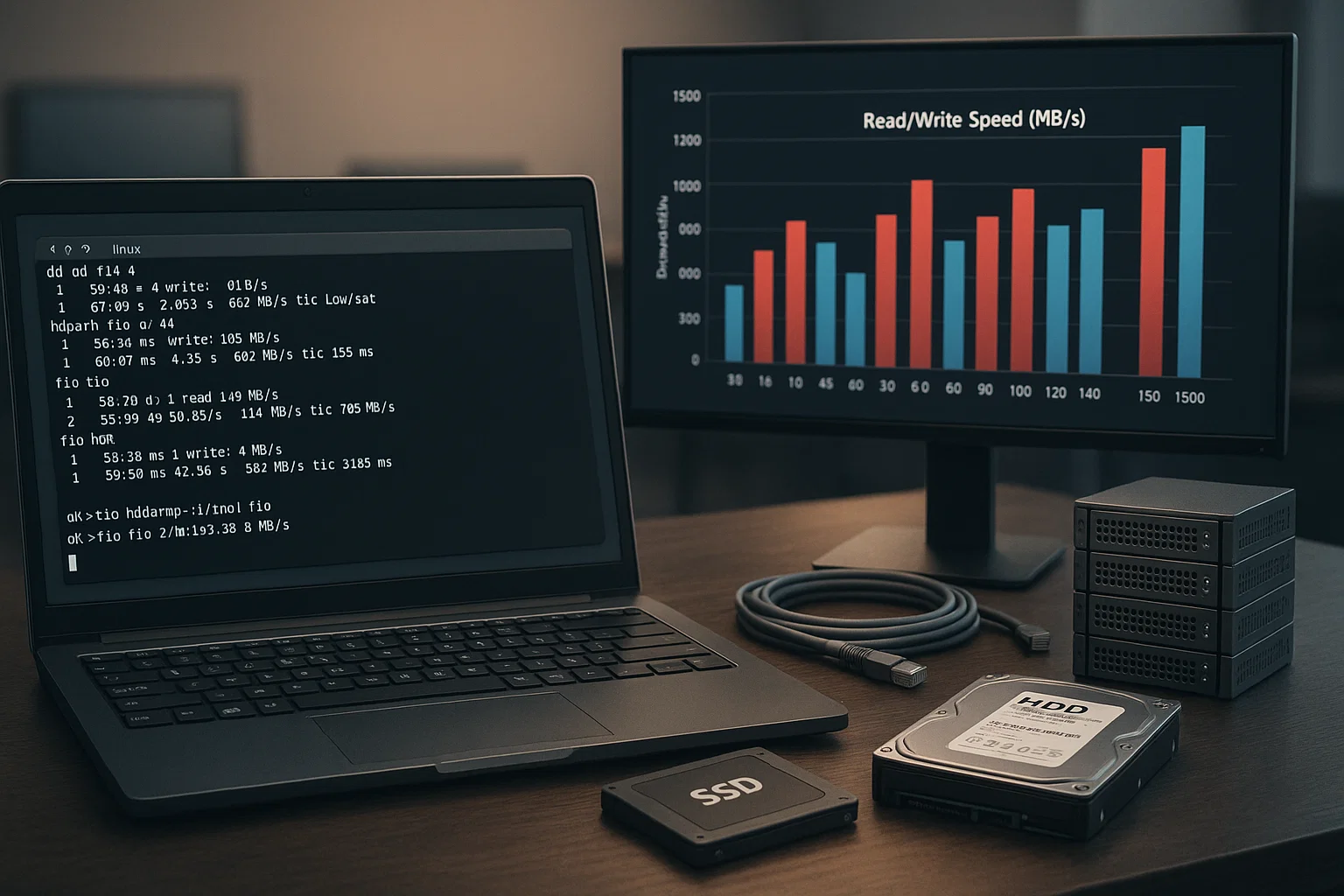 Opslagprestaties hebben directe invloed op de reactiesnelheid van je systeem. Een trage schijf veroorzaakt knelpunten die alles vertragen, van bestandsoverdrachten tot het laden van applicaties. Een Linux-schijfsnelheidstest laat zien of je opslag aan je behoeften voldoet of dat een upgrade zinvol is.
Dit wordt extra belangrijk bij het beheren van meerdere systemen of het beoordelen van hostingproviders. Prestatietests helpen problemen te signaleren voordat ze invloed hebben op productieomgevingen.
Belangrijke situaties voor schijftests: • Werkelijke versus geadverteerde prestaties van VPS-providers vergelijken met een Linux VPS kopen setup • Trage back-upprocessen en bestandsoperaties debuggen
• Kiezen tussen HDD- en SSD-upgrades met behulp van Linux schijfsnelheidsmethoden • Opslagdegradatie in de loop van de tijd monitoren • Prestaties van RAID-configuraties verifiëren
Voor enterprise-gebruikers die externe systemen beheren, biedt het combineren van schijftests met Linux RDP-server toegang uitgebreide mogelijkheden voor prestatiebewaking.
Schijfsnelheid testen in Linux met opdrachten
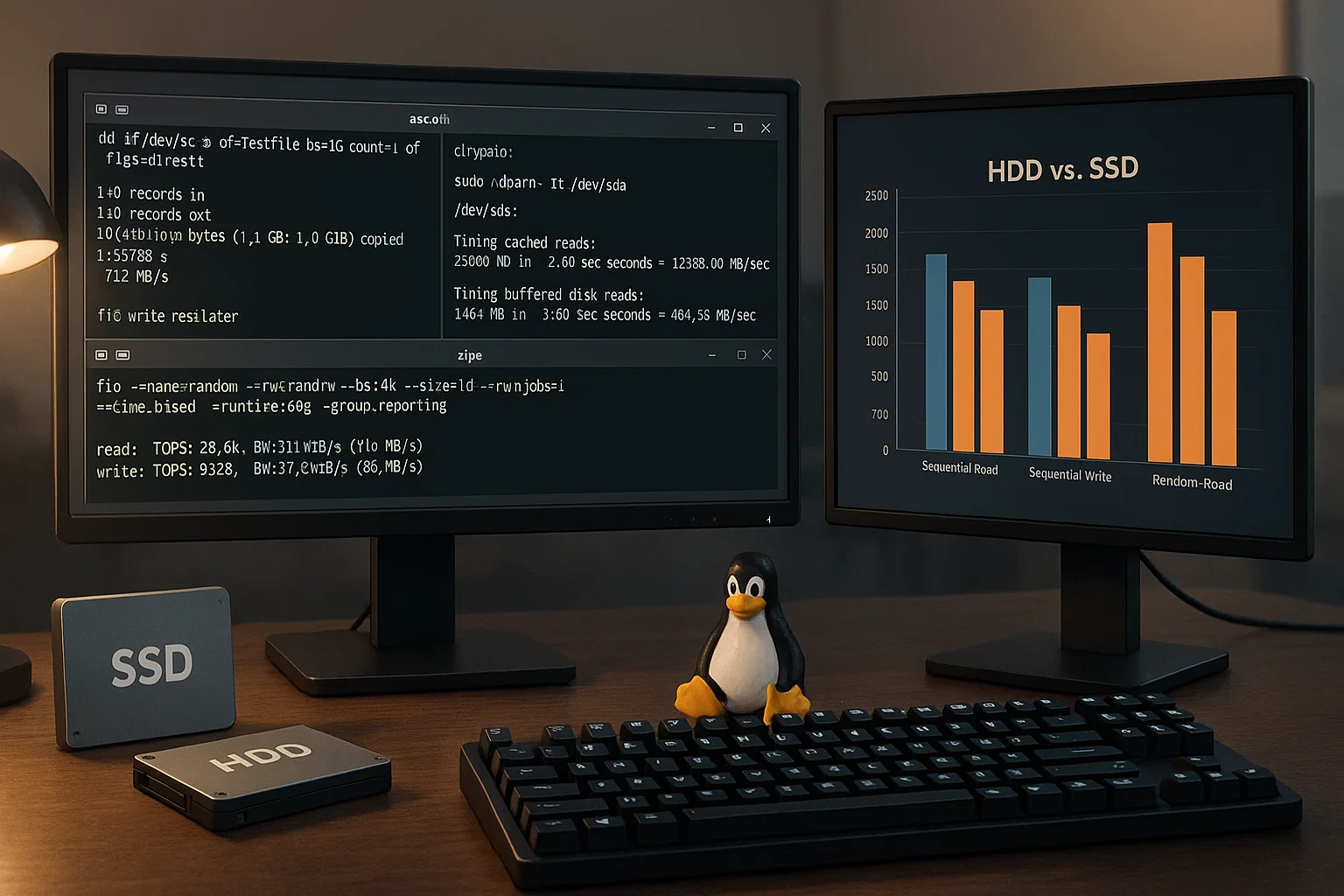
Linux biedt verschillende opdrachtregelprogramma's om opslagprestaties te meten. Elk programma voor het testen van de schijfsnelheid in Linux heeft zijn eigen toepassing en geeft uniek inzicht in de mogelijkheden van je schijf. Via de opdrachtregel heb je nauwkeurige controle en krijg je consistente resultaten op verschillende Linux-distributies.
Deze tools vormen de basis van professioneel systeembeheer en prestatiebewaking. Weten wanneer je welk programma inzet, helpt je de workflow voor schijfsnelheidstests op de Linux-opdrachtregel te optimaliseren.
| Tool | Beste voor | Maatregelen | Installatiestatus | Beperkingen |
| dd | Snelle schrijftests | Sequentiële schrijfsnelheid | Vooraf geïnstalleerd | Alleen schrijven, resultaten kunnen variëren |
| hdparm | Leessnelheid controleren | Sequentiële leessnelheid | Vaak voorgeïnstalleerd | Alleen-lezen testen |
| fio | Uitgebreide testen | Willekeurig/sequentieel I/O | Vereist installatie | Complexe configuratie |
Schijfsnelheid testen in Linux met dd
De dd opdracht is standaard beschikbaar op alle gangbare Linux-distributies. Deze methode beantwoordt de vraag "Welk commando gebruik ik om de schijfsnelheid te testen?" voor basistoepassingen.
Het dd-commando is eenvoudig en universeel beschikbaar op alle Linux-systemen. Het biedt een basismeting voor het evalueren van opslagprestaties.
Schrijfsnelheidstest (geverifieerde syntaxis):
dd if=/dev/zero of=testfile bs=1G count=1 oflag=directLeessnelheidstest (geverifieerde syntaxis):
# Clear cache first

sudo sh -c "echo 3 > /proc/sys/vm/drop_caches"

# Test read speed

dd if=testfile of=/dev/null bs=1G count=1 iflag=direct
dd-resultaten begrijpen: • De uitvoer toont het aantal overgedragen bytes en de benodigde tijd. • De overdrachtssnelheid wordt automatisch berekend in MB/s. • oflag=direct en iflag=direct systeemcache omzeilen. • Resultaten kunnen per uitvoering verschillen door systeemactiviteit.
Leessnelheid testen van je HDD/SSD met hdparm
De hdparm is specifiek ontworpen voor het beheren van harde-schijfparameters en levert betrouwbare metingen van de leessnelheid. Dit programma is de aangewezen keuze als je wilt weten welk commando je gebruikt voor een harde-schijftest.
Anders dan dd is hdparm speciaal gebouwd voor opslagbenchmarks en het controleren van de SSD-snelheid in Linux. Het meet zowel de gecachede als de directe leessnelheid van de schijf.
Geverifieerde installatiecommando's:
| Distributie | Pakketbeheerder | Commando |
| Ubuntu/Debian | apt | sudo apt-get install hdparm |
| CentOS/RHEL 7 | yum | sudo yum install hdparm |
| CentOS/RHEL 8+ | dnf | sudo dnf install hdparm |
Geverifieerde hdparm-syntaxis:
- Schijf identificeren: lsblk
- Testsnelheid: sudo hdparm -Tt /dev/sda
Toelichting op hdparm-parameters (uit documentatie):
• -T voert gecachte leesbewerkingen uit voor het meten van de buffercache
• -t voert directe leesbewerkingen uit voor het meten van de schijftoegang
• Vereist sudo voor directe toegang tot het apparaat
De –direct-vlag toevoegen (geverifieerd via bronnen):
sudo hdparm -tT --direct /dev/sdaDe –direct de vlag omzeilt de buffercache voor nauwkeurigere resultaten. Deze hdparm methode geeft zowel de theoretische maximumsnelheid als de prestaties in de praktijk.
Schijfsnelheid testen in Linux met fio
Waar dd en hdparm sequentiële snelheidstests uitvoeren, bestaat het werkelijke schijfgebruik uit willekeurige toegangspatronen. De fio tool simuleert realistische werklasten voor een uitgebreide SSD-snelheidstest en Linux-prestatiebeoordeling.
Deze geavanceerde aanpak beantwoordt de vraag "kun je een snelheidstest uitvoeren vanaf de command line" met uitgebreide testmogelijkheden. Het levert zowel IOPS- als doorvoermetingen op voor een volledige analyse.
Geverifieerde fio-installatie:
# Ubuntu/Debian

sudo apt-get install fio

# CentOS/RHEL

sudo yum install fio

# or for newer versions

sudo dnf install fio
Basis fio-syntaxis (geverifieerd):
sudo fio --name=test --filename=test --bs=4k --size=250M --readwrite=randrw --rwmixread=80 --ioengine=libaio --direct=1Toelichting op fio-parameters: • –bs=4k: Blokgrootte (4KB is gebruikelijk voor willekeurige I/O)
• –size=250M: Bestandsgrootte voor de test
• –readwrite=randrw: Willekeurige lees/schrijf-mix
• –rwmixread=8080% lezen, 20% schrijven
• –ioengine=libaio: Linux asynchrone I/O-engine
• –direct=1Besturingssysteemcache omzeilen
Systeemsnelheid controleren in Linux
Systeemsnelheid omvat meer dan alleen schijfprestaties. Verschillende tools helpen de algehele systeemprestaties te bewaken, waaronder CPU, geheugen en I/O-bewerkingen. Begrijpen hoe je de systeemsnelheid controleert in Linux geeft een volledig beeld van de prestaties.
De iostat het commando toont prestatiestatistieken waarmee je knelpunten in je infrastructuur kunt opsporen. Dit beantwoordt vragen als "wat doet het iostat-commando in Linux" op een praktische manier.
Geverifieerde systeembewakingscommando's:
| Commando | Pakket vereist | Doel |
| iostat -x 1 | sysstat | Real-time I/O-statistieken |
| rsync -av –progress | rsync (meestal vooraf geïnstalleerd) | Bestandsoverdracht bewaken |
| iftop | iftop-pakket | Netwerkbandbreedte bewaken |
Het iostat-commando gebruiken
Het iostat-hulpprogramma bewaakt invoer-/uitvoerstatistieken en CPU-gebruik in real-time. Met dit hulpmiddel identificeer je prestatieproblemen en resourceknelpunten.
Installatie indien ontbreekt:
# Ubuntu/Debian

sudo apt-get install sysstat

# CentOS/RHEL

sudo yum install sysstat
Geverifieerde iostat-syntaxis:
iostat -x 1Uitleg van iostat-uitvoer:
• %util: Percentage van de CPU-tijd waarin I/O-verzoeken werden verzonden
• r/s: Leesverzoeken per seconde
• w/s: Schrijfverzoeken per seconde
• rkB/s: Kilobytes gelezen per seconde
• wkB/s: Kilobytes geschreven per seconde
Bestandskopieersnelheid controleren in Linux
Door de overdrachtsnelheid van bestanden te bewaken, spoor je netwerk- of opslagknelpunten op tijdens operaties. Dit is onmisbaar voor systeembeheerders die grote gegevensoverdrachten beheren.
Geverifieerde rsync-syntaxis:
rsync -av --progress source/ destination/Parameters bevestigd:
• -a: Archiefmodus (behoudt rechten en tijdstempels)
• -vUitgebreide uitvoer
• –progress: Toont voortgang en snelheid van de overdracht
NFS-snelheid controleren in Linux
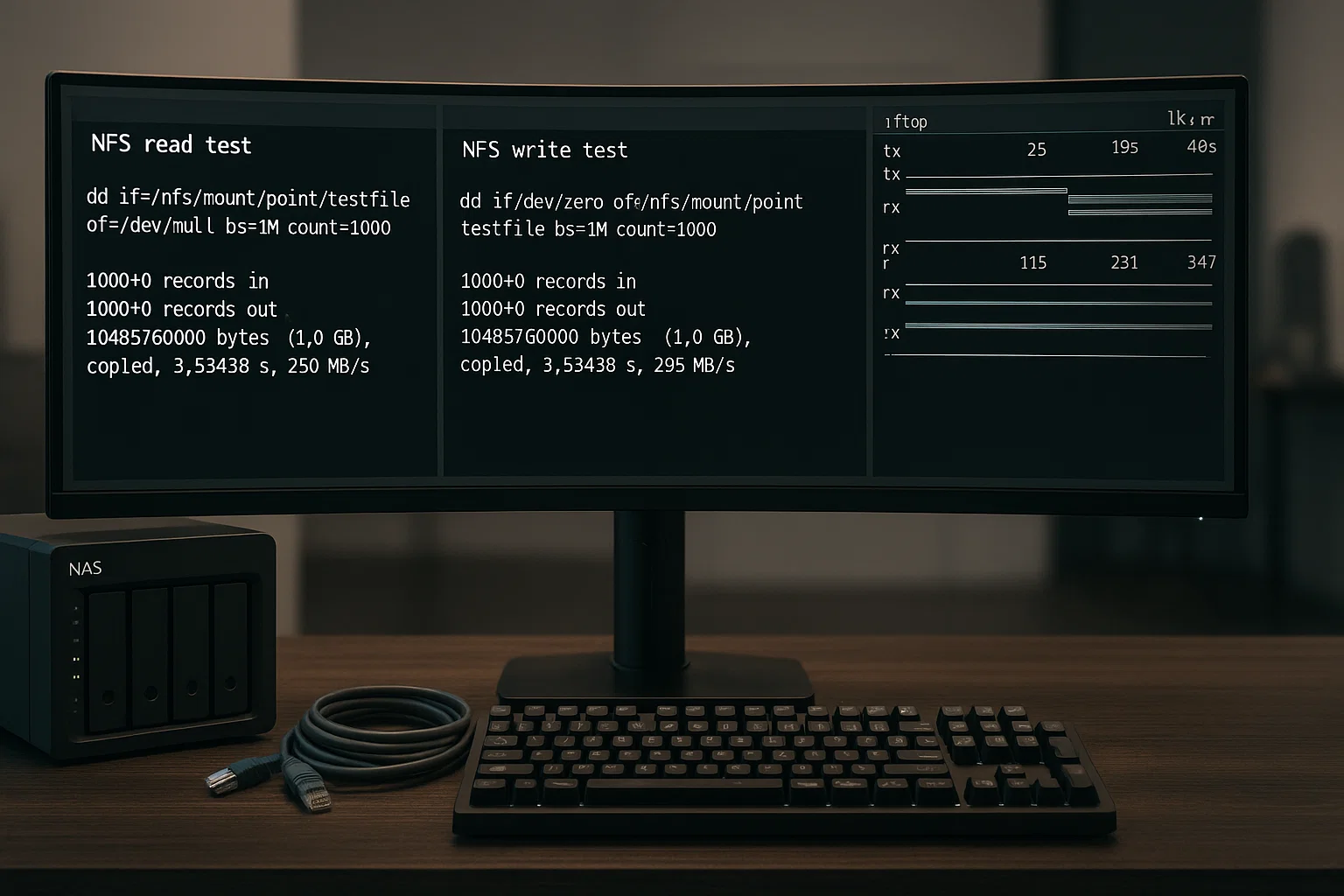
Het testen van Network File System (NFS)-prestaties vereist een specifieke aanpak. De NFS-snelheid hangt af van zowel de netwerkbandbreedte als de opslagprestaties aan de serverkant.
NFS-prestaties testen helpt bij het oplossen van trage netwerkbestandsoperaties en het optimaliseren van toegang tot externe opslag. Weten hoe je NFS test op Linux zorgt voor goede prestaties van gedistribueerde opslag.
NFS-testmethode:
# Read test

dd if=/nfs/mount/point/testfile of=/dev/null bs=1M count=1000

# Write test

dd if=/dev/zero of=/nfs/mount/point/testfile bs=1M count=1000
Opmerking: Het pad naar het NFS-koppelpunt verschilt per configuratie. Vervang /nfs/mount/point/ met je werkelijke NFS-koppelpunt.
NFS-knelpunt identificeren: • Netwerkbeperking: Gebruik iftop om bandbreedtegebruik te controleren • Opslagbeperking: Test de lokale schijfprestaties op de NFS-server • Clientbeperking: Test vanaf andere clientmachines
Ubuntu Schijfsnelheidstest via de grafische methode
Als je de voorkeur geeft aan een grafische interface, biedt het ingebouwde hulpprogramma Schijven in Linux intuïtieve benchmarktests zonder gebruik van de opdrachtregel. Dit is een grafisch alternatief voor de Ubuntu schijfsnelheidstest via de opdrachtregel en werkt op de meeste Linux-distributies.
De grafische aanpak is geschikt voor gebruikers die visuele resultaten willen en af en toe een test uitvoeren, in plaats van continu te monitoren. Het biedt een toegankelijke manier om schijven te testen voor gebruikers die minder vertrouwd zijn met de opdrachtregel.
Beschikbaarheid van Schijven: • Ubuntu: Vooraf geïnstalleerd als de applicatie "Schijven" • Fedora: Beschikbaar als gnome-disk-utility • CentOS: Mogelijk moet het pakket gnome-disk-utility worden geïnstalleerd
Toegangsmethoden (geverifieerd): • Zoek in het applicatiemenu naar "Schijf" of "Schijven" • Opdrachtregel: gnome-disks
Stap 1: Open Schijven
Open het via het applicatiemenu door te zoeken op "Schijf", of navigeer naar Systeem → Beheer → Schijven.
Stap 2: Selecteer het doelstation
Het linkervenster toont alle aangesloten opslagapparaten. Klik op het station dat je wilt testen voor je Linux HDD snelheidstest.
Stap 3: Voer benchmarktests uit
Klik op "Benchmark – Schijfprestaties meten" om de testopties te openen:
- Alleen-lezen benchmark: Meet de leessnelheid zonder risico
- Lees-/schrijfbenchmark: Test beide bewerkingen uitgebreid
De grafische resultaten tonen de prestaties over verschillende gebieden van je schijf en maken mogelijke problemen of prestatievariaties zichtbaar.
Problemen oplossen: waarom is mijn SSD zo traag?
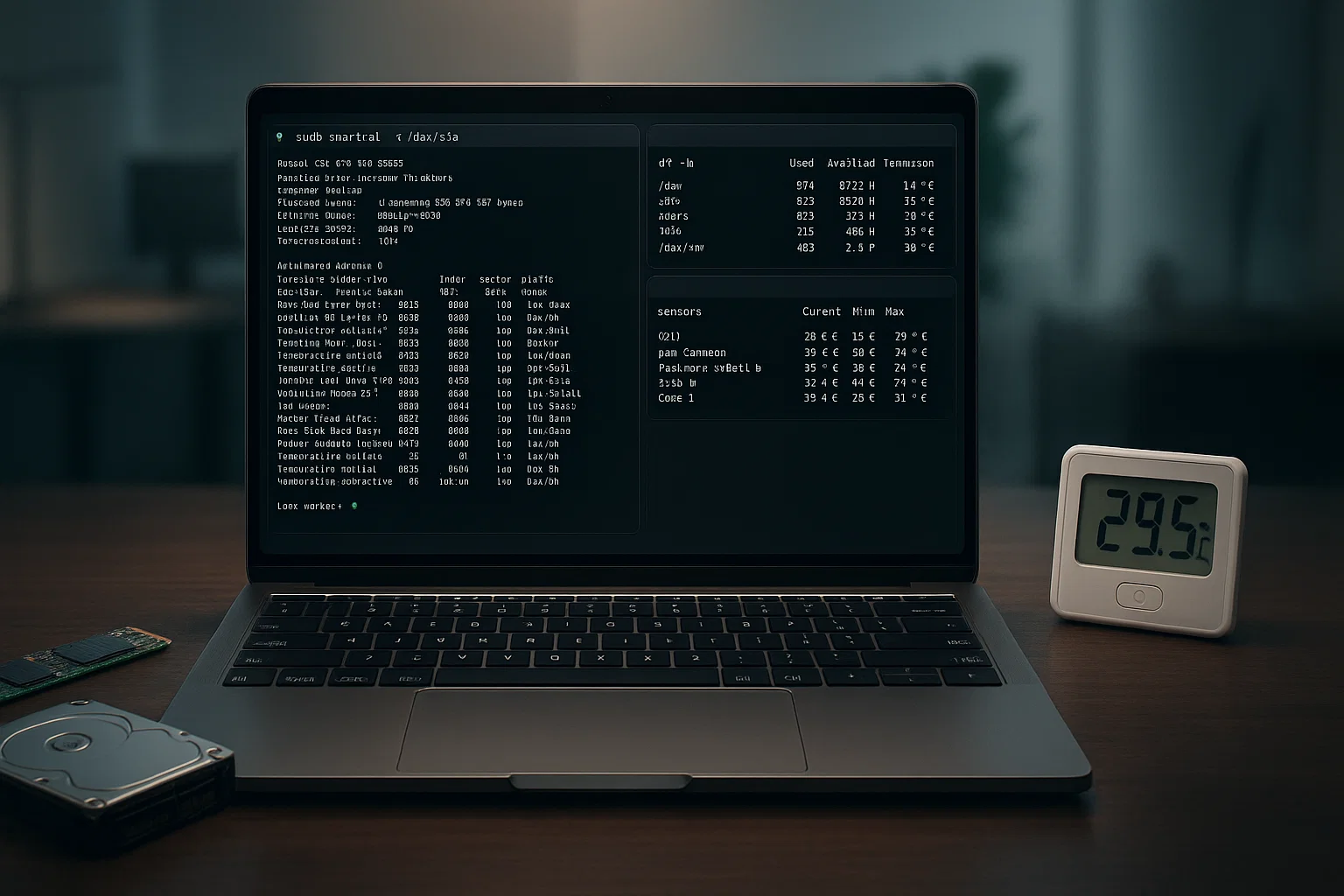
Prestatieproblemen met SSD kunnen verschillende oorzaken hebben. Inzicht in de meest voorkomende oorzaken helpt je snelheidsproblemen te diagnosticeren en op te lossen die van invloed zijn op je Linux testresultaten voor harde schijfsnelheid.
SSD-vertragingen kunnen meerdere oorzaken hebben, waaronder firmwareproblemen, onvoldoende vrije ruimte en thermische beperking. Door de hoofdoorzaak te identificeren, kun je gericht de prestaties optimaliseren.
Veelvoorkomende prestatiefactoren bij SSD (geverifieerd):
| Probleem | Technische oorzaak | Verificatiemethode |
| Impact van vrije ruimte | Schrijfversterking neemt toe | Controleer met df -h |
| Interfacebeperking | SATA III max ~600 MB/s | Controleer met lsscsi |
| Thermische beperking | Temperatuurbescherming | Controleren met sensors |
SSD gezondheidscontrole:
# Install smartmontools if missing

sudo apt-get install smartmontools

# Check SSD health

sudo smartctl -a /dev/sda
TRIM-statuscontrole:
# Check if TRIM is enabled

sudo fstrim -v /
Tips voor prestatieoptimalisatie:
TRIM inschakelen: sudo fstrim -av
Controleer uitlijning: sudo fdisk -l
Temperatuur bewaken: sudo hddtemp /dev/sda
Overweeg bij aanhoudende prestatieproblemen een upgrade naar betere opslagoplossingen, zoals die worden aangeboden bij Linux VPS kopen hosting of Linux RDP-server instellingen
Prestatiereferentiegids
Inzicht in typische prestatiereferenties helpt je de Linux-resultaten van je schijfsnelheidstest te beoordelen. De prestatiemetingen variëren aanzienlijk op basis van specifieke hardware, systeemconfiguratie en testomstandigheden.
Moderne opslagtechnologie biedt aanzienlijk betere prestaties dan traditionele harde schijven. Je resultaten vergelijken met deze bereiken helpt je te bepalen wanneer een upgrade zinvol is.
Opmerking: De genoemde prestatiewaarden zijn typische bereiken en variëren aanzienlijk op basis van specifieke hardware, systeemconfiguratie en testomstandigheden.
Typische prestatiebereiken voor opslag:
7200 RPM HDD: 80-160 MB/s sequentieel
SATA SSD: 200-600 MB/s opeenvolgend
NVMe SSD: 1.000-7.000+ MB/s sequentieel
Opmerking over IOPS-prestaties: IOPS-waarden zijn sterk afhankelijk van blokgrootte, wachtrijdiepte en specifieke workloadpatronen. De werkelijke Actual-prestaties wijken aanzienlijk af van theoretische maxima.
Voor zakelijke toepassingen waarbij gegarandeerde prestaties vereist zijn, bekijk dan NVMe versus SSD vergelijkingen om de voordelen van de nieuwste opslagtechnologie te begrijpen.
Geverifieerde opdrachtenreferentie

Deze referentie biedt geteste opdrachten voor veelvoorkomende scenario's bij het testen van schijfsnelheid. Alle syntaxis is geverifieerd aan de hand van actuele Linux-distributies en documentatie.
| Taak | Geverifieerde opdracht | Opmerkingen |
| Schijven weergeven | lsblk | Toont alle blokapparaten |
| Schrijfsnelheid | dd if=/dev/zero of=test bs=1G count=1 oflag=direct | Maakt een testbestand van 1 GB aan |
| Leessnelheid | sudo hdparm -Tt /dev/sda | Vervang sda door je schijfnaam |
| Uitgebreide test | sudo fio –name=test –bs=4k –size=100M –readwrite=randrw | Eenvoudige fio-test |
| Cache wissen | sudo sh -c "echo 3 > /proc/sys/vm/drop_caches" | Wist de paginacache |
Conclusie
De schijfsnelheid testen in Linux geeft je inzicht in de prestaties en helpt je systeem te optimaliseren. Begin met hdparm voor een basiscontrole van de leessnelheid, en schakel over op uitgebreidere tools zoals fio als je een gedetailleerde schijfsnelheidsanalyse van Linux nodig hebt.
Regelmatig de snelheid testen helpt je prestatievermindering vroegtijdig op te sporen en geeft richting aan upgradebeslissingen. Of je nu servers beheert of een persoonlijk Linux-systeem optimaliseert, deze tools geven je de data die je nodig hebt om weloverwogen keuzes te maken over opslag.



Discussie
Reacties
Log in om mee te praten.