

Zie je een geel waarschuwingsdriehoekje naast je WiFi-icoon met de melding: "Windows kon de proxyinstellingen van dit netwerk niet automatisch detecteren"? Deze frustrerende fout komt steeds vaker voor in moderne netwerkomgevingen. Wanneer Windows de proxyinstellingen niet automatisch kan detecteren, wijst dat doorgaans op een netwerkconfiguratiefout die met de juiste stappen te verhelpen is.
Waarom Treedt Deze Windows Proxydetectiefout Op?

Windows zoekt automatisch naar proxyinstellingen via WPAD (Web Proxy Auto-Discovery Protocol) elke keer dat je verbinding maakt met een netwerk. De melding "kon niet automatisch detecteren" betekent dat Windows zoekt naar een configuratiebestand genaamd "wpad.dat" dat de meeste thuisnetwerken helemaal niet hebben. Je computer blijft zoeken naar proxyservers die in een typische thuisomgeving simpelweg niet bestaan.
Het eigenlijke probleem is dat Windows twee conflicterende proxysystemen tegelijkertijd uitvoert. WinHTTP verwerkt systeemapps, terwijl WinINet browsers beheert. Als deze systemen het niet eens worden of beschadigd raken, mislukt automatische detectie volledig. Verouderde drivers, registerfouten of VPN-software maken het er niet beter op.
Malware verergert dit doordat het specifiek proxyinstellingen aanvalt om je internetverkeer te kapen. Sommige virussen zetten je configuratie steeds opnieuw terug naar problematische instellingen, wat verklaart waarom de fout blijft terugkomen ook nadat je denkt het probleem opgelost te hebben.
Hier zijn bewezen oplossingen voor deze proxyinstellingsfout:
Oplossing 1: Herstart je Computer en Router
Veel computerproblemen zijn op te lossen met een simpele herstart. Soms werkt het meteen, waardoor je uitgebreide probleemoplossing kunt overslaan. Probeer als eerste stap je computer te herstarten om de Windows-fout met proxydetectie te verhelpen.
Je kunt ook je router herstarten. Deze fout is echter meestal terug te voeren op een probleem met je pc of laptop, niet met je internetverbinding. De kans dat een routerherstart het probleem oplost is klein, maar het is de moeite waard om te proberen.
Oplossing 2: Controleer de Proxyinstellingen in Windows
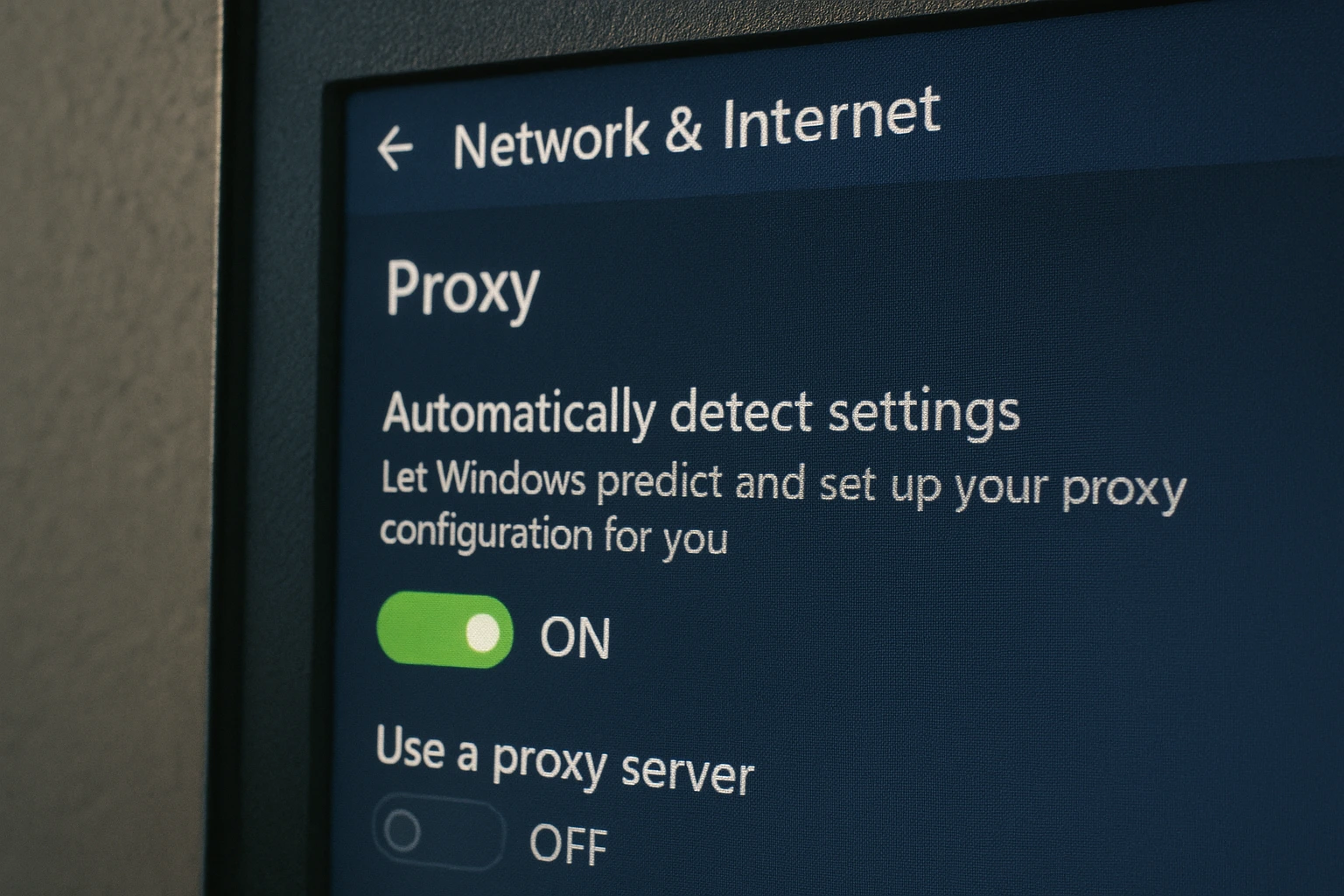
In de meeste gevallen los je de Windows-proxydetectiefout op door "Instellingen automatisch detecteren" aan te vinken en "Een proxyserver gebruiken" uit te schakelen. Deze oplossing pakt de meest voorkomende oorzaak aan: Windows raakt in de war over de keuze tussen automatische detectie en handmatige proxyconfiguratie. De automatische detectie gebruikt het Web Proxy Auto-Discovery Protocol (WPAD) om proxyserverinstellingen van je netwerk op te halen. Op de meeste thuis- en kleinzakelijke netwerken is geen proxyserver nodig, dus automatische detectie inschakelen en handmatige proxyinstellingen uitschakelen lost het conflict op. Tenzij je precies weet wat je doet, hoef je de overige opties niet aan te passen. Onjuiste handmatige instellingen veroorzaken vaker extra problemen dan dat ze iets oplossen.
Wat Is een Proxyserver?
Een proxyserver fungeert als tussenpersoon tussen je computer en het internet, en stuurt je webverzoeken via een andere server. De meeste thuisgebruikers hebben geen proxyserver nodig, daarom is het verstandig automatische detectie ingeschakeld te laten.
Voor Windows 10/11:
- Druk Windows + I instellingen openen
- Ga naar Netwerk & Internet → Proxy
- Zet "Instellingen automatisch detecteren" AAN
- Zet 'Een proxyserver gebruiken' UIT (tenzij je weet dat je er een nodig hebt)
Voor Windows 7:
- Open Bedieningspaneel → Internetopties
- Klik Verbindingen tabblad → LAN-instellingen
- Vink 'Instellingen automatisch detecteren' aan
- Schakel 'Een proxyserver voor uw LAN gebruiken' uit
Voor gebruikers waarbij Windows geen netwerkproxyinstellingen detecteert, specifiek Windows 7, biedt de hierboven beschreven methode via het Configuratiescherm de meest betrouwbare oplossing.
Oplossing 3: Voer de probleemoplosser voor netwerkadapters uit
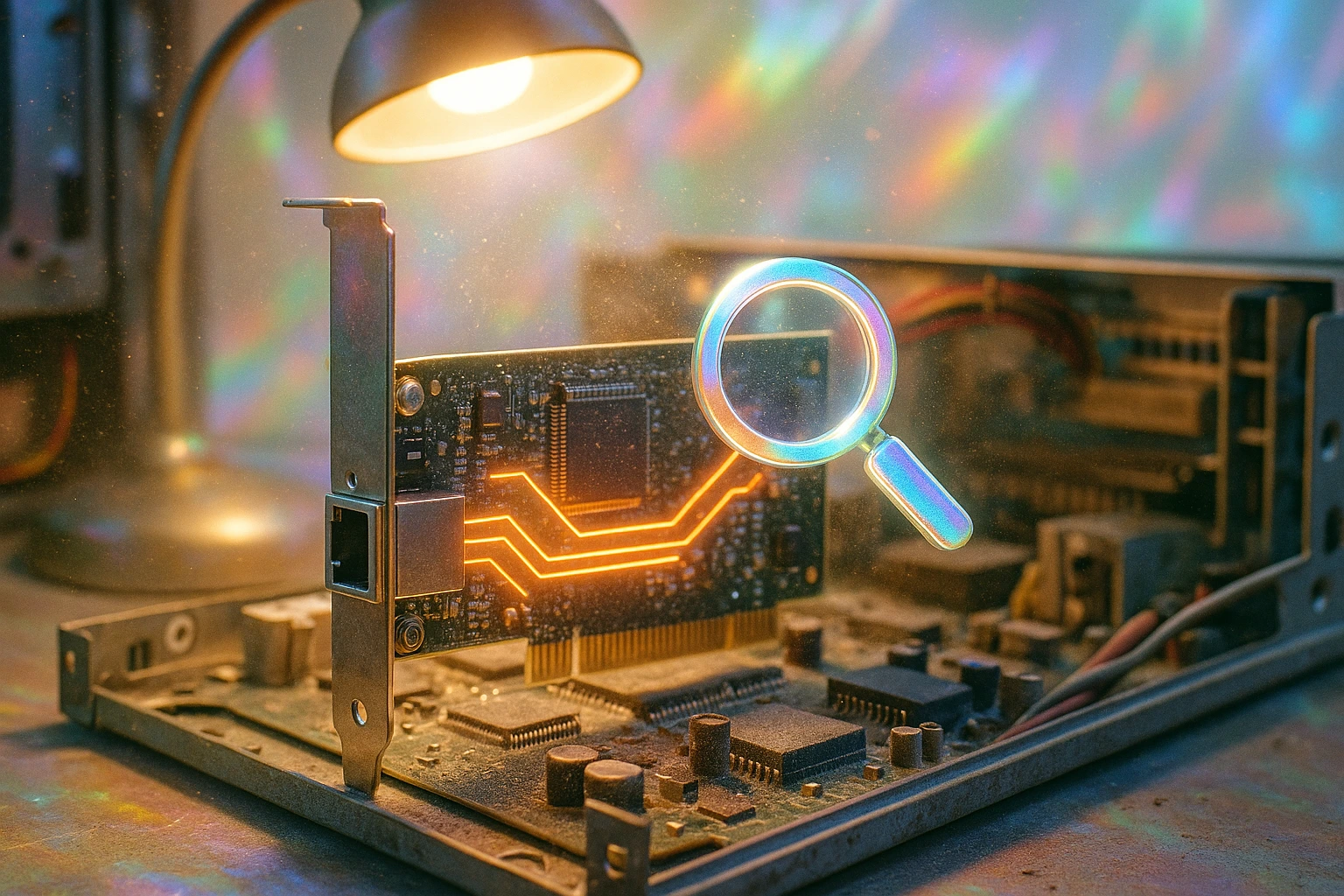
Maybe deze fout wordt veroorzaakt door een probleem met de netwerkadapter van je computer. Een netwerkadapter is interne hardware die je computer gebruikt om te communiceren met andere computers, servers of netwerkapparaten via een netwerk- of LAN-verbinding. Verbindingsproblemen treffen miljoenen gebruikers, met 30% van de Amerikanen heeft last van internetproblemen thuis, waardoor een goed werkende netwerkadapter onmisbaar is.
Windows kan adapterproblemen detecteren en oplossen. Je hoeft alleen de probleemoplosser te starten. Je vindt de netwerkaadapter-probleemoplosser op de volgende plekken:
Voor Windows 10/11:
- Druk Windows + I → Systeem → Problemen oplossen
- Klik Overige probleemoplossers
- Zoeken Netwerkadapter → Klik Voer uit
- Volg de instructies op het scherm
Voor Windows 7:
- Bedieningspaneel → Probleemoplossing → Netwerk en internet → Netwerkadapter
Voer daarna de probleemoplossing uit en Windows verhelpt proxy-problemen automatisch.
Oplossing 4: IP-adres en DNS-informatie automatisch ophalen
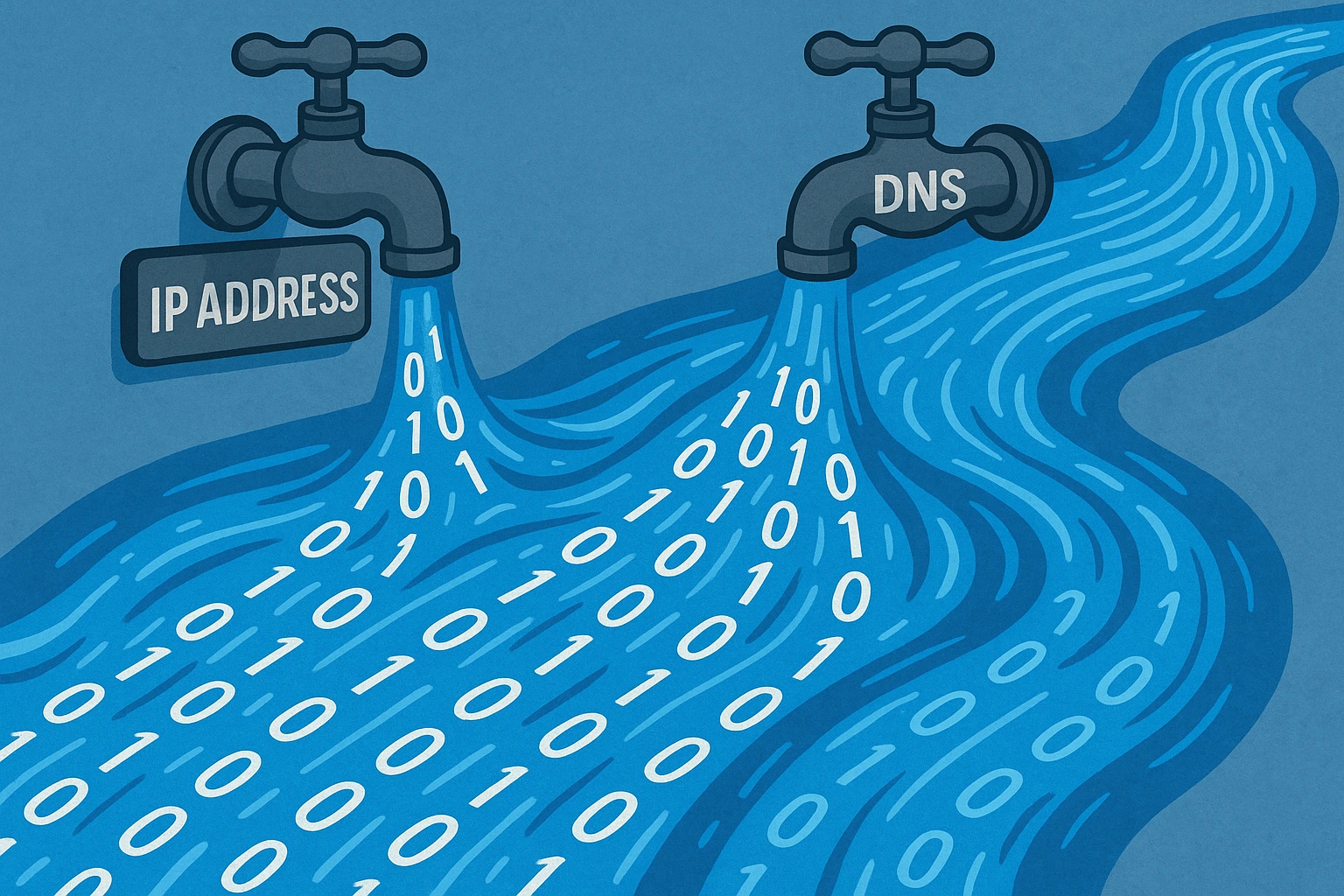
Soms heeft je computer moeite om de proxy-instellingen te detecteren, omdat het serveradres van DNS niet kon worden opgehaald. Om dit op te lossen, zoek je een selectievakje met de tekst "Obtain DNS server address automatically" en vink je dat aan. Je vindt dit vakje hier:
Voor Windows 10/11:
- Instellingen → Netwerk & internet → Adapteropties wijzigen
- Rechtsklik op je verbinding → Eigenschappen
- Dubbelklik Internetprotocol Versie 4 (TCP/IPv4)
- Selecteer 'Automatisch een IP-adres ophalen'
- Selecteer 'Obtain DNS server address automatically'
- Klik OK
Voor Windows 7:
- Bedieningspaneel → Netwerkcentrum → Adapterinstellingen wijzigen
- Volg de stappen 2 tot en met 6 hierboven
Hier zijn twee vakjes: 'Automatisch een IP-adres ophalen' en 'Serveradres van DNS automatisch ophalen'. Zorg dat beide vakjes zijn aangevinkt.
Oplossing 5: Netwerkstuurprogramma bijwerken of terugdraaien
Maybe moet u uw netwerkstuurprogramma's bijwerken om verbinding met internet te maken. Een netwerkstuurprogramma stelt het besturingssysteem in staat om netwerkadapters te ondersteunen. Zonder dit stuurprogramma kan uw computer geen verbinding maken met een netwerk.
- Druk Windows + X → Apparaatbeheer
- Uitbreiden Netwerkadapters
- Klik met de rechtermuisknop op uw netwerkadapter → Stuurprogramma bijwerken
- Kies 'Automatisch naar stuurprogramma's zoeken'
- Opnieuw starten indien gevraagd
Als er geen update beschikbaar is, kan het zijn dat de fabrikant van uw computer een problematische update heeft uitgebracht. In dat geval kunt u het stuurprogramma terugdraaien naar de vorige versie. Probeer beide opties.
Oplossing 6: reset de netwerkconfiguratie via de Command Prompt
Voor aanhoudende problemen kunt u met deze opdrachten de Windows-netwerkinstellingen terugzetten naar de standaardwaarden:
- Druk Windows + R, type cmd, druk Ctrl + Shift + Enter (wordt uitgevoerd als beheerder)
- Voer deze opdrachten één voor één uit (druk na elke opdracht op Enter):
- netsh winsock opnieuw instellen
- netsh int ip reset
- ipconfig /release
- ipconfig /renew
- ipconfig /flushdns
- Start uw computer opnieuw op
Deze vijf opdrachten zetten het Windows-netwerkprotocol opnieuw in, door uw huidige IP-adres van de router vrij te geven en een nieuw adres op te halen, of door uw DNS-instellingen te resetten.
Oplossing 7: Firewall, VPN en antivirussoftware controleren
Soms blokkeert uw VPN, firewall of antivirusprogramma de netwerkverbinding, waardoor de foutmelding 'kan netwerkinstellingen niet detecteren' verschijnt. Het probleem kan ook ontstaan doordat een software-update instellingen heeft gewijzigd, of doordat een recent geïnstalleerde toepassing de proxy-instellingen heeft aangepast.
Schakel VPN, antivirussoftware of de firewall tijdelijk één voor één uit om de oorzaak te achterhalen. Als de fout verdwijnt, ligt het probleem bij een van deze programma's en moet u de instellingen aanpassen zodat ze uw netwerk niet langer verstoren.
Oplossing 8: Scannen op malware
Malware kan netwerkinstellingen wijzigen en proxy-detectiefouten veroorzaken. Voer een volledige scan uit met Windows Defender:
- Windows 10/11: Instellingen → Bijwerken en beveiliging → Windows Security → Virus- en bedreigingsbeveiliging → Scanopties → Volledige scan
- Windows 7: Start → Alle programma's → Windows Defender → Nu scannen
- Overweeg ook Malwarebytes te gebruiken voor extra bescherming
- Verwijder gevonden bedreigingen en start uw computer opnieuw op
Als malware de oorzaak was, zou het verwijderen ervan de normale netwerkverbinding moeten herstellen.
Oplossing 9: Een herstelpunt gebruiken
Een systeemherstelpunt bewaart een exacte kopie van de systeemconfiguratie en instellingen. Hiermee kun je het systeem terugzetten naar een eerder moment waarop alles nog goed werkte.
Volg dit pad om systeemherstel te openen:
Voor Windows 10/11:
- Druk Windows + R, type rstrui, en druk op Enter
- Kies een herstelpunt van vóór het moment waarop het probleem begon
- Volg het herstelproces
Voor Windows 7:
- Bedieningspaneel → Systeem → Systeembeveiliging → Systeemherstel
Dit terugzetten in de tijd heeft geen invloed op je bestanden en gegevens, maar verwijdert wel alle software die je hebt geïnstalleerd na het aanmaken van dat herstelpunt.
Oplossing 10: Netwerkinstellingen resetten
Als Windows de netwerk-proxy-instellingen niet kan detecteren en het probleem aanhoudt, kun je proberen de netwerkinstellingen te resetten. Dit zet VPN en de proxyservers terug naar de standaardconfiguratie en herstelt alle netwerkinstellingen naar hun oorspronkelijke waarden.
Voor Windows 10/11:
- Instellingen → Netwerk & internet → Geavanceerde netwerkinstellingen
- Scroll naar beneden en klik onder Meer instellingen, tik op Netwerk resetten
- Klik Nu herstellen
- Herstart wanneer daarom wordt gevraagd
Voor Windows 7:
- Bedieningspaneel → Internetopties → Geavanceerd tabblad
- Klik Opnieuw instellen → Persoonlijke instellingen verwijderen → Opnieuw instellen
Het resetten van het netwerk verwijdert alle netwerkadapters en installeert ze opnieuw. Daarna moet je opnieuw verbinding maken met al je netwerken, dus zorg dat je de wachtwoorden bij de hand hebt.
Conclusie
Door deze oplossingen op volgorde te doorlopen, zou de fout 'Windows could not automatically detect this network's proxy settings' verholpen moeten zijn. De meeste gebruikers komen er al met de eerste paar stappen uit, met name door de proxy-instellingen te controleren en de netwerk-probleemoplosser uit te voeren.
Deze stappen helpen bij het opsporen van problemen met de proxyconfiguratie en het herstellen van de juiste instellingen voor Windows. Als je een proxy niet op de normale manier kunt detecteren, pakt deze aanpak zowel softwareconflicten als configuratieproblemen aan die de fout veroorzaken.
Verschillende oorzaken kunnen leiden tot deze netwerk-proxyfout. Door de bovenstaande stappen te volgen, zou je het probleem moeten kunnen oplossen en weer toegang tot internet krijgen. Heb je nog steeds problemen, neem dan contact op met je netwerkbeheerder voor verdere hulp.
Voor bedrijven die betrouwbare netwerkconnectiviteit en professionele Windows-omgevingen nodig hebben, Windows VPS hosting biedt beheerde Windows-instanties met gegarandeerde netwerkconnectiviteit en vooraf geconfigureerde automatische proxydetectie.
Als geen van de oplossingen werkt, kan het probleem hardware-gerelateerd zijn of professionele diagnose vereisen.



Discussie
Reacties
Log in om mee te praten.