

FTP kent twee modi: actief en passief. De actieve modus is de oorspronkelijke vorm van FTP, maar tegenwoordig verlopen de meeste verbindingen via de passieve methode. Wat houden passief en actief FTP precies in, en wat zijn de verschillen? Welke modus is veiliger en eenvoudiger in te stellen? In dit artikel beantwoorden we de meest gestelde vragen over actief vs. passief FTP. We beginnen met de definities:
Wat is actieve FTP?
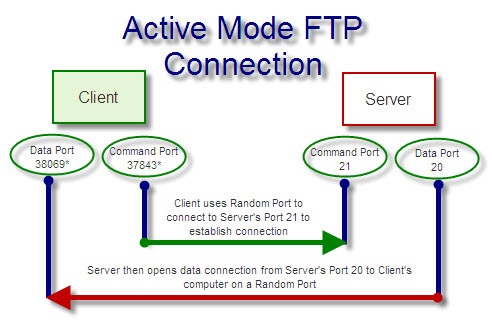
Bij actief FTP gaat het om een oudere verbindingsmethode met voor- en nadelen. Binnen een FTP-verbinding heb je een client en een server. Deze twee computers communiceren via twee poorten: een command-poort en een datapoort. De server en de client moeten overeenkomen welk poortnummer ze gebruiken om verbinding te maken. Zo verloopt de actieve modus (in grote lijnen):
- De client gebruikt een willekeurige poort om een commando (het PORT-commando) te sturen naar poort 21 van de server. Dit commando vertelt de server via welke datapoort aan de clientkant hij verbinding moet maken.
- De server gebruikt poort 20 om die poort te bereiken en de verbinding tot stand te brengen.
Deze modus heet actief omdat de client zelf het poortnummer opgeeft waarop hij de serververbinding wil ontvangen. Bij actief FTP is het de server die de verbinding initieert, op instructie van de client. Maar wat is passief FTP?
Wat is passieve FTP?
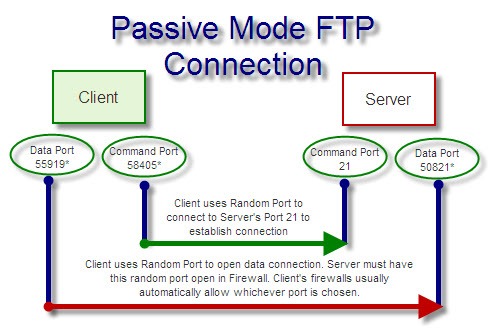
Passief FTP is een nieuwere modus en wordt beschouwd als veiliger en eenvoudiger in gebruik. Net als bij actief FTP stuurt de client een commando naar poort 21 van de server. Dit keer stuurt de client echter een PASV-commando. De server bepaalt vervolgens via welke poort hij de data wil ontvangen, waarna de client de verbinding initieert.
Het verloopt als volgt:
- De client gebruikt een willekeurige poort om een opdracht (PASV-opdracht) te sturen naar poort 21 van de server.
- De server antwoordt door de datapoort op te geven die hij wil gebruiken (een willekeurige poort).
- De client gebruikt een willekeurige poort om de gegevens te sturen naar de eerder opgegeven serverpoort.
Merk op dat de datapoort van de server nu ook willekeurig wordt gekozen. Poort 21 wordt in Passive FTP nog steeds gebruikt als opdrachtpoort van de server, maar de datapoort van de server is nu willekeurig (in plaats van vaste poort 20).
Merk ook op dat de client beide verbindingen initieert.
Verschil tussen actief en passief FTP
Zoals gezegd is het belangrijkste verschil dat bij Active FTP de server de dataverbinding initieert, terwijl bij Passive FTP de client dat doet. Dit heeft een aantal gevolgen die van belang zijn voor de beveiliging en het gemak van je gegevensoverdracht. In het volgende
Actief vs. passief FTP: beveiliging
Active FTP gebruikt altijd poort 21 (opdracht) en poort 20 (data) voor de overdracht. Dit betekent dat een aanvaller al weet welke poorten hij moet targeten.
Bij Passive FTP is de datapoort aan de serverkant willekeurig. Poort 21 wordt nog steeds gebruikt voor opdrachten, maar de daadwerkelijke overdracht is moeilijker te onderscheppen.
De keerzijde is dat de server voor Passive mode meer poorten open moet hebben, omdat de datapoort elke keer willekeurig is. Dit kan kwetsbaarheden op de server introduceren. Serverbeheerders beperken daarom meestal het bereik van open poorten om het aanvalsoppervlak te verkleinen.

Krijg een RDP-server met directe setup, volledige root-toegang en NVMe-opslag.
RDP kopenActief vs. passief FTP: firewallproblemen
Firewalls kunnen problemen veroorzaken bij netwerkverbindingen. Ze blokkeren verbindingspogingen van onbekende poorten. Dit probleem is het ernstigst bij de firewall van de client, omdat de serverfirewall al is ingesteld om meer verbindingen van onbekende poorten te verwachten.
Bij Active FTP ontvangt de client een verbinding van de server via een willekeurige poort. De firewall van de client kan die verbinding blokkeren.
Bij Passive FTP initieert de client beide verbindingen. Daardoor passeert het verkeer de firewall van de client doorgaans zonder problemen. De serverfirewall kan nog steeds een probleem vormen, omdat de datapoort nu willekeurig is. Maar dit is meestal een kleiner probleem, omdat de serverfirewall al is ingesteld om meer onbekende verbindingen te accepteren dan de firewall van een client.
Wat zijn de command- en datakanalen bij actief vs. passief FTP?
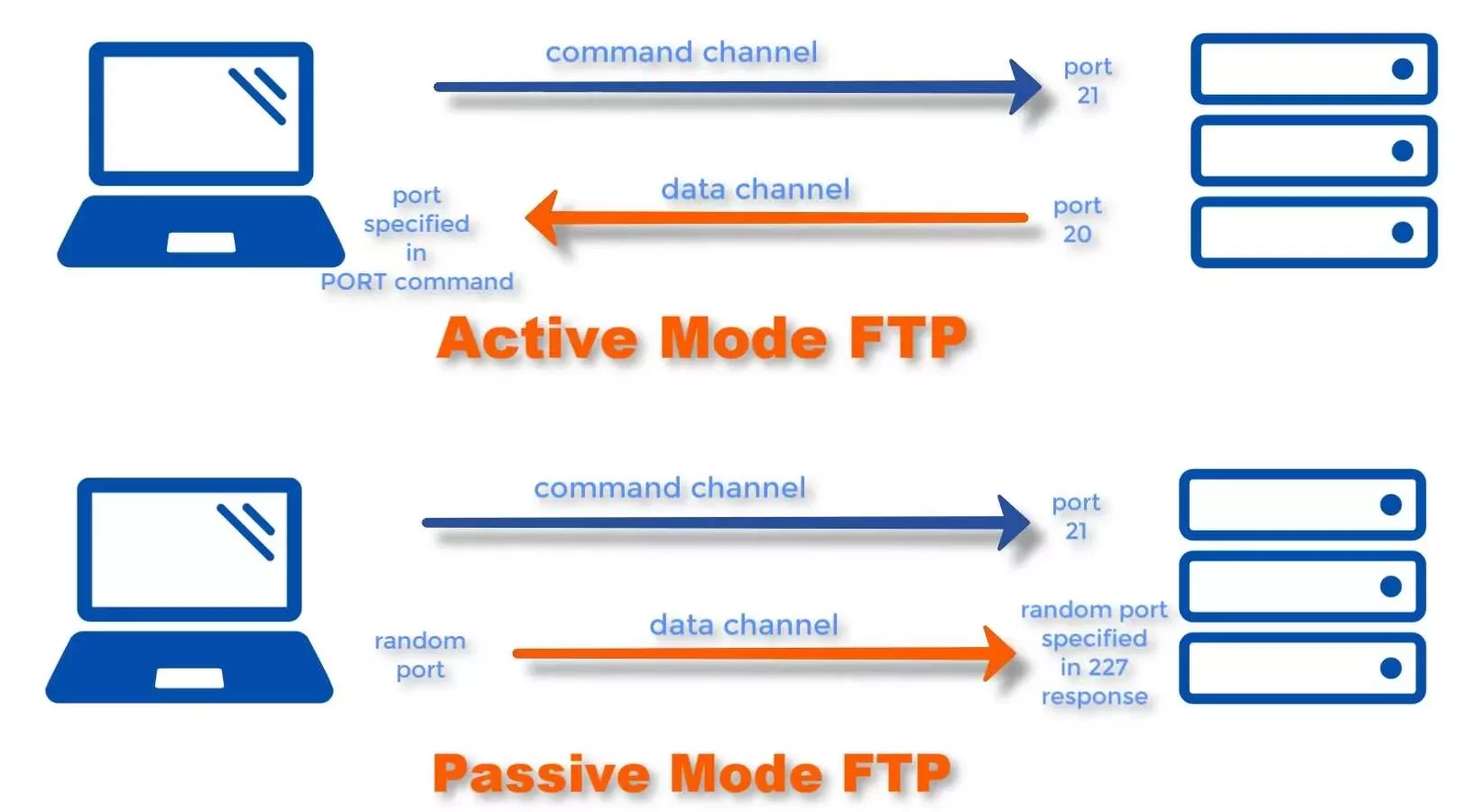
Samengevat zien de command channels en data channels er zo uit:
- In Active mode zijn zowel de opdracht- als de datapoort van de client willekeurig. Het opdrachtkanaal van de server is poort 21, en het datakanaal is poort 20.
- In Passive mode zijn zowel de opdracht- als de datapoort van de client willekeurig. Het opdrachtkanaal van de server is poort 21, en het datakanaal is ook willekeurig.
Je kunt poort 20 nog steeds gebruiken als datakanaal in Passive mode, of het bereik beperken tot een bepaalde reeks poorten.
Waarom kiezen voor actief in plaats van passief FTP?
Als je Active en Passive FTP vergelijkt, zijn er twee belangrijke redenen waarom mensen voor Active FTP kiezen. De eerste is serverbeveiliging. Passive FTP vereist dat een aantal poorten open staat in de firewall, omdat de datapoort willekeurig wordt gekozen. Dat maakt de poort moeilijker te raden, maar laat tegelijk veel poorten open voor aanvallen.
Een andere reden is dat het configureren van de serverfirewall soms lastig is, of buiten je bereik valt. Mensen kiezen dan voor de Active methode om via poort 20 te werken, die bij elke firewall bekend is.

Krijg overal toegang tot een Windows 10 VPS met volledige beheerderscontrole.
Windows Desktop VPSFTP omschakelen van actief naar passief
De manier om van Active FTP naar Passive FTP te wisselen verschilt per software.
Volg de onderstaande stappen om in FileZilla van Active naar Passive FTP te wisselen:
- Open Filezilla
- Ga in de menubalk naar Edit > Settings.
- Ga in het venster Settings naar Connections, dan naar FTP.
- Kies 'Passive (recommended)' bij Transfer Mode.
- Klik op OK.
Dezelfde instelling is te vinden in elke moderne FTP-client. Zoals eerder vermeld kun je in beide gevallen tegen problemen met de serverfirewall aanlopen en moet je mogelijk iets aanpassen.
Gebruikt Command Prompt actief of passief FTP?
De Windows Opdrachtprompt FTP-regel is Actief en ondersteunt geen Passieve FTP. U kunt gebruikmaken van WinSCP of andere commandoregelclients om via passieve modus verbinding te maken met uw server.
Gebruikt de Windows 7 FTP-server actieve of passieve modus?
Windows 7-gebruikers kunnen diensten zoals IIS gebruiken om Windows 7 als server in te zetten. Hiervoor moet u IIS inschakelen op Windows 7.
IIS ondersteunt zowel actieve als passieve modus en u hoeft geen van beide apart in te schakelen. U kunt wel het passieve poortbereik binnen IIS configureren.
Lees ook: Hoe installeer je IIS op Windows 10?
Gebruikt een webbrowser passief of actief FTP?
Webbrowsers zoals Chrome en Firefox gebruiken de netwerkinstellingen van uw besturingssysteem voor actieve of passieve FTP. Standaard gebruikt Windows passieve FTP, omdat dit de meest compatibele modus is.
Volg de onderstaande stappen om de passieve modus voor webbrowsers in of uit te schakelen:
- Druk op 'WinKey + S' om de Windows-zoekbalk te openen.
- Typ 'Internetopties' en klik erop.
- Ga in het venster Interneteigenschappen naar het tabblad 'Geavanceerd'.
- Scrol omlaag naar de sectie Browsen.
- Vink de optie 'Passieve FTP gebruiken (voor firewall…' aan.
- Klik OK.
Krijg een RDP-server met directe setup, volledige root-toegang en NVMe-opslag.
RDP kopenConclusie
FTP Actief vs. Passief doorloopt verschillende stappen om een verbinding tot stand te brengen, en beide hebben hun voor- en nadelen. Kies de modus die het beste bij uw situatie past. In dit artikel beantwoorden we ook de meest gestelde vragen over actieve en passieve FTP.



Discussie
Reacties
Log in om mee te praten.