
OS & VPS
Besturingssysteem van cloud VPS wijzigen
Door Parnian R. 1 min leestijd Bijgewerkt Feb 15, 2026
Als je ooit het besturingssysteem van je Cloud VPS wilt wijzigen, kun je
doe dit zelf in het Cloudzy Cloud VPS-paneel. De volgende eenvoudige
In deze stappen leer je hoe je het besturingssysteem van je Cloud VPS wijzigt.
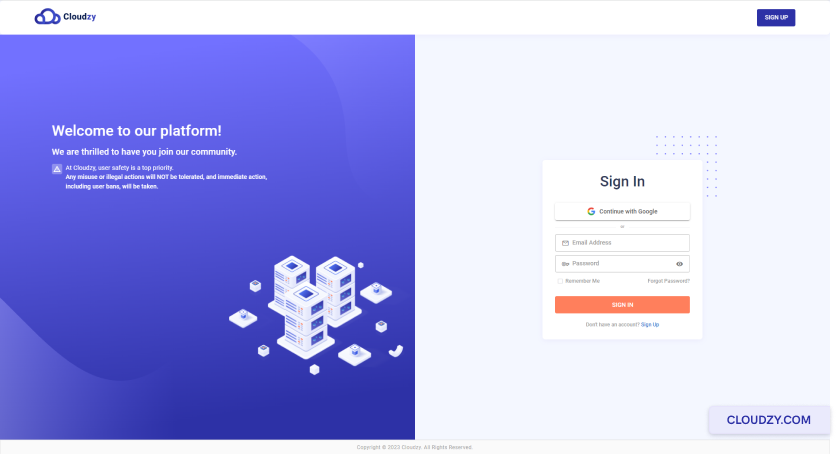
- Log in op je account in de Cloudzy paneel.
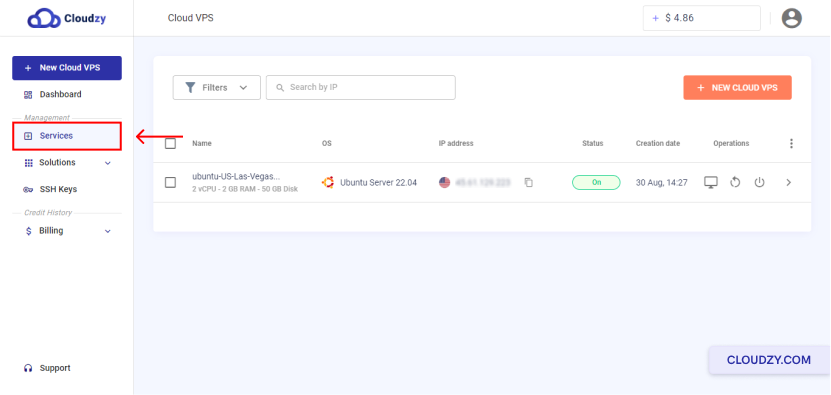
- Klik in de zijbalk aan de linkerkant op
Diensten.
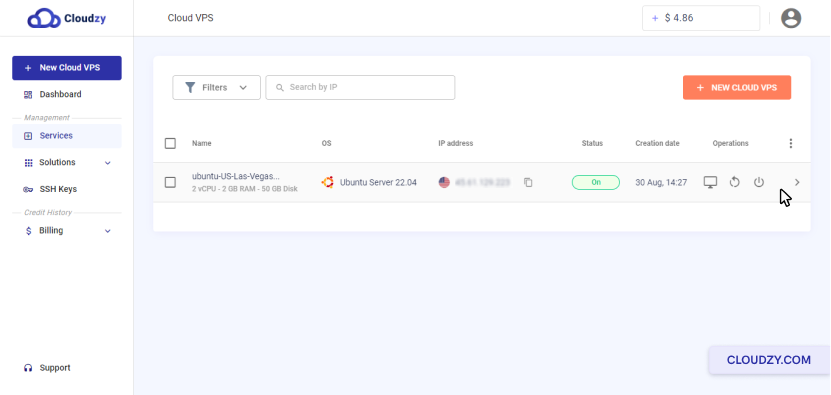
- Klik op de rij van de Cloud VPS waarvan je het besturingssysteem wilt wijzigen
systeem.
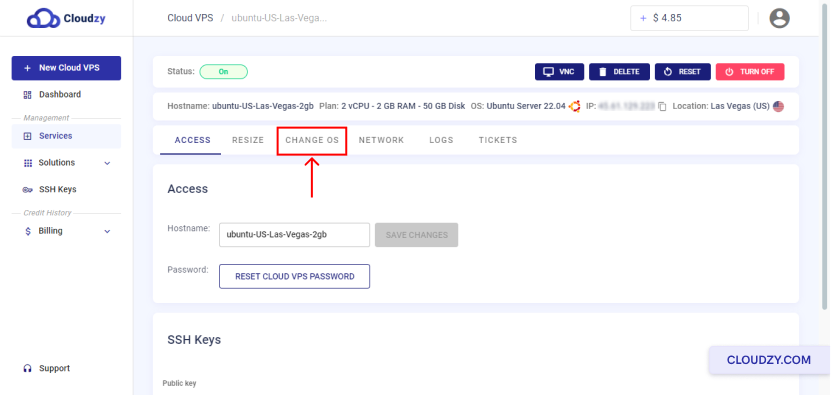
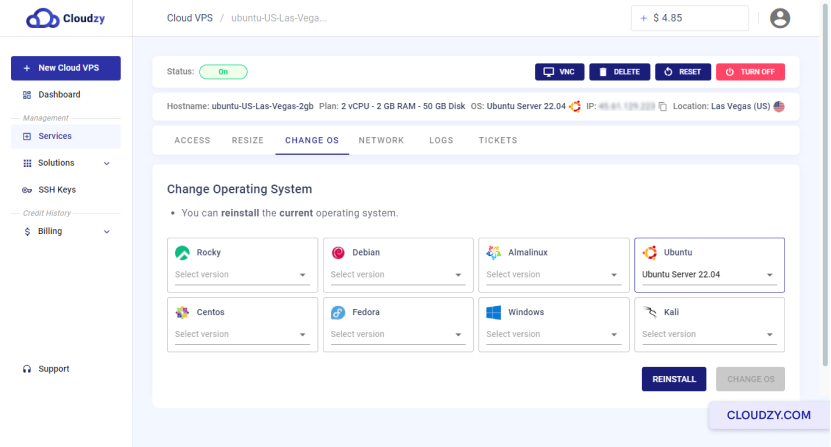
- Klik bovenaan de pagina op BESTURINGSSYSTEEM WIJZIGEN
knop.
- Je kunt nu een besturingssysteem kiezen dat je wilt instellen als
je nieuwe besturingssysteem voor je bestaande Cloud VPS. Klik daarna op
de BESTURINGSSYSTEEM WIJZIGEN knop.
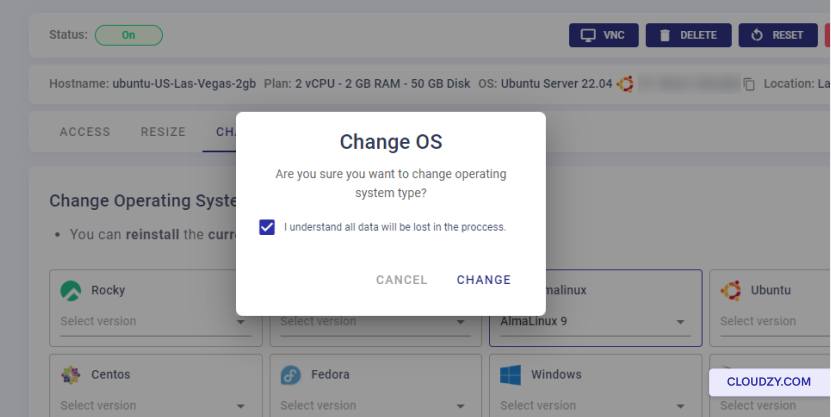
- Als je geen bezwaar hebt tegen gegevensverlies, vink dan "I understand all data
will be lost in the process" aan en klik vervolgens op
WIJZIGEN knop.
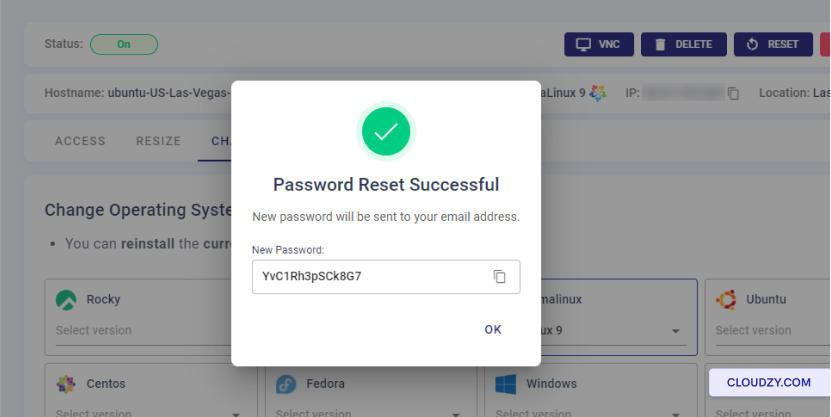
- Nadat het besturingssysteem van je Cloud VPS is gewijzigd, verschijnt er een pop-up met
je nieuwe Cloud VPS-wachtwoord. Je kunt nu klikken op OK
en aan de slag gaan met je Cloud VPS.
Je hebt het besturingssysteem nu succesvol gewijzigd. Als je nog
vragen hebt, neem dan gerust contact met ons op via een
kaartje.
Ook in OS & VPS
Gerelateerde gidsen.
Hulp nodig met iets anders?
Mediane reactietijd onder 1 uur. Echte mensen, geen bots.