
Na het upgraden van je Cloud VPS kan het nodig zijn om de
de schijfpartitie van de server uitbreiden om de nieuwe ruimte volledig te benutten. Dit kan
worden gedaan zonder gegevensverlies, zodat de overgang naar meer
opslagcapaciteit soepel verloopt. Deze handleiding legt uit hoe je de
Windows VPS-schijfpartitie veilig uitbreidt na een VPS-resize op Cloudzy.
Vereisten
Zorg ervoor dat het volgende in orde is voordat je de schijf uitbreidt:
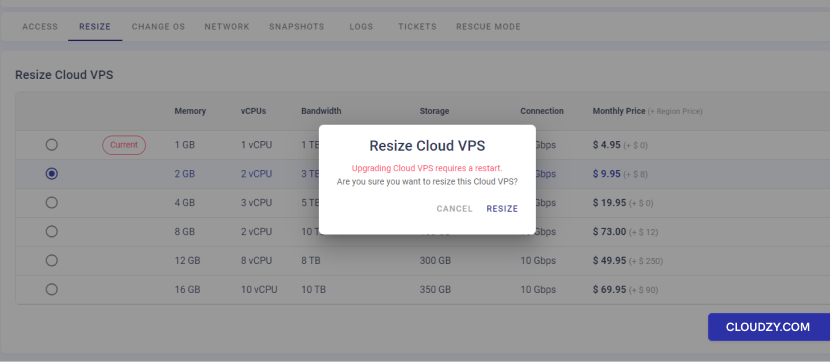
- VPS-resize voltooien: Voltooi de resize van je Cloud VPS
via het Cloudzy-paneel. Ga naar het tabblad 'Resize' op je
VPS-beheerpagina, selecteer het nieuwe plan met meer resources en
bevestig de resize. Let op: een resize vereist mogelijk een herstart van de VPS.
-
Back-up maken: Maak een back-up van je
VPS-gegevens voordat je wijzigingen aanbrengt aan schijfpartities. Gebruik de Windows
back-upfuncties of een tool van derden om je gegevens te beveiligen. -
Beheerderstoegang: Je hebt
beheerdersrechten nodig op je VPS. Meld je aan bij je Windows VPS met een
account dat deze rechten heeft. -
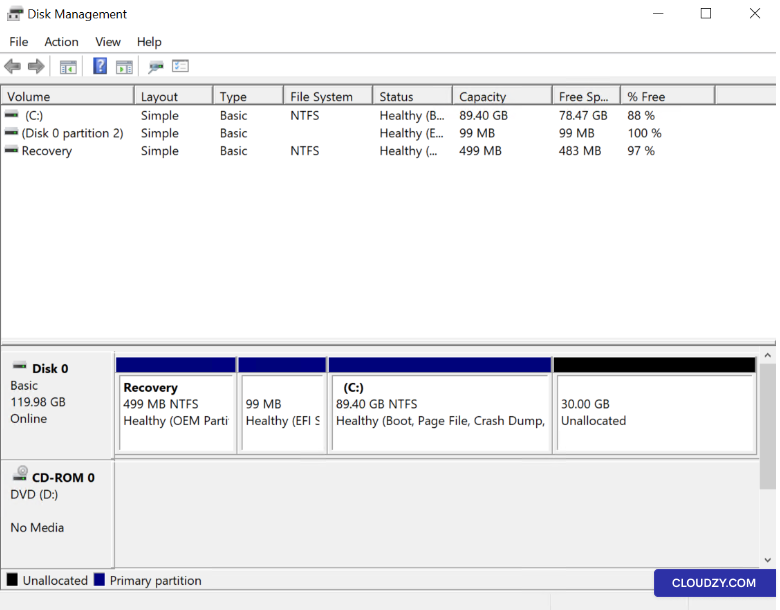
Schijfbeheer controleren: Open het hulpprogramma
Schijfbeheer door er met de rechtermuisknop op te klikken Begin op de
bureaublad, selecteren Schijfbeheer. Controleer of de nieuwe
ruimte is vermeld als Niet toegewezen ruimte naast je huidige partitie staat
afdeling(en).
Deze gedetailleerde vereisten bereiden je voor op een veilige en
effectieve schijfuitbreiding.
Je netwerk uitbreiden
Windows VPS Server Schijf
Zorg eerst dat aan de vereisten is voldaan en volg daarna deze stappen om
je serverschijf uit te breiden:
Stap 1: Schijfbeheer openen
Beheer
Zoals eerder beschreven, via het Begin of toegang tot schijf
Beheer via het Windows Uitvoeren-dialoogvenster:
-
Druk Win + R om het dialoogvenster Uitvoeren te openen
doos. -
Soort diskmgmt.msc en druk op Enter of klik op
OK. -
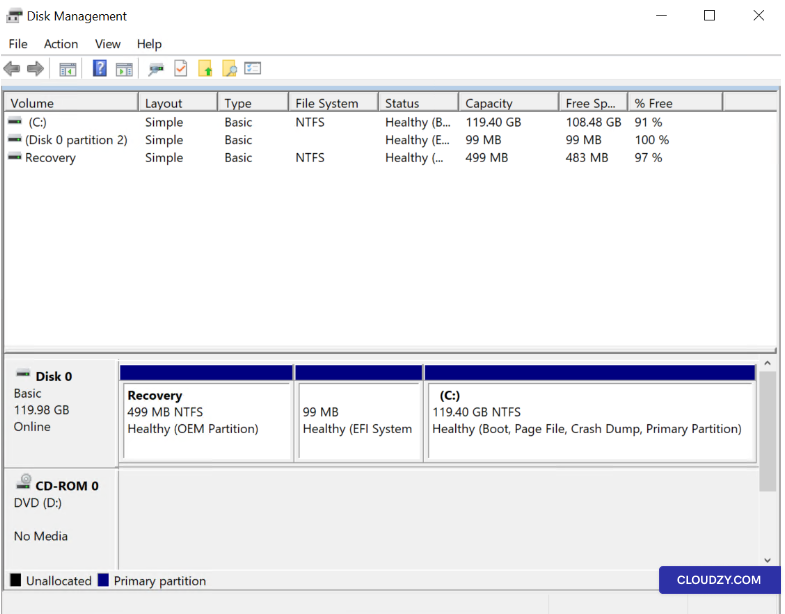
Het hulpprogramma Schijfbeheer wordt geopend en toont je huidige
schijfconfiguratie, inclusief eventuele niet-toegewezen ruimte.
Stap 2: Lokaliseren
Niet-toegewezen ruimte
Zoek in Schijfbeheer de Niet toegewezen ruimte die
die is verschenen na het aanpassen van de grootte van je VPS.
Stap 3: Uitbreiden
Volume
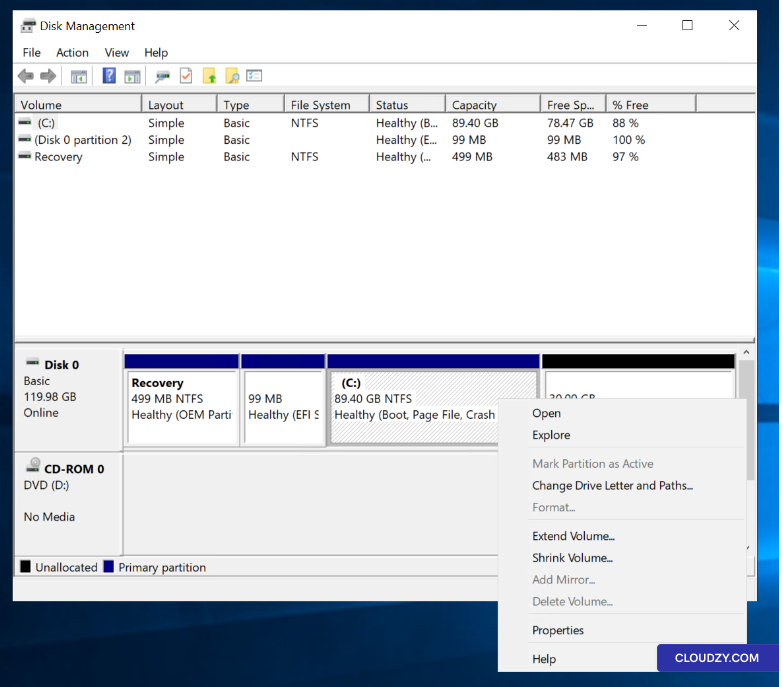
Klik met de rechtermuisknop op de partitie die je wilt uitbreiden (vaak het C:-station)
en kies Volume uitbreiden….
Stap 4: Volume uitbreiden
Tovenaar
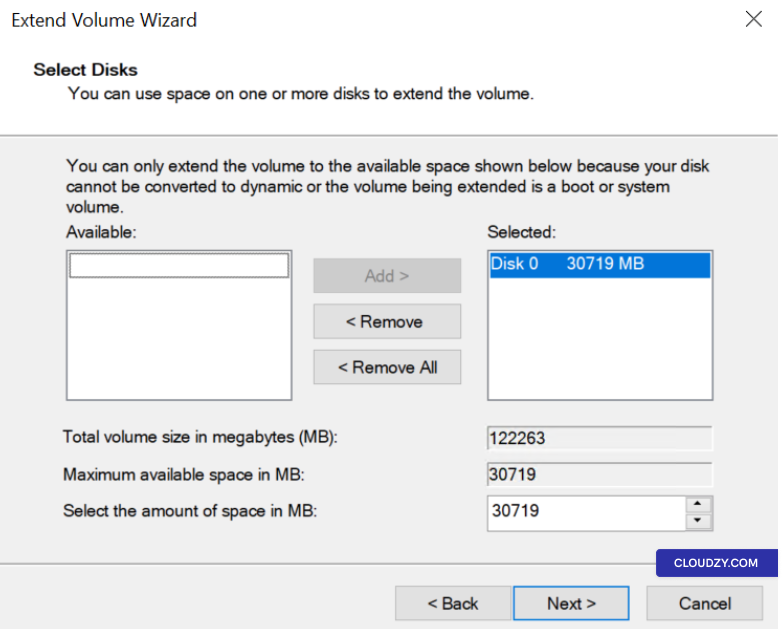
De wizard Volume uitbreiden wordt gestart. Klik op Volgende
om door te gaan.
Stap 5: Schijf selecteren
Ruimte om toe te voegen
Geef op hoeveel niet-toegewezen ruimte je wilt toevoegen aan de bestaande
partitie. De wizard kan automatisch de maximaal beschikbare ruimte selecteren via
standaard.
*Stap 6: De
Uitbreiding
Klik op Volgende en dan Klaar to
de wijzigingen toepassen. De partitie wordt uitgebreid zonder herstart en
zonder gegevensverlies.
Met de uitgebreide partitie heeft je Windows VPS nu meer beschikbare
ruimte voor je applicaties en opslagbehoeften, zodat de
mogelijkheden van je server overeenkomen met de nieuwe, grotere configuratie. Als je
vragen hebt, neem dan gerust contact met ons op via een
kaartje.
Ook in OS & VPS
Gerelateerde gidsen.
Hulp nodig met iets anders?
Mediane reactietijd onder 1 uur. Echte mensen, geen bots.