
Automatisch herstarten na Windows-updates uitschakelen
Er is weinig frustrerender dan wanneer uw server
automatisch herstart midden in een belangrijke taak of tijdens
werktijden vanwege Windows-updates. Deze handleiding legt u uit
hoe u automatische herstarts na Windows-updates uitschakelt op Windows
Server 2012 en 2022. Of u nu herstarts wilt voorkomen wanneer gebruikers
zijn ingelogd of ze volledig wilt uitschakelen, wij helpen u verder.
Gebruik
Groepsbeleideditor om automatische herstarts uit te schakelen
De Groepsbeleideditor is een krachtig hulpmiddel dat
Windows Server-beheerders in staat stelt diverse systeeminstellingen
en beleidsregels nauwkeurig af te stellen. In dit gedeelte laten we zien hoe u
de Groepsbeleid-editor om automatisch opnieuw opstarten na Windows uit te schakelen
updates over Windows Server 2012 en 2022.
Het uitschakelen van automatische herstarts is handig in twee situaties:
-
wanneer je automatische herstarts wilt voorkomen tijdens kritieke werkzaamheden
uren -
wanneer gebruikers actief zijn ingelogd op de server
Volg de stapsgewijze instructies om de benodigde instellingen te configureren in de
Groepsbeleideditor, voor een soepelere update-ervaring op je
Windows Server uw.
Stap 1: Groep openen
Beleidsbewerker
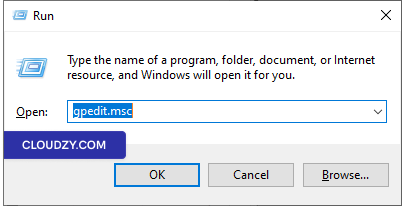
Druk Win + R, typ "gpedit.msc" en druk op
Enter om de Local Group Policy Editor te openen.
Stap 2:
Navigeer naar het Windows-updatebeleid
Open de Groepsbeleid-editor en ga naar Computerconfiguratie ->
Beheersjablonen -> Windows Componenten -> Windows
Update.
Stap
3: Configureer 'No auto-restart with logged on users for scheduled'
automatische update-installaties
-
Zoek het beleid op met de naam "Geen automatisch opnieuw opstarten met aangemelde gebruikers
voor geplande automatische update-installaties." -
Dubbelklik op deze beleidsinstelling.
-
Als je de status op 'Enabled' zet, worden automatische updates
wordt niet herstart de computer automatisch tijdens een
geplande installatie als er een gebruiker is ingelogd. In plaats daarvan wordt er een melding gestuurd
de gebruiker om de computer opnieuw op te starten. Houd er rekening mee dat de computer
handmatig opnieuw worden opgestart om de updates door te voeren.
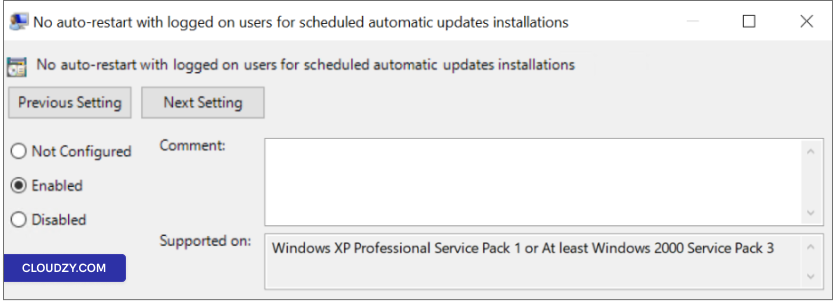
Opmerking: Als de status is ingesteld op 'Uitgeschakeld' of 'Niet
Geconfigureerd,' zal Automatische updates de gebruiker informeren dat de computer
over 5 minuten automatisch opnieuw wordt opgestart om de
installatie.
Stap 4: Toepassen en
Opslaan
Klik op Toepassen en dan OK opslaan
uw wijzigingen.
Stap 5: Opnieuw starten (indien
noodzakelijk)
Om de wijzigingen door te voeren, moet u mogelijk de
server
Door deze stappen te volgen en het beleid 'Niet automatisch opnieuw opstarten met
aangemelde gebruikers bij geplande installaties van automatische updates' te configureren,
krijgt u meer controle over automatische herstarts en zorgt u ervoor dat deze aansluiten
bij uw serverbeheerbehoeften.
Gebruik
Taakplanner gebruiken om automatische herstarts te voorkomen
Als u de voorkeur geeft aan een alternatieve methode om automatische herstarts te beheren
na Windows-updates, kunt u de Taakplanner gebruiken. Volg deze
stappen om automatische herstarts met deze aanpak te voorkomen:
Stap 1: Taakplanner openen
Planner
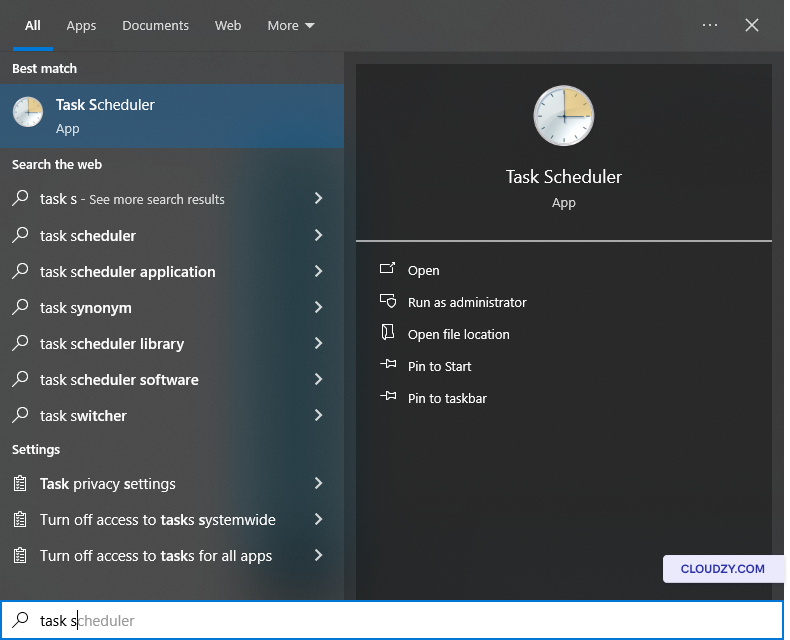
Klik op Begin en typ 'Taakplanner' in de
zoekbalk. Selecteer Taakplanner uit de resultaten.
Stap 2:
Navigeer naar de Update Orchestrator
Navigeer in Taakplanner naar Taakplannerbibliotheek -> Microsoft
-> Windows -> UpdateOrchestrator.
Stap 3: Uitschakelen van de
Opnieuw opstarten
Zoek de taak met de naam 'Reboot_AC' (of Reboot). Als deze is ingeschakeld,
rechtsklik op Reboot_AC en selecteer
Uitschakelen. Deze actie voorkomt de automatische herstart
taak van uitvoering te voerhouden.
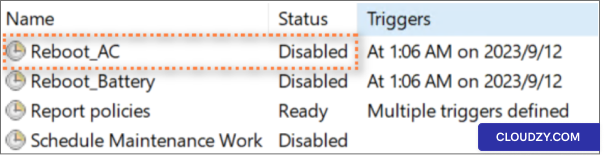
Door deze stappen te volgen en ervoor te zorgen dat de taak "Reboot_AC" is
uitgeschakeld, kunt u automatisch herstarten na Windows-updates effectief voorkomen
via Taakplanner. Deze methode geeft u een
extra laag controle, zodat u herstarts kunt beheren op basis van de
specifieke behoeften van uw server.
Aanvullende Windows
Instellingen bijwerken
Naast het gebruik van de Groepsbeleid-editor en Taakplanner kunt u
aanvullende Windows Update-instellingen verkennen om uw controle
over automatisch herstarten verder af te stemmen. Dit doet u als volgt:
Stap 1:
Geavanceerde Windows Update-opties openen
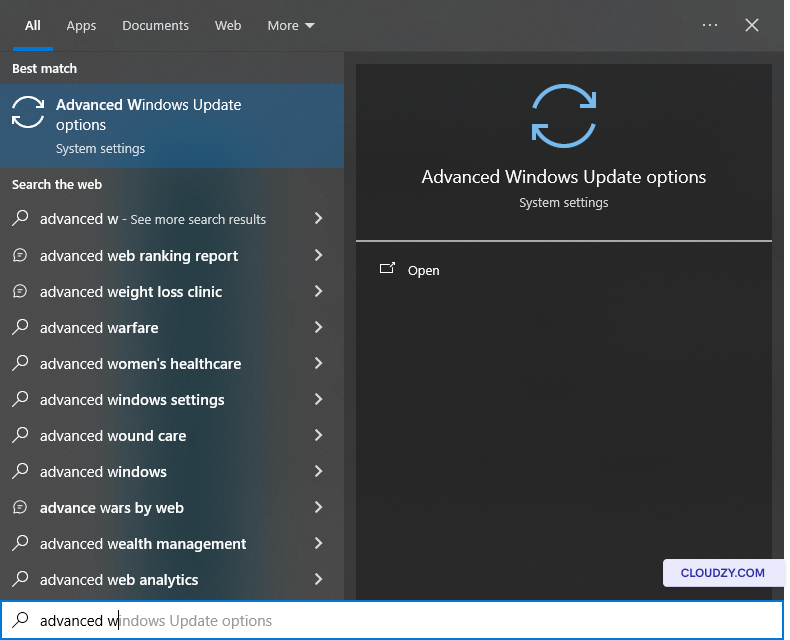
Open het Startmenu en zoek naar Geavanceerde Windows Update
opties.
Stap 2: Uitschakelen
Onmiddellijk herstarten
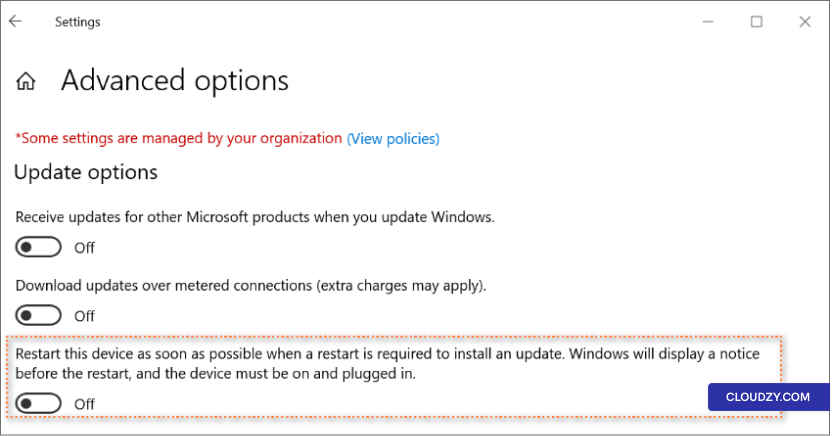
Zorg er in de geavanceerde Windows Update-opties voor dat "Dit apparaat
zo snel mogelijk opnieuw opstarten wanneer opnieuw opstarten vereist is om een update te installeren"
update" is uitgeschakeld. Deze instelling voorkomt direct
herstarten en geeft u meer controle over wanneer updates worden toegepast.
Door deze instelling aan te passen, kunt u uw update- en
herstartvoorkeuren verder afstemmen, zodat ze precies aansluiten op uw server.
operationele vereisten.
Het beheren van automatisch herstarten na Windows-updates is essentieel voor
de beveiliging en productiviteit van uw systeem. Deze handleiding helpt u de balans te vinden tussen
beveiligingsvereisten en het minimaliseren van verstoringen, zodat uw Windows Server
soepel blijft werken. Heeft u vragen, neem dan contact met ons op via een
kaartjeOnze supportmedewerkers helpen u graag verder.
Ook in OS & VPS
Gerelateerde gidsen.
Hulp nodig met iets anders?
Mediane reactietijd onder 1 uur. Echte mensen, geen bots.