

Skierowanie domeny do wirtualnego serwera prywatnego jest niezbędne do hostowania stron i aplikacji. Ten przewodnik obejmuje wszystko, co musisz wiedzieć o połączeniu domeny z serwerem VPS, w tym metody konfiguracji DNS, czasy propagacji i rozwiązywanie typowych problemów.
Niezależnie od tego, czy wybierzesz prostszą metodę rekordu A, czy bardziej zaawansowane podejście z niestandardowymi serwerami nazw, dowiesz się dokładnie, jak połączyć domenę z VPS.
Co oznacza skierowanie domeny?
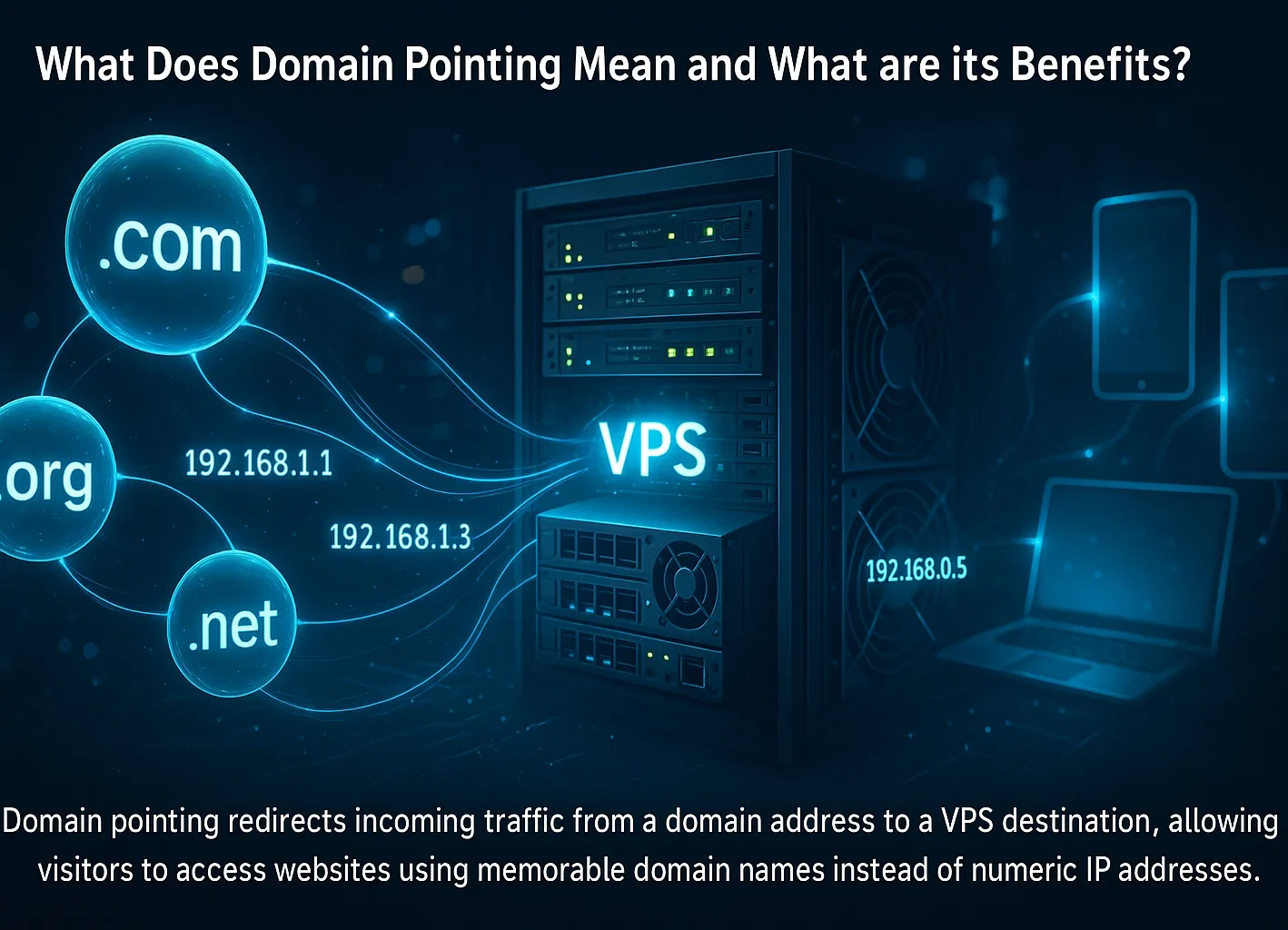
Skierowanie domeny to proces konfiguracji rekordów DNS, aby kierować nazwę domeny na adres IP serwera. Kiedy skierujesz domenę do VPS, tworzysz wpisy DNS (takie jak rekordy A lub serwery nazw), które łączą Twoją domenę z adresem IP wirtualnego serwera prywatnego.
To połączenie na poziomie DNS umożliwia odwiedzającym dostęp do Twojej strony za pomocą pamiętnej nazwy domeny zamiast wpisywania numerycznego adresu IP. Ponad 371,7 miliona rejestracji domen zarejestrowanych globalnie w 2025 roku, zarządzanie konfiguracją domen stało się kluczową umiejętnością dla właścicieli stron i programistów.
Skierowanie domeny różni się od przekierowania domeny. Skierowanie używa rekordów DNS do rozpoznania domeny na serwerze, a przekierowanie używa przekierowań HTTP (301/302) do wysyłania odwiedzających z jednej URL do drugiej. Umiejętność połączenia domeny z VPS jest niezbędna dla każdego, kto hostuje strony na wirtualnych serwerach prywatnych.
Wymagania wstępne przed skierowaniem domeny do VPS
Przed dodaniem domeny do wirtualnego serwera prywatnego (VPS) przygotuj następujące elementy: Przygotowanie tych wymagań wstępnych sprawi, że proces konfiguracji będzie płynniejszy i pomoże uniknąć typowych błędów.
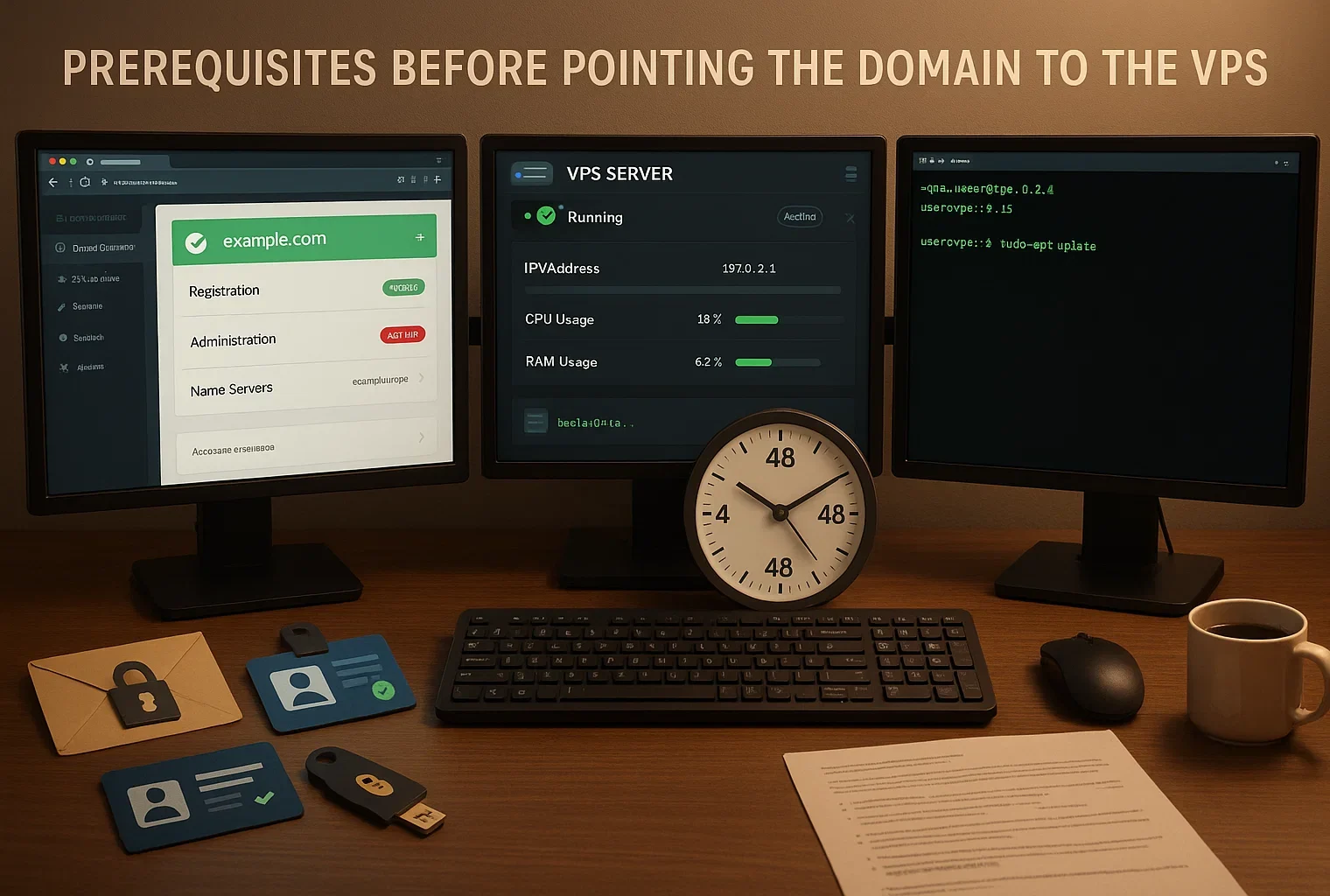
Rejestracja nazwy domeny: Potrzebujesz zarejestrowaną domenę z pełnym dostępem administracyjnym. Upewnij się, że możesz zalogować się do panelu sterowania rejestratora domen i masz uprawnienia do modyfikacji rekordów DNS lub serwerów nazw.
Aktywne konto VPS: Twój wirtualny serwer prywatny powinien być skonfigurowany i uruchomiony. Sprawdź informacje o “co to jest dostawca VPSpomaga wybrać odpowiednią usługę hostingową. Będziesz potrzebować dedykowanego adresu IP swojego VPS, który dostawca hostingu VPS umieszcza w panelu konta lub e-mailu powitalnym.
Dostęp SSH: W metodzie niestandardowych serwerów nazw będziesz potrzebować dostępu SSH do VPS z uprawnieniami root lub sudo. Upewnij się, że masz gotowe dane do logowania.
Podstawowa wiedza z linii poleceń: Jeśli planujesz używać niestandardowych serwerów nazw, znajomość podstawowych operacji Linux w linii poleceń będzie przydatna. Będziesz uruchamiać polecenia do instalacji i konfiguracji oprogramowania DNS.
Czas propagacji DNS: Zmiany DNS rozprzestrzeniają się przez 24-48 godzin. Pełne informacje znajdziesz w sekcji Oś czasu propagacji DNS.
Najlepszy system operacyjny VPS do wskazywania domeny
Wybór odpowiedniego systemu operacyjnego dla VPS wpływa zarówno na wydajność, jak i na łatwość zarządzania przy nauce wskazywania domeny do VPS.
Wskazywanie domeny: Windows a Linux
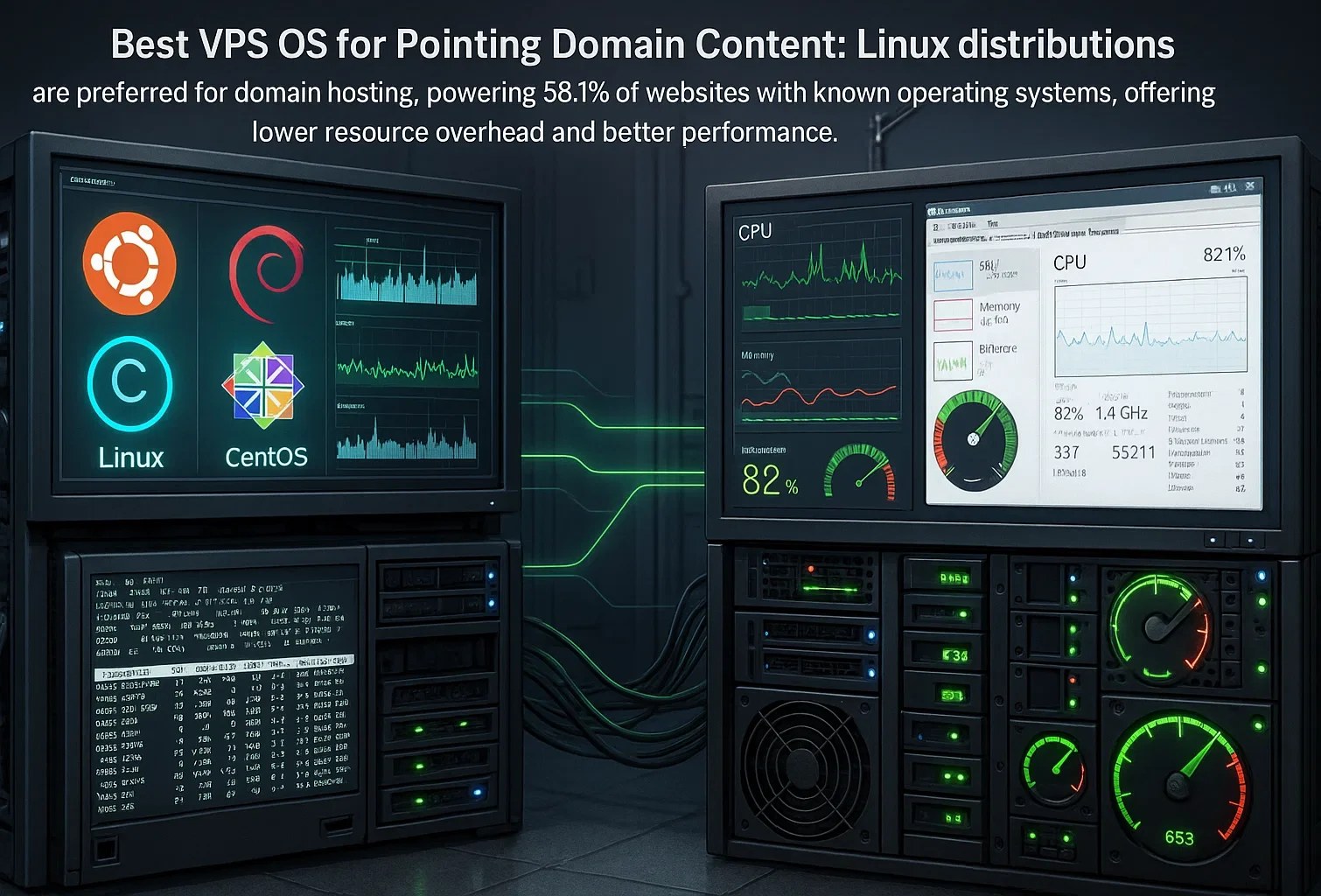
Dystrybucje Linux pozostają preferowanym wyborem dla hostingu domen i operacji serwerowych. Linux napędza 58,1% stron internetowych którego system operacyjny jest znany, co świadczy o jego dominacji w przestrzeni hostingu internetowego.
Główne zalety Linux to niższe zużycie zasobów, brak kosztów licencjonowania i lepsza wydajność dla zadań serwerów sieciowych. Linux działa efektywnie bez interfejsu graficznego, co oznacza, że więcej zasobów systemowych jest dostępnych do obsługi witryny i wykonywania operacji DNS.
Interfejs wiersza poleceń, choć wymaga praktyki, zapewnia potężne możliwości automatyzacji i precyzyjną kontrolę nad konfiguracją serwera. Windows VPS może być odpowiednim wyborem, jeśli potrzebujesz uruchamiać technologie specyficzne dla Microsoft, takie jak ASP.NET lub bazy danych MSSQL.
Interfejs graficzny sprawia, że Windows jest bardziej dostępny dla użytkowników preferujących wizualne narzędzia zarządzania zamiast operacji wiersza poleceń. Jednak Windows wymaga opłat licencyjnych i zużywa więcej zasobów systemowych niż Linux.
W kwestii wskazywania domeny Linux zapewnia wyższą wydajność i niezawodność. Popularne dystrybucje Linux dla hostingu VPS to Ubuntu 24.04 LTS, Debian 12, Rocky Linux 9 i AlmaLinux 9. Ubuntu pozostaje szczególnie popularna ze względu na obszerną dokumentację i regularne aktualizacje.
W Cloudzy, nasz Linux VPS plany zawierają dedykowane adresy IP i wybór dystrybucji, w tym Ubuntu, Debian, CentOS i AlmaLinux. Masz pełny dostęp root do konfiguracji oprogramowania DNS, takiego jak BIND9, i możesz wskazać domenę, używając jednej z metod opisanych w tym przewodniku.
Oferujemy hosting VPS w 13 regionach z 99,95% uptime i wsparciem 24/7. Nasz zespół może pomóc z pytaniami o konfigurację domeny, kiedy tylko potrzebujesz pomocy. Nasz plany serwerów VPS obejmują dedykowane adresy IP, pełny dostęp root i wsparcie 24/7 do potrzeb hostingu domeny.
Porównanie dwóch metod: rekordy A a niestandardowe serwery nazw
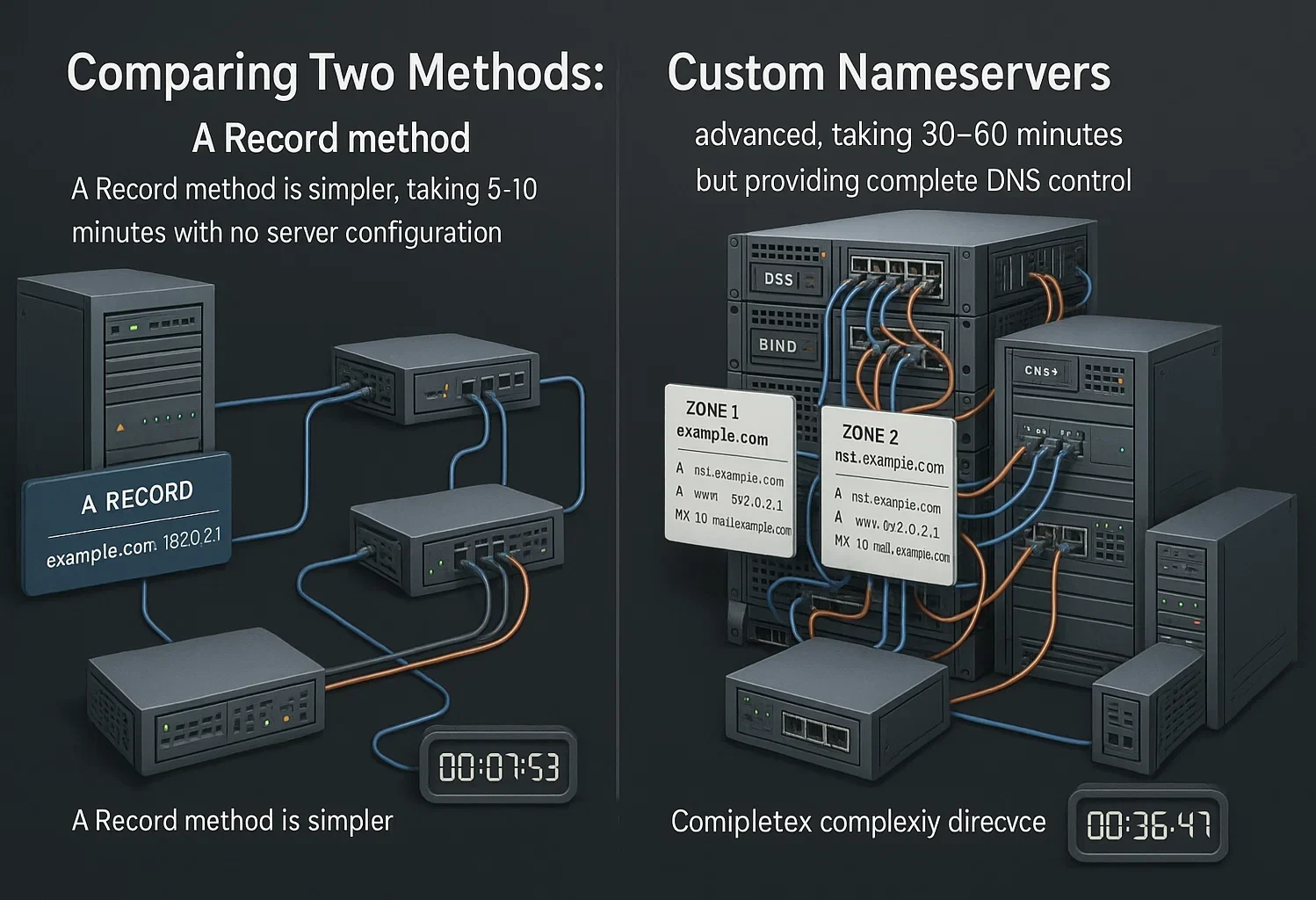
Ucząc się, jak podłączyć domenę do VPS, dostępne są dwie podstawowe metody: rekordy A lub niestandardowe serwery nazw. Każda metoda ma wyraźne zalety i poziomy złożoności. Zrozumienie obu podejść pomaga wybrać odpowiednie dla Twoich potrzeb.
Metoda Rekordu A: To prostsze podejście, w którym modyfikujesz rekord A w istniejącej strefie DNS, aby wskazywał na adres IP VPS. Nadal używasz serwerów nazw dostawcy domeny i zmieniasz tylko docelowy adres IP.
Ta metoda jest szybsza do wdrożenia i nie wymaga konfiguracji po stronie serwera. To bezpośrednie podejście pokazuje, jak wskazać nazwę domeny na adres IP VPS za pomocą panelu zarządzania DNS dostawcy domeny.
Metoda niestandardowych serwerów nazw: To zaawansowane podejście polega na zainstalowaniu oprogramowania DNS na VPS i zmienia serwerów nazw domeny tak, aby wskazywały na Twój VPS. Metoda niestandardowych serwerów nazw daje Ci pełną kontrolę, gdy dodajesz domenę do środowiska vserver, umożliwiając zarządzanie wszystkimi rekordami DNS i ustawieniami bezpośrednio z serwera.
| Funkcja | Metoda Rekordu A | Metoda niestandardowych serwerów nazw |
| Poziom trudności | Łatwo | Zaawansowany |
| Czas konfiguracji | 5-10 minut | 30-60 minut |
| Konfiguracja Serwera | Nie wymagane | Wymaga instalacji BIND |
| Lokalizacja DNS Control | Rejestrator domen | Twój VPS |
| Najlepsze dla | Szybka konfiguracja, proste hostowanie | Zaawansowani użytkownicy, wiele domen |
| Elastyczność | Ograniczone do rekordów podstawowych | Pełna kontrola DNS |
Dla większości użytkowników metoda rekordu A zapewnia łatwy sposób bez utraty możliwości. Metoda niestandardowych serwerów nazw oferuje większą kontrolę, ale wymaga regularnej konserwacji serwera i wiedzy z zakresu DNS.
Zarówno Linux, jak i Windows doskonale sprawdzają się w hostowaniu domen. Właściwy wybór zależy od Twoich konkretnych potrzeb. Wybierając plany VPS, poszukaj dostawców, którzy pozwalają przełączać systemy operacyjne bez rozpoczynania od nowa.
Jak skierować domenę na VPS: przewodnik krok po kroku
Rynek VPS stale się rozwija, a prognozy wskazują na osiągnięcie 8,3 miliarda dolarów do 2026 roku, odzwierciedlając rosnący popyt na niezawodne rozwiązania hostingowe. W naszym przewodniku dotyczącym skierowania domeny na VPS skupiamy się na metodzie niestandardowych serwerów nazw, która zapewnia pełną kontrolę nad konfiguracją DNS Twojej domeny.
Zanim zaczniesz, pamiętaj, że metoda niestandardowych serwerów nazw wymaga zainstalowania BIND9, najpowszechniej używanego oprogramowania serwera DNS. Choć ta metoda jest bardziej skomplikowana niż zwykła aktualizacja rekordu A, umożliwia pełne zarządzanie strefą DNS bezpośrednio z VPS.
Krok 1: Utwórz niestandardowe serwery nazw
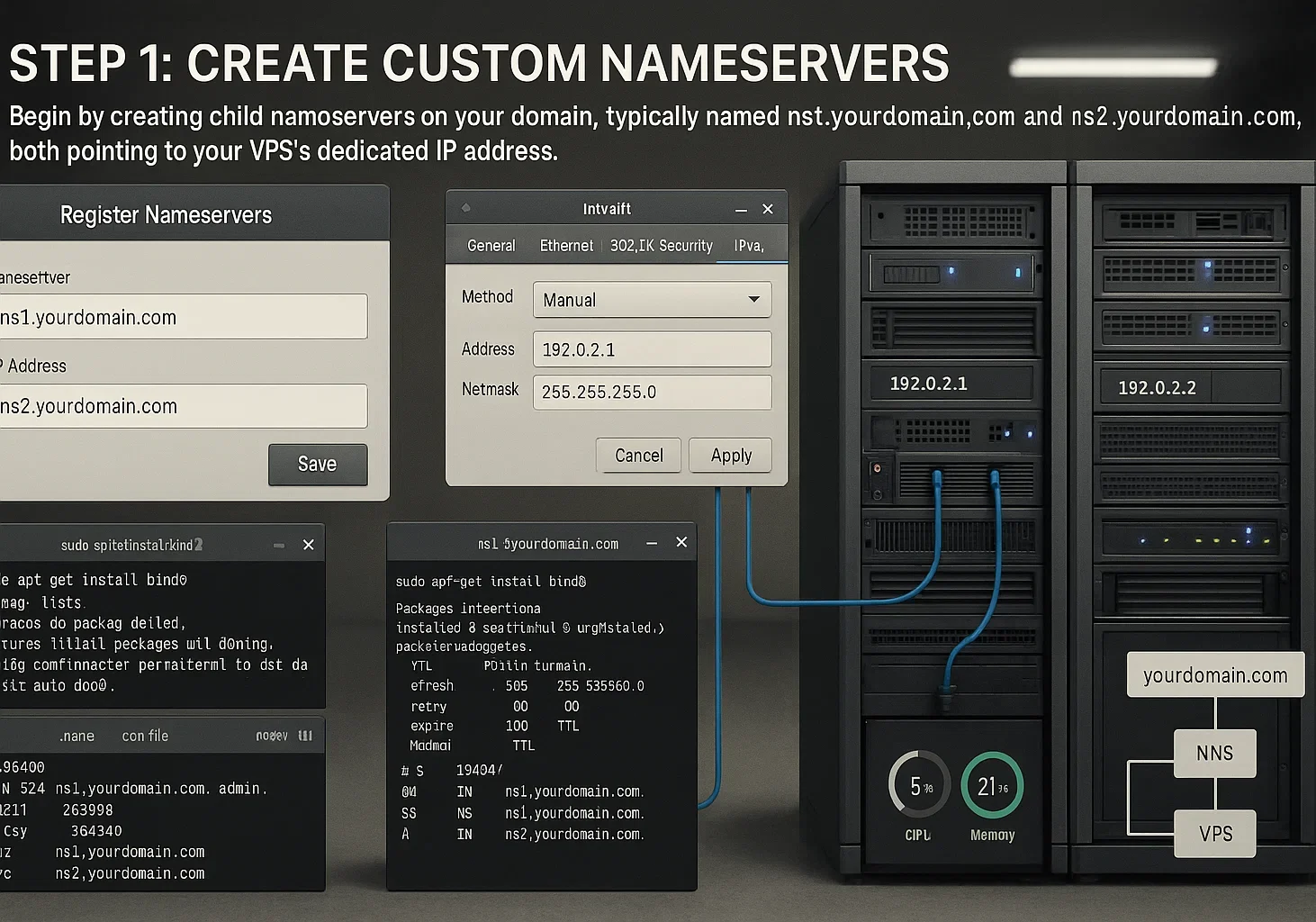
Gdy domena i wirtualny serwer prywatny są gotowe, zacznij od utworzenia podrzędnych serwerów nazw w Twojej domenie. Nauka skierowania nazwy domeny na adres IP VPS zaczyna się od tego fundamentalnego kroku.
Dokładny proces różni się w zależności od rejestratora domeny, ale koncepcja pozostaje taka sama u wszystkich dostawców. Musisz utworzyć co najmniej dwa wpisy serwerów nazw, zwykle nazwane ns1.yourdomain.com i ns2.yourdomain.com.
Oba powinny wskazywać na dedykowany adres IP Twojego VPS. Niektórzy rejestatorzy pozwalają utworzyć te serwery nazw bezpośrednio przez panel kontrolny, podczas gdy inni mogą wymagać kontaktu z obsługą.
Po utworzeniu podrzędnych serwerów nazw u rejestratora połącz się z VPS za pośrednictwem SSH i zainstaluj BIND9 wraz z jego narzędziami, używając tej komendy:
sudo apt install bind9 bind9utils bind9-doc -yTa komenda działa w systemach opartych na Ubuntu i Debian. Instalacja obejmuje bind9 (serwer DNS), bind9utils (narzędzia zarządzania) i bind9-doc (dokumentacja). Po zainstalowaniu możesz przejść do konfiguracji stref DNS.
Krok 2: Skonfiguruj strefę DNS
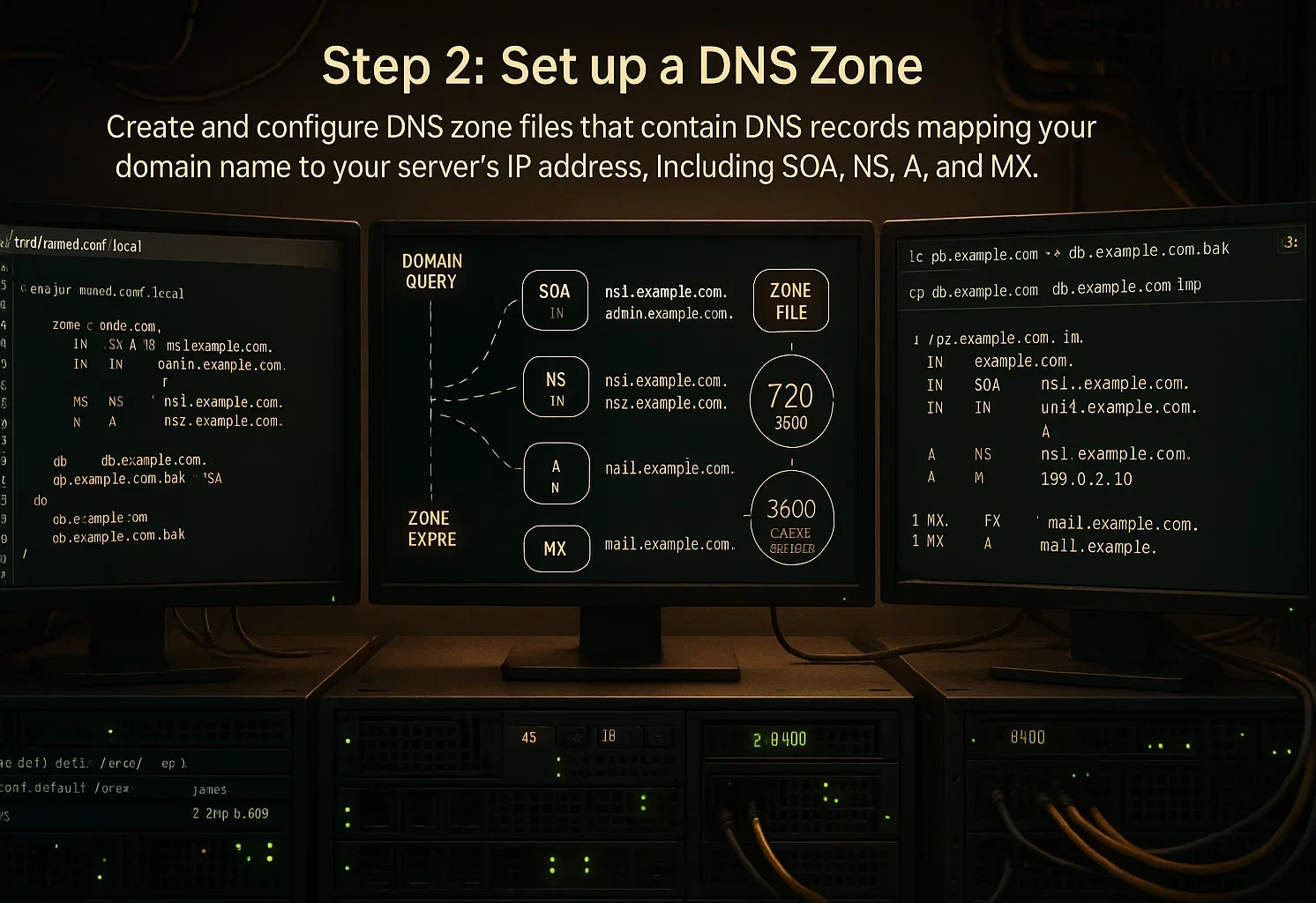
Po zainstalowaniu BIND9 utworzysz i skonfigurujesz pliki strefy DNS. Pliki te zawierają rekordy DNS, które mapują nazwę domeny na adres IP serwera.
Najpierw przejdź do katalogu konfiguracji BIND:
cd /etc/bindUtwórz nowy katalog do organizacji plików strefy:
mkdir -p /etc/bind/zones/Możesz nazwać ten katalog inaczej zamiast "zones". Teraz skopiuj pliki szablonów i dostosuj je do swojej domeny. Zastąp "yourdomain.com" swoją rzeczywistą nazwą domeny w tych poleceniach:
cd zones

sudo cp /etc/bind/db.local /etc/bind/zones/yourdomain.com.forward

sudo cp /etc/bind/db.127 /etc/bind/zones/yourdomain.com.reverse

ls /etc/bind/zones/
Następnie edytuj plik strefy forward, aby zdefiniować rekordy DNS swojej domeny. Otwórz plik edytorem tekstu:
sudo nano /etc/bind/zones/yourdomain.com.forwardW tym pliku skonfigurujesz kilka ważnych rekordów:
- Rekord SOA: Definiuje główny serwer nazw i kontakt administratora
- Rekordy NS: Określa autorytatywne serwery nazw dla Twojej domeny
- Rekordy A: Mapuje Twoją domenę i subdomeny na adres IP VPS
- Rekordy MX: Kieruje pocztę dla Twojej domeny (jeśli potrzebne)
Zastąp wszystkie przykładowe nazwy domen swoją rzeczywistą domeną i zastąp adresy IP dedykowanym adresem IP VPS. Wartość TTL (Time To Live) określa, jak długo rezolvery DNS buforują Twoje rekordy przed sprawdzeniem aktualizacji.
Zapisz zmiany po edytowaniu pliku strefy.
Krok 3: Skonfiguruj konfigurację Named
Po utworzeniu plików strefy musisz powiedzieć BIND9, gdzie je znaleźć i jak ich używać. Odbywa się to poprzez edycję pliku konfiguracji BIND.
Przejdź do katalogu BIND i otwórz plik konfiguracji lokalnej:
cd /etc/bind

sudo nano named.conf.local
Dodaj definicje strefy dla swojej domeny. Zastąp "yourdomain.com" swoją rzeczywistą domeną:
zone "yourdomain.com" {

    type master;

    file "/etc/bind/zones/yourdomain.com.forward";

};
Ta konfiguracja mówi BIND9, że Twój serwer jest głównym (pierwotnym) autorytatywnym serwerem dla Twojej domeny i określa, gdzie znaleźć plik strefy. Sprawdź, czy ścieżka pliku odpowiada lokalizacji, w której utworzyłeś plik strefy w kroku 2.
Jeśli utworzyłeś plik strefy reverse, możesz również dodać jego konfigurację tutaj. Zapisz plik po dokonaniu zmian.
Krok 4: Skonfiguruj forwardery DNS
Forwardery DNS obsługują zapytania dotyczące domen, dla których Twój serwer nie jest autorytatywny. Zamiast wykonywać rekurencyjne wyszukiwania sam, Twój serwer DNS może przekazywać te zapytania niezawodnym publicznym serwerom DNS.
Otwórz plik konfiguracji opcji:
sudo nano /etc/bind/named.conf.optionsZnajdź sekcję forwarderów w pliku. Zwykle wygląda to tak:
// forwarders {
// 0.0.0.0;
// };
Odkomentuj linie i zastąp symbol zastępczy rzeczywistymi adresami serwerów DNS. Możesz użyć publicznych serwerów DNS, takich jak Google DNS (8.8.8.8) lub Cloudflare DNS (1.1.1.1):
forwarders {

    8.8.8.8;

    1.1.1.1;

};
Te serwery przekierowujące umożliwiają serwerowi rozpoznawanie nazw domen poza strefami, którymi zarządzasz. Zapisz plik po dokonaniu zmian.
Krok 5: Weryfikacja i uruchomienie serwera DNS
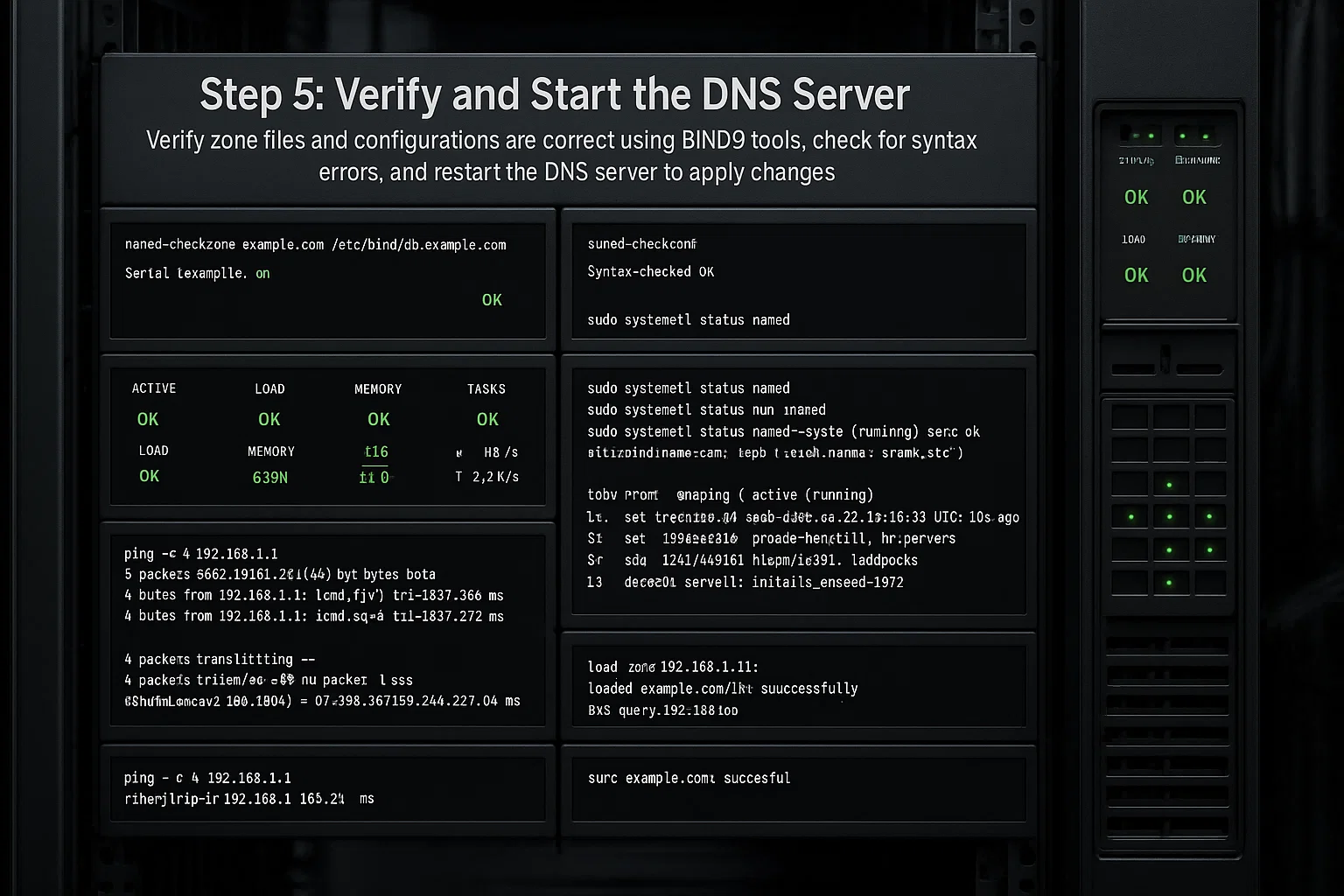
Zanim udostępnisz konfigurację, upewnij się, że wszystkie pliki stref i konfiguracje są poprawne. BIND9 udostępnia narzędzia do sprawdzania błędów składni.
Sprawdź plik strefy pod kątem błędów:
sudo named-checkzone yourdomain.com /etc/bind/zones/yourdomain.com.forwardZamień "yourdomain.com" na rzeczywistą domenę. Jeśli konfiguracja jest prawidłowa, zobaczysz wyjście podobne do:
zone yourdomain.com/IN: loaded serial 1

OK
Sprawdź całą konfigurację BIND:
sudo named-checkconfJeśli ta komenda nie zwróci żadnego wyjścia, Twoja konfiguracja jest prawidłowa. Wszelkie błędy zostaną wyświetlone ze szczegółami dotyczącymi tego, co należy naprawić.
Teraz zrestartuj BIND9, aby zastosować wszystkie zmiany:
sudo systemctl restart bind9Sprawdź, czy BIND9 działa poprawnie:
sudo systemctl status bind9W wyjściu powinieneś zobaczyć "active (running)". Jeśli pojawią się błędy, sprawdź pliki konfiguracyjne pod kątem literówek lub nieprawidłowych ścieżek.
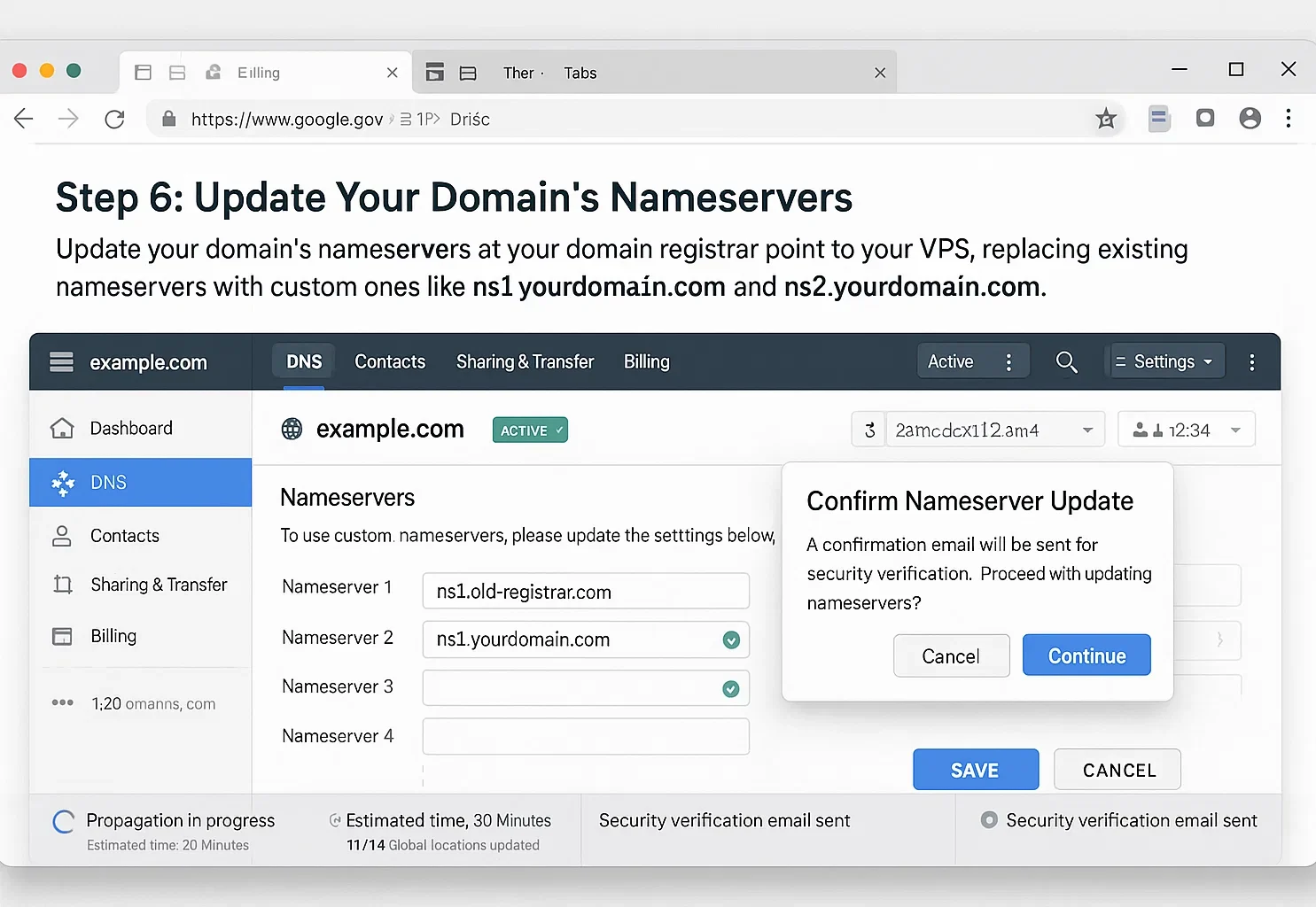
Krok 6: Aktualizacja serwerów nazw domeny
Ostatnim krokiem jest aktualizacja serwerów nazw domeny u rejestratora domen, aby wskazywały na Twój VPS. To mówi internetowi, gdzie szukać informacji DNS o Twojej domenie.
Zaloguj się do panelu kontroli rejestratora domen i zlokalizuj sekcję zarządzania serwerami nazw. Zwykle znajduje się ona w "Zarządzaniu DNS", "Serwery nazw" lub "Ustawienia domeny".
Zastąp istniejące nameservery swoimi własnymi:
- ns1.yourdomain.com
- ns2.yourdomain.com
Potwierdź, że pokrywają się one z serwerami nazw potomnymi, które utworzyłeś w kroku 1. Zapisz zmiany u rejestratora.
Propagacja DNS trwa od kilku minut do 48 godzin. W tym okresie niektóre serwery rozpoznawania DNS na całym świecie będą nadal używać starych serwerów nazw, podczas gdy inne zaczną używać nowych. To normalne i tymczasowe.
Pomyślnie skierowałeś swoją domenę do VPS, używając niestandardowych serwerów nazw, co daje Ci pełną kontrolę nad konfiguracją DNS Twojej domeny z własnego serwera.
Oś czasu propagacji DNS i czego się spodziewać
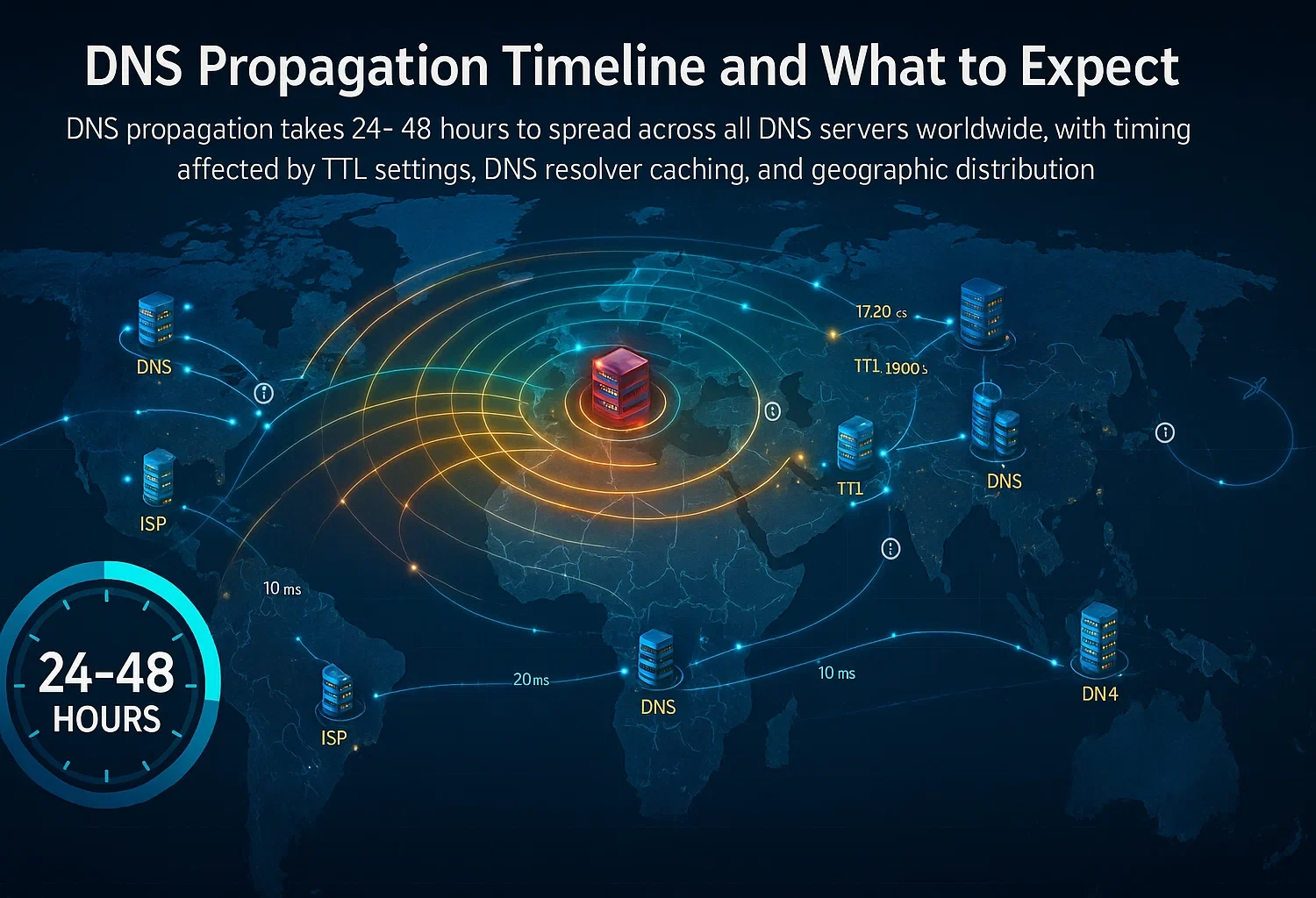
Propagacja DNS to czas wymagany do rozprzestrzenienia się zmian DNS na wszystkie serwery DNS na całym świecie. Po poznaniu sposobu dodania domeny do vservera (VPS), wyjaśnia to, dlaczego Twoja domena nie zadziała natychmiast po zmianach.
Typowy harmonogram: Większość zmian DNS propaguje się w ciągu 24 do 48 godzin. Jednak niektóre zmiany mogą pojawić się w ciągu minut, a inne mogą trwać pełne 48 godzin lub nieco dłużej. Różnica zależy od kilku czynników poza Twoją kontrolą.
Co wpływa na szybkość propagacji:
- Ustawienia TTL: Wartość Time To Live w poprzednich rekordach DNS określa, jak długo serwery rozpoznawania DNS buforują stare informacje. Niższe wartości TTL (takie jak 300 sekund) prowadzą do szybszej propagacji niż wyższe wartości (takie jak 86400 sekund dla 24 godzin).
- DNS Buforowanie rezolwera: Dostawcy usług internetowych i publiczne usługi DNS buforują rekordy DNS w różnym tempie. Niektórzy dostawcy aktualizują pamięć podręczną często, inni mogą ignorować ustawienia TTL i przechowywać buforowane rekordy dłużej.
- Dystrybucja geograficzna: Serwery DNS w różnych regionach aktualizują się o różnych porach. Twoja domena może rozwiązać się prawidłowo w jednej lokalizacji, a jednocześnie pokazywać stare informacje w innej.
W trakcie propagacji: Niektórzy odwiedzający Twoją stronę mogą zobaczyć nowy serwer, podczas gdy inni łączą się jeszcze ze starą lokalizacją. To normalne i tymczasowe. Jeśli to możliwe, zaplanuj ważne migracje w okresach niskiego ruchu.
Przyspieszenie Propagacji: Jeśli planujesz wprowadzić zmiany DNS, zmniejsz wartości TTL na 48-72 godzin przed zmianą. Instruuje to rezolwery DNS, aby częściej sprawdzały aktualizacje. Po ukończeniu zmian i stabilizacji możesz ponownie zwiększyć TTL, aby zmniejszyć obciążenie serwera.
 Weryfikacja konfiguracji domeny
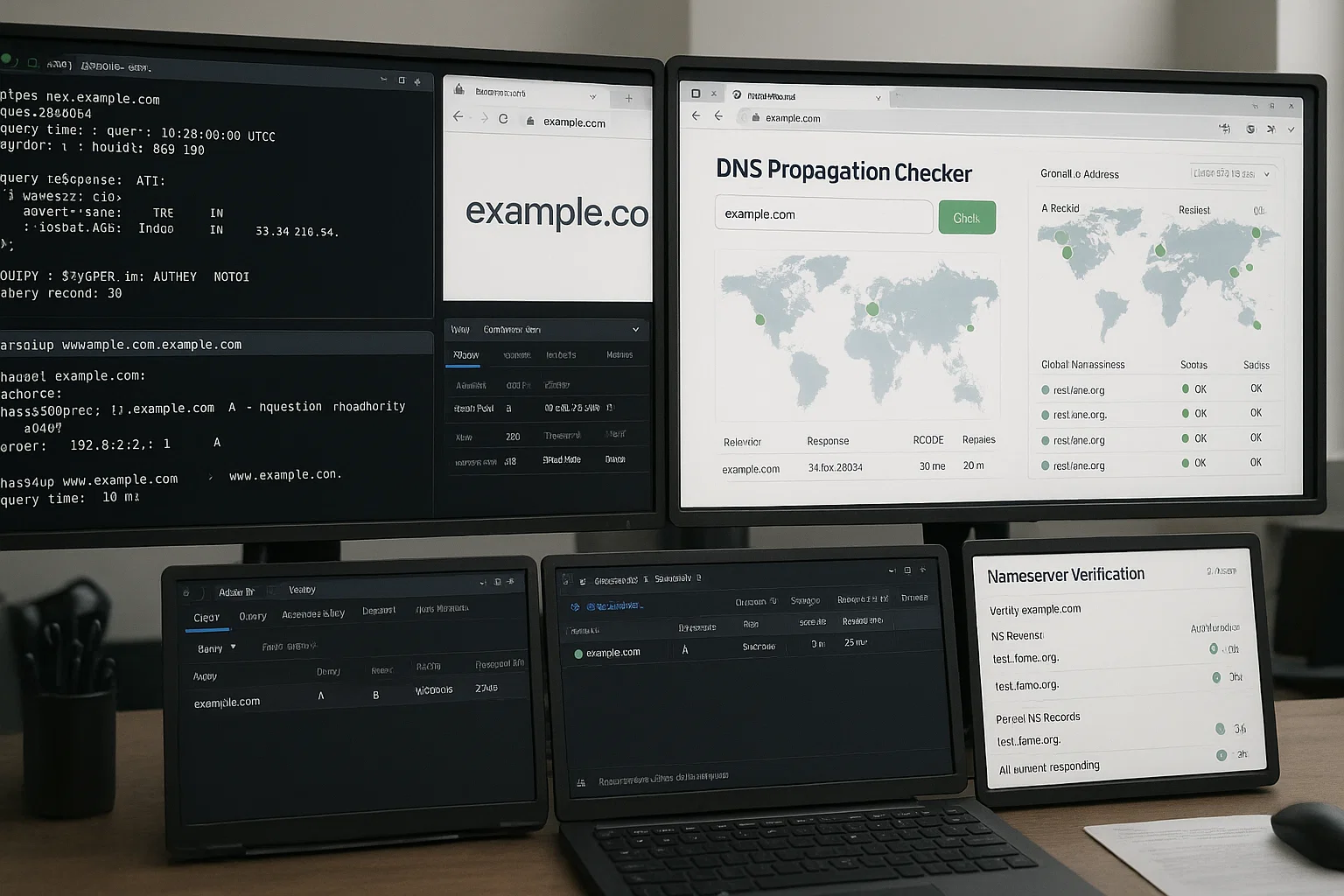
Po ukończeniu konfiguracji domeny i czekaniu na początkowe rozpropagowanie musisz zweryfikować, że wszystko działa prawidłowo. Te kroki weryfikacji potwierdzają, że pomyślnie skierowałeś domenę na VPS i że Twoja domena prawidłowo rozwiązuje się do Twojego serwera.
Używanie narzędzi wiersza poleceń: Polecenie dig dostarcza szczegółowych informacji DNS. Otwórz terminal i uruchom:
dig yourdomain.comPoszukaj sekcji ANSWER w wyjściu. Powinna zawierać adres IP VPS w rekordzie A. Jeśli widzisz prawidłowy adres IP, konfiguracja DNS działa prawidłowo.
Możesz również użyć nslookup do szybszej weryfikacji:
nslookup yourdomain.comTo polecenie powinno zwrócić adres IP twojego VPS jako wynik.
Internetowe narzędzia do sprawdzania DNS: Witryny takie jak whatsmydns.net i dnschecker.org pokazują, jak Twoja domena rozwiązuje się z różnych lokalizacji na całym świecie. Te narzędzia pomagają monitorować postęp rozpropagowania i zidentyfikować regiony, gdzie stare informacje DNS się utrzymują.
Testowanie przeglądarki: Otwórz przeglądarkę internetową i przejdź do swojej domeny. Jeśli na TWOIM VPS uruchomiona jest strona, powinna się załadować. Jeśli widzisz domyślną stronę serwera lub zawartość Twojej witryny, połączenie jest udane.
Pamiętaj, że przeglądarka buforuje wyniki DNS, więc możesz potrzebować wyczyścić pamięć podręczną przeglądarki lub użyć trybu incognito do dokładnego testowania.
Sprawdź Serwery Nazw: Sprawdź, czy Twoja domena korzysta z prawidłowych serwerów nazw:
dig NS yourdomain.com +shortPowinno zwrócić Twoje niestandardowe serwery nazw (ns1.yourdomain.com i ns2.yourdomain.com), jeśli użyłeś metody niestandardowych serwerów nazw, lub serwery nazw Twojego rejestratora, jeśli użyłeś metody rekordu A.
Typowe problemy i ich rozwiązywanie
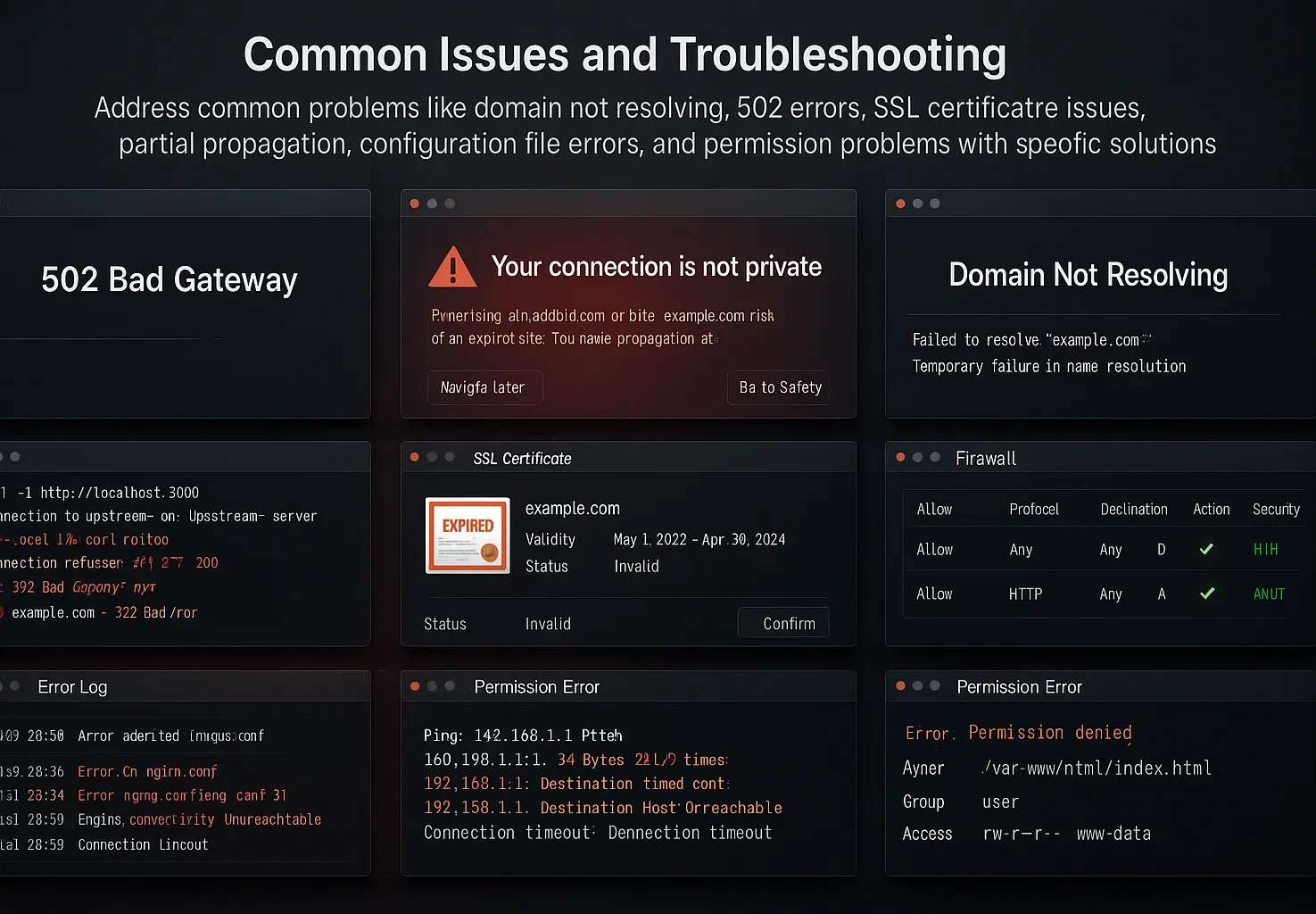
Mimo starannej konfiguracji podczas konfiguracji domeny możesz napotkać problemy. Te typowe problemy i ich rozwiązania pomagają Ci szybko rozwiązać większość kwestii.
Domena się nie rozwiązuje: Jeśli Twoja domena nie rozwiązuje się po 48 godzinach, sprawdź, czy prawidłowo zaktualizowałeś serwery nazw u swojego rejestratora. Potwierdź, że wpisy serwerów nazw dokładnie odpowiadają konfiguracji, którą ustawiłeś, łącznie z prawidłową pisownią i bez dodatkowych spacji.
Potwierdź, że usługa DNS na VPS działa za pomocą: sudo systemctl status bind9.
Błędy 502 Bad Gateway lub Connection Refused: Te błędy oznaczają, że DNS działa, ale Twój serwer WWW nie odpowiada prawidłowo. Sprawdź, czy Twój serwer WWW (Apache, Nginx itp.) jest uruchomiony na VPS.
Upewnij się, że reguły zapory sieciowej zezwalają na ruch na portach 80 (HTTP) i 443 (HTTPS). Sprawdź, czy konfiguracja serwera WWW zawiera nazwę domeny w konfiguracji virtual host lub server block.
Błędy certyfikatu SSL: Jeśli odwiedzający widzą ostrzeżenia SSL, Twoja domena może być rozwiązywana prawidłowo, ale certyfikat SSL nie jest prawidłowo zainstalowany lub nie pasuje do Twojej domeny. Upewnij się, że zainstalowałeś certyfikat SSL dla swojej domeny i że certyfikat nie wygasł.
Usługi takie jak Let's Encrypt udostępniają darmowe certyfikaty SSL, które można instalować za pomocą narzędzi takich jak Certbot.
Propagacja Częściowa Niektóre sieci mogą uzyskać dostęp do Twojej witryny, podczas gdy inne nie. To jest normalne podczas propagacji i zazwyczaj rozwiązuje się w ciągu 48 godzin. Użytkownicy mający problemy mogą spróbować wyczyścić lokalną pamięć podręczną DNS lub tymczasowo użyć innego resolwera DNS.
Błędy pliku konfiguracyjnego: Jeśli BIND9 się nie uruchomi po zmianach konfiguracji, sprawdź błędy składni za pomocą:
sudo named-checkconf

sudo named-checkzone yourdomain.com /etc/bind/zones/yourdomain.com.forward
Wszelkie błędy będą wyświetlane ze szczegółami dotyczącymi problemu. Typowe problemy obejmują brakujące średniki, nieprawidłowe ścieżki plików lub literówki w nazwach domen.
Problemy z uprawnieniami: Jeśli podczas edycji plików konfiguracyjnych otrzymasz błędy "permission denied", upewnij się, że używasz sudo przed poleceniami wymagającymi uprawnień administratora. Sprawdź, czy pliki strefy mają prawidłową własność i uprawnienia.
Podsumowanie
Teraz wiesz, jak wskazać nazwę domeny na VPS zarówno przy użyciu metody rekordu A, jak i podejścia niestandardowych serwerów nazw. Metoda rekordu A szybko uruchamia system, gdy potrzebujesz jedynie podstawowej łączności domeny. Niestandardowe serwery nazw dają Ci pełną kontrolę DNS podczas zarządzania wieloma domenami lub wymagających zaawansowanych konfiguracji.
Pamiętaj, aby pozwolić na 24 do 48 godzin na propagację DNS po wprowadzeniu zmian. Użyj narzędzi weryfikacyjnych, takich jak dig i internetowe sprawdzacze DNS, aby potwierdzić, że Twoja konfiguracja działa w różnych lokalizacjach.
Jeśli napotkasz problemy, sekcja rozwiązywania problemów obejmuje najczęstsze problemy i ich rozwiązania. Po prawidłowym połączeniu domeny z VPS jesteś gotów do hostowania witryn, uruchamiania aplikacji i budowania swojej obecności online.



Dyskusja
Komentarze
Zaloguj się, aby dołączyć do dyskusji.