

Podczas używania Linux możesz napotkać błąd tymczasowej awarii rozpoznawania nazw przy próbie dostępu do stron internetowych, aktualizacji pakietów lub wykonywania zadań wymagających połączenia z internetem. Ten błąd oznacza, że Twój system nie może przetłumaczyć nazwy domeny na adres IP, co uniemożliwia pomyślne ukończenie operacji sieciowych.
Problem zwykle wynika z problemów z połączeniem internetowym lub błędów konfiguracji DNS. Diagnozowanie i naprawienie tego błędu to prosta sprawa. W tym przewodniku wyjaśnimy wszystko, co musisz wiedzieć, aby rozwiązać ten błąd na różnych dystrybucjach Linux. Obejmujemy konkretne rozwiązania dla Ubuntu 22.04 i 24.04.
Co oznacza błąd Tymczasowa awaria rozdzielczości nazw?
Tymczasowa awaria rozwiązywania nazw uniemożliwia systemowi Linux prawidłowe połączenie z internetem. Gdy to się zdarza, nie możesz uzyskać dostępu do witryn ani używać aplikacji wymagających aktywnego połączenia internetowego.
Pełni rolę ogólnego komunikatu "spróbuj ponownie" dla błędu DNS. Wyszukiwanie nie powiodło się gdzieś w łańcuchu — może to być problem lokalny, timeout u providera, albo błąd walidacji.
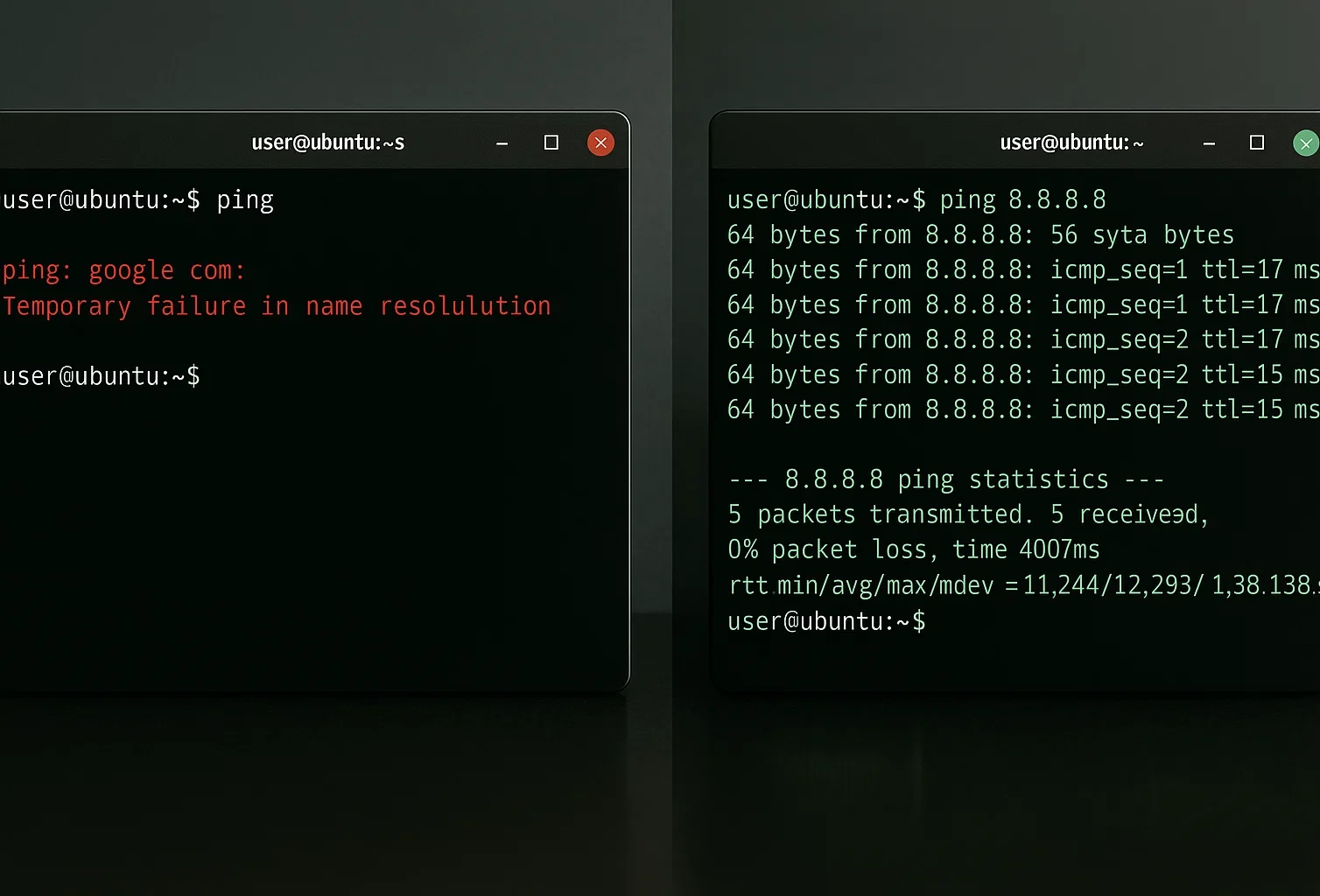
Zwykle widzisz ten błąd, gdy próbujesz pingować stronę:
ping google.com

ping: google.com: Temporary failure in name resolution
Jak naprawić błąd "Temporary failure in name resolution"
Istnieje wiele sposobów rozwiązania tego błędu w zależności od jego przyczyny. Przeanalizujmy główne rozwiązania.
Rozwiązanie 1: Sprawdzenie połączenia internetowego
Sprawdź router i urządzenia sieciowe, aby upewnić się, że wszystko jest prawidłowo skonfigurowane. Otwórz inne aplikacje, aby potwierdzić, że możesz nawiązać połączenie internetowe.
Możesz przetestować podstawową łączność, pingując bezpośrednio adres IP:
ping -c 4 8.8.8.8To polecenie wysyła cztery pakiety do publicznego serwera Google'a. Jeśli otrzymasz odpowiedzi, połączenie internetowe działa.
Jeśli zobaczysz "Request timed out" lub "Network unreachable", masz problem z łącznością niezwiązany z DNS.
Jeśli aplikacje łączą się z internetem, przejdź do następnego rozwiązania.
Rozwiązanie 2: Błędnie skonfigurowany plik resolv.conf
Zdalny /etc/resolv.conf Plik zawiera listę serwerów DNS, z których korzysta Twój system. Jeśli plik zawiera nieprawidłowe adresy IP, nie możesz połączyć się ze stronami internetowymi.
Na wielu systemach Ubuntu ten plik jest linkiem do dynamicznego pliku zarządzanego przez systemd-resolved. Często zawiera ostrzeżenie: "Do not edit". Jeśli edytujesz plik bezpośrednio, Twoje zmiany mogą trwać tylko kilka minut. System je nadpisze podczas aktualizacji ustawień sieciowych lub restartu.
Przed konfiguracją ustawień DNS upewnij się, że Twoje konto użytkownika ma uprawnienia administratora. Dowiedz się, jak dodać użytkownika do sudoers jeśli potrzebne.
Sprawdzenie obecnej konfiguracji DNS
Sprawdź swoje ustawienia DNS bez dokonywania zmian:
cat /etc/resolv.confJeśli nie widzisz prawidłowych nameserverów, znalazłeś problem.
Tymczasowy Test
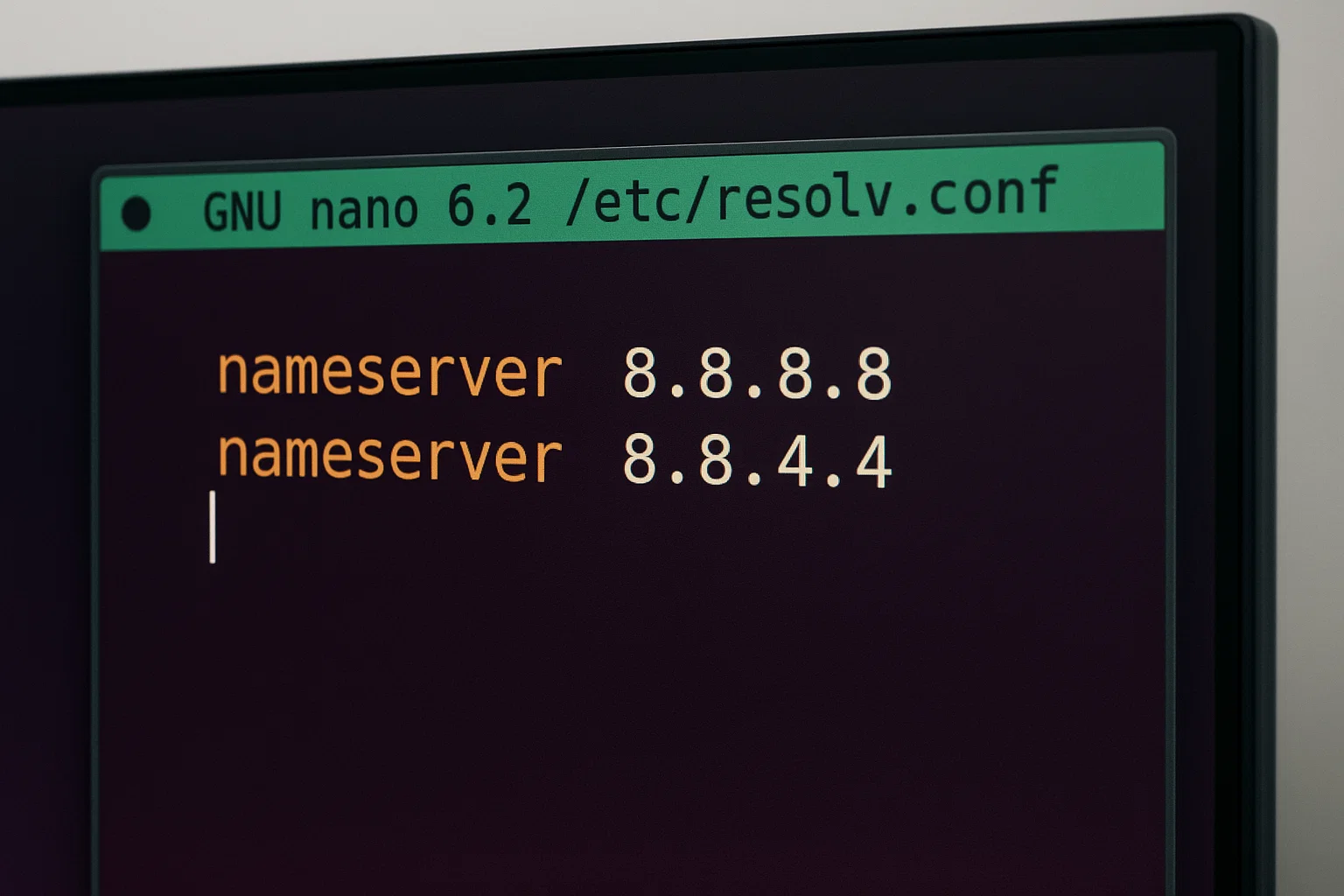
Dla szybkiego testu możesz dodać serwery DNS serwisu Google'a.
nameserver 8.8.8.8

nameserver 8.8.4.4
Alternatywnie możesz użyć serwerów DNS serwisu Cloudflare:
nameserver 1.1.1.1

nameserver 1.0.0.1
Oto porównanie popularnych publicznych serwerów DNS:
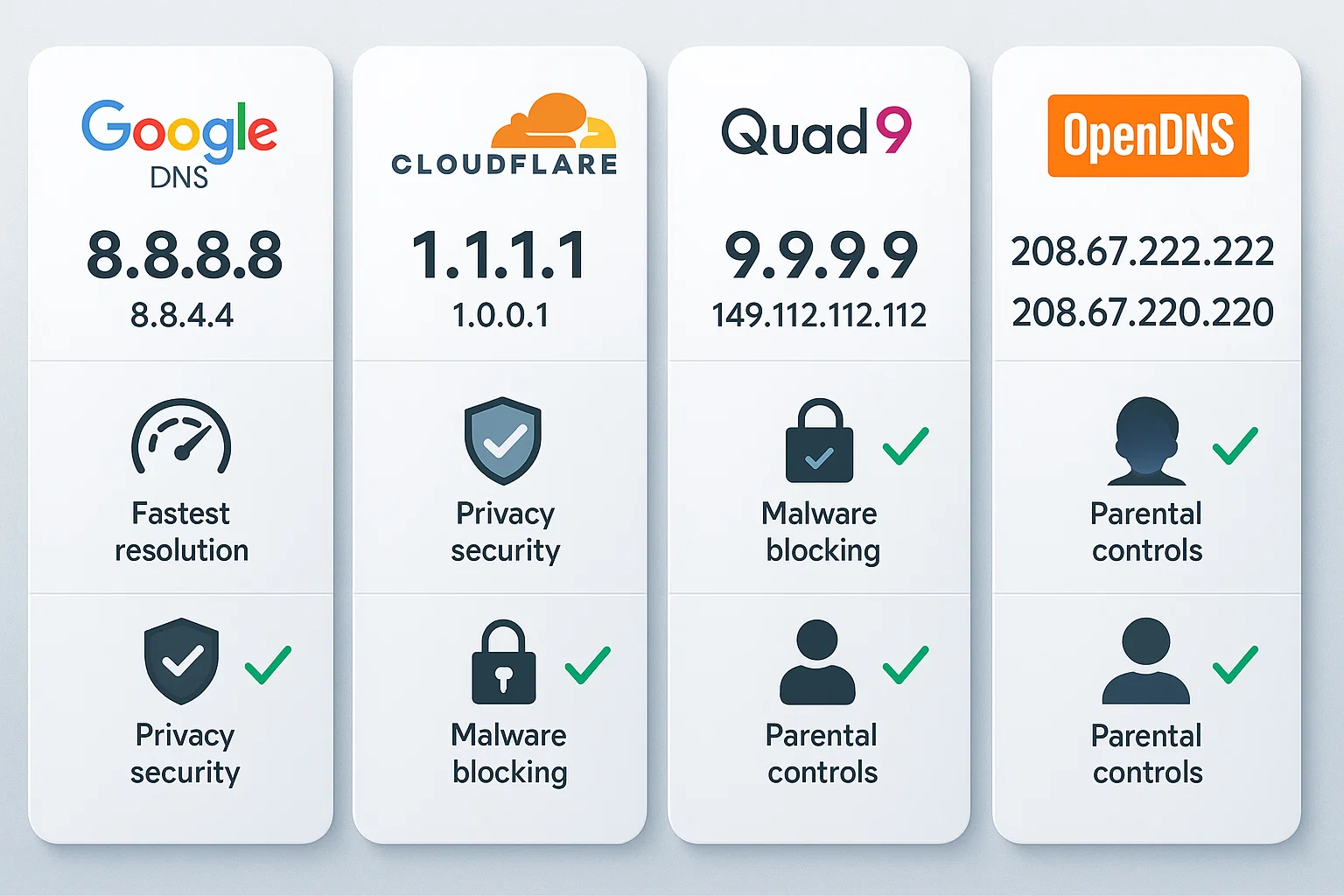
| Dostawca DNS | Podstawowy DNS | Wtórny DNS | Kluczowe funkcje |
| Google DNS | 8.8.8.8 | 8.8.4.4 | Wysoka dostępność, globalne zasięgi |
| Cloudflare | 1.1.1.1 | 1.0.0.1 | Skoncentrowana na prywatności, nie loguje adresów IP |
| Quad9 | 9.9.9.9 | 149.112.112.112 | Blokuje znane złośliwe domeny |
| OpenDNS | 208.67.222.222 | 208.67.220.220 | Ochrona przed phishingiem, filtrowanie treści |
To jednak nie jest rozwiązanie trwałe. System wymaże te zmiany. Aby na stałe naprawić problem na Ubuntu, musisz skonfigurować systemd-resolved lub Netplan. Opisujemy te kroki w dedykowanych sekcjach poniżej.
Sprawdź status usługi Systemd-Resolved.
Jeśli serwery nazw wyglądają poprawnie, ale rozpoznawanie nazw wciąż nie działa, sprawdź systemd-resolved usługę. Zarządza ona lokalnym wyszukiwaniem DNS na większości nowoczesnych systemów Linux. Użyj tej komendy, aby sprawdzić, czy działa: sudo systemctl status systemd-resolved
Jeśli w wyniku zobaczysz, że usługa jest nieaktywna, możesz ją natychmiast uruchomić.
sudo systemctl start systemd-resolved
Ten krok jest niezbędny dla użytkowników Ubuntu, bo przerwy w działaniu usługi często powodują błędy rozpoznawania nazw.
Rozwiązanie 3: Ograniczenia zapory sieciowej
Zapory sieciowe chronią system Linux przed złośliwym oprogramowaniem i zagrożeniami bezpieczeństwa. Jednak niepoprawna konfiguracja zapory może blokować zapytania DNS i powodować błędy rozpoznawania nazw.
Jednym ze sposobów diagnozy jest tymczasowe wyłączenie zapory i oprogramowania zabezpieczającego, aby sprawdzić, czy to one powodują problem. Jeśli wyłączenie zapory rozwiąże problem, musisz zmienić konfigurację zapory.
Skonfiguruj zaporę UFW
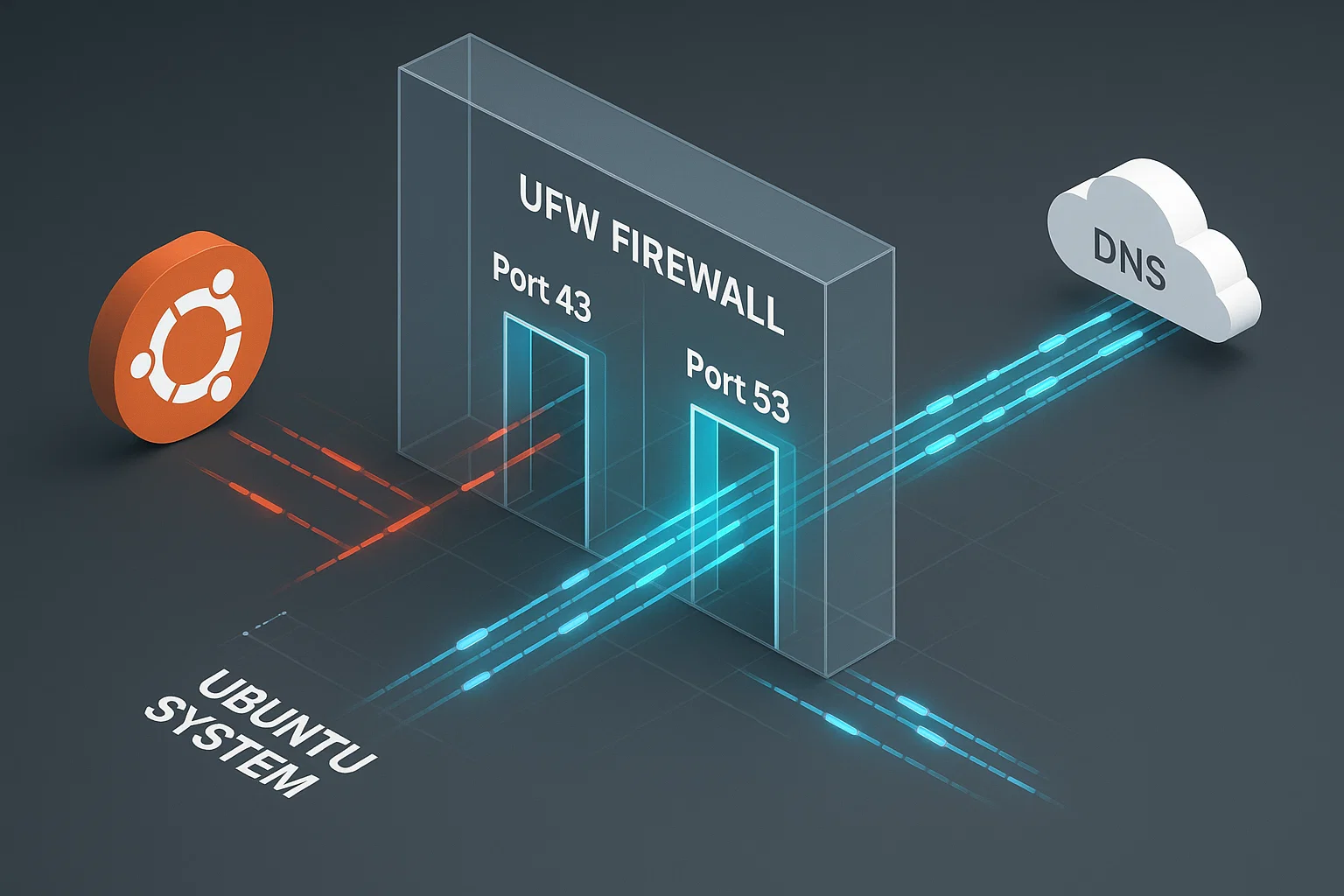
Większość dystrybucji Debian i Ubuntu używa Zapora UFW. Musisz zezwolić na ruch DNS na porcie 53 (zarówno UDP, jak i TCP):
sudo ufw allow 53/udp

sudo ufw allow 53/tcp
DNS korzysta z UDP dla standardowych zapytań i TCP dla większych transferów.
Po otwarciu tych portów przeładuj UFW, aby zastosować zmiany:
sudo ufw reload
Skonfiguruj Firewalld
W systemach opartych na CentOS i Red Hat używających firewalld otwórz wymagane porty:
sudo firewall-cmd --add-port=53/udp --permanent

sudo firewall-cmd --add-port=53/tcp --permanent
Przeładuj zaporę, aby zastosować zmiany:
sudo firewall-cmd --reloadRozwiązanie 4: Wyczyść pamięć podręczną DNS
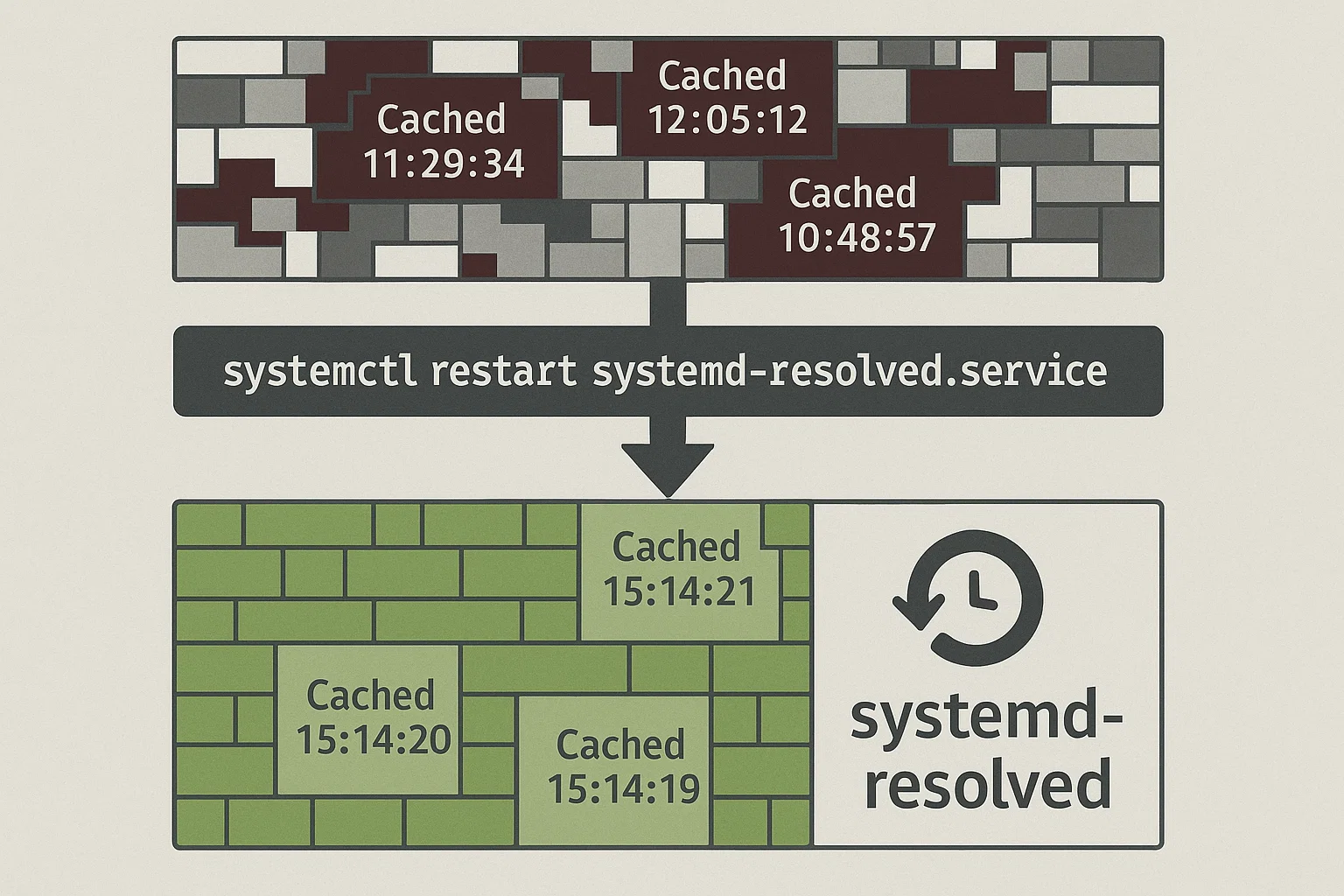
Pamięć podręczna DNS przechowuje adresy IP lokalnie, aby przyspieszyć przyszłe wyszukiwania. Jednak przestarzałe lub uszkodzone dane w pamięci podręcznej DNS mogą uniemożliwić dostęp do witryn, które zmieniły swoją nazwę domeny lub dostawcę hostingu, powodując tymczasowe błędy rozpoznawania nazw.
Tylko Ty wyczyść pamięć podręczną DNS kiedy chcesz wymusić na systemie pobranie świeżych danych. Użyj tego kroku, gdy napotkasz błędy rozpoznawania.
Identyfikacja usługi DNS
Usługi różnią się w zależności od instalacji. Sprawdź, która jest uruchomiona, aby uniknąć błędów "unit not found":
sudo systemctl is-active nscd

sudo systemctl is-active dnsmasq
Wyczyść nscd
If nscd jest aktywny, uruchom go ponownie:
sudo systemctl restart nscd.serviceOpróżnij dnsmasq
If dnsmasq jest aktywny, uruchom go ponownie:
sudo systemctl restart dnsmasq.serviceOpróżnij pamięć podręczną na Ubuntu (systemd-resolved)
W systemach korzystających z systemd-resolved:
sudo systemctl restart systemd-resolved.serviceLub użyj polecenia resolvectl:
sudo resolvectl flush-cachesZrozumienie rozpoznawania nazw
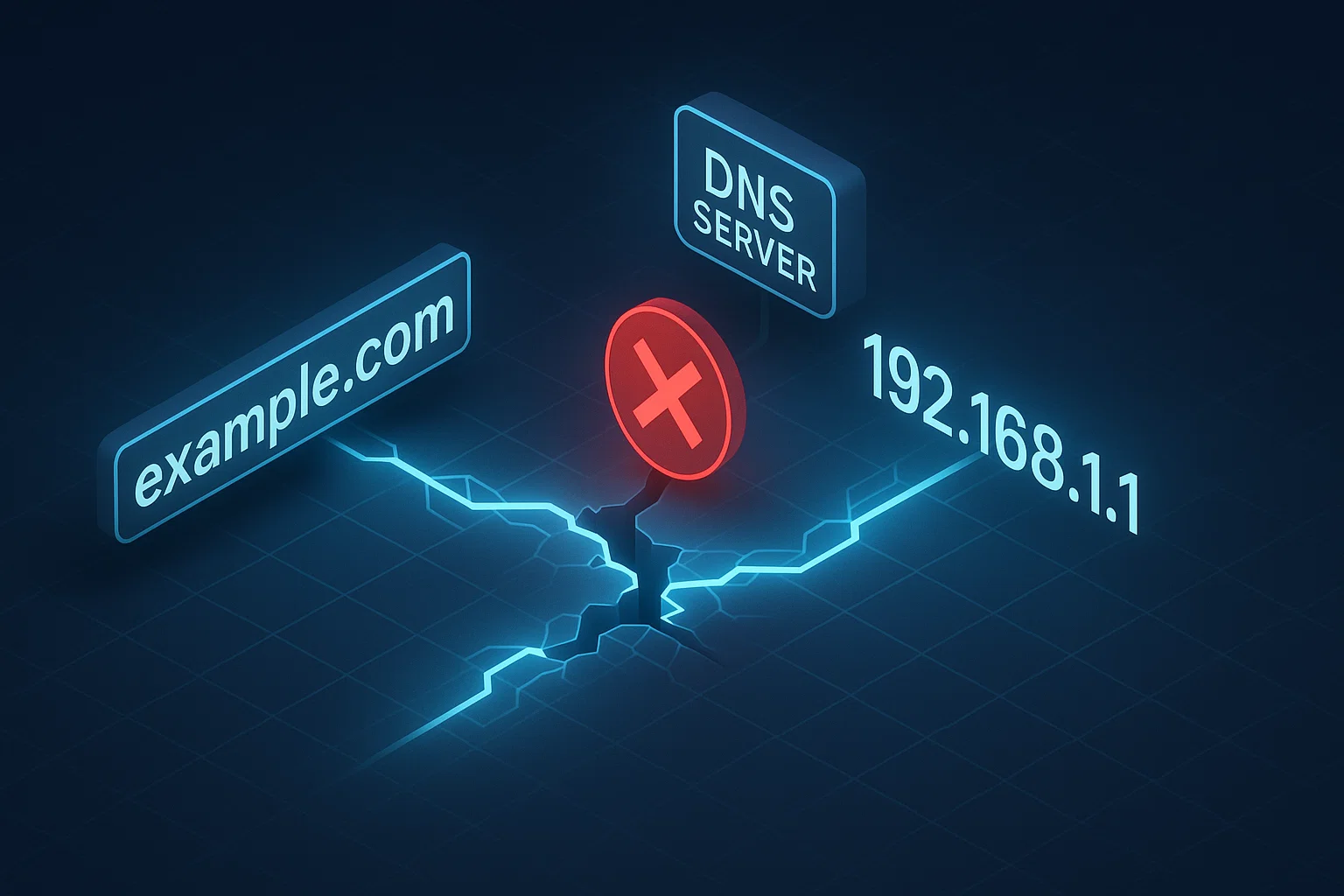
Kiedy wpisujesz adres witryny taki jak cloudzy.com, Twój komputer musi skonwertować tę czytelną dla człowieka domenę na adres IP (taki jak 172.66.40.212), aby zlokalizować witrynę w internecie. Proces konwersji nosi nazwę rozpoznawania nazw, a jego obsługę zapewniają serwery DNS.
Błąd tymczasowej awarii rozpoznawania nazw występuje, gdy system Linux nie może skontaktować się z serwerem DNS w celu pobrania odpowiedniego adresu IP witryny. Określenie "tymczasowa" wskazuje, że niekoniecznie jest to awaria permanentna. Najczęściej wynika z problemu konfiguracyjnego lub połączeniowego, który można rozwiązać.
Serwery DNS tłumaczą nazwy domen na adresy IP używane przez komputery do komunikacji. Google Public DNS obsługuje ponad bilion zapytań dziennie, co ilustruje skalę tej kluczowej usługi internetowej.
Podobnie resolver 1.1.1.1 Cloudflare przetwarza prawie 2 biliony zapytań dziennie. Ta skala potwierdza, że DNS ma kluczowe znaczenie dla internetu.
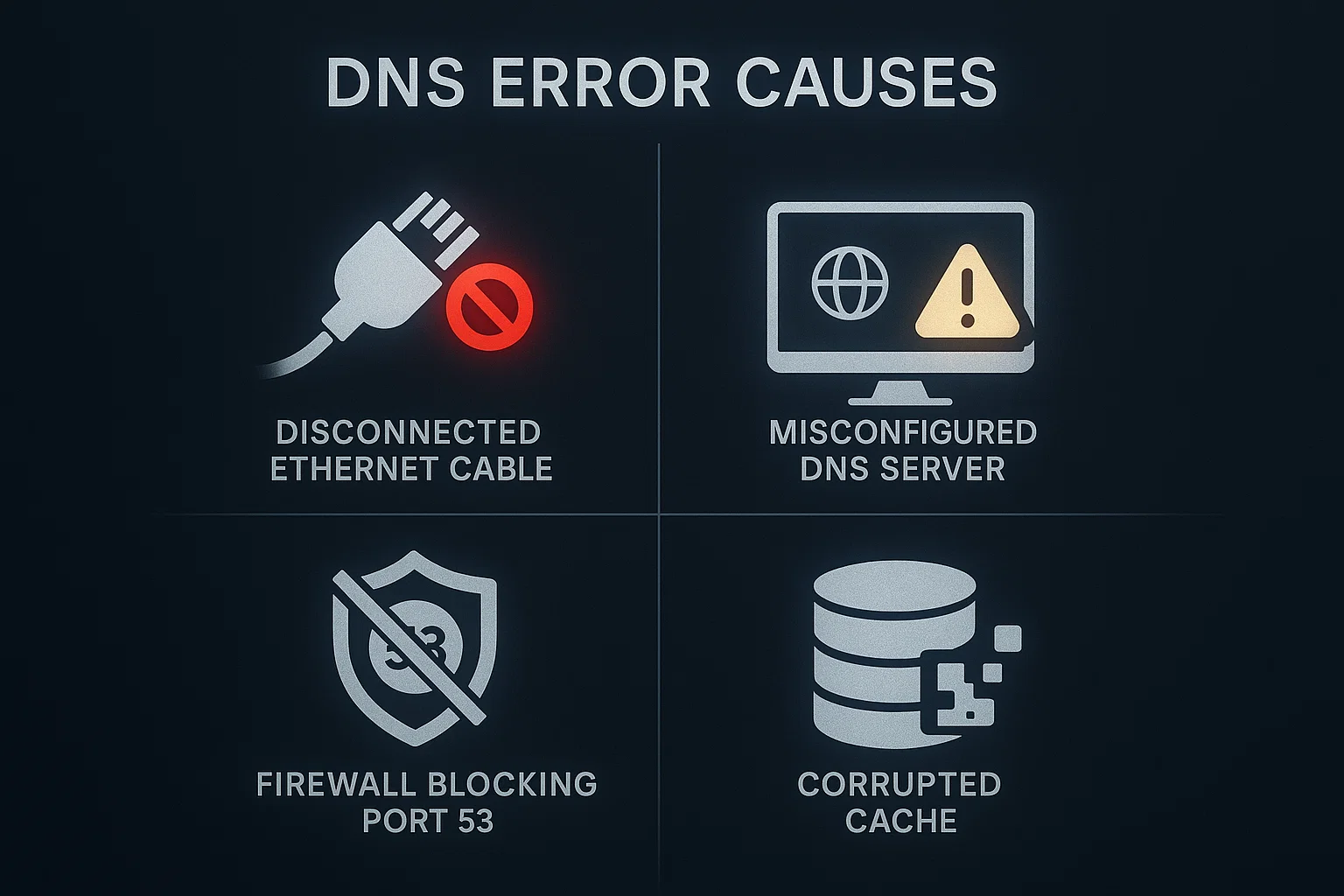
Co powoduje tymczasową awarię rozpoznawania nazw?
Zidentyfikowanie przyczyny głównej to pierwszy krok do naprawienia błędów tymczasowej awarii rozpoznawania nazw Ubuntu. Kilka czynników może wyzwolić ten problem.
Problemy z połączeniem internetowym
Powolne lub utracone połączenie internetowe jest często głównym winowajcą. Zanim przejdziesz do złożonych rozwiązań problemów, sprawdź, czy Twoje połączenie internetowe działa prawidłowo.
Problemy z konfiguracją DNS
Błędy konfiguracji DNS należą do najczęstszych źródeł tego błędu:
- Nieresponsywne serwery DNS: Serwery DNS, do których stara się dotrzeć Twój system, mogą być niedostępne
- Błędnie skonfigurowana rozdzielczość DNS: Mechanizm rozdzielczości DNS może być nieprawidłowo skonfigurowany
- Przestarzała pamięć podręczna DNS: Stare lub uszkodzone wpisy pamięci podręcznej DNS mogą uniemożliwić prawidłową rozdzielczość
Ograniczenia Zapory
Konfiguracje zapory mogą blokować żądania DNS nawet jeśli są prawidłowo skonfigurowane. Zapytania DNS używają Port 53, a jeśli Twoja zapora blokuje ten port, rozdzielczość nazw nie będzie działać.
Port 53 obsługuje protokoły UDP i TCP. DNS zazwyczaj używa UDP na porcie 53 dla standardowych zapytań, ponieważ jest szybszy. TCP port 53 jest używany do transferów stref i większych zapytań, które przekraczają limity rozmiaru UDP.
Problemy z konfiguracją usługi
Usługa systemd-resolved, która zarządza rozdzielczością DNS w nowoczesnych dystrybucjach Linux, może być zatrzymana, wyłączona lub błędnie skonfigurowana. Usługa ta zapewnia rozdzielczość DNS dla wszystkich aplikacji w Twoim systemie.
Tymczasowy błąd rozdzielczości nazw Ubuntu 22.04
Ubuntu 22.04 LTS wprowadził zmiany w zarządzaniu siecią, które mogą powodować problemy z rozdzielczością DNS, szczególnie po uaktualnieniu systemu. Użytkownicy mogą napotykać błędy Ubuntu unable to resolve host, temporary failure in name resolution częściej w tej wersji.
Typowe problemy Ubuntu 22.04
Użytkownicy aktualizujący z Ubuntu 20.04 do 22.04 często zgłaszają błędy rozdzielczości DNS. Błąd tymczasowej rozdzielczości nazw Ubuntu 22.04 często wynika z błędnych konfiguracji usługi systemd-resolved, które pojawiają się podczas procesu uaktualnienia.
Specjalna poprawka dla Ubuntu 22.04
Jeśli doświadczasz trwałych problemów z DNS na Ubuntu 22.04, wykonaj następujące kroki:
Najpierw sprawdź, czy usługi sieciowe systemd są prawidłowo włączone:
sudo systemctl unmask systemd-networkd.service

sudo systemctl unmask systemd-resolved.service
Sprawdź status usługi systemd-resolved:
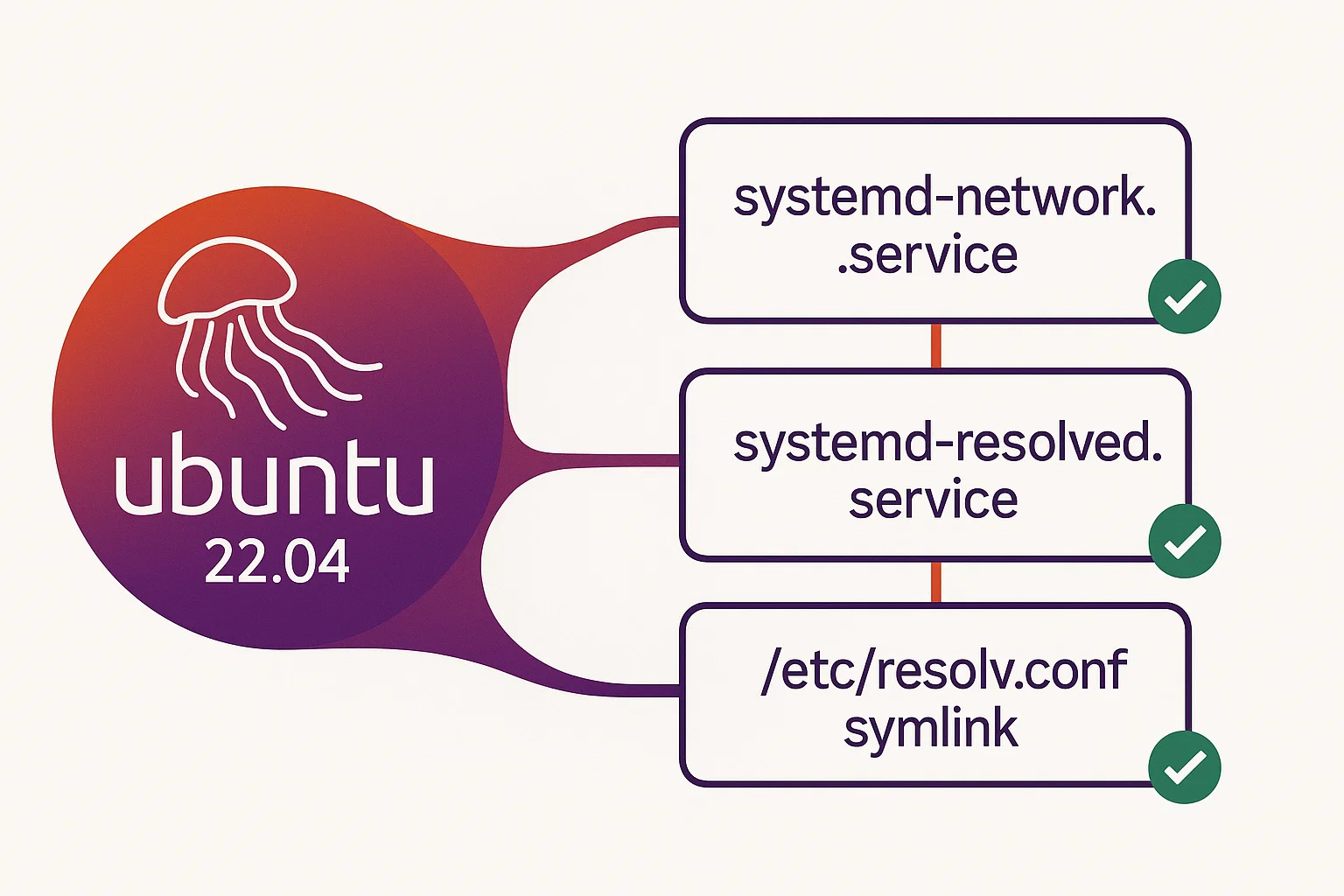
sudo systemctl status systemd-resolved.serviceJeśli usługa jest nieaktywna, uruchom ją:
sudo systemctl start systemd-resolved.service

sudo systemctl enable systemd-resolved.service
Sprawdź, czy Twoje dowiązanie symboliczne /etc/resolv.conf wskazuje na prawidłową lokalizację:
ls -l /etc/resolv.confRekomendowana konfiguracja odnosi się do resolvera stub:
sudo ln -sf /run/systemd/resolve/stub-resolv.conf /etc/resolv.confTestowanie poprawki
Po wprowadzeniu tych zmian przetestuj rozdzielczość DNS:
resolvectl statusTo polecenie wyświetla Twoją bieżącą konfigurację DNS. Potwierdza również, że systemd-resolved prawidłowo zarządza DNS.
Ubuntu 24.04 Tymczasowa awaria rozpoznawania nazw
Ubuntu 24.04 LTS, najnowsza wersja z długoterminowym wsparciem, używa systemd 255 i zawiera zaktualizowane komponenty zarządzania siecią. Mimo że jest bardziej stabilna niż poprzednie wersje, niektóre problemy DNS mogą się nadal pojawiać.
Zdalni administratorzy często napotykają błąd „SSH could not resolve hostname". Pojawia się on, gdy systemowy stub resolver na 127.0.0.53 nie powiodła się. Ponieważ SSH polega na tej lokalnej usłudze do tłumaczenia nazw, zatrzymana systemd-resolved Proces natychmiast blokuje wszystkie próby połączenia oparte na domenie.
Konfiguracja DNS w Ubuntu 24.04
Ubuntu 24.04 w dużej mierze zależy od systemd-resolved do zarządzania DNS. Stub listener na 127.0.0.53 obsługuje zapytania DNS dla systemu.
Rozwiązywanie problemów DNS w Ubuntu 24.04
Jeśli na serwerze Ubuntu 24.04 pojawiają się błędy rozpoznawania nazw, sprawdź, czy usługa systemd-resolved jest uruchomiona:
sudo systemctl status systemd-resolvedSprawdź konfigurację DNS za pomocą resolvectl:
resolvectl statusWyświetla informacje dotyczące serwerów nazw i konfiguracji DNS dla każdego interfejsu sieciowego.
Ubuntu 24.04 Konfiguracja Netplan
Ubuntu 24.04 konfiguruje sieć przy pomocy Netplana. Nazwa pliku i ustawienia renderera zależą od tego, czy używasz wersji Server czy Desktop.
Najpierw zlokalizuj plik konfiguracji:
ls /etc/netplan/Edytuj znaleziony plik (zwykle 50-cloud-init.yaml lub 00-installer-config.yaml):
sudo nano /etc/netplan/YOUR_FILE_NAME.yamlSprawdź ustawienia DNS. Uwaga: Serwery zazwyczaj używają networkd, podczas gdy instalacje Desktop używają NetworkManager. Sprawdź nazwę interfejsu (np. eth0 lub ens3) używając ip addr przed edycją.
network:

  version: 2

  renderer: networkd

  ethernets:

    eth0:

      dhcp4: yes

      nameservers:

        addresses: [8.8.8.8, 8.8.4.4]
Zastosuj konfigurację:
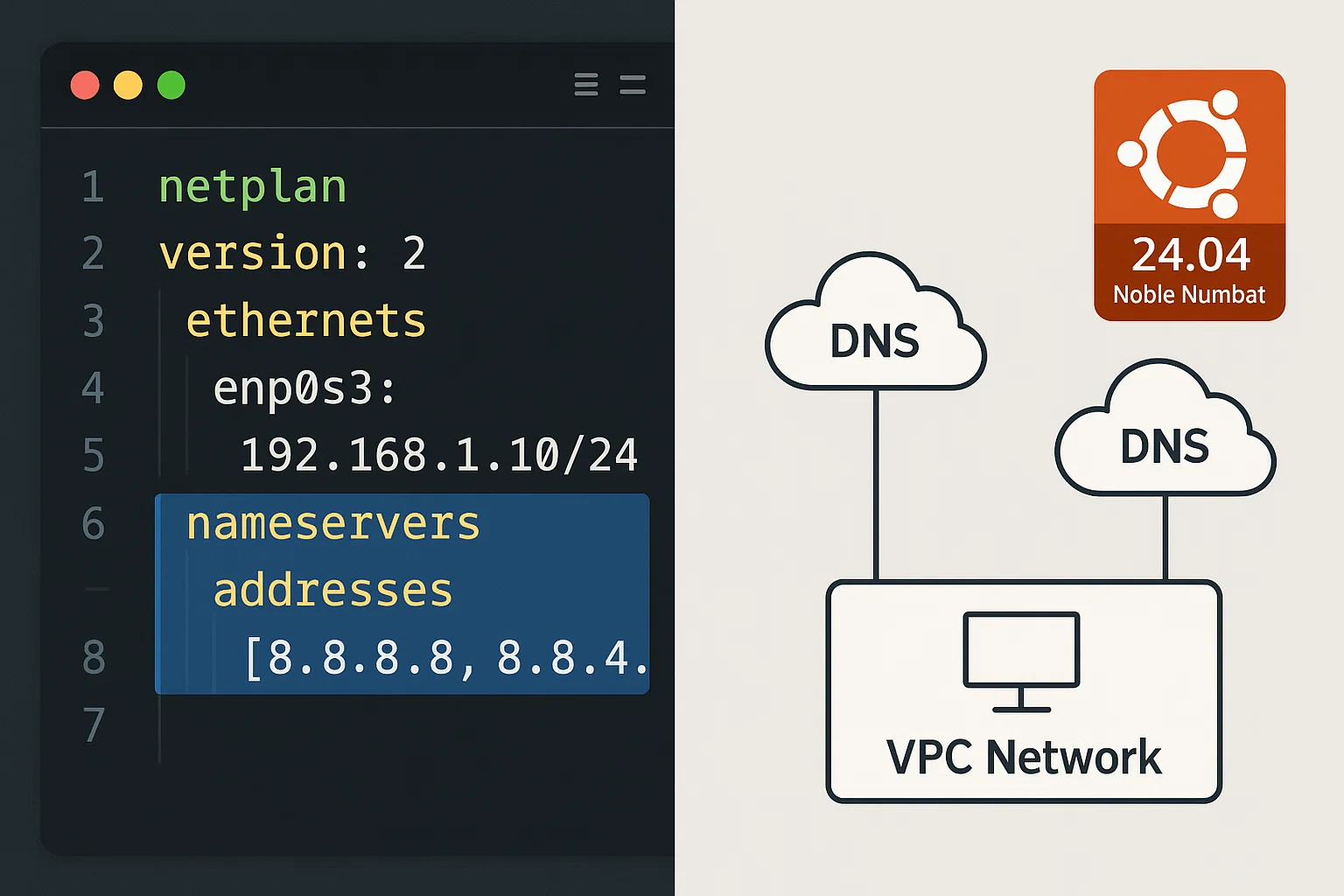
sudo netplan apply
Problemy ze słuchaczem Stub
Niektóre aplikacje mogą kolidować ze słuchaczem stub systemd-resolved na porcie 53. Jeśli chcesz wyłączyć słuchacz stub:
sudo mkdir -p /etc/systemd/resolved.conf.d/Utwórz plik konfiguracji:
echo -e "[Resolve]\nDNSStubListener=no" | sudo tee /etc/systemd/resolved.conf.d/noresolved.confUruchom ponownie systemd-resolved:
sudo systemctl restart systemd-resolved.serviceDodatkowe porady dotyczące rozwiązywania problemów
Jeśli błąd nadal występuje, użyj tych narzędzi, aby zlokalizować problem. Musisz określić, czy problem pochodzi z Twojego połączenia sieciowego, samego serwera DNS, czy konfliktu pliku lokalnego.
Sprawdź dostępność serwera DNS
Powinieneś sprawdzić, czy Twój system może połączyć się z konkretnymi serwerami DNS wymienionymi w Twojej konfiguracji. Użyj ping polecenia, a następnie adresu IP Twojego głównego serwera nazw:
ping -c 4 <your_dns_server_ip>Jeśli to się nie powiedzie, masz problem z połączeniem sieciowym.
Sprawdź plik /etc/hosts
Plik /etc/hosts może zastąpić wyszukiwanie DNS. Niepoprawne wpisy tutaj mogą spowodować błędy rozpoznawania:
sudo nano /etc/hostsSprawdź, czy zawiera co najmniej:
127.0.0.1 localhost
127.0.1.1 twoja-nazwa-hosta
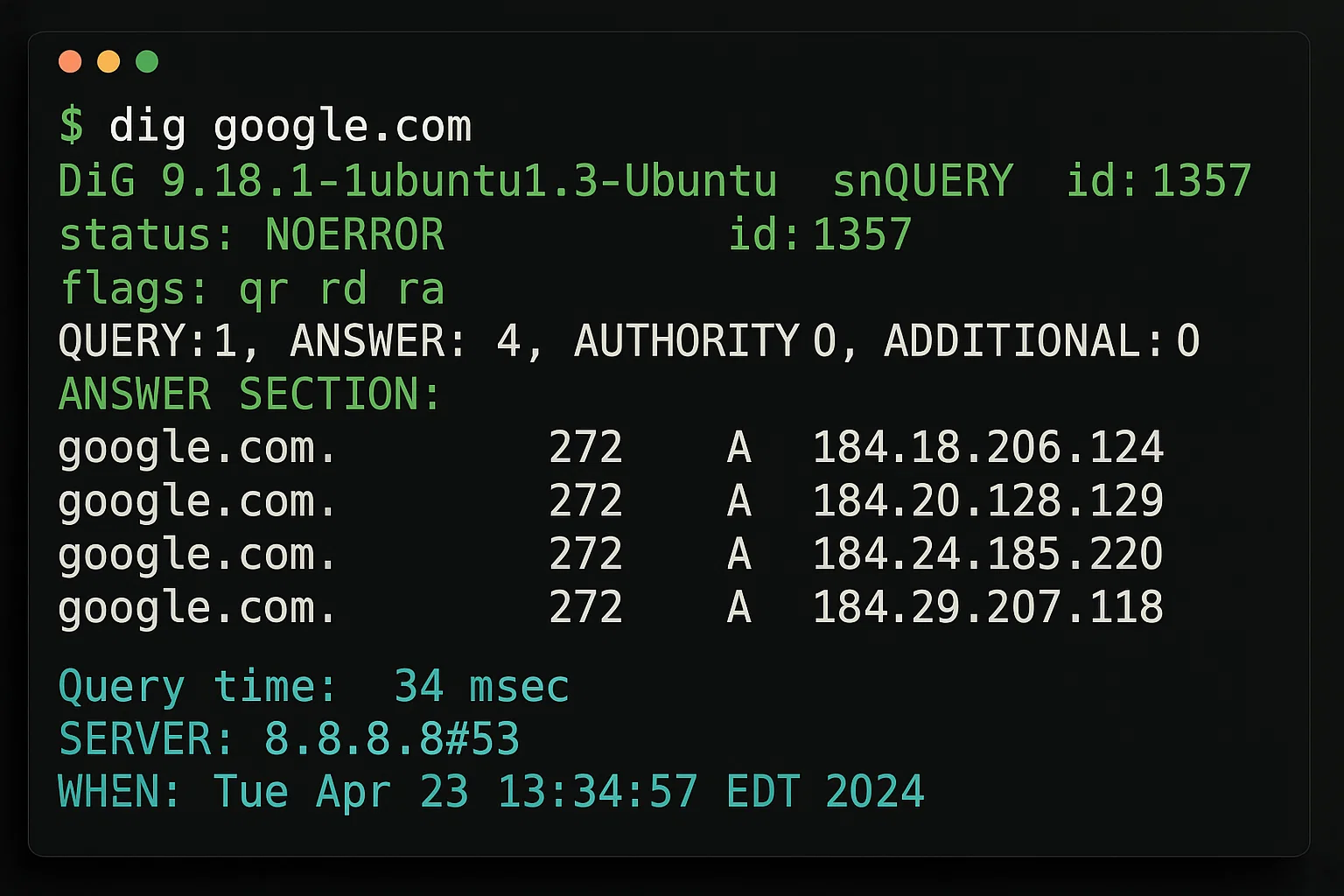
Użyj dig do diagnostyki DNS
Polecenie dig pomaga diagnozować problemy z DNS:
dig google.comPokazuje szczegółowe informacje o zapytaniu DNS, w tym który serwer nazw odpowiedział i jak długo trwało zapytanie.
Sprawdź konfigurację interfejsu sieciowego
Sprawdź, czy Twoje interfejsy sieciowe są skonfigurowane prawidłowo:
ip addr showUpewnij się, że Twój główny interfejs sieciowy ma przypisany adres IP.
Zapobieganie przyszłym problemom z DNS
Naprawienie natychmiastowego błędu przywraca dostęp, ale potrzebujesz odpornej konfiguracji, aby zapobiec jego powrotowi. Te praktyki budują redundancję w Twojej konfiguracji sieciowej, dzięki czemu Twój system obsługuje niewielkie przerwy w połączeniu bez utraty rozpoznawania nazw.
Niezawodność sieci zależy od jakości sprzętu. Nasze Cloudzy Linux VPS działają na procesorach AMD Ryzen 9 o wysokiej częstotliwości i połączeniach 40 Gbps. Ta niesamowita moc obliczeniowa minimalizuje opóźnienia i przekroczenia limitu czasu, które często powodują błędy rozpoznawania, zapewniając, że Twoje aplikacje pozostają dostępne.
Użyj niezawodnych serwerów DNS
Powinieneś skonfigurować wiele serwerów nazw za pośrednictwem Netplan lub systemd-resolved zamiast bezpośrednio edytować /etc/resolv.conf to gwarantuje, że Twoje ustawienia pozostają trwałe po ponownym uruchomieniu. Dodanie dodatkowego adresu IP, takiego jak 1.1.1.1 lub 8.8.4.4 tworzy redundancję w przypadku awarii Twojego głównego dostawcy.
Monitoruj aktualizacje systemu
Konfiguracja DNS może się zmienić po aktualizacji systemu. Po zaktualizowaniu dystrybucji Linux sprawdź, czy rozdzielczość DNS nadal działa poprawnie.
Dokumentuj swoją konfigurację
Przechowuj dokumentację konfiguracji DNS, zwłaszcza jeśli używasz niestandardowych serwerów DNS. Ułatwia to rozwiązywanie problemów, gdy pojawią się nieprawidłowości.
Unikaj regularnego czyszczenia pamięci podręcznej
Nie czyść pamięci podręcznej DNS jako część codziennego harmonogramu. Usuwają to ważne dane i spowalniają przeglądanie stron internetowych.
Czyść pamięć podręczną tylko w dwóch konkretnych sytuacjach:
- Zmieniłeś dostawcę DNS (na przykład przeswitchowałeś z ISP na Google DNS).
- Witryna przeniosła się na nowy serwer i nie możesz się do niej dostać.
Podsumowanie
Błąd "tymczasowa awaria w rozpoznawaniu nazw" w systemach Linux zwykle wynika z problemów z łącznością internetową, błędów w konfiguracji DNS, ograniczeń zapory sieciowej lub uszkodzenia pamięci podręcznej DNS. Systematycznie przechodząc przez rozwiązania zawarte w tym przewodniku, możesz zidentyfikować i naprawić konkretną przyczynę wpływającą na Twój system.
Użytkownicy Ubuntu 22.04 i 24.04 muszą traktować priorytetowo systemd-resolved konfigurację. Ponieważ ta usługa obsługuje wszystkie zapytania DNS, pojedyncze błędne ustawienie blokuje aktualizacje pakietów i połączenia zewnętrzne. Sprawdź, czy usługa jest aktywna i poprawnie powiązana. Stabilna konfiguracja DNS pozwala Twojemu systemowi Linux VPS wykonywać zadania sieciowe bez przerw.



Dyskusja
Komentarze
Zaloguj się, aby dołączyć do dyskusji.