

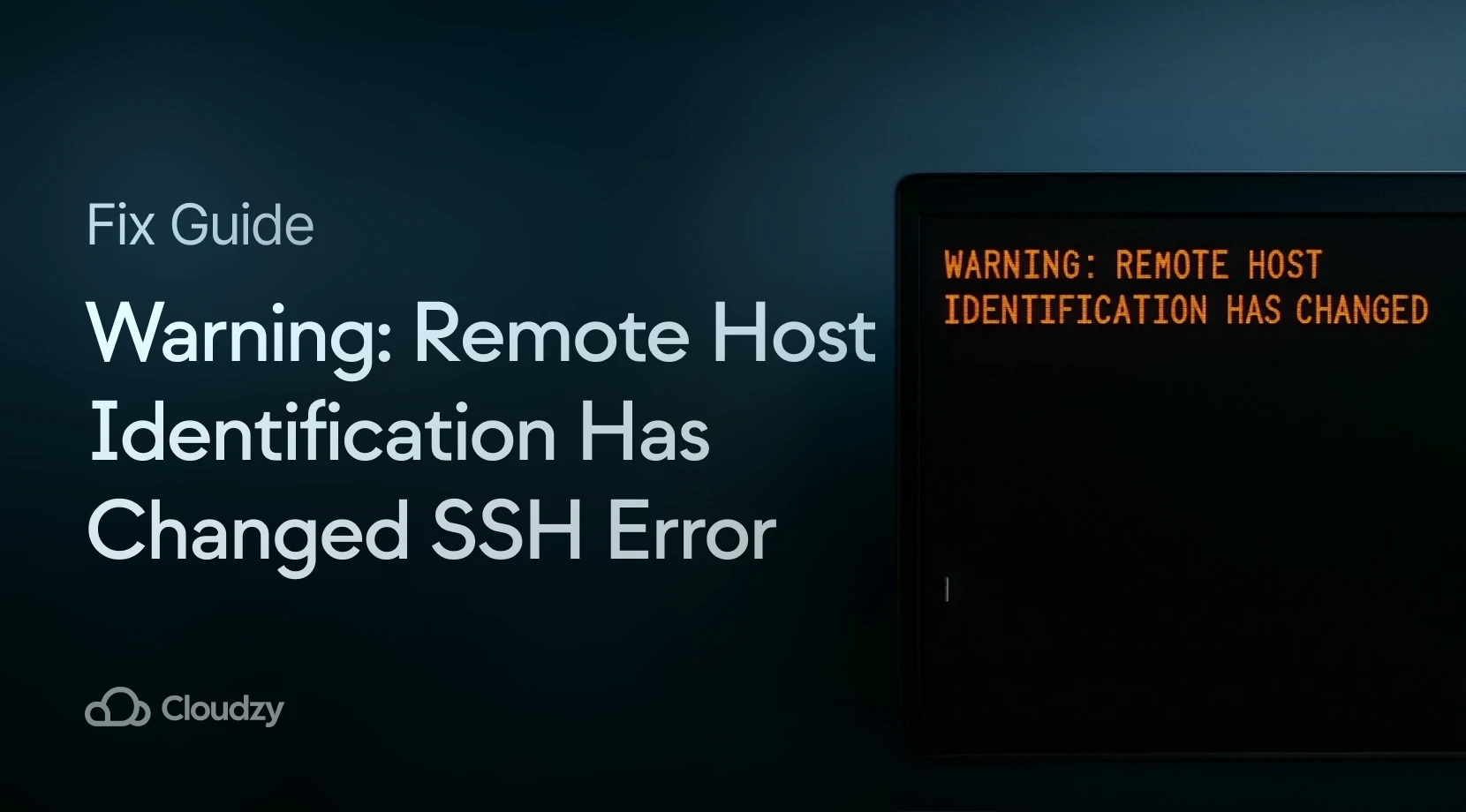
SSH to bezpieczny protokół sieciowy, który tworzy szyfrowany tunel między systemami. Pozostaje popularny wśród programistów potrzebujących zdalnego dostępu do komputerów bez interfejsu graficznego. Chociaż SSH istnieje od dziesięcioleci i niezawodnie służył niezliczonym użytkownikom, może być narażony na pewne błędy.
Wiele z tych błędów stało się dobrze znane w społeczności SSH, a ich rozwiązania są szeroko udokumentowane. Obejmują one niezgodność zapory, Problemy z wstrzykiwaniem klucza publicznego SSH, Problemy z trybem klucza pliku SSH, a błąd "Warning: Remote Host Identification Has Changed".
Ten błąd pojawia się na wszystkich głównych systemach operacyjnych, w tym Windows, Linux i macOS. Źródłem problemu może być rzeczywisty problem bezpieczeństwa, a nie zwyczajna awaria techniczna. W tym artykule wyjaśnimy, dlaczego się to dzieje, co oznacza dla bezpieczeństwa twojego połączenia SSH i jak to rozwiązać na każdej z głównych platform.
Co Powoduje Ostrzeżenie: Zmiana Identyfikacji Hosta Zdalnego (i Czy Powinieneś Się Martwić?)
Komunikat "Ostrzeżenie: identyfikacja hosta zdalnego uległa zmianie" pojawia się, gdy publiczny klucz SSH przechowywany w Twoim known_hosts plik nie odpowiada kluczowi, który serwer aktualnie prezentuje. Ta niezgodność aktywuje wbudowany mechanizm zabezpieczeń SSH, aby chronić Cię przed potencjalnymi zagrożeniami.
Uzasadnione przyczyny zmian klucza hosta
Istnieje kilka niewinnych powodów, dla których klucz hosta serwera może ulec zmianie. Czasami można spotkać się z wariantami komunikatu, takimi jak „RSA host key has changed", w zależności od konkretnego używanego typu klucza.
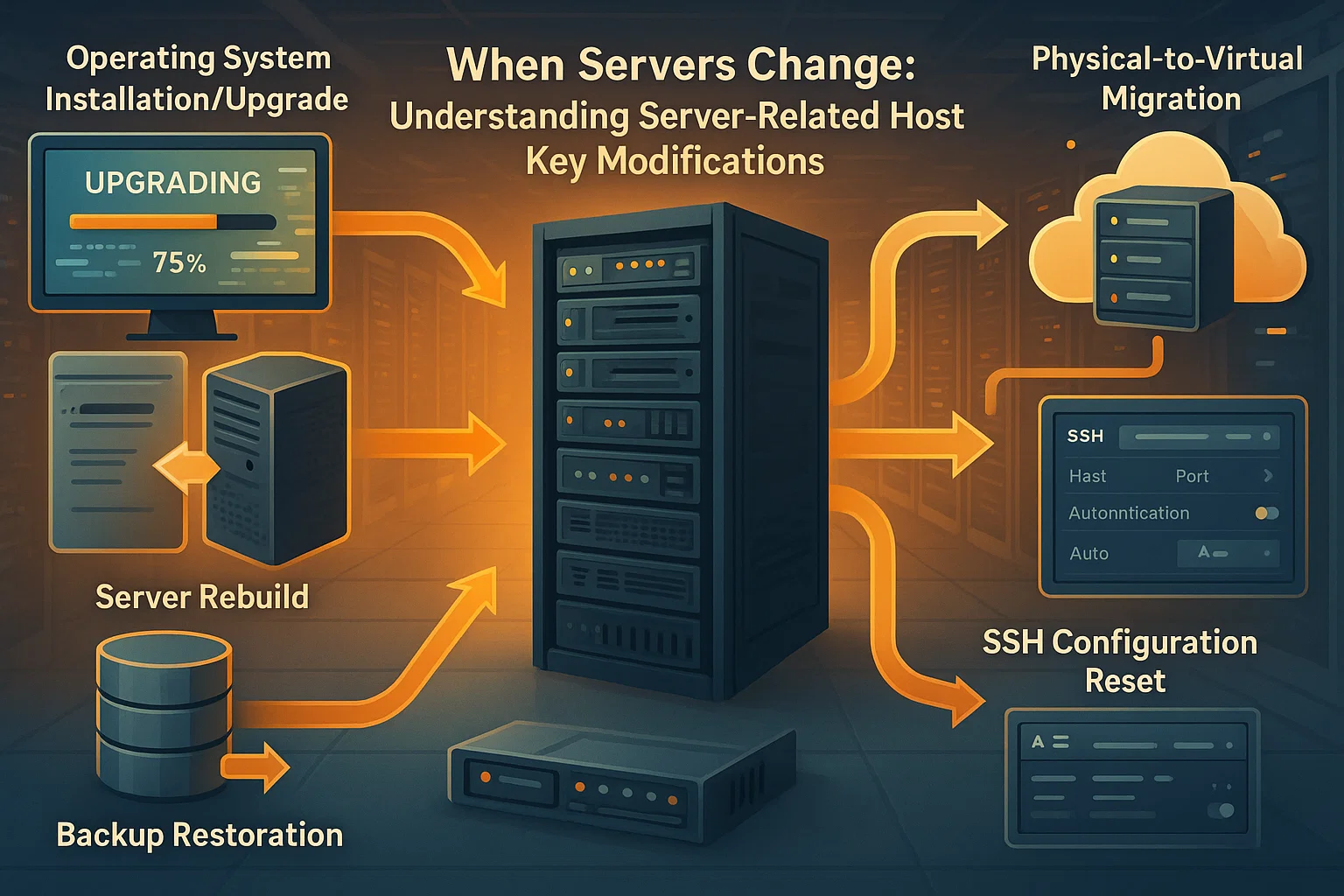
Zmiany dotyczące serwera:
- System operacyjny serwera został zainstalowany ponownie lub zaktualizowany
- Serwer został przebudowany lub przywrócony z kopii zapasowej
- Konfiguracja serwera SSH została zresetowana
- Serwer fizyczny lub wirtualny został zastąpiony
- Migracja serwera na nowy sprzęt
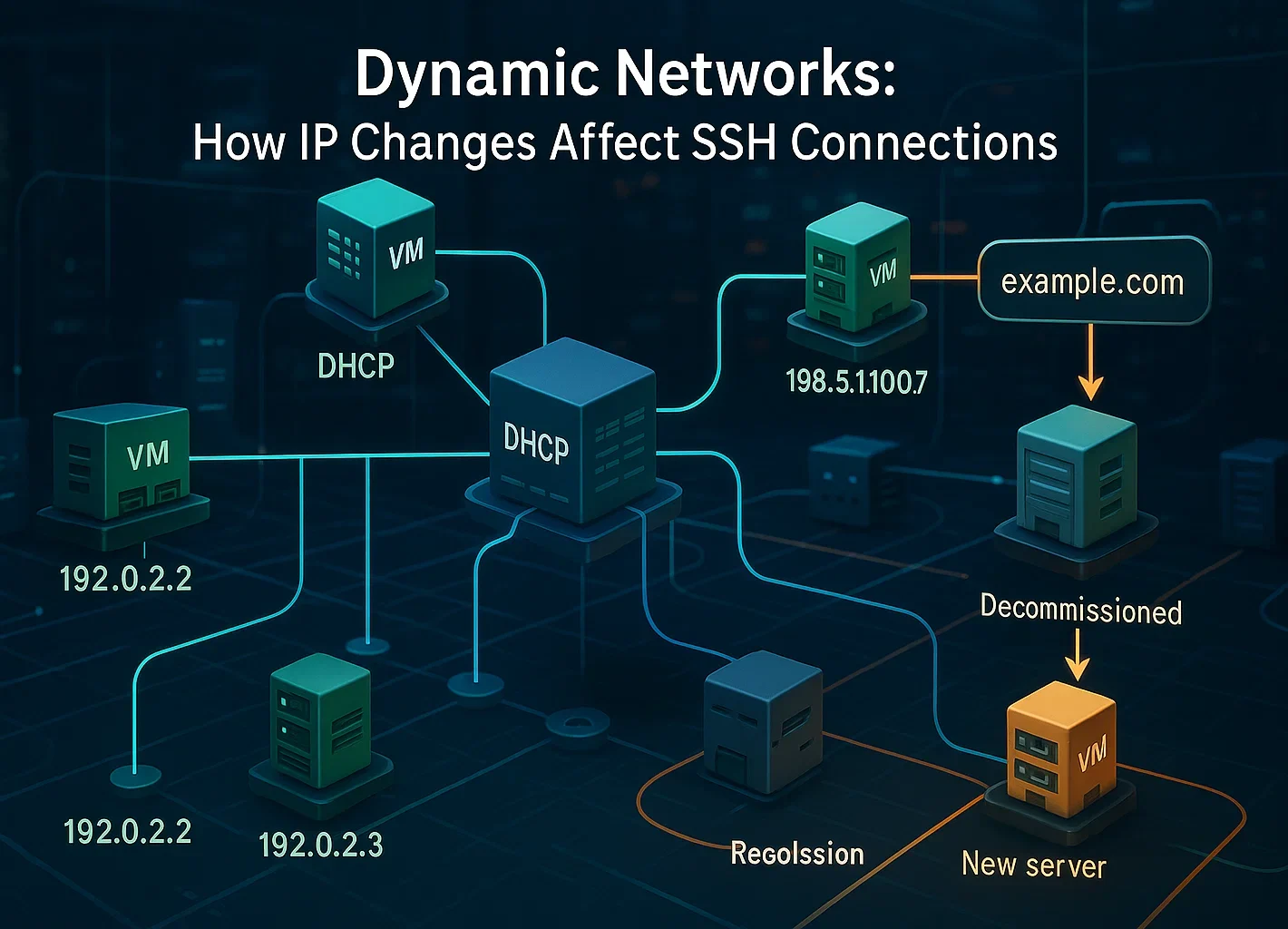
Zmiany konfiguracji sieci:
- Dostawcy chmury ponownie wykorzystują adresy IP w miarę upływu czasu albo twoje połączenie przechodzi przez load balancer.
- DHCP przydzielił adres IP innej maszynie
- Adres IP z wycofanego serwera został przypisany do nowego systemu
- Rekordy DNS zostały zaktualizowane, aby wskazywać inny serwer
Kluczowe działania zarządzania:
- Administratorzy systemów ręcznie ponownie wygenerowali klucze hosta ze względów bezpieczeństwa
- Oprogramowanie serwera SSH zostało ponownie zainstalowane
- Polityka bezpieczeństwa wymaga rotacji kluczy
Ważne jest zrozumienie, że zmiana hasła użytkownika nie wpływa na klucze hosta. Stanowią one oddzielne mechanizmy uwierzytelniania. Klucze hosta zmieniają się tylko wtedy, gdy sam serwer lub jego konfiguracja SSH zostaje zmodyfikowana.
Kiedy wziąć ostrzeżenie poważnie
Chociaż wiele zmian kluczy hosta jest uzasadnionych, może to wskazywać na prawdziwe zagrożenie bezpieczeństwa. Powinieneś być ostrożny jeśli:
- Nie dokonałeś żadnych zmian na serwerze ani nie wiesz o zaplanowanej konserwacji
- Nie możesz zweryfikować przyczyny zmiany klucza z administratorem serwera
- Serwer jest dostępny przez publiczne sieci lub niezaufane połączenia
- Łączysz się z systemami produkcyjnymi lub serwerami zawierającymi wrażliwe dane
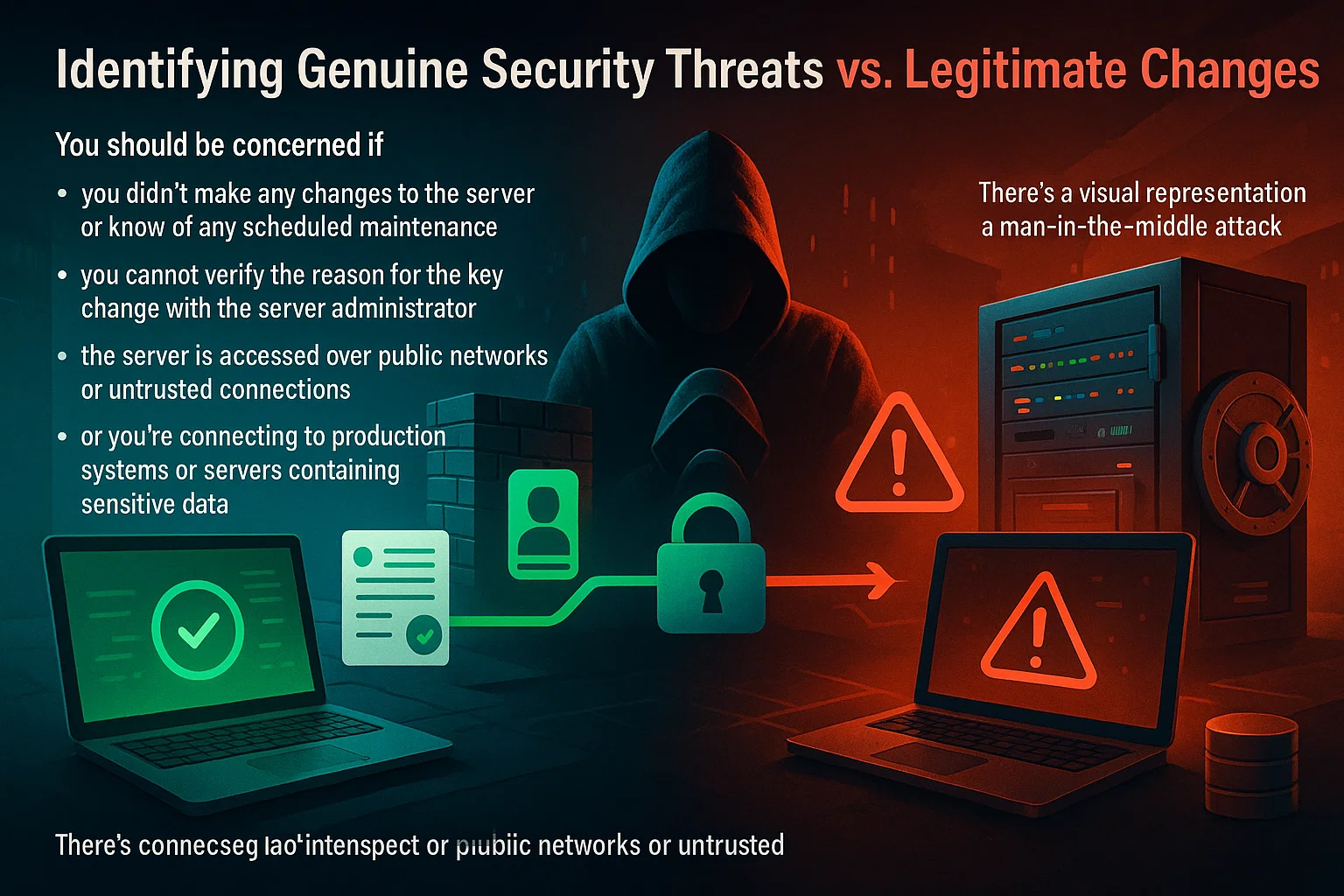
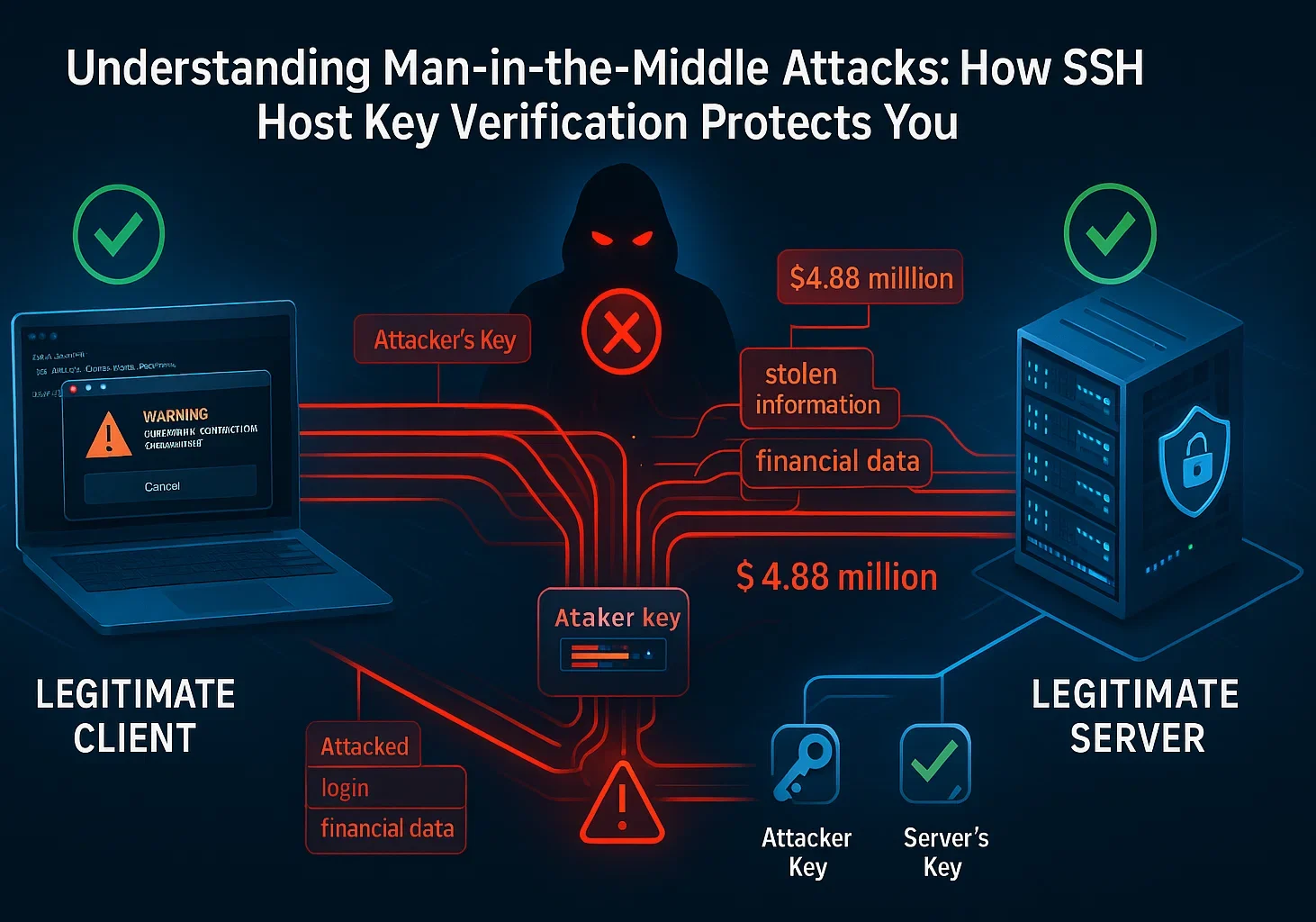
Ataki typu man-in-the-middle, choć stosunkowo rzadkie, zdarzają się. W takich atakach napastnik pozycjonuje się między twoim komputerem a legytymnym serwerem, przechwytując cały ruch.
Błąd człowieka i inżynieria społeczna odpowiadają za 68% naruszeń bezpieczeństwa, dlatego czujność jest kluczowa. Możesz dodatkowo chronić swoje systemy, poznając ochronę przed atakami brute-force.
Ostatnie statystyki IBM pokazują, że średni globalny koszt naruszenie danych wyniósł 4,44 miliona dolarów w 2025 roku, a średni czas wykrycia to osiem miesięcy. To pokazuje, dlaczego mechanizm weryfikacji klucza hosta SSH istnieje i dlaczego nigdy nie powinieneś ignorować tych ostrzeżeń bez dokładnego zbadania.
Jak zweryfikować czy ostrzeżenie jest bezpieczne
Przed przystąpieniem do naprawy problemu wykonaj te kroki weryfikacji:
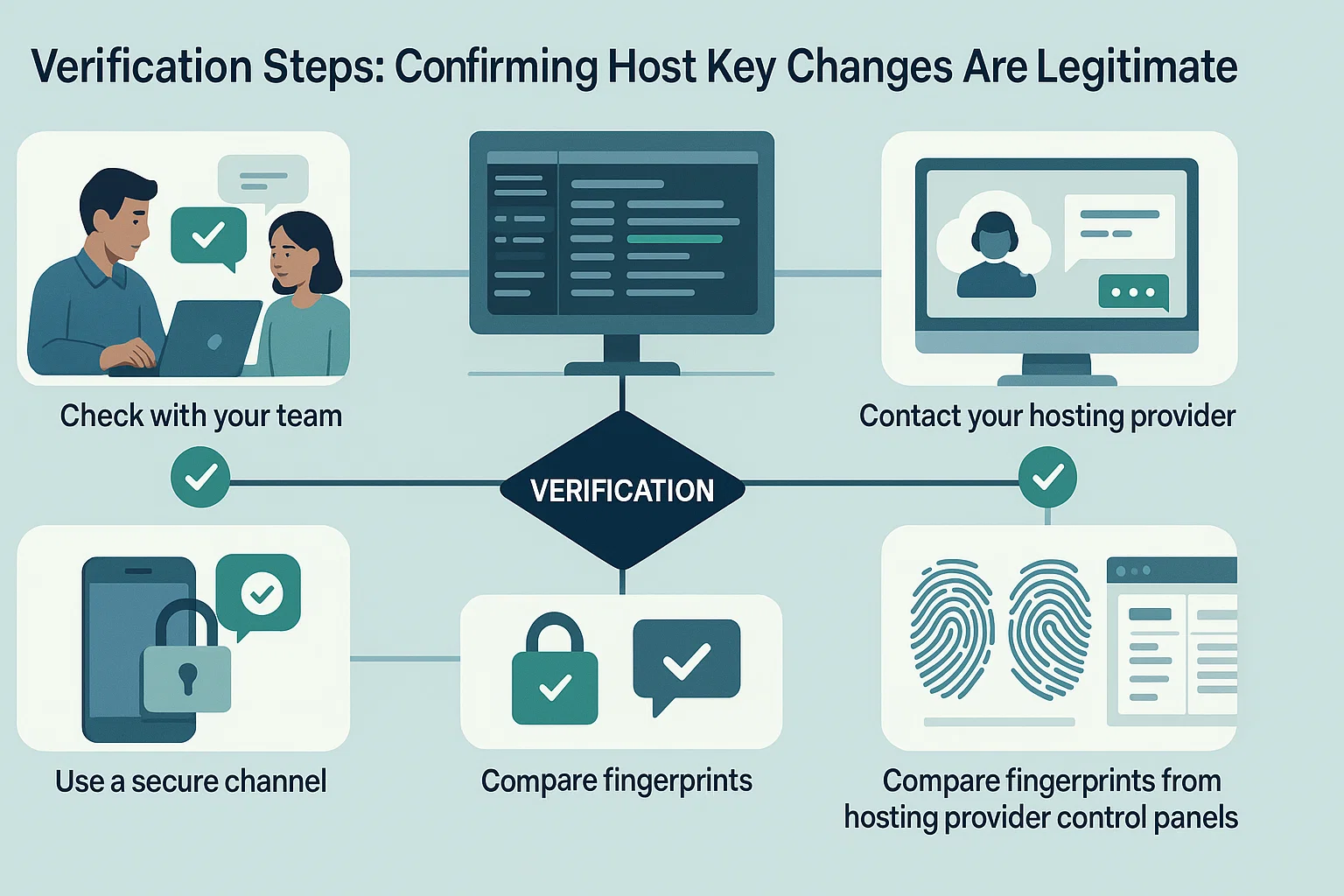
- Skonsultuj się z zespołem: Jeśli dzielisz dostęp do serwera, zapytaj kolegów czy dokonali zmian
- Przejrzyj logi serwera: Sprawdź rekordy konserwacji lub logi zmian w poszukiwaniu ostatniej aktywności
- Skontaktuj się z dostawcą hostingu: Jeśli używasz usług chmury, zweryfikuj czy doszło do konserwacji
- Użyj bezpiecznego kanału: Jeśli to możliwe, połącz się przez znana bezpieczną sieć aby zweryfikować odcisk palca
- Porównaj odciski: Algunos dostawcy hostingu wyświetlają bieżące odciski palców SSH w swoich panelach kontrolnych
Jeśli potwierdzisz, że zmiana klucza była uzasadniona, możesz bezpiecznie usunąć stary klucz i zaakceptować nowy.
Jeśli chcesz uniknąć ponownego przypisania dynamicznego adresu IP lub konfliktów kluczy hosta, wybór infrastruktury ma kluczowe znaczenie.
Cloudzy udostępnia Hosting SSH VPS z dedykowanymi statycznymi IP. Działasz na procesorach AMD Ryzen 9 z pamięcią NVMe dla natychmiastowego wykonywania komend. Nasza sieć osiąga 40 Gbps w 13 regionach. Dodatkowo dołączamy darmową ochronę DDoS, by Twoje połączenie było bezpieczne.
Jak naprawić błąd „Remote Host Identification Has Changed”
Rozwiązanie jest proste: usuń stary rekord klucza z systemu. To usunie niezgodność i pozwoli Ci zapisać nowy klucz przy następnym połączeniu. Sprawdź nasz przewodnik na temat Klienty SSH aby uzyskać więcej narzędzi.
Poza tym możesz to zrobić za pomocą jednego polecenia lub ręcznie edytując plik.
Metoda 1: Wiersz poleceń (najszybciej)
Ta metoda działa dla macOS, Linux i Windows 10+ (z użyciem OpenSSH). To najszybszy sposób na rozwiązanie błędu. Więcej informacji znajdziesz na stronie strona man ssh-keygen.
- Otwórz terminal.
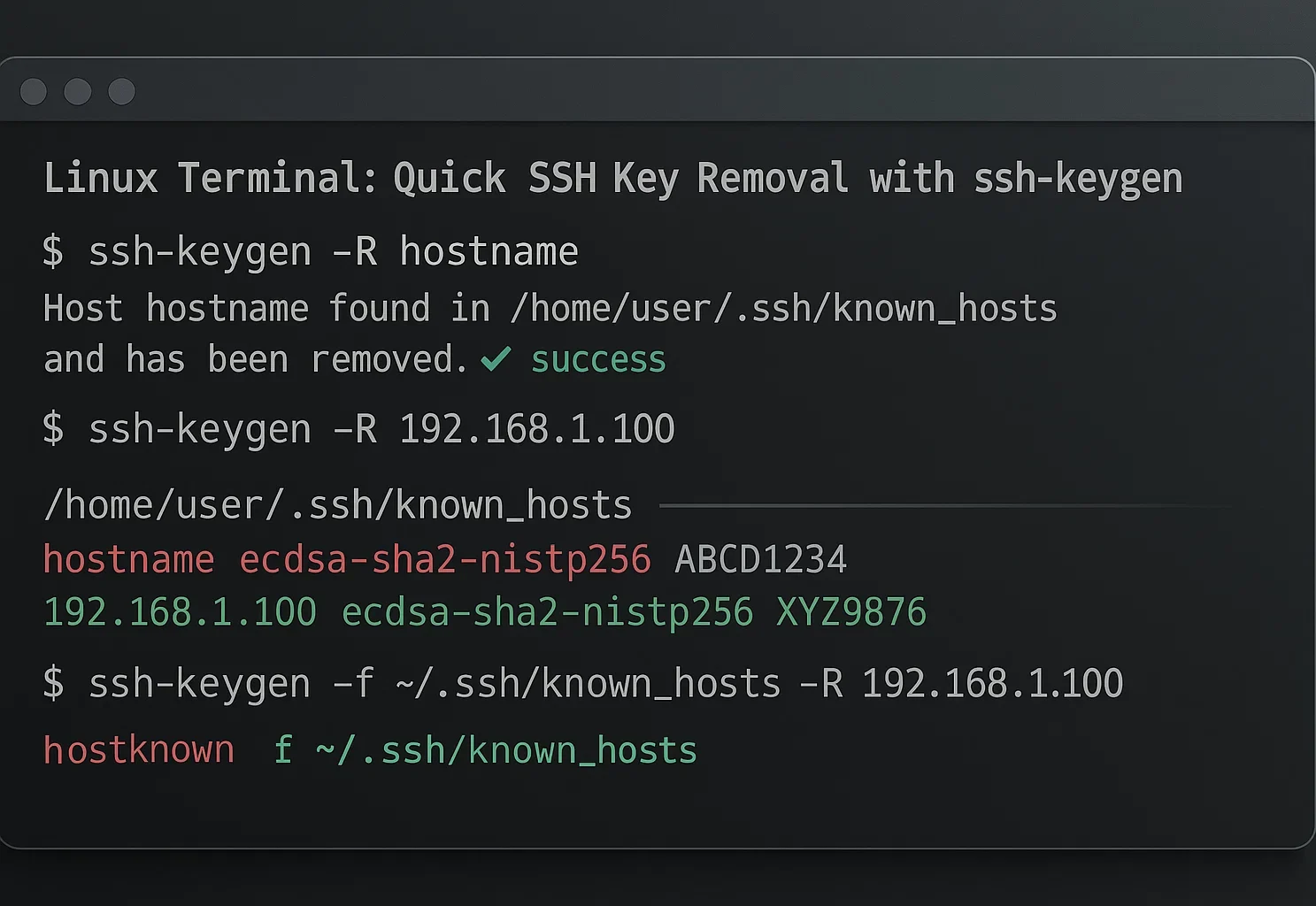
- Uruchom to polecenie (zastąp hostname adresem IP lub domeną serwera):
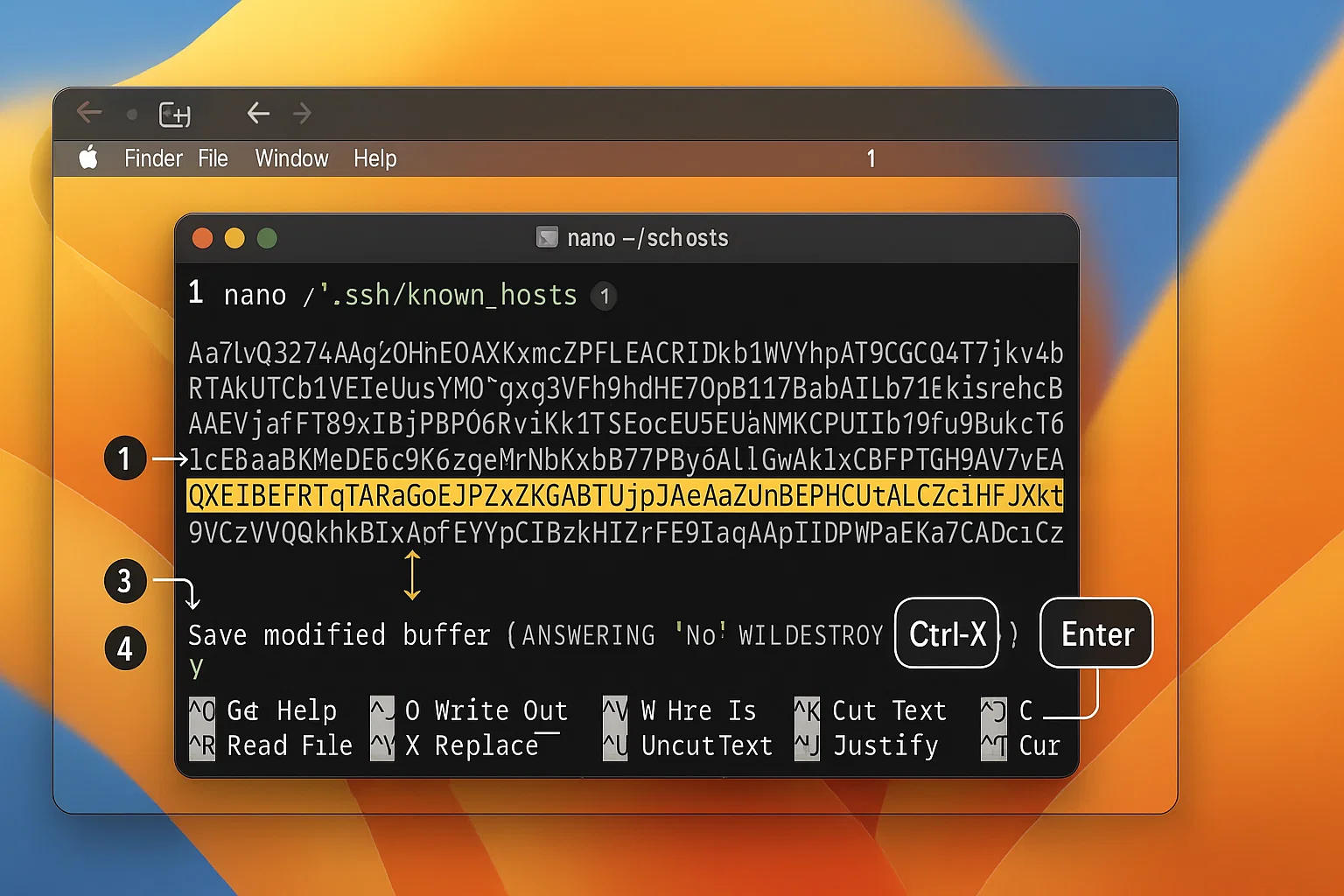
ssh-keygen -R hostnameJeśli wolisz edytor graficzny, możesz usunąć klucz samodzielnie. Komunikat o błędzie zazwyczaj pokazuje dokładnie numer linii do usunięcia.
Otwórz terminal i edytuj plik za pomocą Nano:
nano ~/.ssh/known_hosts
Znajdź linię z Twojej wiadomości o błędzie. Usuń ją, a następnie naciśnij Ctrl + X oraz Y do zapisania.
Rozwiązanie dla Windowsa
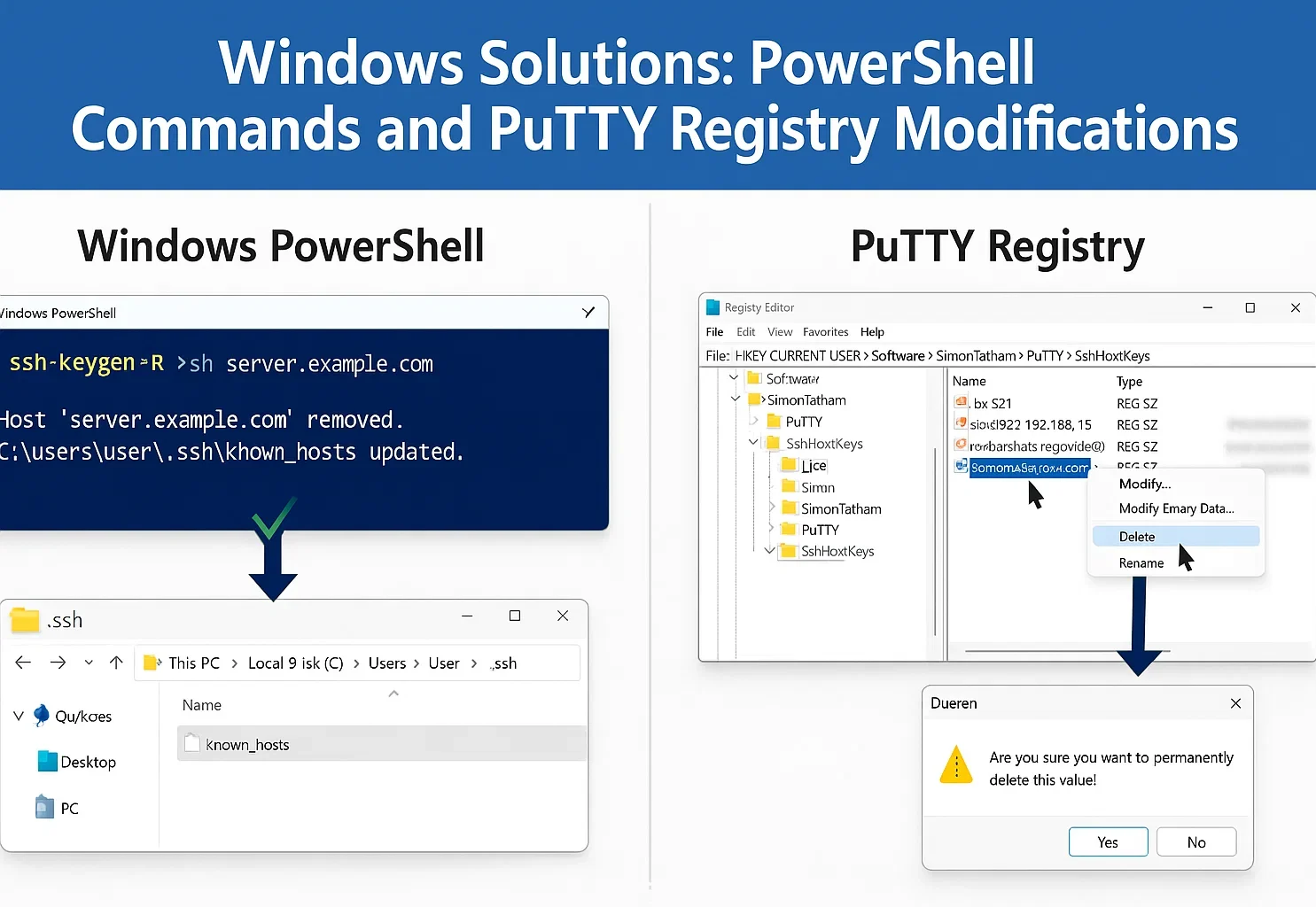
Użytkownicy Windows zazwyczaj używają wbudowanego klienta OpenSSH lub PuTTY.
Opcja 1: Windows OpenSSH (Windows 10/11)
W Windows 10 i 11 OpenSSH jest funkcją opcjonalną. Dodaj ją poprzez Ustawienia > Aplikacje > Funkcje opcjonalne. Server 2025 zawiera klienta, ale musisz go włączyć.
Jeśli używasz PowerShell lub Command Prompt, ssh-keygen polecenie z Metody 1 działa też tutaj.
Aby zamiast tego edytować plik ręcznie:
- Naciśnij Klawisz Windows + R.
- Typ %USERPROFILE%\.ssh i naciśnij Enter.
- Otwórz known_hosts plikiem Notatnika.
- Usuń linię powodującą błąd i zapisz plik.
Aby prawidłowo zarządzać kluczami, zobacz nasz przewodnik na temat generowania kluczy SSH w Windows.
Opcja 2: Używanie PuTTY
PuTTY przechowuje klucze w rejestrze Windows, a nie w pliku.
- Otwórz Edytor rejestru (naciśnij Klawisz Windows + R, wpisz regediti naciśnij Enter).
- Przejdź do: HKEY_CURRENT_USER\Software\SimonTatham\PuTTY\SshHostKeys\
- Znajdź wpis odpowiadający nazwie hosta lub adresowi IP serwera.
- Kliknij prawym przyciskiem myszy i wybierz Usuń.
Rozwiązanie dla Linuksa
Zdalny ssh-keygen polecenie, które omówiliśmy w Metoda 1 to standardowy sposób rozwiązania tego problemu na Linux. Jest szybki i natywnie wspierany.
Edycja ręczna
Jeśli wolisz zobaczyć zawartość pliku, możesz go edytować za pomocą edytora tekstu takiego jak Nano.
- Otwórz terminal.
- Typ nano ~/.ssh/known_hosts i naciśnij Enter.
- Znajdź numer linii wskazany w Twojej wiadomości o błędzie.
- Usuń linię, a następnie naciśnij Ctrl + X oraz Y do zapisania.
Możesz też użyć Vim (vim ~/.ssh/known_hosts), jeśli się go znasz.
Ostrzeżenie dotyczące wyłączenia kontroli
Możesz zmmusić SSH do połączenia bez weryfikacji, ale to jest ryzykowne. Omija ochronę przed atakami typu man-in-the-middle.
Używaj tego podejścia tylko do testów lokalnych w zaufanych sieciach. Dla macOS i Linux wpisz:
ssh -o StrictHostKeyChecking=no -o UserKnownHostsFile=/dev/null [email protected]Jeśli jesteś na Windows, ścieżka Unix nie zadziała. Musisz użyć NUL aby obejście zadziałało:
ssh -o StrictHostKeyChecking=no -o UserKnownHostsFile=NUL [email protected]Nie uruchamiaj tych nadpisań na publicznych połączeniach lub serwerach live.
Naprawianie niezgodności kluczy to rutynowa konserwacja, ale możesz zrobić więcej, aby zabezpieczyć swoje połączenie. Boty często atakują domyślny port 22 atakami brute-force. Możesz uniknąć większości tego szumu w tle, jeśli zmienisz porty SSH w Linux na coś mniej przewidywalnego.
Nigdy nie używaj tej metody na serwerach produkcyjnych ani w sieciach niezaufanych.
Jak zapobiec wiadomości "Remote Host Identification Has Changed" następnym razem
Nie zawsze możesz zapobiec uprawnionym zmianom klucza hosta, ale możesz zminimalizować zakłócenia i utrzymać lepsze praktyki bezpieczeństwa.
Szybki przewodnik referencyjny
| Twoja rola | Kluczowe strategie |
| Administratorzy Systemu | Twórz kopie zapasowe kluczy, dokumentuj zmiany, używaj certyfikatów i regularnie rotuj klucze |
| Zwykli Użytkownicy | Prowadź rejestr, weryfikuj przez bezpieczne kanały i monitoruj logi |
| Środowisko Chmury
Użytkownicy |
Używaj nazw DNS, korzystaj z narzędzi dostawcy i wdrażaj infrastrukturę jako kod |
Dla administratorów systemów
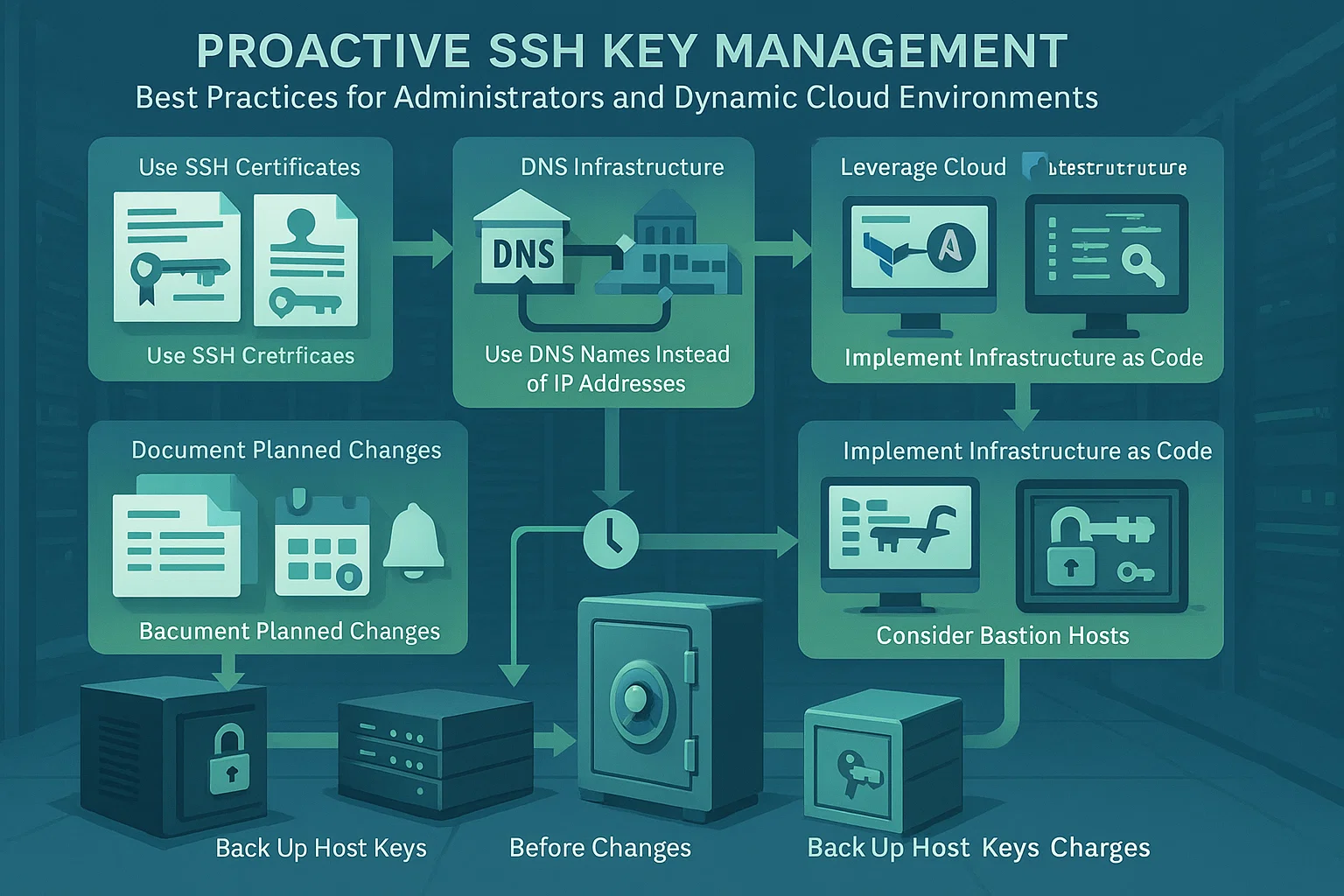
Twórz kopie zapasowe kluczy hosta: Zapisz klucze z /etc/ssh/ przed przeinstalowaniem systemu operacyjnego. Przywróć je później, aby zapobiec ostrzeżeniom dla użytkowników.
Dokumentuj planowane zmiany: Powiadom użytkowników przed zmianą kluczy i udostępnij nowe odciski palców w bezpieczny sposób. To pozwoli im zweryfikować połączenie.
Używaj certyfikatów SSH: Duże zespoły powinny korzystać z centralnego urzędu certyfikacji. On podpisuje klucze hostów i eliminuje potrzebę ręcznej weryfikacji.
Wdrażaj rotację kluczy: Zaplanuj zmiany klucza hosta. Przewidywalne aktualizacje są łatwiejsze do obsługi dla Twojego zespołu niż nieoczekiwane.
Dla zwykłych użytkowników
Utrzymuj Zapasy: Prowadź osobisty rejestr odcisków palców serwera lub korzystaj z bezpiecznej dokumentacji Twojego zespołu.
Weryfikuj przez kanał niezależny: Sprawdzaj klucze wobec wiarygodnego źródła, takiego jak konsola chmury, nie na podstawie przypadkowych wiadomości.
Monitoruj Logi: Regularnie monitoruj lokalne logi SSH w poszukiwaniu dziwnych wzorców połączeń lub powtarzających się błędów.
Użyj zarządzania konfiguracją: Pliki konfiguracyjne SSH pozwalają obsługiwać dynamiczne środowiska deweloperskie bez obniżania bezpieczeństwa.
Do dynamicznych środowisk chmury
Użyj nazw DNS: Łącz się za pomocą nazw hostów zamiast adresów IP. Utrzymuje to spójność, gdy zmienia się adres podstawowy.
Wykorzystaj narzędzia chmury: Konsole dostawcy umożliwiają pobranie bieżących odcisków palców. Zweryfikuj klucze względem tych narzędzi, zanim zaakceptujesz zmiany.
Infrastruktura jako kod: Zautomatyzuj weryfikację kluczy za pomocą narzędzi takich jak Terraform. W zaawansowanych konfiguracjach możesz też używać proxy SSH SOCKS5.
Hosty Bastion: Skonfiguruj serwery pośrednie ze stabilnymi kluczami. Działają jako bezpieczne punkty wejścia do dynamicznej infrastruktury.
Podsumowanie
Ostrzeżenie "Zmiana identyfikacji zdalnego hosta" jest ważną funkcją bezpieczeństwa SSH, a nie wadą do ignorowania. Choć ostrzeżenie pojawia się często z uzasadnionych powodów, takich jak konserwacja serwera lub zmiany konfiguracji, odgrywa kluczową rolę w ochronie przed atakami man-in-the-middle i nieautoryzowanym dostępem.
Gdy zobaczysz to ostrzeżenie, zweryfikuj przyczynę przed kontynuacją. W większości przypadków rozwiązanie jest proste: usuń stary klucz hosta zgodnie z metodami dla Twojego systemu operacyjnego, a następnie zaakceptuj nowy klucz przy następnym połączeniu.
Ucząc się, jak działają klucze hosta SSH i stosując najlepsze praktyki, możesz utrzymać zarówno bezpieczeństwo, jak i wygodę w przepływach dostępu zdalnego. Więcej informacji na temat bezpiecznego transferu plików znajdziesz w kopiowanie plików przez SSH.



Dyskusja
Komentarze
Zaloguj się, aby dołączyć do dyskusji.