

Linux não vem com ambiente de desktop padrão. Usuários escolhem entre várias opções, com KDE Plasma entre as mais adotadas. A adoção de Linux em desktop cresceu significativamente nos últimos três anos, com mais usuários migrando de Windows e macOS.
KDE Plasma funciona como ambiente de desktop e shell gráfico para sistemas baseados em Linux. Oferece uma interface amigável para interação eficiente do sistema e ampla customização. O sistema inclui barra de tarefas personalizável, lançador de aplicativos, bandeja do sistema, widgets e efeitos de desktop.
Outubro de 2025 trouxe KDE Plasma 6.5, com alternância automática de tema claro para escuro baseada em horário e cantos de janela completamente arredondados. Usuários podem personalizar layout de desktop, cores e aparência geral com temas KDE Plasma. Este guia classifica os melhores temas KDE Plasma com base em qualidade de design, funcionalidade e adoção de usuários.

Como instalar KDE Plasma
A instalação de KDE Plasma requer um único comando que varia conforme a distribuição. Comparações de ambientes de desktop ajudam usuários a entender as diferenças entre KDE Plasma, GNOME e outras alternativas antes da instalação. Na pesquisa Stack Overflow de 2024, aproximadamente 28,5% dos desenvolvedores profissionais indicaram Linux como seu sistema operacional principal de trabalho.
Comandos de instalação para as principais distribuições:
Para Ubuntu:
sudo apt install kubuntu-desktop
Para Debian:
sudo apt install task-kde-desktop
Execute o comando apropriado no seu terminal. O gerenciador de pacotes realiza a instalação automaticamente. Reinicie seu sistema após a conclusão da instalação. Selecione KDE Plasma no menu de sessão do seu gerenciador de exibição ao fazer login.
Como Instalar Temas no KDE Plasma
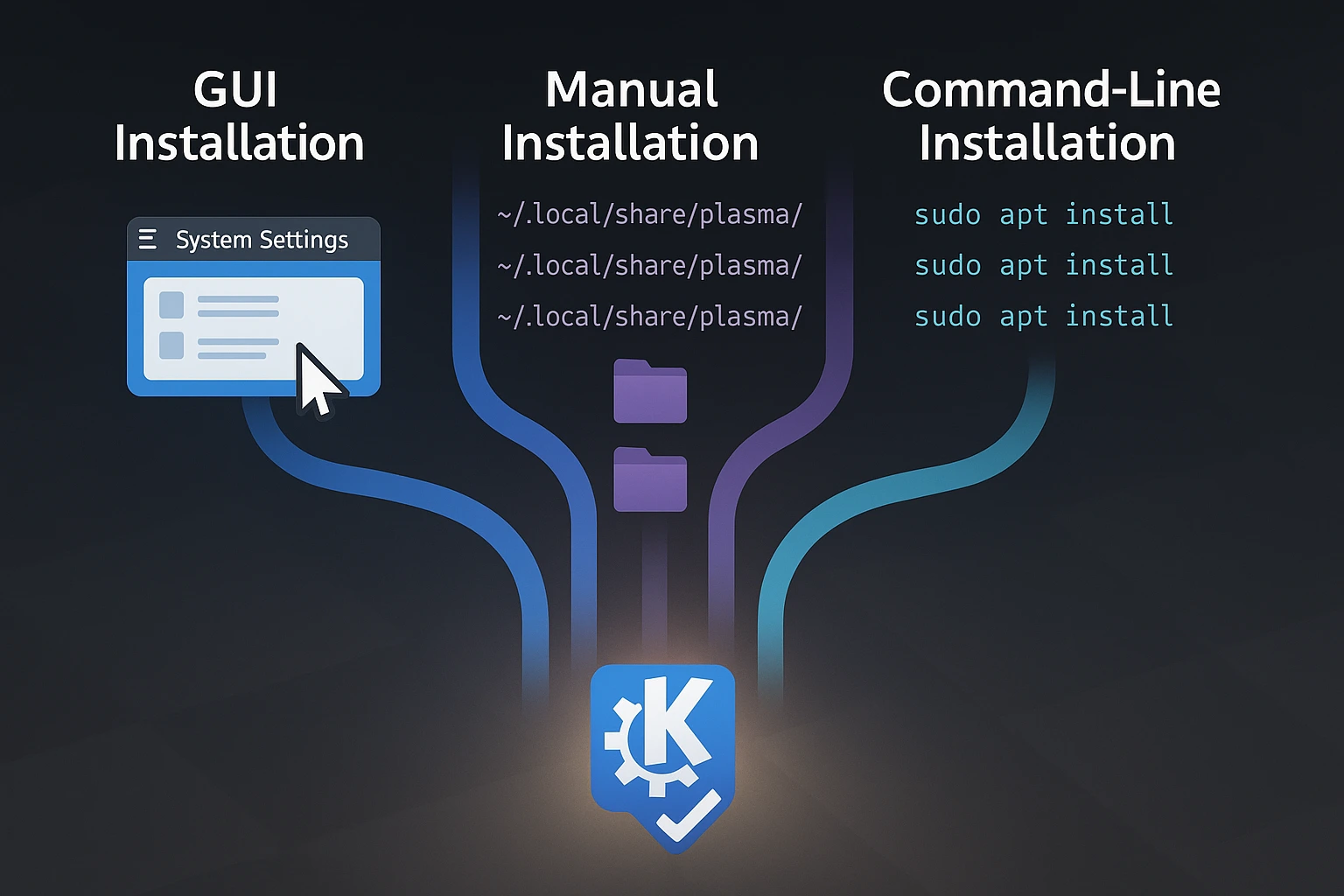
O KDE Plasma moderno oferece três métodos de instalação. O método GUI requer o menor conhecimento técnico. A instalação manual fornece acesso a temas não disponíveis na loja oficial. A instalação por linha de comando funciona para pacotes específicos da distribuição.
Usuários do Ubuntu Server precisam instalar GUI componentes antes que a instalação de temas se torne possível. Participação de mercado do Linux para desktop atingiu 5,03% nos Estados Unidos em junho de 2025, acima de 2,7% globalmente em 2022, o que impulsiona melhorias contínuas no ambiente de desktop.
Método 1: Instalação pela GUI
As Configurações do Sistema fornecem instalação direta de temas para KDE Plasma 6.5. Navegue até Aparência, depois Temas Globais e clique em "Obter Novos Temas Globais." Procure pelo tema desejado, clique em Instalar, selecione-o e clique em Aplicar.
As Configurações do Sistema instalam automaticamente os pacotes de ícones e estilos Plasma correspondentes. Isso cria consistência visual sem instalações separadas. As alterações de tema são aplicadas imediatamente após a seleção.
Método 2: Instalação Manual
Temas hospedados em GitHub ou em sites de desenvolvedores requerem instalação manual. Baixe o pacote do tema como um arquivo .tar.gz. Extraia o arquivo.
Copie a pasta Global Theme para ~/.local/share/plasma/look-and-feel/ e a pasta Plasma Theme para ~/.local/share/plasma/desktoptheme/. Abrir Configurações do Sistema e aplique de Aparência > Temas Globais.
A instalação manual leva menos de cinco minutos após localizar as pastas necessárias. Alguns temas incluem componentes adicionais como esquemas de cor ou decorações de janela. Verifique a Arquivo README do tema para requisitos específicos de instalação.
Método 3: Instalação por Linha de Comando
Gerenciadores de pacotes de distribuições incluem alguns temas. Comandos variam conforme o tema e a distribuição. As seções de cada tema abaixo trazem comandos específicos quando disponíveis.
Use a instalação via interface gráfica quando o tema está nas Configurações do Sistema. Escolha instalação manual para temas hospedados fora da loja oficial. A instalação por linha de comando funciona melhor ao integrar com o gerenciamento de pacotes do sistema.
Melhores temas para KDE Plasma
Os temas abaixo representam as melhores opções de temas KDE disponíveis, destacando os mais baixados e ativamente mantidos para Plasma 6 KDE em 2025. Cada um traz filosofias de design distintas, desde minimalista e limpo até audacioso e colorido. Sua escolha depende de querer refinamento sutil ou um visual com personalidade marcante.
Os métodos de instalação variam conforme o tema, com a maioria disponível nas Configurações do Sistema ou em gerenciadores de pacotes. Cada entrada inclui comandos específicos e detalhes de compatibilidade para você começar rapidamente.
1. Breeze

Breeze é o tema padrão do Plasma KDE e combina estética limpa com funcionalidade prática. Com a chegada do Plasma 6.5, foram introduzidos cantos de janela totalmente arredondados que suavizam a interface, embora você possa voltar para cantos quadrados se preferir o visual mais afiado e tradicional.
A filosofia de design minimalista mantém sua atenção nas tarefas em mãos em vez de desviar o foco para elementos decorativos. Breeze se integra perfeitamente a todos os componentes KDE já que vem pré-instalado. Essa compatibilidade nativa se estende a outras personalizações do sistema, como como você personaliza o GRUB, criando consistência visual em todo seu ambiente de desktop.
O desenvolvimento ativo significa que Breeze evolui a cada lançamento do Plasma, recebendo atualizações e refinamentos que o mantêm atual. Nenhuma instalação é necessária já que vem por padrão, mas se você o substituiu ou removeu, pode reinstalá-lo com:
sudo apt install breezePara consistência total do tema, você também pode instalar as variantes GTK e ícones:
sudo apt install breeze-gtk breeze-icon-theme2. Sweet
Sweet está entre os temas KDE mais baixados disponíveis, entregando uma estética moderna e colorida construída sobre princípios de design flat e minimalista. Cores de destaque personalizáveis permitem adequar o visual ao seu estilo.
Opções de destaque em rosa e roxo diferenciam Sweet das alternativas de tons neutros que dominam o cenário de temas. Você pode ajustar esses destaques para criar um desktop que se sinta genuinamente seu.
A popularidade de Sweet vem de combinar escolhas de cor ousadas com elementos de interface limpos que não sacrificam usabilidade pelo estilo. Os visuais vibrantes atraem usuários que querem que o desktop reflita personalidade em vez de se mesclar ao fundo.
Sweet é instalado através das Configurações do Sistema KDE, que fornece o método de instalação mais fácil e confiável. Abra Configurações do Sistema, navegue para Aparência, então Temas Globais, e clique "Obter Novos Temas Globais.”
Procurar por "Doce," clique Instalar, então Aplicar. Sweet combina bem com o pacote Candy Icons, embora você possa precisar instalá-lo separadamente através da seção Ícones nas Configurações do Sistema para consistência visual completa.
Algumas distribuições incluem Sweet em seus repositórios, embora a disponibilidade varie:
sudo apt install plasma-style-sweet3. Materia
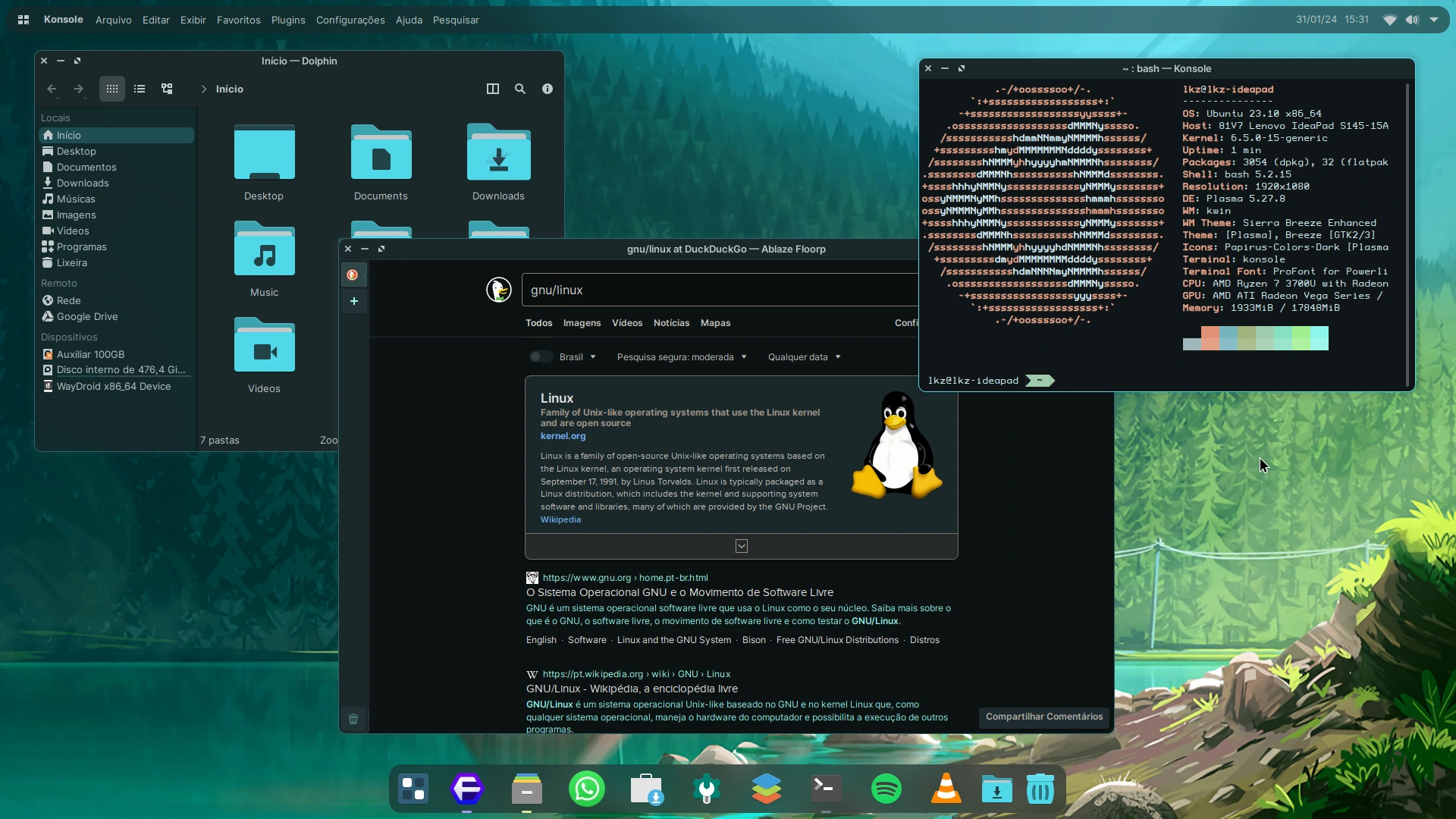
Princípios de Material Design formam a aparência de Materia para Plasma KDE. Três variantes existem: Materia, Materia Light e Materia Dark. Cada uma apresenta paletas de cores vibrantes e superfícies planas. O tema oferece preferências de claro e escuro.
Os desenvolvedores que criaram o conjunto de ícones Papirus construíram o Materia, garantindo consistência visual ao usá-los juntos. Materia Dark combinado com os ícones Papirus cria uma estética unificada em todo o ambiente desktop. O esquema de cores segue as diretrizes Material Design do Google, adaptando-os aos requisitos da interface KDE.
Instalação em sistemas baseados em Debian:
sudo apt install materia-kdeAs Configurações do Sistema oferecem Materia através de "Obter Novos Temas Globais". Ambos os métodos de instalação produzem resultados idênticos. A instalação via linha de comando ignora completamente as Configurações do Sistema.
4. Layan
Layan apresenta design material plano enriquecido com acentos roxos, enquanto elementos translúcidos se combinam com esquemas de cores ousados para criar um impacto visual distintivo. O tema oferece variantes clara e escura, e cada uma inclui opções para estilos de decoração de janela sólidos ou translúcidos conforme sua preferência.
Os botões da janela permanecem esmaecidos até você passar o mouse sobre eles, criando feedback visual interativo que faz o desktop parecer mais responsivo às suas ações. Essa escolha de design adiciona animação sutil sem sobrecarregar a interface ou distrair seu trabalho.
Os efeitos de transparência do Layan funcionam melhor em sistemas com compositor ativado executando Wayland ou X11. Sem um compositor, alguns elementos visuais podem parecer planos ou não ser renderizados conforme pretendido.
Instale Layan através de Configurações do Sistema ao navegar para Aparência > Temas Globais > “Obter Novos Temas GlobaisPesquisar por "Layan," clique Instalar, então Aplicar para ativar o tema em todo seu desktop.
Para instalação manual ou a versão mais recente, visite o repositório Layan GitHub e siga o script de instalação fornecido. Note que Layan também oferece temas GTK para estilo consistente entre aplicativos GTK, que são instalados separadamente do tema Plasma.
5. Nordic
A filosofia de design nórdico influencia este tema KDE. Traz tranquilidade e simplicidade através da paleta de cores Nord, enfatizando elementos orgânicos e praticidade. As variantes clara e escura apresentam paletas de cores suaves e tranquilizantes.
Tons de azul e cinza suavizados reduzem a fadiga ocular durante longas sessões de trabalho. Usuários que passam oito ou mais horas diárias em computadores se beneficiam do esquema de cores suave que reduz o cansaço de interfaces brilhantes e de alto contraste. A temperatura de cor do Nordic fica em torno de 6500K, correspondendo às condições da luz natural para uma visualização confortável.
Instale Nordic através das Configurações do Sistema navegando até Aparência > Temas Globais > “Obter Novos Temas Globais. Procurar por "Nórdico," clique Instalar, então Aplicar para ativar o tema.
Para instalação manual ou para acessar variantes GTK para estilo consistente de aplicativos, visite o repositório Nordic GitHub e siga as instruções de instalação fornecidas. Nordic combina lindamente com os ícones Papirus ou Breeze padrão, oferecendo flexibilidade para adotar a estética completa ou combinar o esquema de cores do Nordic com seu conjunto de ícones preferido para uma aparência híbrida.
6. McMojave
McMojave captura a aparência refinada do macOS Mojave dentro do KDE Plasma, trazendo a linguagem de design refinada da Apple para Linux através de elementos visuais cuidadosamente elaborados. O suporte a modo escuro cria ambientes de desktop visualmente marcantes, enquanto a atenção aos detalhes do tema o torna autêntico em vez de imitativo.
Usuários que apreciam a estética macOS mas preferem a funcionalidade Linux obtêm uma experiência visual comparável sem sacrificar a flexibilidade que torna KDE poderoso. O tema replica os controles de janela macOS, barras de tarefas estilo dock e polimento visual enquanto mantém as extensas opções de personalização do KDE.
McMojave inclui temas de cursor e pacotes de ícones que complementam o visual inspirado em macOS, oferecendo uma experiência coesa em todo seu desktop. Essa abordagem abrangente significa que você não precisa procurar componentes compatíveis separadamente.
Instale McMojave através de Configurações do Sistema ao navegar para Aparência > Temas Globais > “Obter Novos Temas Globais. Procurar por "McMojave", clique Instalar, então Aplicar.
Para aproveitar completamente a experiência macOS, incluindo temas GTK para consistência de aplicações e componentes adicionais, visite o repositório McMojave GitHub e siga o script de instalação fornecido. A variante GTK estiliza suas aplicações para combinar com o tema Plasma, criando consistência visual unificada em todo o seu sistema.
7. Adapta
Adapta adapta o tema GTK de mesmo nome para o KDE Plasma, inspirando-se no Material Design do Google para criar uma experiência visual coerente em todo o seu desktop. As variantes clara e escura incluem cores vibrantes e chamativas que trazem modernidade e consistência para ambientes desktop.
Adapta serve usuários que valorizam estética e preferem interfaces harmoniosas com características de design do Google em todo seu fluxo de trabalho. Cores de destaque em verde-azulado distinguem Adapta dos tons roxo e azul comuns em outros temas, enquanto o esquema de cores funciona melhor em displays de alta resolução onde gradientes sutis se tornam mais visíveis e detalhados.
Comando de instalação:
sudo apt install plasma-theme-adaptaA instalação conclui o download do pacote. Aplique o tema através das Configurações do Sistema para ativar as mudanças visuais. Decorações de janelas e estilo do painel são atualizados automaticamente após a aplicação do tema.
8. Orchis
Orchis traz princípios de Material Design para o KDE Plasma através de uma adaptação do popular tema GTK Orchis. As variantes clara e escura oferecem estética polida com cantos arredondados e elementos de interface modernos que parecem limpos sem ser estéreis.
O tema funciona melhor quando combinado com o mecanismo Kvantum, que gerencia efeitos de transparência e polimento visual que a renderização padrão do Plasma não consegue alcançar. Executar kvantummanager após a instalação permite ajustar precisamente esses efeitos de acordo com suas capacidades de hardware e preferências visuais.
Orchis inclui componentes de tema abrangentes: decorações de janela Aurorae, temas Kvantum, esquemas de cores Plasma, temas desktop e pacotes completos de aparência. O desenvolvedor recomenda instalar o tema de ícone Tela circle separadamente para consistência visual completa.
Instale Orchis através de Configurações do Sistema ao navegar para Aparência > Temas Globais > “Obter Novos Temas Globais. Procurar por "Orchis", clique Instalar, então Aplicar.
Para instalação manual ou atualizações mais recentes, visite o repositório Orchis-kde GitHub, baixe o código-fonte e execute o ./install.sh script incluído. O script gerencia todos os componentes do tema automaticamente, colocando arquivos nos diretórios corretos para instalações em todo o sistema e específicas do usuário.
9. Arco
Arc oferece um design plano e moderno para desktops KDE Plasma, onde aparências limpas e elegantes focam em simplicidade e elegância sem adornos desnecessários. O suporte a modo escuro inclui dois modos distintos chamados "Dark" e "Darker" e oferece três versões no total para escolher: Arc, Arc-Darker e Arc-Dark.
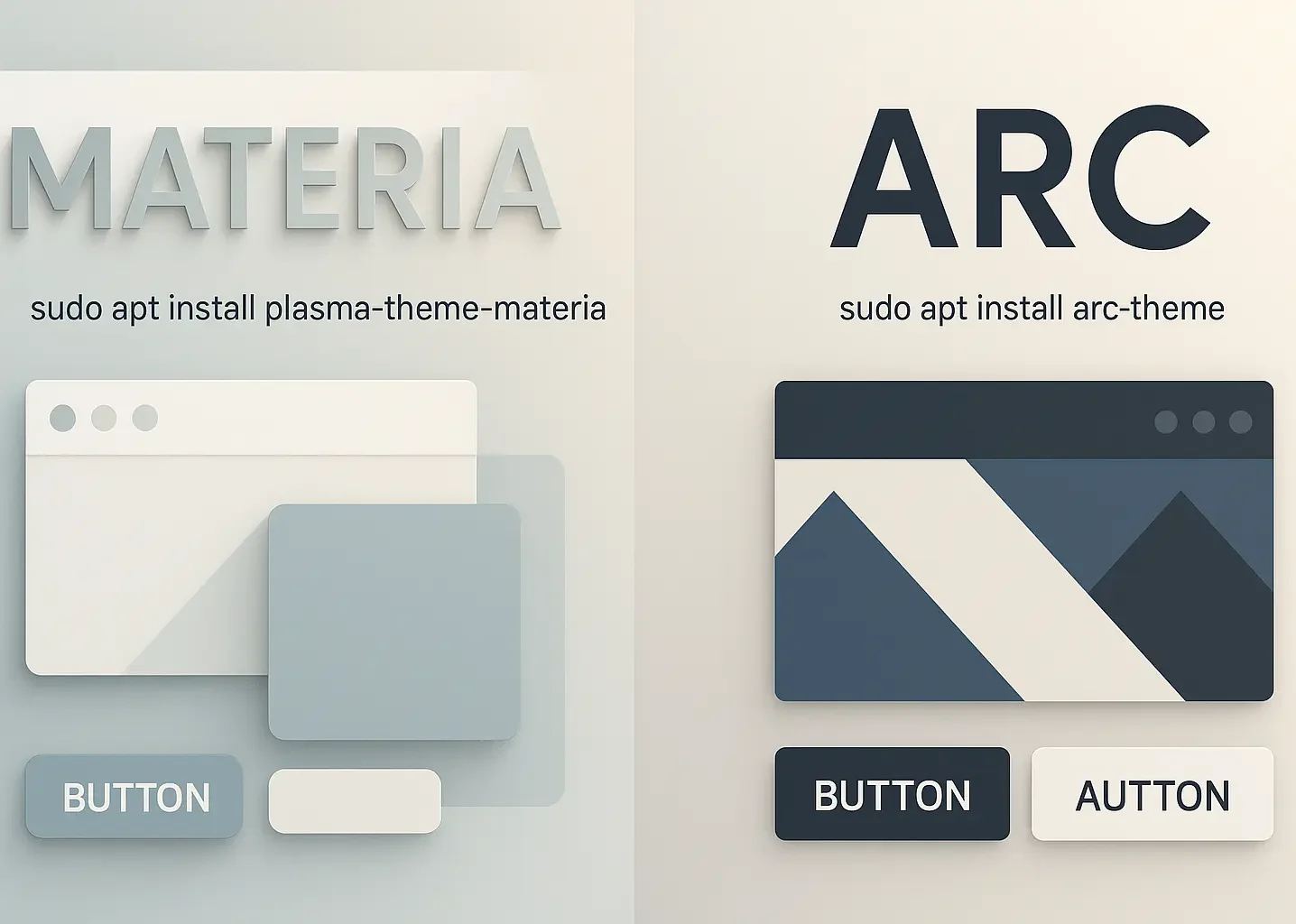
Princípios de Material Design informam o design para criar experiências consistentes e visualmente agradáveis em todo o seu desktop. A variante "Darker" reduz o brilho além do modo "Dark" padrão, o que beneficia sessões de programação à noite ou trabalho de redação que requer mínimo reflexo de tela para evitar fadiga ocular.
Arc mantém uma razão de contraste de pelo menos 4.5:1 para legibilidade de texto em todas as variantes, atendendo aos padrões de acessibilidade enquanto preserva o apelo estético do tema. Essa atenção ao contraste significa que você não sacrificará legibilidade para estilo.
Comando de instalação:
sudo apt install arc-kdeNote que Arc-Theme é a variante GTK e é instalada separadamente da versão Plasma.
10. Aritim
Aritim oferece design sóbrio nas variantes clara e escura, onde cantos arredondados e sombras sutis criam uma estética suave e acolhedora que parece menos rígida que temas tradicionais com arestas agudas. Aritim Light usa esquemas de cores em cinza claro pontuados com destaques de cor, enquanto Aritim Dark oferece uma aparência escura e melancólica adequada para condições de baixa luminosidade.
Os esquemas de cores cinza escuro na variante Dark aumentam o contraste e a legibilidade sem forçar seus olhos durante sessões de trabalho prolongadas. Ambas as variantes oferecem flexibilidade de customização, tornando Aritim adequado para usuários que buscam opções modernas e adaptáveis que possam evoluir com suas necessidades de fluxo de trabalho.
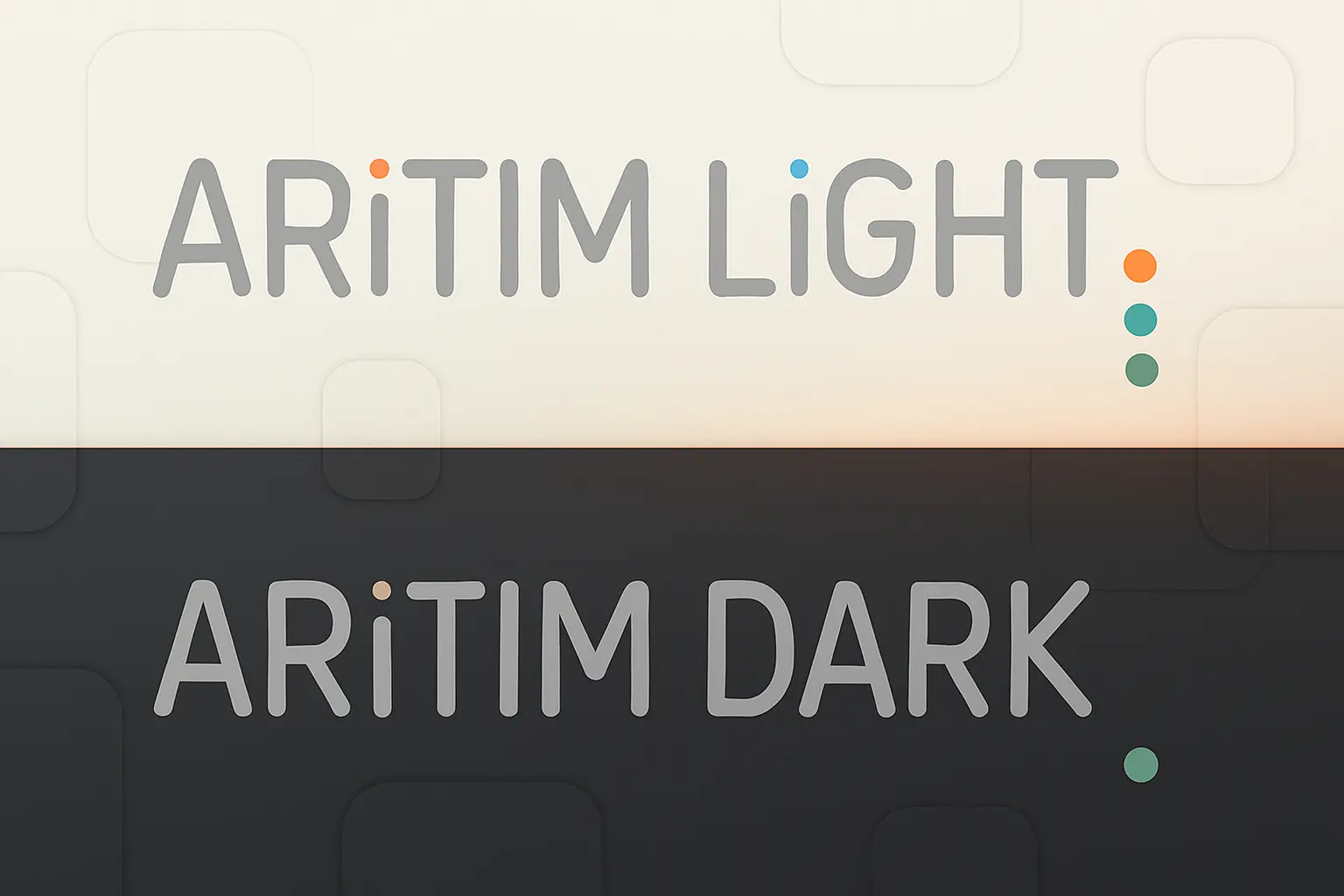
Instalação através das Configurações do Sistema: Abra as Configurações do Sistema, navegue até Aparência > Temas Globais, clique em "Obter Novos Temas Globais", procure por "Aritim" e instale.
Compatibilidade com KDE Plasma 6
O Plasma 6 introduziu mudanças significativas que afetam temas existentes. Todos os temas agora requerem manipulação com kpackage e arquivos manifest.json obrigatórios. A adoção de Wayland atingiu 52,7% dos ambientes de desktop Linux em 2025, tornando-se o servidor de exibição padrão. Ao selecionar um tema Plasma KDE em 2025, verifique a compatibilidade com o Plasma 6.
Os temas Plasma KDE mais populares listados neste artigo foram atualizados para suporte ao Plasma 6, mas temas legados criados para o Plasma 5 podem exibir incorretamente ou não carregar, já que os desenvolvedores de temas devem atualizar seus arquivos manifest para incluir chamadas API do Plasma 6.
Se encontrar problemas com um tema, comece verificando a documentação para confirmação de suporte ao Plasma 6. Visite a página do tema na KDE Store para verificar compatibilidade e revise atualizações recentes ou feedback da comunidade para informações adicionais sobre problemas conhecidos ou soluções alternativas.
Temas sem atualizações desde início de 2024 podem causar falhas visuais ou erros de carregamento no Plasma 6, portanto, mudar para versões compatíveis com Plasma 6 resolve esses problemas. A KDE Store agora marca temas como compatíveis com "Plasma 5" ou "Plasma 6" em seus metadados, facilitando a identificação de quais versões funcionam com seu sistema antes da instalação.
Testando Temas com Segurança com Cloudzy Linux VPS
Experimentar temas Plasma KDE em seu sistema principal traz riscos, especialmente ao testar compatibilidade com o Plasma 6 ou experimentar vários temas rapidamente. Na Cloudzy, nossos planos de hospedagem Linux VPS oferecem um ambiente dedicado onde você pode testar temas, quebrar coisas e recomeçar do zero sem afetar sua máquina local.
Os nossos planos de VPS Linux incluem armazenamento NVMe SSD e RAM DDR5 que lidam com os efeitos visuais do KDE Plasma sem problemas, enquanto as ligações de largura de banda de 40 Gbps fazem com que o seu ambiente de trabalho remoto responda tão depressa como uma instalação local. Operamos data centers em 13 regiões para uma latência mínima, e cada VPS inclui virtualização KVM para recursos dedicados, uma garantia de disponibilidade de 99,95% e acesso root completo para instalar qualquer tema ou personalização que queira.
Testar temas em um VPS da Cloudzy significa que você pode criar um snapshot do seu sistema antes de mudanças importantes, experimentar temas inovadores do GitHub sem preocupações e manter um ambiente de testes limpo separado de sua configuração de produção. Se algo der errado, você simplesmente restaura ou reimplanta em vez de passar horas consertando sua máquina principal.
Oferecemos garantia de reembolso de sete dias e múltiplos métodos de pagamento para flexibilidade. Explore nossos planos Linux VPS para encontrar a configuração que se adequa às suas necessidades de teste.
Conclusão
Escolher entre os melhores temas KDE depende de como você trabalha e do que o ajuda a se concentrar. Se passa longas horas na frente da tela, a temperatura de cor suave do Nordic reduz o cansaço visual. Usuários que querem personalidade visual sem complexidade encontrarão Sweet ou Layan mais atraentes do que alternativas minimalistas.
A melhor abordagem é experimentar, já que o Plasma KDE permite alternar temas instantaneamente sem reinicializações do sistema ou configurações complicadas. Experimente duas ou três opções que o atraem, use cada uma por um ou dois dias e veja qual desaparece no fundo enquanto você trabalha.
Lembre-se de verificar a compatibilidade com o Plasma 6 antes de instalar qualquer tema, pois temas antigos criados para o Plasma 5 podem não renderizar corretamente. A KDE Store marca a compatibilidade claramente, então você pode evitar frustrações antes de baixar.
Comece com o tema que combina com sua preferência estética atual, depois ajuste a partir daí. Sua área de trabalho deve apoiar seu fluxo de trabalho, não distrair dele.



Discussão
Comentários
Inicie sessão para participar na discussão.