


Converter máquinas físicas em máquinas virtuais se tornou necessário para infraestrutura moderna de TI, e conversão P2V torna essa transição possível migrando seu sistema físico para um ambiente virtual enquanto preserva aplicações, configurações e dados. Essa transformação desbloqueia a escalabilidade e flexibilidade que sistemas virtualizados oferecem.
Disk2VHD, um utilitário gratuito da Microsoft, simplifica todo o processo criando imagens de disco rígido virtual do seu sistema em execução sem tempo de inatividade. Este guia o acompanha em cada etapa, desde preparar seu sistema e configurar Disk2VHD até implantar sua máquina virtual e resolver problemas comuns pelo caminho.
Quer você esteja consolidando servidores ou testando estratégias de virtualização, essa abordagem prática não requer investimento financeiro ou procedimentos de implementação complexos, tornando-a acessível para organizações de qualquer tamanho.
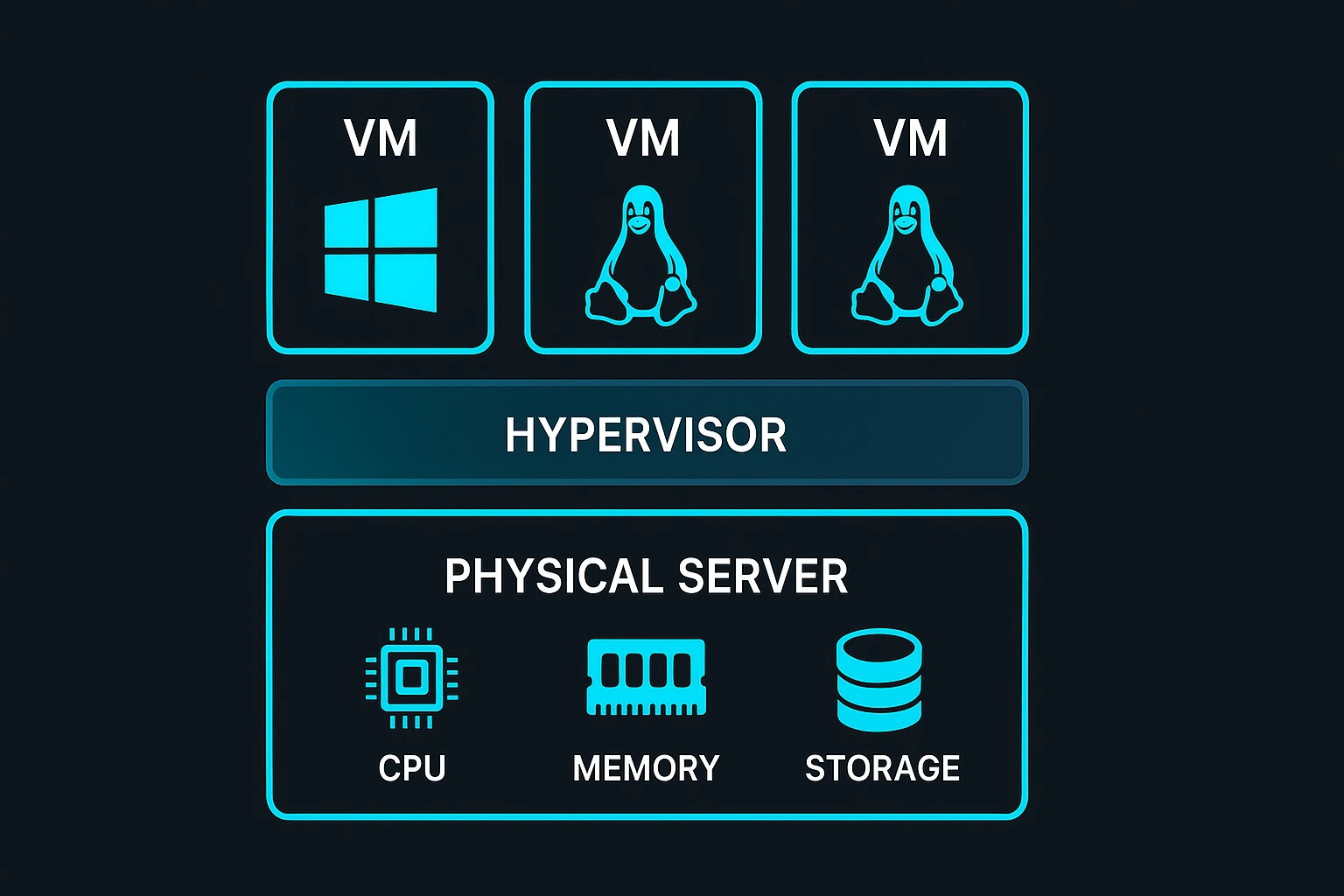
Entendendo Conversão Física para Virtual (P2V)
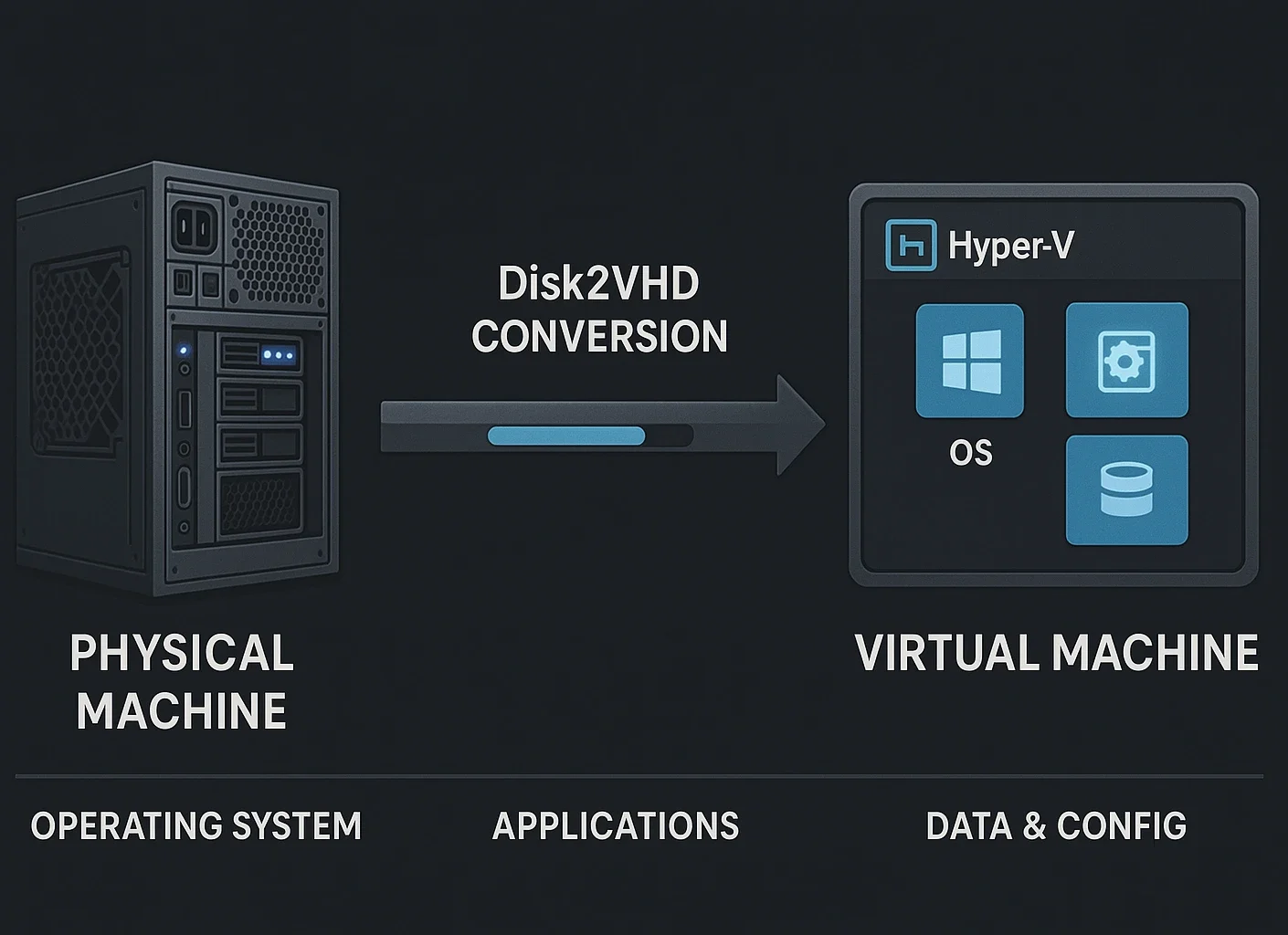
Conversão física para virtual transforma um sistema completo de computador físico em uma máquina virtual capturando toda a estrutura de disco, incluindo sistema operacional, aplicações instaladas, dados de usuário e configurações de sistema.
O resultado é uma máquina virtual que funciona identicamente ao seu sistema físico original mas rodando dentro de um ambiente virtualizado, dando flexibilidade para mover cargas de trabalho entre diferentes plataformas de hardware sem reinstalar software ou reconfigurar aplicações.
Quando Você Deve Virtualizar uma Máquina Física?
Organizações estão cada vez mais adotando virtualização para modernizar sua infraestrutura de TI, impulsionadas por economias de custo e vantagens operacionais atraentes. O mercado de software de virtualização gerou $94.82 billion in 2025 e está previsto atingir 218,76 bilhões de dólares até 2030.
Benefícios-Chave da Virtualização
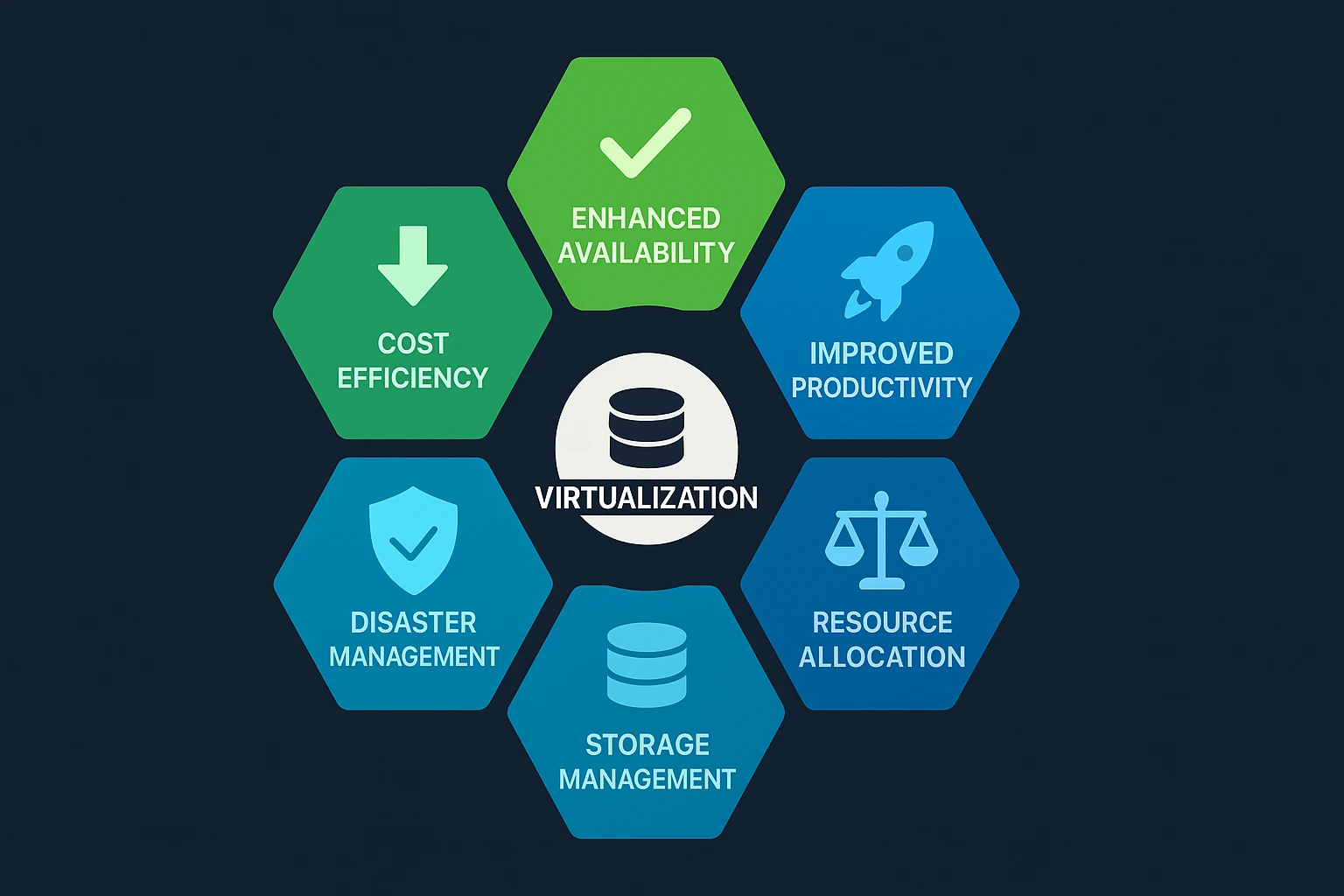
Eficiência de Custo – A virtualização reduz despesas eliminando a necessidade de múltiplos servidores físicos, com organizações relatando taxas de consolidação de servidores excedendo 10:1.
Disponibilidade Melhorada – Máquinas virtuais são transferidas para servidores em funcionamento durante falhas de hardware com tempo de inatividade mínimo, enquanto máquinas físicas permanecem vinculadas ao hardware específico.
Melhor Produtividade – Implantar novos servidores virtuais leva minutos em vez de dias porque você pode provisionar, clonar ou remover máquinas virtuais instantaneamente sem aquisição de hardware.
Preparação para Recuperação de Desastres – Dados de pesquisa mostram que 68% das organizações consideram a virtualização crítica para suas estratégias de recuperação de desastres porque as máquinas virtuais permitem restauração rápida após falhas.
Gerenciamento Centralizado de Armazenamento – A virtualização oferece controle centralizado sobre recursos de armazenamento, dando aos administradores a capacidade de modificar alocações de armazenamento dinamicamente. Essa centralização garante que o armazenamento compartilhado funcione com eficiência máxima em todos os servidores virtuais e reduz a complexidade de gerenciar configurações de disco físico individual.
O que é Disk2VHD?
Disk2VHD é um utilitário gratuito da Microsoft que cria arquivos de Disco Rígido Virtual (VHD ou VHDX) a partir de discos físicos enquanto seu sistema continua em funcionamento. Diferentemente de muitas ferramentas de conversão P2V que exigem inicialização a partir de mídia especial ou desligamento do sistema, o Disk2VHD opera em sistemas em execução sem interrupção.
A ferramenta usa o Windows Volume Shadow Copy Service (VSS) para criar snapshots consistentes de um ponto específico no tempo dos volumes selecionados durante a operação ativa. Essa capacidade significa que você pode converter seu sistema enquanto continua trabalhando, mantendo as aplicações disponíveis sem precisar agendar tempo de inatividade para o processo de conversão.
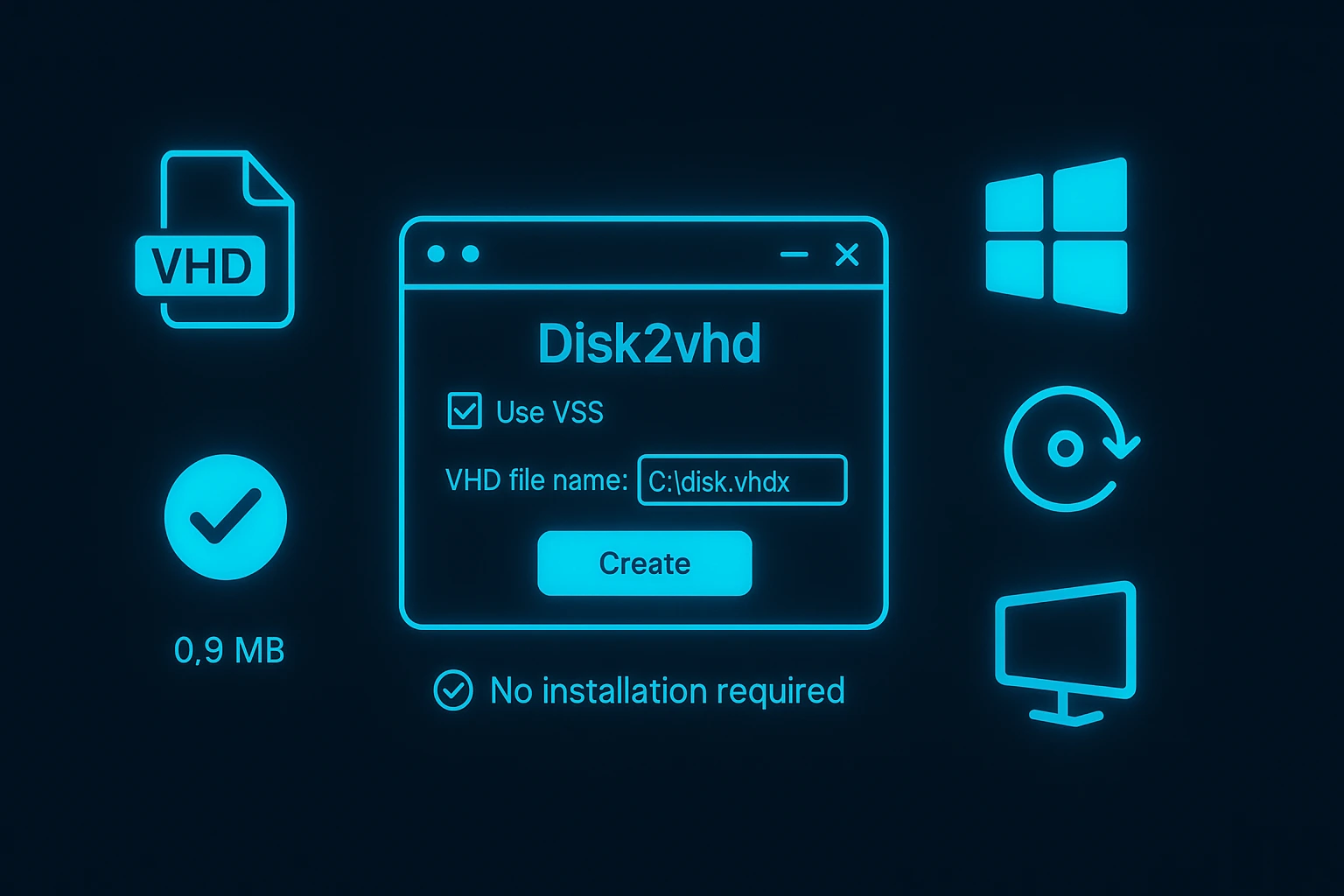
Essa ferramenta oferece a camada de conversão que transforma infraestrutura física em arquivos de disco virtual portáteis compatíveis com plataformas de virtualização modernas.
Por Que Usar Disk2VHD para Conversão P2V?
Disk2VHD se destaca entre ferramentas P2V porque converte sistemas em execução sem exigir tempo de inatividade do sistema ou mídia de inicialização especial. Embora soluções empresariais como VMware vCenter Converter ou Acronis ofereçam mais recursos, o Disk2VHD oferece uma alternativa leve e gratuita que trata a maioria dos cenários de conversão padrão com eficácia.
A ferramenta funciona diretamente com o Windows Volume Shadow Copy Service para criar snapshots consistentes enquanto as aplicações continuam em execução. Essa abordagem elimina a necessidade de agendar janelas de manutenção ou interromper operações comerciais durante a conversão.
Para organizações testando estratégias de virtualização ou migrando servidores individuais, o Disk2VHD oferece um ponto de entrada sem risco que não exige investimento financeiro ou procedimentos de implantação complexos.
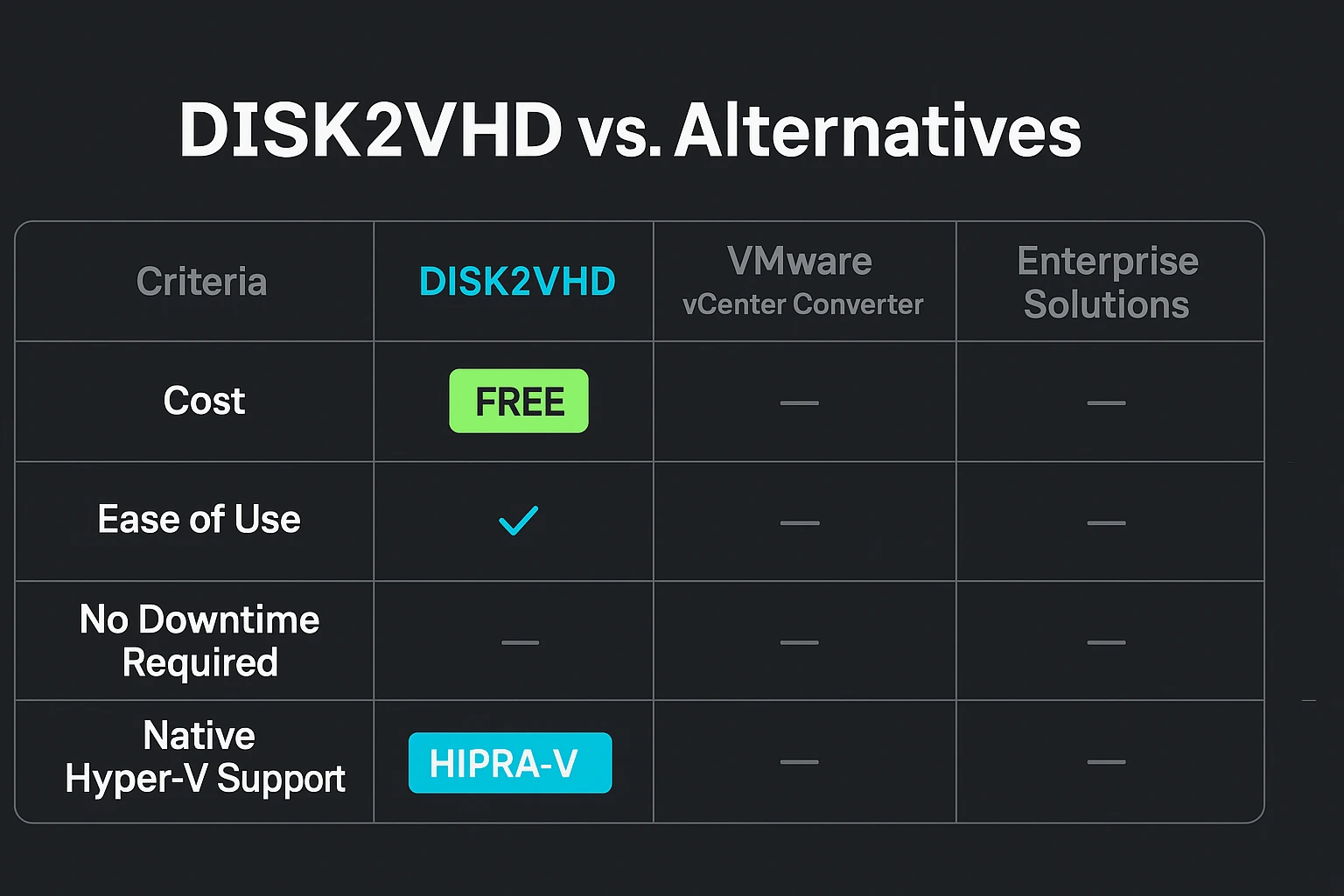
Disk2VHD cria formatos VHD e VHDX nativos que se integram diretamente ao Microsoft Hyper-V sem exigir etapas de conversão intermediária. Os discos virtuais resultantes funcionam imediatamente com Windows Server 2012 e implementações posteriores do Hyper-V, simplificando o processo de migração de hardware físico para infraestrutura virtual.
Essa compatibilidade direta reduz o tempo de conversão e elimina possíveis problemas de compatibilidade que podem surgir ao usar formatos de disco de terceiros.
VHDX vs VHD: Entendendo Formatos de Disco Virtual
Ao criar discos virtuais com Disk2VHD, você deve escolher entre os formatos VHD e VHDX, e essa escolha afeta a capacidade, desempenho e compatibilidade da sua máquina virtual com diferentes plataformas de virtualização. Entender suas diferenças ajuda você a tomar a decisão certa para seu ambiente específico e necessidades futuras.
| Recurso | VHD | VHDX |
| Tamanho Máximo | 2 TB | 64 TB |
| Tamanho do Setor Lógico | 512 bytes | 4 KB (otimizado para hardware moderno) |
| Proteção contra Corrupção de Dados | Básico | Avançado com registro de metadados |
| Redimensionamento ao vivo | Não suportado | Suportado enquanto a VM está em execução |
| Proteção contra Falha de Energia | Limitado | Aprimorado com rastreamento de alterações |
| Opções de Tamanho de Bloco | Fixo | Blocos maiores e otimizados para discos dinâmicos |
| Suporte de Terceiros | VirtualBox, VMware, outros | Principalmente Hyper-V (limitado em outros) |
| Introduzido | 2003 (Connectix/Microsoft) | 2012 (Windows 8/Server 2012) |
Quando Usar VHDX – Escolha VHDX para todas as implantações do Hyper-V no Server 2012 Windows e posteriores, pois oferece desempenho superior, segurança mais forte por meio de proteção contra corrupção e suporte para discos virtuais maiores de até 64TB.
O formato se alinha melhor com hardware de armazenamento moderno usando setores de 4KB, entregando desempenho I/O melhorado e maior resiliência contra falhas de energia ou travamentos do sistema.
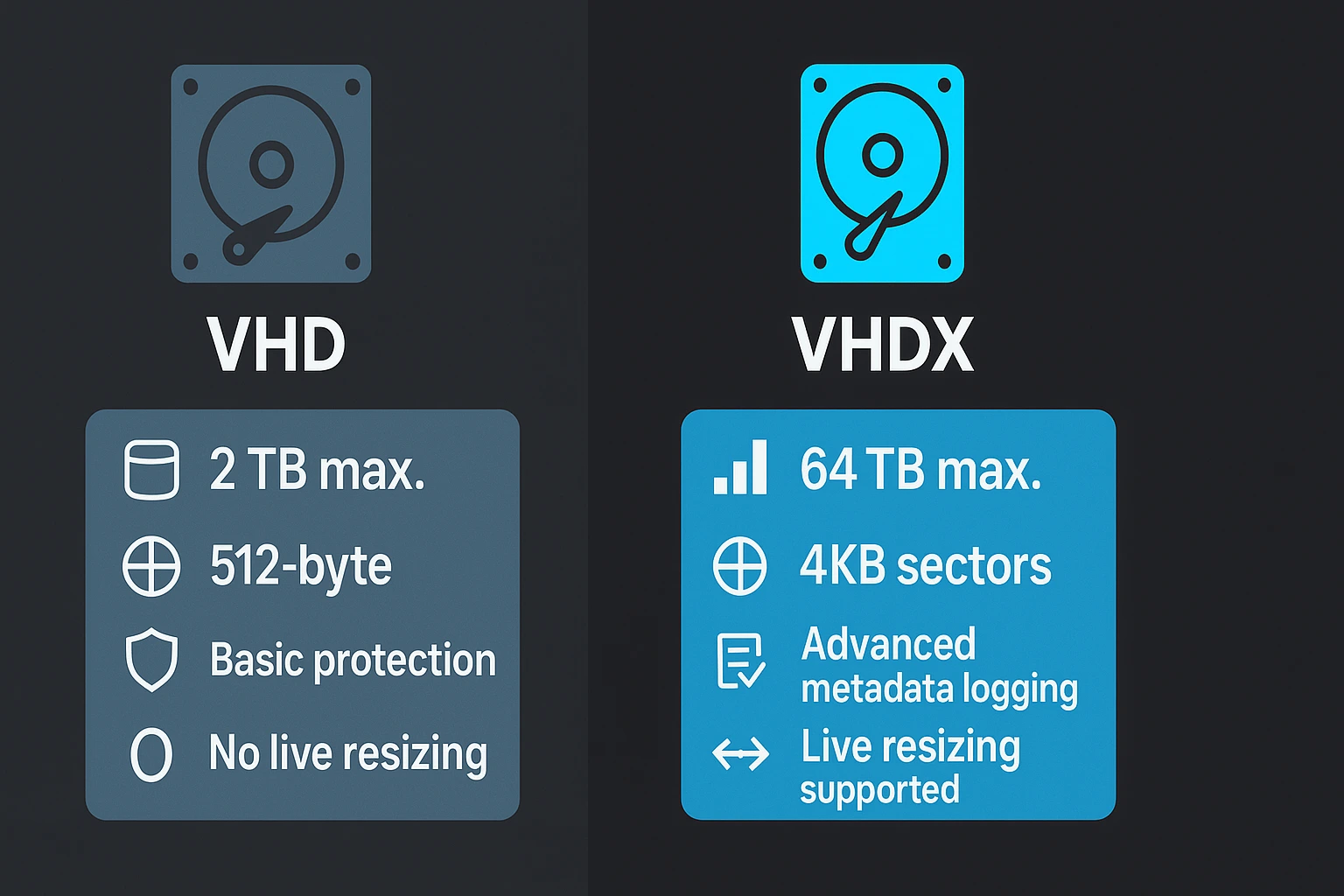
Quando Usar VHD – Selecione VHD apenas quando precisar de compatibilidade com plataformas de virtualização mais antigas ou sistemas legados que não suportam o formato VHDX mais recente. Alguns hipervisores de terceiros, como VirtualBox e VMware, exigem o formato VHD ou precisam de conversão de VHDX para VHD antes de usarem o disco virtual.
Para novas implantações usando Microsoft Hyper-V, VHDX é a escolha recomendada porque oferece grandes vantagens em capacidade, confiabilidade e desempenho sem desvantagens significativas.
Pré-requisitos Antes de Começar a Conversão P2V
Antes de iniciar sua conversão física para virtual, verifique se esses requisitos foram atendidos para evitar falhas de conversão ou arquivos de disco virtual corrompidos. Dedicar tempo para preparar o sistema para uso em migração de PC virtual cria transições suaves e evita problemas que poderiam forçá-lo a reiniciar todo o processo de conversão.
Lista de Verificação Pré-Migração
Antes de iniciar sua conversão física para virtual, verifique esses requisitos para evitar falhas de conversão ou arquivos de disco virtual corrompidos. Dedicar tempo para preparar seu sistema adequadamente evita problemas que poderiam forçá-lo a reiniciar todo o processo de conversão.
Aqui está sua lista de verificação pré-migração:
- Espaço em Disco Suficiente: Verifique se seu local de destino tem espaço livre suficiente para armazenar o arquivo VHDX, que corresponderá aproximadamente à capacidade usada do disco físico. Adicione um buffer extra de 10-20% para overhead e possível expansão durante o processo de conversão.
- Acesso Administrativo: Execute o Disk2VHD com privilégios de administrador para acessar volumes do sistema e criar imagens de disco, pois contas de usuário padrão não têm permissões para ler partições de inicialização e arquivos do sistema. Clique com botão direito no executável e selecione "Executar como administrador" antes de começar.
- Serviço de Cópias de Sombra de Volume: Confirme que o VSS está em execução no seu sistema, pois o Disk2VHD o necessita para criar snapshots consistentes de volumes ativos. Verifique em Serviços (services.msc) se o status do VSS mostra "Em execução" antes de iniciar a conversão.
- Feche Aplicações que Consomem Muitos Recursos: Embora o Disk2VHD funcione em sistemas ativos, fechar aplicações desnecessárias reduz a carga do sistema e acelera significativamente o processo de conversão. Servidores de banco de dados, software de edição de vídeo e programas de backup devem ser interrompidos se possível.
- Rede ou Disco Separado para Saída: Salve seu arquivo VHDX em um disco físico diferente daquele que está sendo convertido, pois salvar no mesmo disco reduz drasticamente o desempenho e aumenta o tempo de conversão em horas. Compartilhamentos de rede funcionam bem para esse fim se tiverem largura de banda e capacidade de armazenamento suficientes.
- Revise a Configuração do Sistema: Documente seu endereço IP atual, nome do computador e configurações críticas, pois você precisará verificar essas definições após a migração. Máquinas virtuais recebem novos endereços MAC, o que pode afetar a configuração de rede e o licenciamento de software.
Como Usar o Disk2VHD: Conversão P2V Passo a Passo
Você precisa migrar um servidor antigo ou fazer backup de um sistema crítico, mas não tem certeza de como usar o Disk2VHD com eficácia? O processo começa com o download deste utilitário versátil da Microsoft e segue uma abordagem estruturada para uma conversão bem-sucedida.
Esta seção o guia por cada opção de configuração e explica as decisões críticas que você tomará durante o processo de conversão.
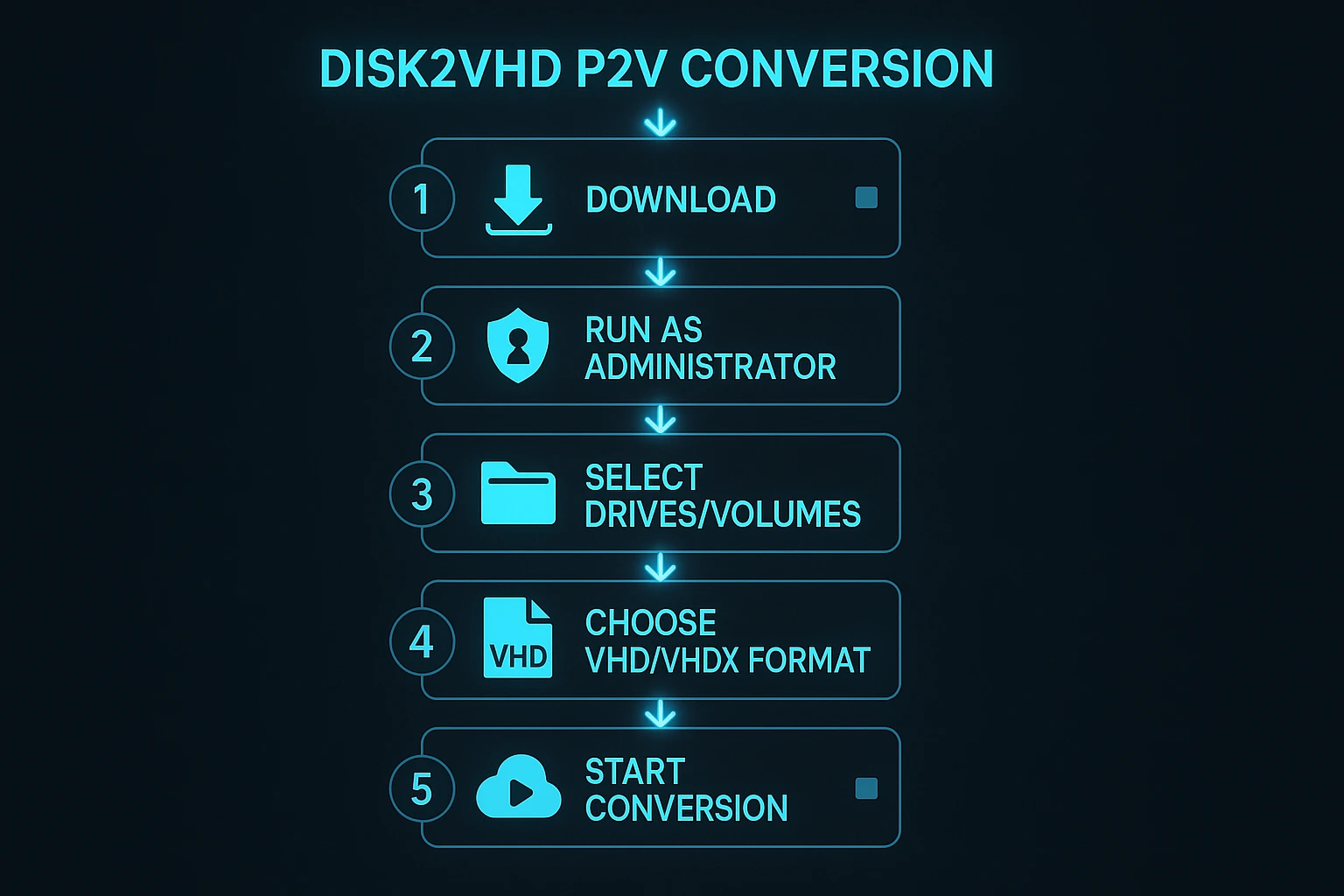
Etapa 1: Download e Execução do Disk2VHD
Baixe o Disk2VHD da página oficial do Sysinternals Windows, onde a Microsoft fornece a ferramenta como um download gratuito sem requisitos de registro. O download vem como um arquivo ZIP contendo versões de 32 bits e 64 bits do utilitário, dando compatibilidade com diferentes instalações Windows.
extraia o arquivo ZIP para um local conveniente no seu computador, como a Área de Trabalho ou pasta Downloads. Clique com o botão direito na versão apropriada para seu sistema (disk2vhd64.exe para sistemas de 64 bits ou disk2vhd.exe para 32 bits) e selecione "Executar como administrador" para iniciar a ferramenta com as permissões necessárias.
Configurar Opções Disk2VHD
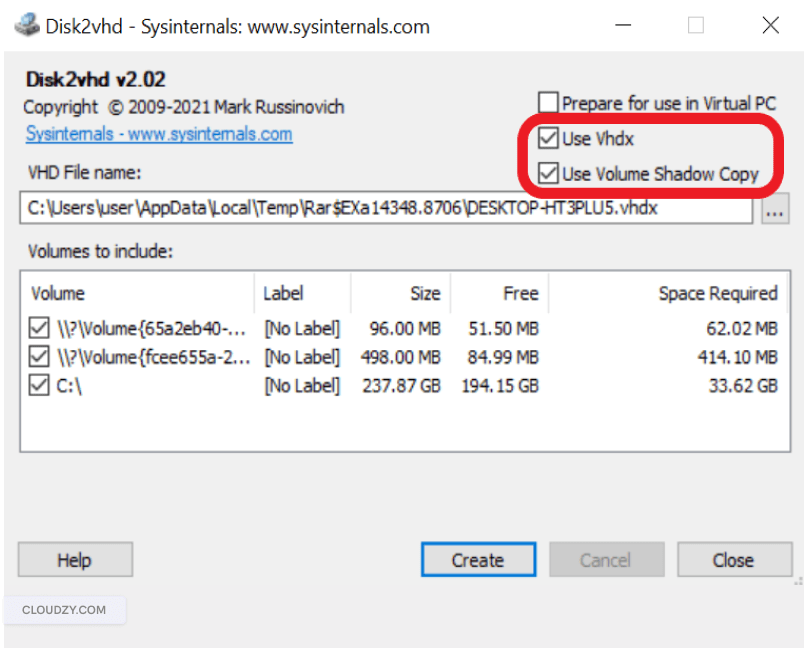
Quando a janela do Disk2VHD abrir, você verá várias opções de configuração que controlam como o processo de conversão funciona e qual formato o arquivo de saída usa. Cada opção o ajuda a criar um disco virtual que atende aos seus requisitos específicos. Veja o que elas fazem e quando usá-las:
Usar Vhdx – Marque esta opção para criar um arquivo VHDX em vez do formato VHD mais antigo, o que oferece suporte para até 64TB de armazenamento, proteção aprimorada contra corrupção de dados e melhor desempenho com hardware moderno. Isso deve estar marcado para todas as novas conversões para Hyper-V executando Windows Server 2012 ou posterior.
Usar Cópia de Sombra de Volume – Ative esta opção para criar backups consistentes de seus aplicativos e dados em execução através do Serviço de Cópia de Sombra de Volume Windows. O VSS garante integridade de dados capturando snapshots em um ponto no tempo, o que se torna especialmente importante para sistemas de produção com aplicativos ativos ou bancos de dados que frequentemente escrevem em disco.
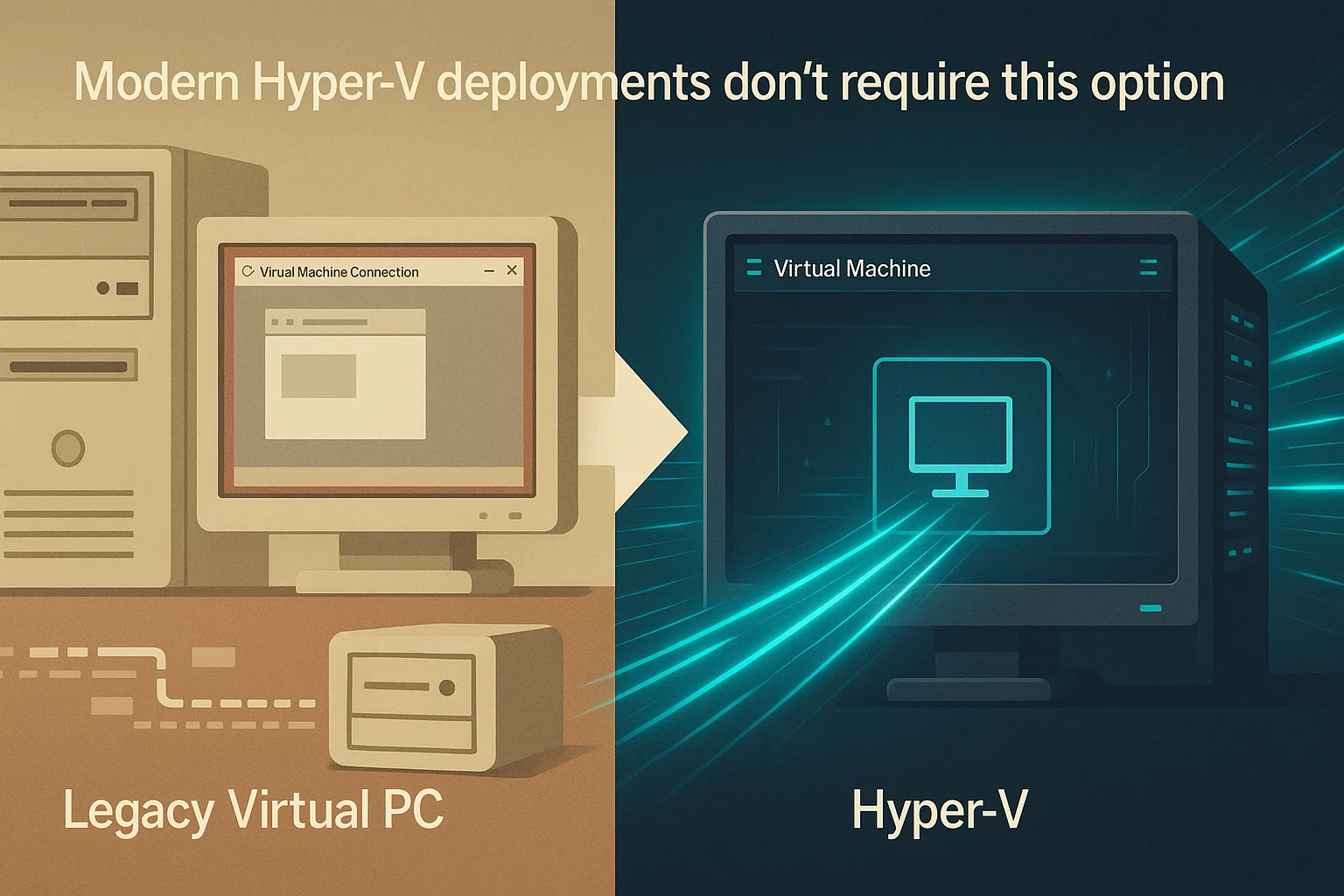
Disk2VHD "Preparar para Uso em Virtual PC" - O Que Faz?
Preparar para Uso em Virtual PC – Esta caixa de seleção aparece como a opção disk2vhd prepare for use in virtual pc na interface, e selecioná-la injeta drivers específicos do Virtual PC em seu disco rígido virtual. O recurso foi projetado para a plataforma Virtual PC legada que a Microsoft descontinuou em favor do Hyper-V.
Implantações modernas do Hyper-V não necessitam dessa opção porque o Hyper-V usa Integration Services para fornecer drivers otimizados para máquinas virtuais. O Integration Services é instalado automaticamente quando você inicia uma máquina virtual Windows no Hyper-V pela primeira vez, oferecendo melhor desempenho e compatibilidade do que os drivers legados do Virtual PC.
Deixe esta opção desmarcada a menos que você precise especificamente de compatibilidade com versões antigas do Microsoft Virtual PC anteriores ao Windows 8. Para todos os cenários de virtualização contemporâneos usando Hyper-V no Windows Server 2012 ou posterior, desabilitar esta configuração produz discos virtuais mais limpos que se integram com mais suavidade aos ambientes de hipervisor modernos.
Quando administradores de sistema buscam por preparar para uso em virtual pc disk2vhd, muitas vezes descobrem que esta configuração é raramente necessária para plataformas de virtualização contemporâneas que usam métodos mais avançados de integração de drivers.
Selecionar Volumes a Incluir A lista de volumes mostra todas as unidades disponíveis no seu sistema, incluindo sua partição do sistema operacional principal e quaisquer partições de sistema ocultas. Selecione os volumes que você deseja incluir na máquina virtual.
Para uma VM inicializável, você deve incluir tanto sua unidade de sistema (tipicamente C:) quanto a partição System Reserved (geralmente um pequeno volume sem rótulo em torno de 100-500 MB). Sem a partição System Reserved, sua máquina virtual não será inicializada porque ela contém arquivos de inicialização críticos.
Escolher Caminho de Destino Especifique onde o Disk2VHD deve salvar o arquivo VHDX inserindo o caminho completo, incluindo o nome do arquivo. Lembre-se de salvar em um disco físico diferente daquele sendo convertido para desempenho ideal. Caminhos de rede funcionam bem se você tiver conectividade de rede confiável e largura de banda suficiente.
Após configurar estas definições, clique no botão "Criar" para iniciar o processo de conversão. O Disk2VHD começará a criar seu arquivo VHDX.
O Que Esperar Durante a Conversão:
| Aspecto | Detalhes |
| Tempo de Conversão | Depende do volume de dados e da velocidade de leitura/escrita do disco |
| Rastreamento de Progresso | Barra de progresso em tempo real e tempo estimado restante exibidos na janela do Disk2VHD |
| Uso do Sistema | Você pode continuar trabalhando, mas espere desempenho mais lento devido às operações do disco I/O |
| Ação Recomendada | Salve em um disco físico diferente para velocidade ideal |
O processo de conversão é executado em segundo plano usando o Volume Shadow Copy Service, então seu sistema permanece operacional durante todo o tempo.
Etapa 2: Copiar Arquivo VHDX para Host Hyper-V
Depois que o Disk2VHD concluir a conversão, localize seu arquivo VHDX no caminho de destino que você especificou durante a etapa de configuração. Copie este arquivo para o diretório de disco rígido virtual do seu servidor Hyper-V, que normalmente está localizado em um destes locais padrão, dependendo da configuração do seu servidor:
-
C:\Users\Public\Documents\Hyper-V\Virtual Hard Disks\ -
D:\Hyper-V\Virtual Hard Disks\ (custom location)
Copiar pode levar um tempo considerável se você estiver transferindo arquivos VHDX grandes através de uma conexão de rede com largura de banda limitada. Usar uma unidade USB diretamente conectada ou armazenamento local pode acelerar significativamente este processo, especialmente para discos virtuais maiores que 100 GB.
Etapa 3: Criar uma Máquina Virtual no Hyper-V Manager
Abra o Hyper-V Manager no seu servidor host procurando por ele no menu Iniciar ou acessando-o através do Server Manager. No painel Ações no lado direito da janela, clique em ""Novo" e então selecione ""Máquina Virtual" para iniciar o Assistente de Nova Máquina Virtual, que o guia através do processo de configuração passo a passo.
Especificar Nome e Local
Digite um nome descritivo para sua máquina virtual que a ajude a identificá-la entre outras VMs que você possa estar executando. Este nome aparece na lista de máquinas virtuais do Hyper-V Manager e em várias ferramentas de gerenciamento.
Opcionalmente, você pode alterar o local de armazenamento padrão para arquivos de configuração de VM se você tiver uma estrutura de diretórios específica ou arranjo de armazenamento para sua infraestrutura virtual.
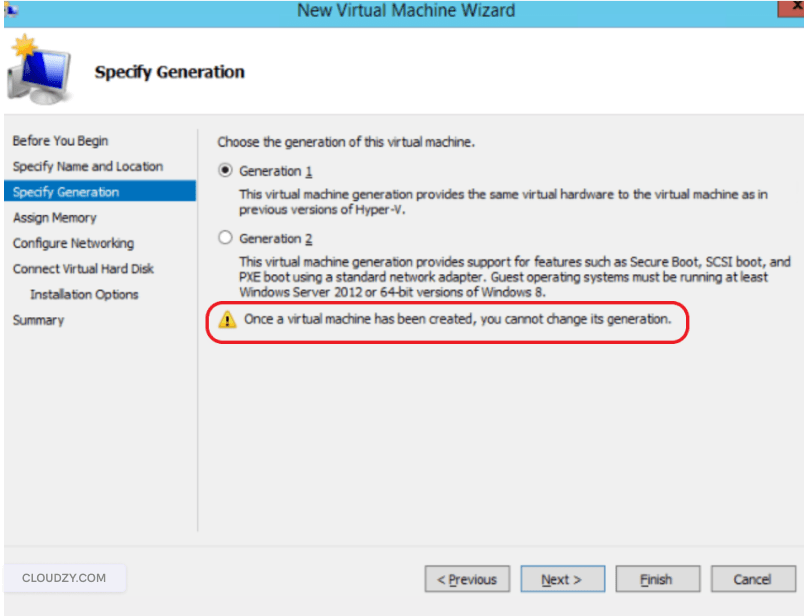
Especificar Geração
Esta etapa é crítica e não pode ser alterada após criar a VM, então escolher a geração correta desde o início evita a necessidade de deletar e recriar sua máquina virtual. Hyper-V oferece duas gerações com características distintas que afetam compatibilidade, desempenho e capacidades de segurança.
| Recurso | Geração 1 | Geração 2 |
| Tipo de Firmware | BIOS | UEFI |
| Sistemas Operacionais Suportados | A maioria dos sistemas operacionais convidados, incluindo versões antigas | Windows 8/Server 2012 e versões mais recentes, distribuições Linux modernas |
| Opções de Inicialização | IDE, CD-ROM, rede, disquete | SCSI, CD-ROM, rede (sem disquete ou IDE) |
| Recursos de Segurança | Padrão | Secure Boot, TPM, VMs blindadas |
| Desempenho | Bom | Melhor (baseado em SCSI) |
| VRAM máxima | 1 TB | 240TB |
Escolha a Geração 1 se sua máquina física executa Windows 7, Windows Server 2008 R2 ou sistemas operacionais mais antigos que não suportam firmware UEFI. Geração 1 oferece compatibilidade mais ampla com sistemas legados e suporta inicialização a partir de controladores IDE, o que alguns sistemas operacionais mais antigos exigem.
Escolha a Geração 2 para sistemas Windows 8/Server 2012 ou mais recentes que foram instalados com modo de inicialização UEFI. Geração 2 oferece segurança superior através do suporte a Secure Boot e TPM, desempenho melhorado com controladores de armazenamento virtual SCSI e vantagens de firmware UEFI que proporcionam tempos de inicialização mais rápidos. Para implantações modernas, Geração 2 é a escolha preferida porque se alinha com os padrões de hardware e software atuais.
Atribuir Memória
Aloque RAM para sua máquina virtual com base no que sua máquina física usava para suas cargas de trabalho típicas. A quantidade deve corresponder ou exceder a memória de sua máquina física para que os aplicativos funcionem sem problemas.
Considere a memória total do seu servidor host ao alocar recursos para evitar over-committing de RAM entre múltiplas máquinas virtuais. Você pode usar Dynamic Memory para permitir que o Hyper-V ajuste a alocação de memória com base nas demandas da carga de trabalho, o que proporciona melhor utilização de recursos em seu ambiente de virtualização.
Configurar Rede
Selecione um comutador virtual para conectar sua VM à rede, permitindo que ela se comunique com outros sistemas e acesse recursos de rede. Se você ainda não criou um comutador virtual, pode definir como "Não Conectado" e configurar a rede após criar a VM através das configurações de comutador virtual do Hyper-V Manager.
Conectar Disco Rígido Virtual
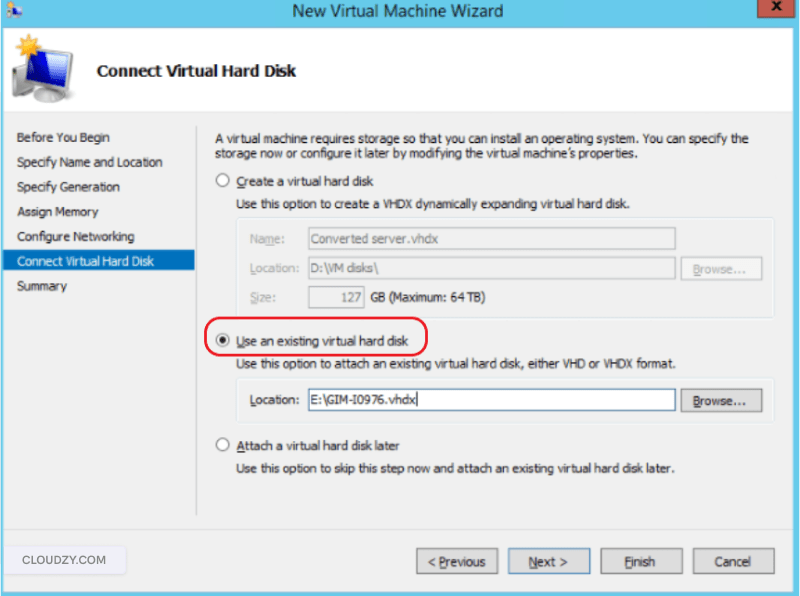
É aqui que você vincula o arquivo VHDX que criou com Disk2VHD à sua nova máquina virtual, tornando-o o dispositivo de armazenamento principal da VM. Selecione "Usar um disco rígido virtual existente" e clique em ""Procurar" para abrir a caixa de diálogo de seleção de arquivo.
Navegue até o local onde você copiou seu arquivo VHDX e selecione-o. Isto informa ao Hyper-V para usar seu disco físico convertido como armazenamento da máquina virtual, preservando todos os dados, aplicativos e configurações do seu sistema original.
Concluir o Assistente
Revise seu resumo de configuração para verificar se todas as configurações estão corretas, incluindo a geração, alocação de memória e caminho do disco rígido virtual. Clique em "Concluir" para criar a máquina virtual, e Hyper-V adiciona a nova VM à sua lista de máquinas virtuais, onde você pode gerenciá-la junto com seus outros sistemas virtuais.
Etapa 4: Iniciar e Conectar à Sua Máquina Virtual
No Hyper-V Manager, localize sua máquina virtual recém-criada na lista de Máquinas Virtuais exibida no painel central. Clique com o botão direito no nome da VM e selecione "Iniciar" no menu de contexto para ligar a máquina virtual.
Em seguida, clique com o botão direito novamente e escolha ""Conectar" para abrir uma janela de console exibindo a tela da VM, dando-lhe acesso direto à saída de vídeo da máquina virtual e permitindo que você interaja com ela como se fosse um computador físico.
Considerações da Primeira Inicialização
A inicialização inicial leva mais tempo que as subsequentes porque Windows detecta mudanças de hardware e precisa se configurar para o novo ambiente virtual. O ambiente virtual apresenta hardware completamente diferente do seu computador físico original, incluindo adaptadores de rede virtuais, controladores SCSI virtuais e recursos CPU virtualizados.
Windows instala automaticamente drivers para o hardware virtual durante a primeira inicialização, e você pode ver notificações de instalação de dispositivos ou diálogos de configuração enquanto o sistema se adapta ao seu novo ambiente.
Você pode ver telas de configuração Windows ou notificações de instalação de drivers aparecerem durante o processo de inicialização. Deixe esses processos terminarem sem interrupção, pois são necessários para o funcionamento adequado da máquina virtual.
Após alguns minutos, você deve ver a tela de login Windows com seu fundo de desktop familiar e contas de usuário. Sua máquina virtual está operacional e contém todos os aplicativos, dados e configurações do seu computador físico.
Problemas Comuns na Primeira Inicialização
Tela Preta com Cursor Se você vê apenas uma tela preta com um cursor piscante e nada mais carrega após vários minutos, sua VM pode estar configurada para a geração errada do seu sistema operacional. Tente recriar a VM com Geração 2 (se seu SO for Windows 8/Server 2012 ou mais novo) ou Geração 1 (para sistemas operacionais antigos que não suportam boot UEFI).
Falha de Inicialização Verifique se você selecionou tanto o volume do sistema quanto a partição System Reserved durante o processo de conversão Disk2VHD verificando suas configurações de conversão. Sem a partição de boot contendo o boot loader e dados de configuração de boot, a VM não conseguirá iniciar corretamente e exibirá erros de boot.
Erros de Driver – Para Windows 10/11 e Windows Server 2016 ou posterior, Hyper-V Integration Services instala automaticamente e atualiza através de Windows Update, fornecendo drivers otimizados e recursos como sincronização de hora, monitoramento de heartbeat e integração aprimorada de mouse.
Sistemas operacionais antigos como Windows 7 ou Windows Server 2012 exigem instalação manual a partir do menu Action do host Hyper-V usando "Insert Integration Services Setup Disk" para reconhecimento e desempenho adequado do hardware virtual.
Usando Disk2VHD via Linha de Comando
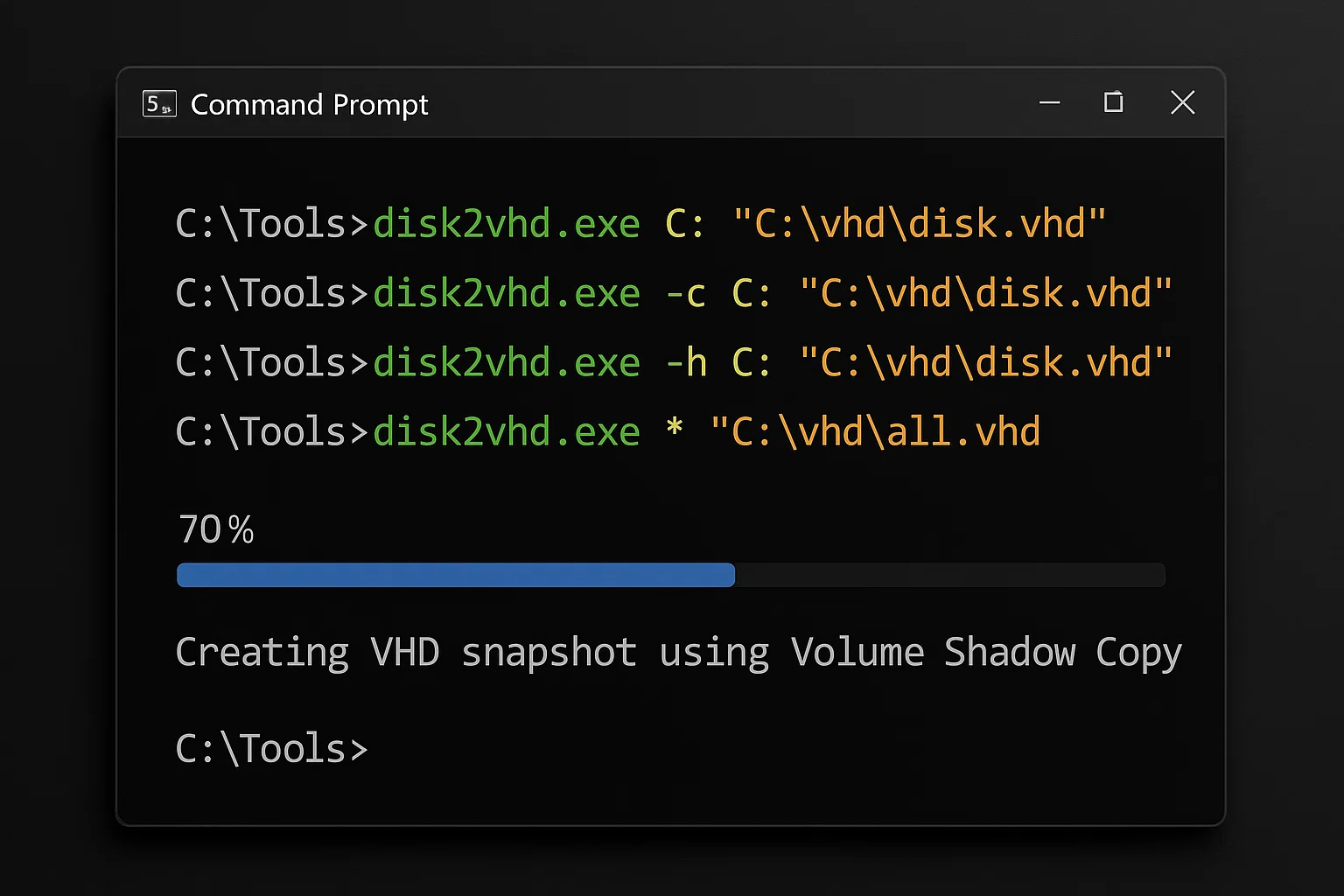 Disk2VHD suporta operação via linha de comando para automação, scripting e cenários de gerenciamento remoto onde você precisa agendar conversões ou integrá-las em workflows existentes. A interface de linha de comando fornece acesso programático a todos os recursos Disk2VHD sem exigir interação GUI, sendo valiosa para administradores de sistemas gerenciando múltiplos servidores.
Quando organizações precisam preparar disk2vhd para uso em virtual pc em múltiplas máquinas sistematicamente, scripting de linha de comando possibilita processamento em lote e agendas de conversão automatizadas.
Sintaxe de Comando
disk2vhd.exe <[drive:]> <vhd/vhdx filename>Flags de Linha de Comando
-c bandeira Cria uma cópia direta sem usar Volume Shadow Copy, o que pode ser útil quando VSS não está disponível ou para conversões de dados não críticos onde a consistência não é tão importante. Este modo executa mais rapidamente, mas não garante snapshots consistentes com aplicações de sistemas em execução.
-h bandeira Prepara o VHD para uso com a plataforma Virtual PC legada, adicionando metadados específicos que Virtual PC espera. Esta opção corresponde à opção prepare for use in virtual pc do Disk2VHD que você vê na interface gráfica. Implantações modernas usando Hyper-V ou outras plataformas de virtualização contemporâneas raramente exigem essa flag.
* curinga Inclui todos os volumes na conversão quando usado no lugar de letras de unidade específicas, permitindo capturar todo o seu sistema com um único comando. Isso garante que você não perda acidentalmente nenhuma partição que possa ser necessária para uma inicialização bem-sucedida.
Exemplos de Linha de Comando
Converter uma unidade específica com VSS:
disk2vhd.exe C: "D:\VHDs\server-backup.vhdx"Converter todas as unidades:
disk2vhd.exe * "\\network-share\backups\complete-system.vhdx"Cópia direta sem VSS:
disk2vhd.exe -c C: "E:\conversions\direct-copy.vhdx"Backup automatizado com carimbo de data (PowerShell):
disk2vhd.exe -c C: "\\file-server\Backups\snapshot-$(Get-Date -f yyyy-MM-dd).vhdx"Você pode integrar esses comandos com Windows Task Scheduler para criar rotinas de backup automatizadas que executem em cronogramas ou acionadores específicos. Esta abordagem oferece um sistema de backup automatizado leve para computadores físicos sem exigir software de backup corporativo caro ou infraestrutura complexa.
Práticas Recomendadas para Migração P2V Bem-Sucedida
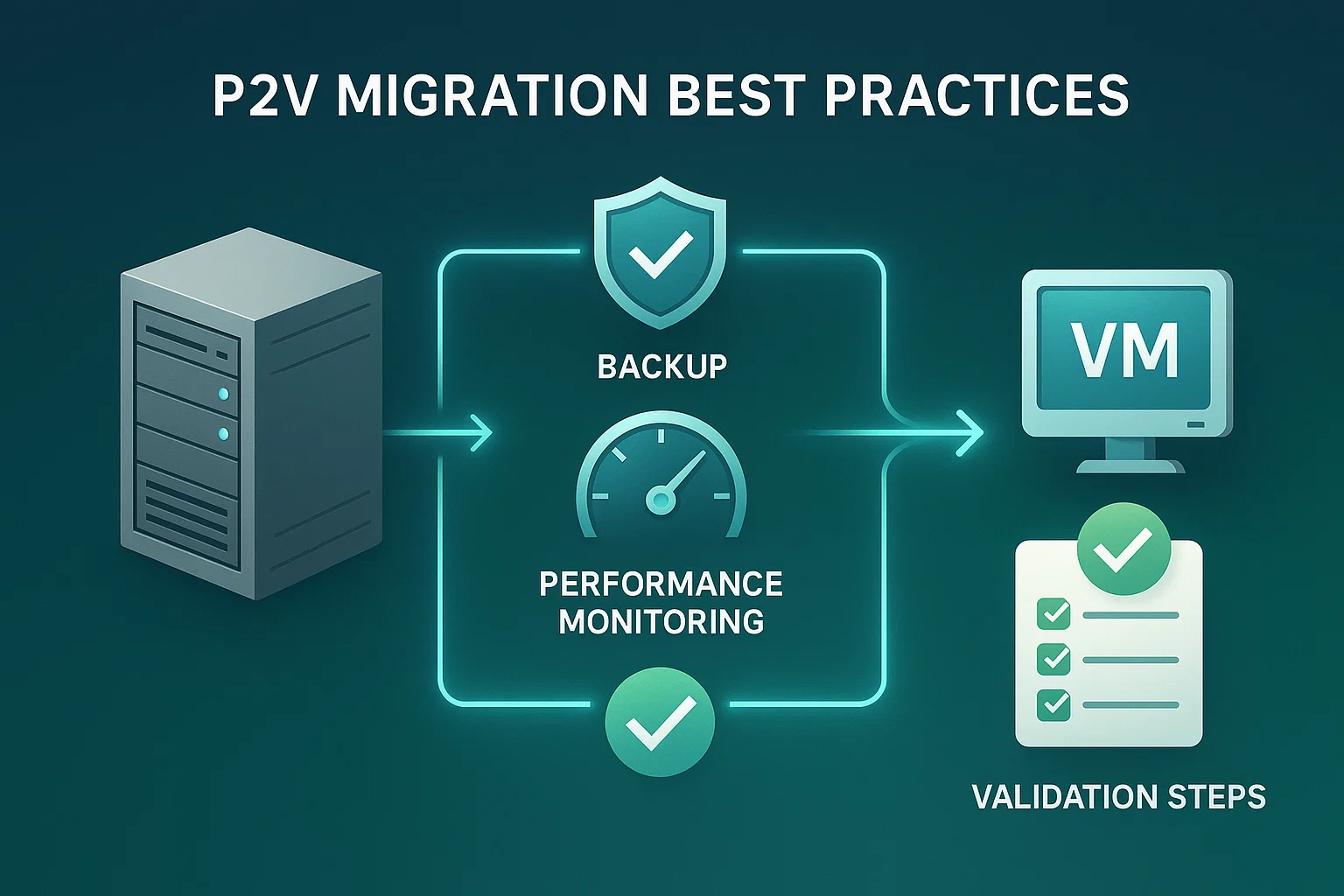
Seguir as melhores práticas estabelecidas garante uma conversão física para virtual sem problemas e desempenho ideal da VM após a migração, ajudando você a evitar problemas comuns que podem levar a conversões fracassadas ou máquinas virtuais com desempenho ruim. Essas diretrizes vêm de anos de experiência prática com migrações P2V em diferentes ambientes.
Melhores Práticas Pré-Conversão
Feche Aplicações Desnecessárias Desligue aplicações ativas, especialmente bancos de dados e serviços que realizam gravações frequentes em disco, como SQL Server, Exchange ou ferramentas de sincronização de arquivos. Isso reduz a chance de dados inconsistentes na sua imagem convertida e acelera o processo de conversão ao reduzir a contenção de disco.
Use Armazenamento Separado Nunca salve o arquivo VHDX no mesmo disco que você está convertendo, pois isso causa degradação severa de desempenho e pode levar à corrupção de arquivos devido a operações circulares de leitura/escrita. Use compartilhamentos de rede, unidades externas ou discos físicos diferentes para armazenar sua saída de conversão.
Verifique a Funcionalidade do VSS Confirme que o Volume Shadow Copy Service está em execução antes de iniciar a conversão para capturar snapshots consistentes dos seus dados. Abra Serviços (services.msc), localize "Volume Shadow Copy" e verifique se seu status é "Executando" com o tipo de inicialização automática configurado.
Verifique Espaço em Disco Certifique-se de que o destino possui espaço livre suficiente para o arquivo VHDX completo, mais um buffer adicional de 10-20% para sobrecarga e arquivos temporários. Arquivos VHDX dinâmicos consomem inicialmente menos espaço, mas podem crescer até o tamanho máximo que você especificar durante a conversão, então planeje com antecedência.
Melhores Práticas Pós-Conversão
Instale os Serviços de Integração Após sua VM inicializar com sucesso, instale os Hyper-V Integration Services para obter drivers otimizados para componentes de hardware virtual. Esses componentes fornecem drivers otimizados para hardware virtual, melhorando significativamente o desempenho e funcionalidade. Os Integration Services também permitem sincronização de hora, monitoramento de heartbeat e controle suave do mouse entre os sistemas host e guest.
Atualize a Configuração de Rede Máquinas virtuais recebem novos endereços MAC e potencialmente novos endereços IP quando inicializam no ambiente virtual. Reconfigure as configurações de rede conforme necessário para evitar conflitos com a máquina física original se ambos os sistemas rodarem simultaneamente em sua rede.
Verifique a Funcionalidade da Aplicação Teste todas as aplicações críticas para confirmar que funcionam corretamente no ambiente virtualizado, prestando atenção especial a aplicações que interagem com hardware ou dependem de configurações específicas do sistema. Algumas aplicações com licenciamento específico de hardware podem exigir reativação ou atualizações de licença após a migração.
Remova Drivers de Hardware Antigos Drivers de máquina física para controladores RAID, adaptadores de rede específicos e outros hardwares podem causar conflitos ou problemas de desempenho no ambiente virtual. Limpe drivers não utilizados para otimizar o desempenho e reduzir possível instabilidade do sistema.
Não Monte VHDX na Máquina Fonte Nunca anexe ou monte o arquivo VHDX convertido na mesma máquina física a partir da qual o criou, pois são atribuídas novas assinaturas de disco para evitar colisões. Essa reatribuição de assinatura pode tornar o arquivo VHDX não inicializável ou causar corrupção de dados. Abra arquivos VHDX apenas no host Hyper-V de destino onde serão utilizados.
Resolução de Problemas Comuns em P2V
Falhas de inicialização após conversão P2V normalmente originam de drivers ausentes ou configuração de disco incorreta no Hyper-V. O hardware do seu servidor físico difere do ambiente virtual, então o sistema operacional não reconhece os controladores de armazenamento.
Verifique se seu arquivo VHDX está anexado como dispositivo de inicialização primário nas configurações da VM, depois instale os Hyper-V Integration Services para fornecer os drivers necessários para reconhecimento de hardware virtual.
Problema: VM não inicia após conversão

Causas:
- Partição System Reserved ausente na conversão
- Geração de VM incorreta selecionada
- Dados de configuração de inicialização corrompidos
Soluções:
- Recrie o VHDX, garantindo que tanto o volume do sistema quanto a partição System Reserved sejam selecionados no Disk2VHD antes de iniciar a conversão
- Tente a geração de VM alternativa (alterne entre Generation 1 e Generation 2) para corresponder aos requisitos de inicialização do seu sistema operacional
- Use o Ambiente de Recuperação Windows para reparar a configuração de inicialização iniciando a partir da mídia de instalação Windows e executando Startup Repair
Problema: Desempenho lento na conversão
Causas:
- Salvando VHDX no mesmo disco sendo convertido
- Espaço em disco insuficiente causando fragmentação
- Alto carregamento do sistema devido a aplicações em execução
Soluções:
- Sempre salve em um disco físico diferente ou local de rede com largura de banda adequada e baixa latência
- Libere espaço em disco na unidade de destino antes de iniciar a conversão, removendo pelo menos 20% do tamanho do arquivo VHDX
- Feche aplicações desnecessárias antes da conversão para reduzir competição por disco I/O e uso de CPU
Problema: Problemas de conectividade de rede
Causas:
- Atribuição de novo endereço MAC
- Configuração de IP estático da máquina física
- Drivers de adaptador de rede virtual ausentes
Soluções:
- Verifique a configuração do comutador virtual no Hyper-V Manager e certifique-se de que está conectado ao adaptador de rede física correto
- Atualize ou reconfigure as configurações de rede na VM para corresponder aos seus requisitos de rede, alterando de estático para DHCP se apropriado
- Instale Hyper-V Integration Services para drivers de rede otimizados que oferecem melhor desempenho e compatibilidade
Problema: Erros de "Acesso negado" ou permissão
Causas:
- Disk2VHD não executando com privilégios de administrador
- Software de segurança bloqueando acesso a disco
- Permissões insuficientes na pasta de destino
Soluções:
- Clique com o botão direito em Disk2VHD e selecione "Executar como administrador" para que tenha as permissões necessárias para acessar as partições do sistema
- Desative temporariamente o software antivírus durante a conversão, pois algumas ferramentas de segurança bloqueiam operações de acesso direto ao disco
- Verifique as permissões de escrita no diretório de destino e garanta que a conta tenha controle total sobre o local de destino
Leve sua Máquina Virtual para a Nuvem com Cloudzy
Embora Disk2VHD converta com sucesso máquinas físicas em máquinas virtuais locais, migrar suas cargas de trabalho virtualizadas para a nuvem amplifica os benefícios. Na Cloudzy, removemos responsabilidades de gerenciamento de hardware e fornecemos soluções de nível empresarial infraestrutura em nuvem sem complexidade.
Vantagens da Virtualização Baseada em Nuvem

Custos de Infraestrutura Reduzidos – Elimine despesas com servidores físicos, sistemas de resfriamento, hardware de backup e espaço em data center. Pague apenas pelos recursos que consome em vez de manter capacidade em excesso para picos de demanda.
Recuperação de Desastres Automática – Nossos sistemas de backup em múltiplas camadas e data centers distribuídos geograficamente protegem seus dados melhor que a maioria das soluções locais. Suas máquinas virtuais permanecem acessíveis mesmo durante falhas de hardware local porque são replicadas automaticamente em múltiplas localizações.
Acessibilidade Global – Acesse suas máquinas virtuais de qualquer lugar com conexão à internet, usando qualquer dispositivo que tenha um navegador web ou cliente de área de trabalho remota. VMs baseadas em nuvem suportam equipes remotas e arranjos de trabalho flexível sem exigir conexões VPN à infraestrutura física do escritório.
Escalabilidade Rápida – Aumente ou reduza os recursos da VM instantaneamente sem alterações de hardware físico. Adicione núcleos CPU, memória ou armazenamento conforme necessidades atuais sem comprar novos servidores ou aguardar entrega de hardware.
Gerenciamento Profissional – Nós cuidamos de manutenção de hardware, atualizações de segurança e monitoramento de infraestrutura, liberando seu time de TI de tarefas de manutenção rotineira. Seu time pode focar em aplicações e lógica de negócio em vez de corrigir hypervisores ou substituir componentes com falha.
Na Cloudzy, nosso Cloud VPS serviços entregam virtualização de alto desempenho com tecnologia KVM, armazenamento NVMe SSD para I/O de disco rápido e memória DDR5 para melhor responsividade de aplicações. Nossas opções Linux e Windows VPS fornecem soluções flexíveis para diversos tipos de carga de trabalho. Entender as diferenças tipos de máquinas virtuais ajuda você a escolher a solução correta para suas necessidades específicas.
Resumo: Virtualizando Máquinas Físicas com Disk2VHD
Conversão P2V usando Disk2VHD oferece um caminho direto para modernizar sua infraestrutura de TI sem ferramentas complexas ou serviços de migração caros. A ferramenta converte sistemas em execução sem tempo de inatividade, enquanto o formato VHDX funciona perfeitamente com implantações Hyper-V modernas.
Seguindo este guia, você consegue migrar máquinas físicas para ambientes virtuais preservando todas as suas aplicações, dados e configurações do sistema. Virtualização oferece benefícios mensuráveis, incluindo custos reduzidos, capacidades aprimoradas de recuperação de desastres, melhor utilização de recursos e maior flexibilidade operacional.



Discussão
Comentários
Inicie sessão para participar na discussão.