

Ambiente de trabalho remoto Os serviços funcionarão via Remote Desktop Protocol (RDP) em Windows VPS e outras atualizações Windows. Se o seu sistema tiver Remote Desktop ativado, ele aguarda conexões na porta 3389 que hospeda conexões RDP. No entanto, o problema é este:
Como essa porta permite acesso a diferentes contas _e é bastante vulnerável também_ ela se tornou alvo de hackers iniciantes buscando um alvo fácil. Este artigo descreverá como alterar a porta do Remote Desktop em Windows VPS. Também mostraremos como explorar as aplicações do Remote Desktop Services.
O que é o ambiente de trabalho remoto?
Uma área de trabalho remota é um programa Microsoft que permite conectar a um computador em outro local, ver sua tela e interagir com ele como se estivesse lá. Por exemplo, você pode usar todos os programas, arquivos e recursos de rede do seu computador de trabalho a partir de casa, e é como se estivesse sentado na frente do seu computador no escritório. Usando um área de trabalho remota, você acessa seus arquivos de trabalho de casa.
Alguns freelancers também usam servidores de Área de Trabalho Remota nos Estados Unidos para conseguir trabalhos bem remunerados em plataformas de freelancing. Além disso, algumas empresas nos EUA têm funcionários espalhados pelo mundo. Para manter seus dados seguros, elas usam Servidores RDP nos Estados Unidos. O Cloudzy oferece Servidores RDP nos EUA a preços acessíveis, ajudando você a ficar mais próximo da sua empresa ou empregadores.

Obtenha um servidor RDP com configuração instantânea, acesso root total e armazenamento NVMe.
Comprar RDPComo me conecto a um computador remoto?
Para se ligar a um computador remoto, precisa dos seguintes passos:
- O computador remoto deve estar ligado.
- Ele deve ter uma conexão de rede.
- A Área de Trabalho Remota deve estar ativada.
- Você deve ter acesso de rede ao computador remoto (isso pode ser através da Internet).
- E você deve ter permissão para conectar, estando na lista de usuários autorizados.
Como Proteger o Remote Desktop?
-
Regra de ouro: use uma senha forte!
Basicamente, em um sistema sem uma política de bloqueio de conta, o protocolo RDP pode ser usado para obter a senha do administrador por meio de ataque de força bruta. Como o RDP permite acesso a outras contas, uma ameaça a ele pode causar sérios riscos de segurança. Pior ainda, se o sistema nunca bloqueia a conta, então o tempo é a única coisa impedindo o invasor de eventualmente adivinhar sua senha e fazer login.
-
Política de bloqueio de conta é uma opção…
Uma abordagem possível é implementar uma boa política de bloqueio de conta, mas isso sozinho não resolve todo o problema. Qualquer administrador de um servidor web Windows voltado para o público notará que seu servidor é continuamente atacado por bots procurando um alvo fácil. Os bots frequentemente bloqueiam suas contas, o que pode ser frustrante.
-
A melhor solução: altere a porta de escuta
Para proteger seu sistema contra bots e invasores, recomendamos alterar a porta padrão do RDP. Isso ajuda muito a proteger sua conta contra bots e invasores.

Aceda a um VPS Windows 10 de qualquer lugar com controlo total de administrador.
VPS Windows DesktopComo alterar a porta do Remote Desktop em Windows VPS?
Para alterar a porta de área de trabalho remota em Windows VPS, siga os passos abaixo:
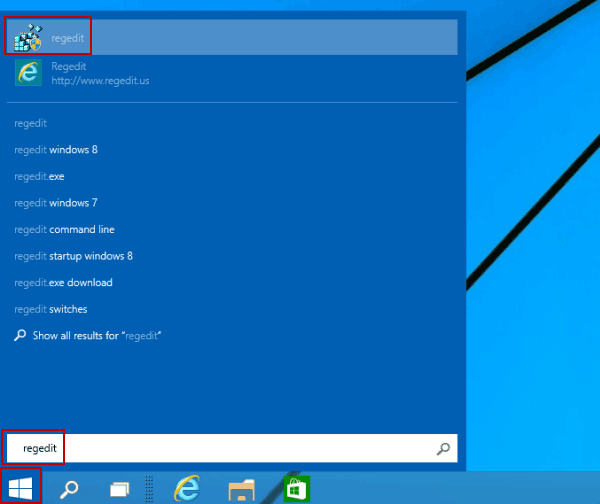
1. Clique no botão Start/run e escreva registry editor /(Regedit)
2. No Editor do Registro, navegue para
HKEY_LOCAL_MACHINE > SYSTEM > CurrentControlSet > Control > Servidor de Terminal > WinStations > RDP-Tcp.
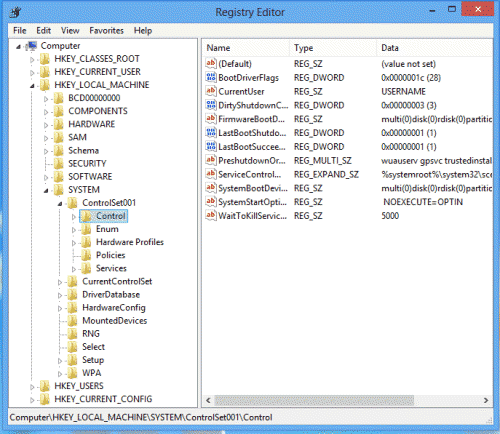 3. Clique com o botão direito, pressione Novo e selecione Valor DWORD (32 bits). Clique no Novo valor #1
4. Na pequena janela que aparece, renomeie o novo valor #1 para PortNumber, altere a base para Decimal, digite uma nova porta entre 1025 e 65535 que não esteja em uso.
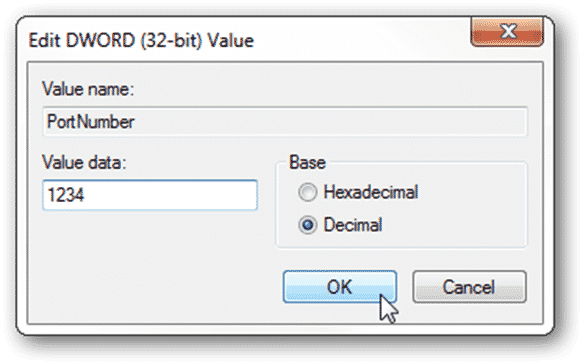
5- Clique em OK e reinicie para alterar a porta Remote Desktop em Windows VPS.
Obtenha um servidor RDP com configuração instantânea, acesso root total e armazenamento NVMe.
Comprar RDPDicas que você precisa observar ao alterar a porta do Remote Desktop
- Certifique-se de que a reinicialização foi concluída com sucesso para ativar a alteração.
Tenha cuidado ao alterar o registro Windows, pois isso é arriscado. Recomendamos que esta tarefa seja executada sob a supervisão de um administrador experiente. - Faça backup dos seus dados antes de fazer qualquer alteração no registro.
Lembre-se de que na próxima vez que se conectar ao seu sistema com RDP, você precisará fornecer o número da porta que inseriu. Você pode fazer isso no cliente Remote Desktop adicionando dois-pontos após o nome do host ou endereço IP, seguido pelo número da porta.
Por exemplo, se eu tiver um computador com o nome "test" executando RDP na porta 1234, usaria: "test:1234" no campo de nome do host do cliente Remote Desktop.
Leia também: Como enviar Ctrl+Alt+Del em RDP?
Como alterar a porta do remote desktop em Windows 10?
Alterar a porta Remote Desktop em Windows 10 é a forma mais simples de proteger sua rede local contra invasões. Isso torna seu sistema não detectável ou inacessível durante varreduras de porta. Vamos aos passos para alterar sua porta RDP.
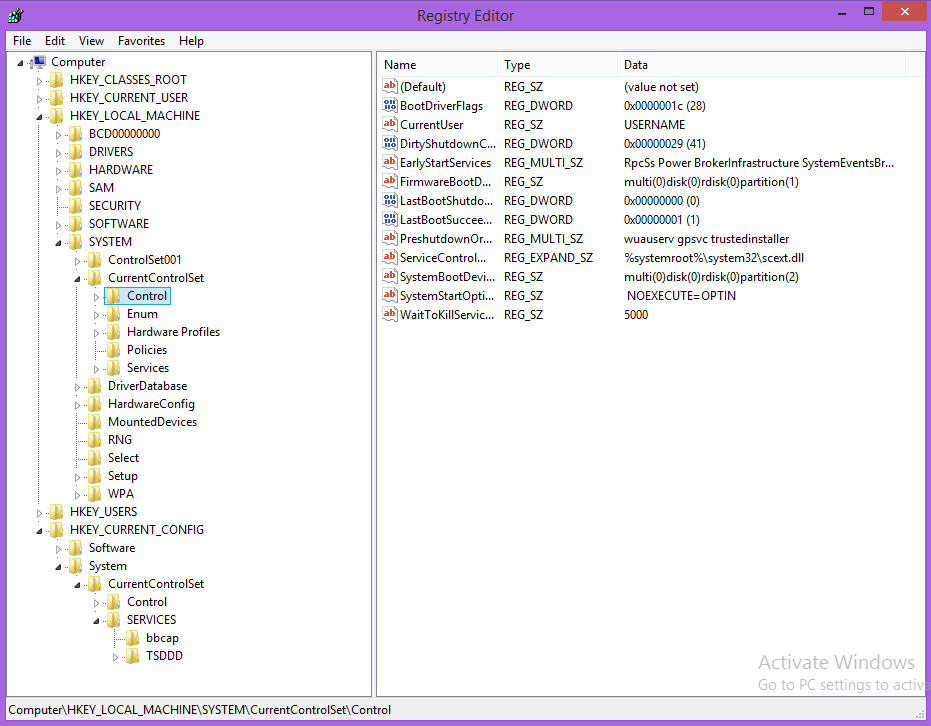
1- Siga este caminho:
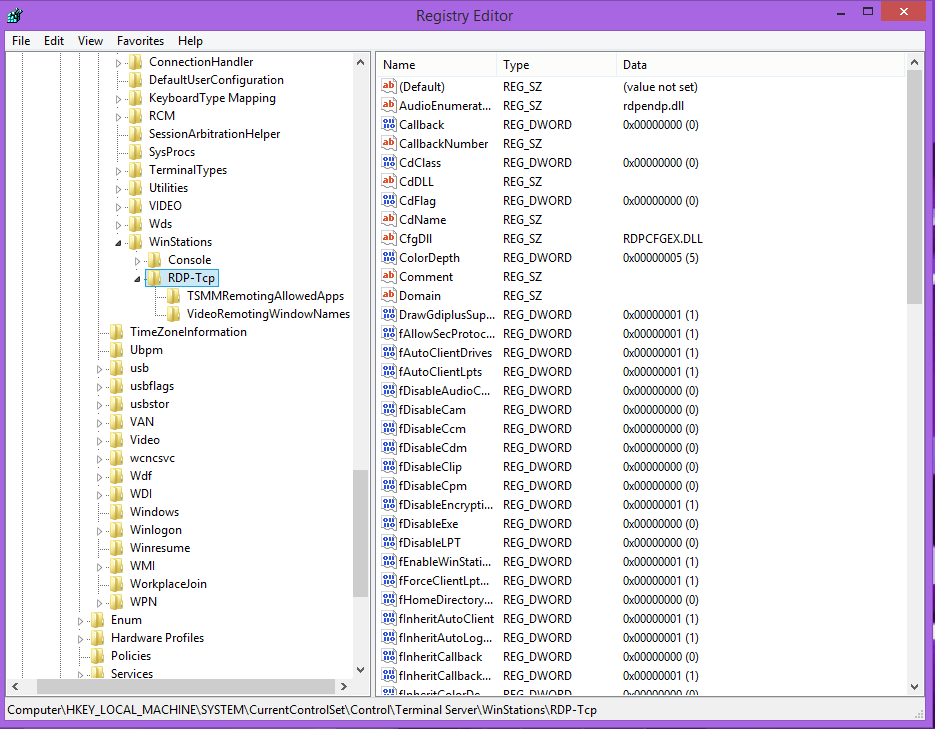
HKEY_LOCAL_MACHINE > SYSTEM > CurrentControlSet > Control > WinStations > RDP-Tcp
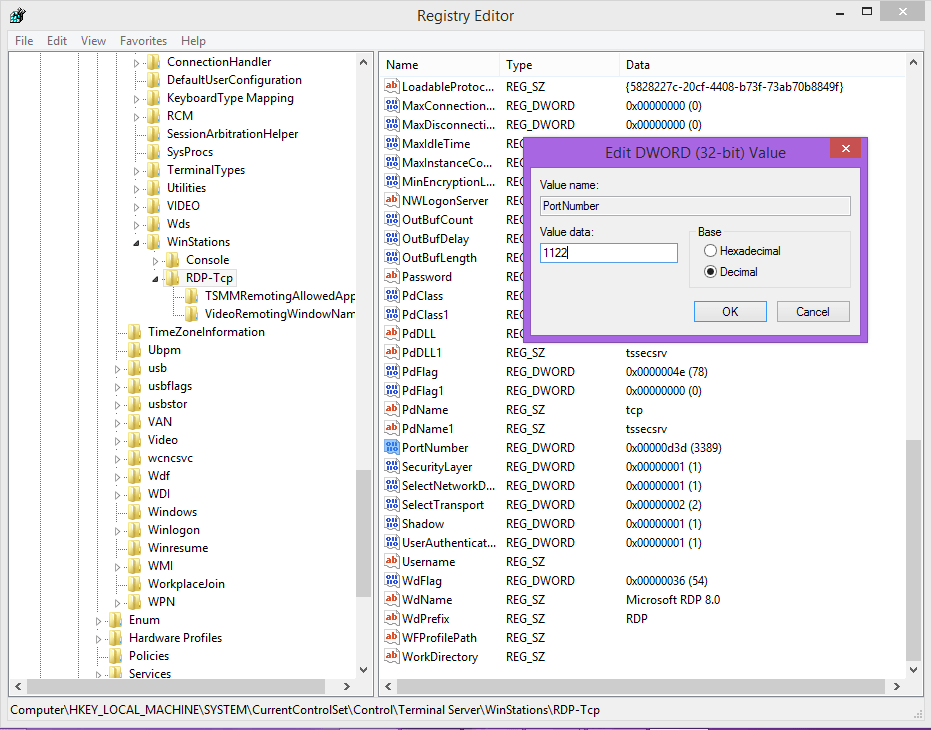
2- Clique em PortNumber e defina o valor dos dados para "1122"
Como adicionar uma porta personalizada de remote desktop à firewall do Windows 10
Depois de aprender a alterar a porta Remote Desktop no Windows 10, você precisa configurar seu Firewall do Windows para adicionar a nova porta RDP.
Nesse caso, você permite acesso ao seu computador firewall adicionando uma nova regra para sua porta RDP personalizada.
Antes de discutir este método, você precisa executar as instruções abaixo para as portas TCP e UDP.
- Pressione a tecla Windows +R e digite run, depois clique em ok
- Aparece a consola de gestão da Windows Firewall para adicionar uma nova regra
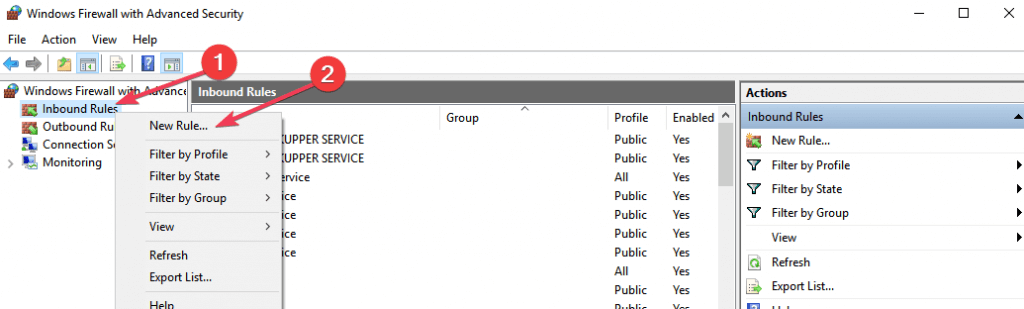
- Clique com o botão direito em Regras de Entrada no menu à esquerda
- Então selecione "Nova Regra".
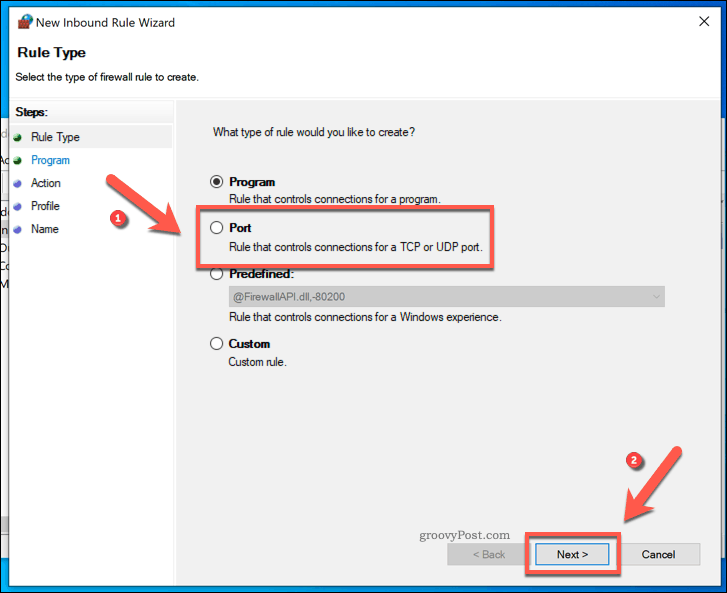
- A janela do assistente de nova regra de entrada será aberta, selecione a opção "Porta" e clique em Avançar
- Selecione TCP para a configuração da primeira regra na Windows firewall
- Na seção abaixo, em "Isso se aplica a todas as portas locais ou apenas a portas locais específicas?", selecione "Portas Locais Específicas" e digite o número da porta personalizada (RDP)
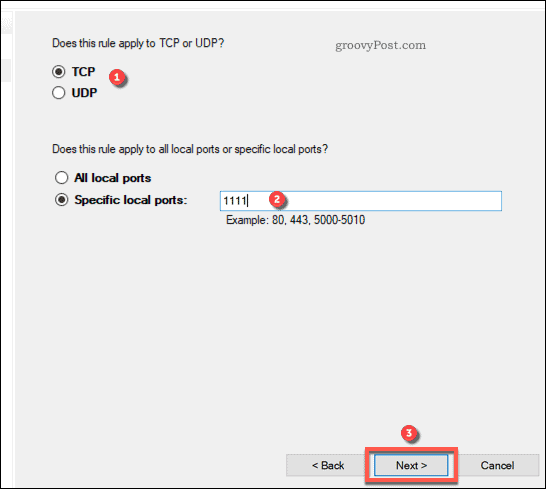
- Clique em Avançar para continuar
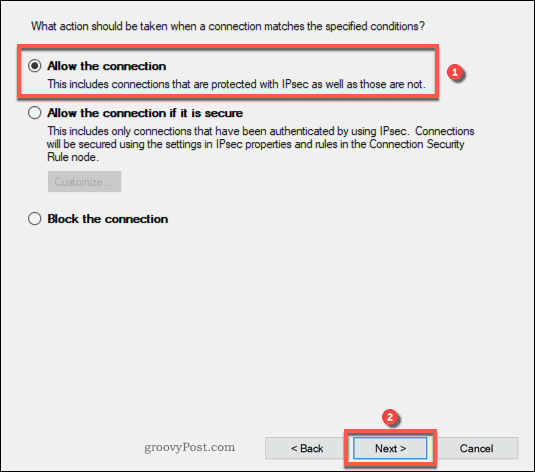
- No menu Ação, escolha "Permitir a conexão" e depois clique em Avançar para continuar
- Nesta etapa, escolha o perfil de rede ao qual deseja aplicar a regra e clique em Avançar
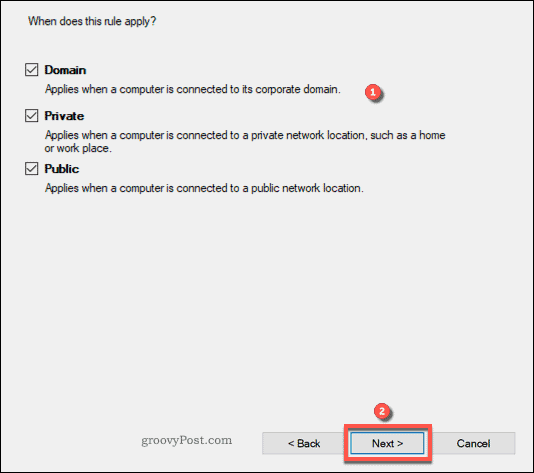
Observação: recomenda-se marcar todos os perfis de rede
- Escolha um nome para sua nova regra (por exemplo, Nova Porta RDP)
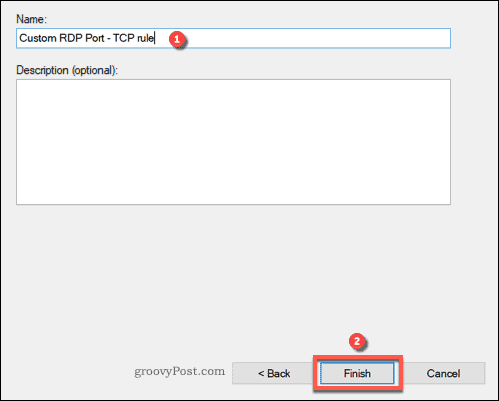
- Clique em Concluir para configurar a nova regra
Nota: Lembre-se de repetir essas etapas para a porta UDP
Aceda a um VPS Windows 10 de qualquer lugar com controlo total de administrador.
VPS Windows DesktopConclusão
Saber como alterar a porta da Área de Trabalho Remota no Windows 10 VPS é fundamental para a segurança da sua empresa e reduz o risco de invasão. Outra razão importante para essa alteração é que a internet constantemente varre a porta aberta 3389
Você pode pensar que uma política de senha complexa e autenticação multifator são muito eficazes em minimizar o risco de ataque, mas digo que você pode cair na armadilha da vulnerabilidade RDP
Perguntas Frequentes
Qual porta o RDP usa em Windows 10?
RDP escuta em TCP e na porta UDP 3389, porém o protocolo de Área de Trabalho Remota funciona com a porta TCP 3389
É seguro usar RDP pela Internet?
Sessões de Área de Trabalho Remota ocorrem por canais criptografados se você usar a porta TCP. Por outro lado, a porta UDP não oferece segurança adequada para proteger sua porta de escuta, mas fornece conexões remotas de alta velocidade
Quais são as vantagens do RDP?
- Interface amigável
- É fácil de usar
- É serviço gratuito
- Compartilhamento de hardware como impressora
- Acesso fácil a qualquer PC de destino
- Suporta mais de 2 milhões de conexões de internet



Discussão
Comentários
Inicie sessão para participar na discussão.