

Para conectar-se a Windows VPS (serviço privado virtual, host remoto) de uma máquina baseada em Linux (máquina local) com protocolo RDP, você precisa usar Remmina.
No layout padrão de Ubuntu, essa ferramenta integrada gratuita fica localizada sob o botão 'Mostrar aplicações' no canto inferior esquerdo.
Para efeito deste guia, vamos supor que você usará seu novo VPS regularmente e que quer salvar as configurações de conexão para uso futuro.
Como ligar a um VPS Linux?
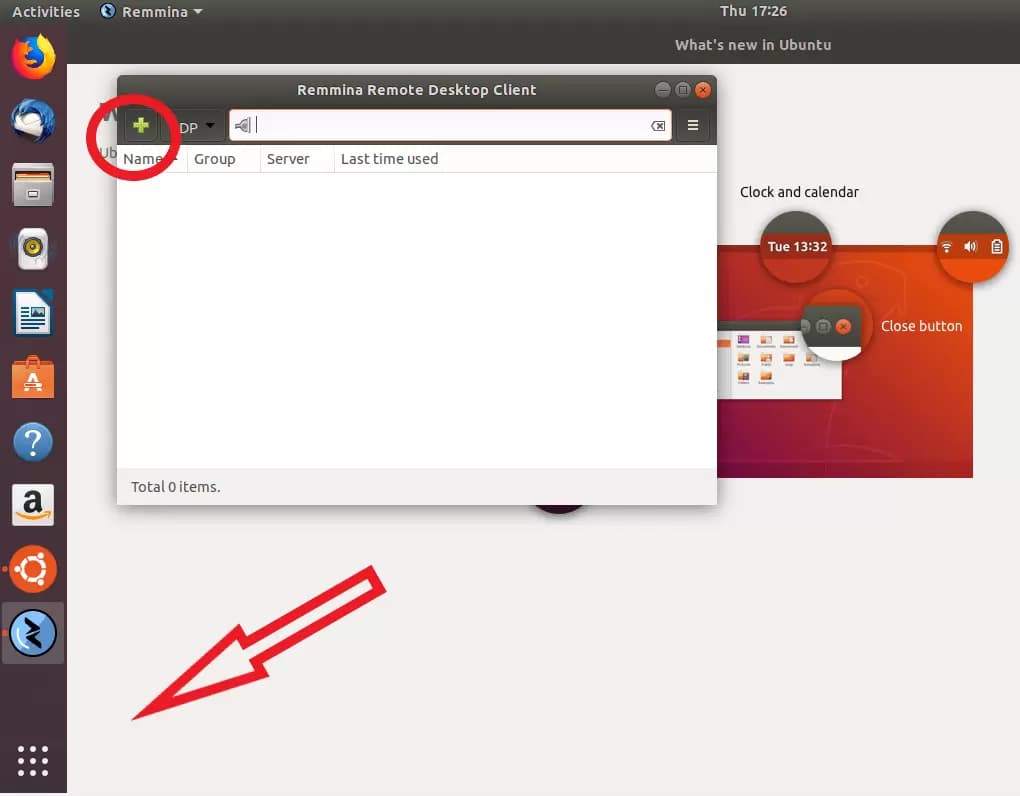
Portanto, assim que você abrir Remmina, clique no sinal de mais para criar um novo perfil de conexão.
O email de boas-vindas contém todas as informações que você precisa: endereço IP do servidor, login (por padrão, sempre é 'Administrator'), e senha.
Leia também: Como conectar ao VPS via RDP no Android?
Se não recebeu o e-mail, verifique a pasta de spam.
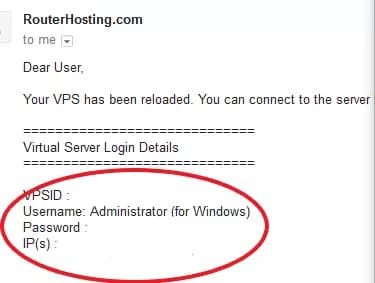
Após inserir essas informações e dar um nome à sua nova conexão, o perfil deve ficar assim:
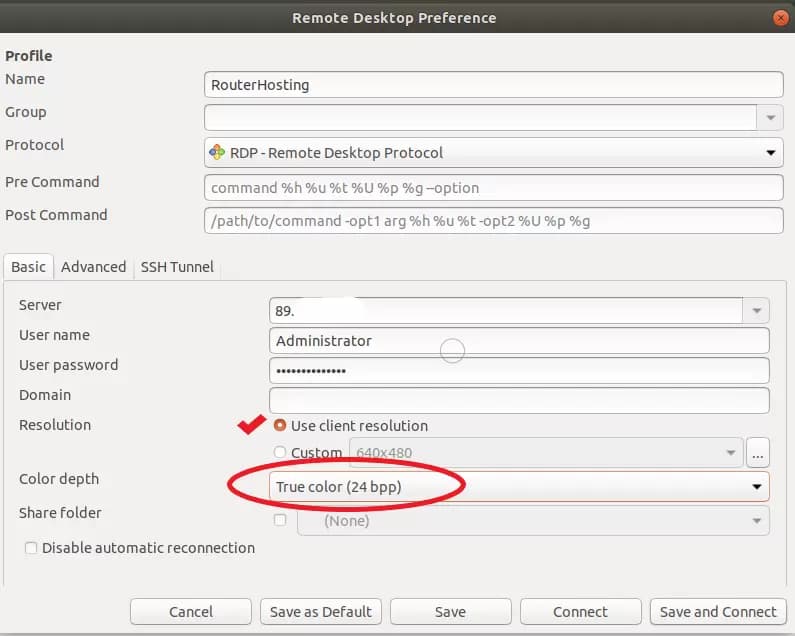
Marque a caixa 'Usar resolução do cliente' e defina a profundidade de cor para Cor verdadeira (24 bits).
Clique em 'Salvar' para sair sem conectar ou em 'Salvar e conectar' para se conectar ao seu novo VPS imediatamente.
Leia também: O que é Linux bashrc e como usá-lo?
Ao conectar pela primeira vez e receber a mensagem a seguir, clique em 'OK' para prosseguir.
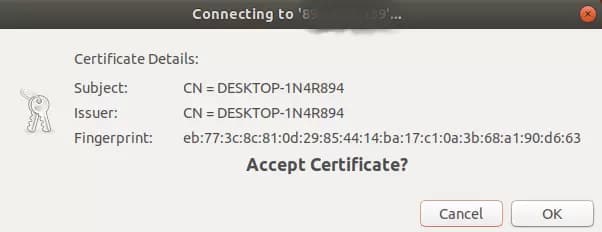
Se tudo correr bem, você está conectado!

Seguindo os passos acima, você consegue se conectar ao seu Linux VPS. Tentamos fornecer uma resposta simples para a perguntacomo conectar ao Linux VPS do Windows. Mas se tiver outras dúvidas, deixe um comentário e responderemos em breve.
Leia também: Hospedando múltiplos sites em um único servidor
Nota: Você pode download the PDF version of this article.



Discussão
Comentários
Inicie sessão para participar na discussão.