

Gnome (/ɡəˈnoʊm, ˈnoʊm/) é um ambiente de desktop disponível para o sistema operacional Linux (tipo Unix). É um ambiente de código aberto e gratuito que se tornou um dos projetos mais eficientes, estáveis e confiáveis, mantendo uma interface muito intuitiva. Independente da sua experiência, a maioria dos usuários consegue se familiarizar com esse ambiente com pouco esforço.
A partir da versão 3, o Gnome Shell é o shell gráfico do Gnome. O Gnome Shell foi projetado para ser usado em computadores desktop com tela grande, operados com mouse e teclado, ou em computadores portáteis com tela menor, operados via touchpad, touchscreen ou teclado. Este shell gráfico é um ótimo design criado pelo Gnome Equipe de design UX.
Leia também: CentOS versus Ubuntu
O Gnome Shell possui os seguintes elementos funcionais e gráficos:
- Área de Status do Sistema
- Alternador de Aplicações
- Selecionador de Aplicações
- Seletor de Janela
- Barra Superior
- Visão Geral Ativa
- Bandeja de Notificações e Mensagens
- Traço
- Bandeja de Indicadores
- Busca
Este shell gráfico do Gnome é compatível com Fedora, Arch Linux, edição Gnome da openSUSE, Sabayon Linux, Mageia, Solaris, Debian e Ubuntu.

O que é CentOS?
CentOS Linux oferece uma plataforma de computação livre e de código aberto para qualquer um que queira usá-la. Isso significa que CentOS é um sistema operacional corporativo com suporte da comunidade, compatível com sua fonte upstream Red Hat Enterprise Linux, do Projeto CentOS. Embora Red Hat acabou com CentOS Em 2021 o CentOS 8 ainda funciona. Neste artigo, explicaremos como instalar Gnome no CentOS 8.
Leia também: Instalar GUI no CentOS 7
Como instalar Gnome no CentOS 8?
Como mencionado, devido à grande importância do Gnome, é altamente recomendado que usuários de CentOS 8 instalem Gnome em suas plataformas. Antes de começar instalar Gnome no Centos 8, precisamos mencionar que partimos do pressuposto de que você já instalou CentOS e tem acesso ao superusuário root ou a um usuário com privilégios.
Requisitos para instalar GUI no CentOS 8
- Sistema: CentOS 8 / RHEL
- Software: Repositório de Pacotes Habilitado
- Outros Requisitos: Acesso Privilegiado ao seu Sistema Linux como Root ou Via Sudo Comando
Assim como nos últimos anos, CentOS 8 também vem por padrão com um ambiente de desktop GNOME. Tendo isso em mente, quando falamos sobre instalação do desktop GNOME, frequentemente nos referimos à estação de trabalho CentOS 8. Portanto, neste artigo, mostraremos como instalar Gnome no CentOS 8 como parte do grupo de pacotes da estação de trabalho. Para iniciar a instalação, siga os passos a seguir:
Etapa 1: Faça login no console CentOS 8
Faça login no console CentOS 8 e acesse o shell de linha de comando. Em seguida, execute o seguinte dnf Esta mesma string foi traduzida para árabe como: ':' Então você sabe que É traduzível, não é um nome de marca.
dnf group list
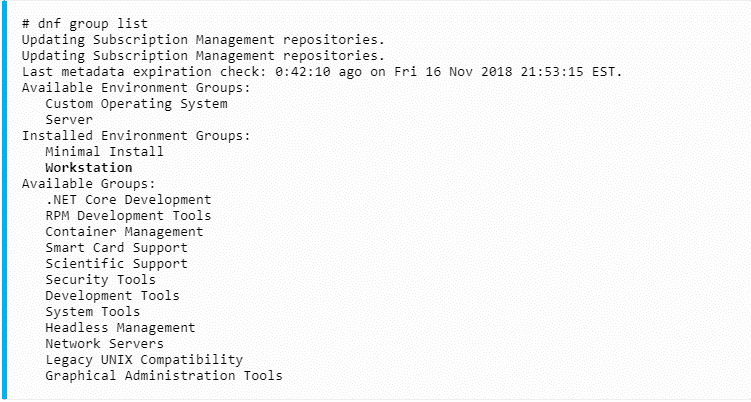
Se tudo correr bem, você verá o grupo Workstation listado na saída do comando dnf.
Leia também: KDE vs GNOME vs Xfce
Etapa 2: Use o "dnf" para instalar Gnome CentOS 8
Use o comando dnf para instalar o grupo Workstation:
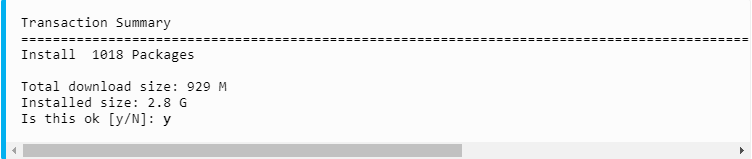
dnf groupinstall workstation
Isso pode levar algum tempo. Pressione y para continuar com a instalação:
Etapa 3: Altere o boot padrão
Após a conclusão da instalação do desktop GNOME, altere o boot padrão para o nível de execução gráfico. Isso garante que na próxima reinicialização do sistema, ele inicialize em GUI, que neste caso é GNOME:
systemctl set-default graphical.target
Etapa 4: Inicie o desktop gráfico após instalar GUI CentOS 8
Inicie a sessão do desktop gráfico:
systemctl isolate graphical.target
Você pode também reiniciar o sistema se possível.
Parabéns. Ao executar as etapas mencionadas acima, você instalou com sucesso oGnome no Centos 8. Agora você pode começar a usar Gnome no seu sistema e aproveitar seus benefícios excepcionais.

Crie o seu ambiente CentOS em apenas alguns cliques.
Ver planos CentOSConclusão
Neste artigo, demonstramos completamente como você pode instalar Gnome GUI no Centos 8. Acreditamos que, após ler este guia visual, os usuários não terão dúvidas sobre a instalação do Gnome no Centos 8. Se ainda precisar de mais orientações, estamos à sua disposição. AQUI para ajudar.



Discussão
Comentários
Inicie sessão para participar na discussão.