

Se você quer saber o que é gateway RDP e como configurá-lo em um servidor Windows, você precisa de um guia completo que cubra todas as suas dúvidas neste assunto.
Gateway RDP permite aumentar a segurança do seu servidor Windows e deixa você se sentir seguro em meio a ataques e riscos de segurança.
No entanto, senhas fracas, métodos de criptografia inadequados e controles ineficazes deixam o gateway RDP vulnerável a malware e ransomware.
Se você depende de acesso remoto à área de trabalho, adicione controles de segurança robustos para proteger o trabalho remoto ao máximo.

Obtenha um servidor RDP com configuração instantânea, acesso root total e armazenamento NVMe.
Comprar RDPO que é RDP Gateway?
O gateway RDP é um servidor de gateway para área de trabalho remota que filtra as conexões RDP de recursos externos.
Este gateway refina todo o acesso RDP recebido para o servidor de Área de Trabalho Remota privado ou da organização e aumenta a segurança da rede através de RDP conexões criptografadas seguras.
Esta filtragem para maior segurança estabelece uma conexão ponto a ponto de área de trabalho remota para acessar seu sistema.
Hospede o seu ambiente Windows 8 numa infraestrutura de alto desempenho.
VPS Windows 8Como Configurar a Função de Servidor Gateway RDP em Servidor Windows?
Antes de tudo, você precisa obter um certificado SSL da sua AC interna.
1. Instalar a autoridade de certificação
Nota: Faça login com o grupo Enterprise Admins e o grupo Domain Admins do domínio raiz.
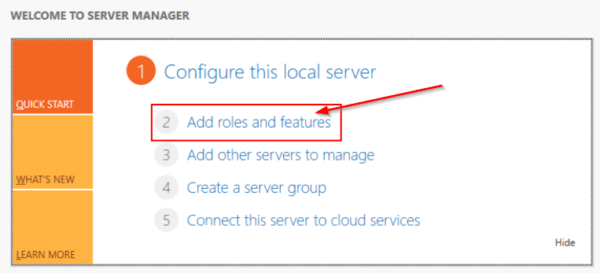
- Abra o Gerenciador de Servidor, depois clique em Adicionar Funções e Recursos. O assistente será exibido.
- Na página Antes de Começar, clique em Avançar.
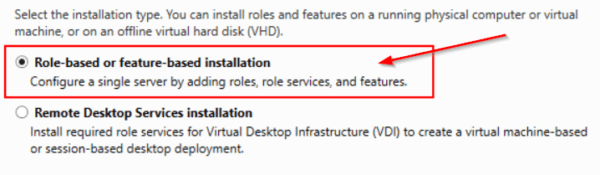
- A instalação baseada em função ou recurso deve ser verificada em Selecionar Tipo de Instalação, depois clique em Avançar.
- A opção "Selecionar um servidor do pool de servidores" deve ser marcada em Selecionar servidor de destino
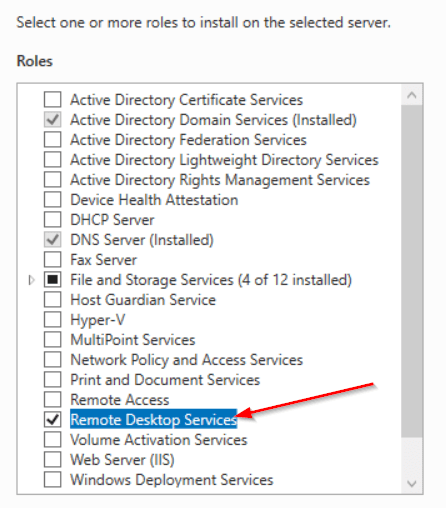
- Selecione "Serviços de Certificado do Active Directory" em Selecionar Funções do Servidor. Depois disso, clique em Adicionar Recursos e em Avançar.
- Leia as informações sobre o Active Directory Certificate Services e clique em Avançar.
- Clique em Instalar para verificar a instalação.
- Quando a instalação terminar, clique em Configurar Active Directory Certificate Services no servidor de destino.
- Leia as credenciais da conta do grupo Enterprise Admins e clique em Avançar.
- Clique em Certification Authority em Role Services e depois em Next
- Selecione "Verificar CA Enterprise" na página Tipo de Configuração e clique em Avançar.
- Confirme a CA Raiz e clique em Avançar.
- Confirme "Criar uma nova chave privada" na página Chave Privada e clique em Avançar.
- Clique em Configurar para aplicar e fechar as seleções.
- Na página Criptografia para CA, mantenha as configurações padrão do CSP e do algoritmo de hash (SHA2), e considere o tamanho da chave.
- Mantenha a configuração padrão de 2048 e clique em Avançar.
- Na página Nome da CA, use o nome comum para a CA.
- Você precisa garantir que o nome da CA seja compatível com suas convenções de nomes e propósitos, então clique em Avançar.
- Na página Período de Validade, em Especificar o período de validade, digite o número e defina um valor de tempo. Clique em Avançar.
- Em Especificar locais do banco de dados na página Banco de Dados da CA, selecione a localização da pasta para o banco de dados de certificados e o log do banco de dados de certificados. Clique em Avançar.
Leia também: Como enviar Ctrl+Alt+Del em RDP?
Para instalar o Remote Desktop Gateway role service a partir do server manager
- Vá ao Server Manager e instale o role Remote Desktop Services
- Depois disso, a configuração está concluída, abra o Gerenciador do Remote Desktop Gateway.
- Na seção de política, crie sua política de autorização.
Obtenha um servidor RDP com configuração instantânea, acesso root total e armazenamento NVMe.
Comprar RDP2. Como estabelecer sua política de conexão e autorização?
- Navegue até o Gerenciador do Remote Desktop Gateway para especificar os usuários permitidos.
- Expanda o painel esquerdo "nome> Políticas> Políticas de autorização de conexão."
- Depois, na parte direita da janela, clique em "Criar uma nova política > Assistente."
- Uma janela do "Assistente para criar novas políticas de autorização" aparecerá.
- Prossiga com a opção selecionada "Criar uma política para autorização de conexões de área de trabalho remota e autorização de recursos de área de trabalho remota."
- Depois clique em "Avançar."
- Agora introduza um nome adequado para a sua connection authorization policy
- Em seguida, escolha um ótimo método de autenticação – senha.
- Observação: você pode adicionar grupos para conectar esse gateway RDP clicando em "Adicionar Grupo".
- Clique em "Adicionalmente" Na janela de seleção de grupo
- Clique em "Pesquisar", encontre "Administradores do domínio" e depois clique em OK
- Selecione "Habilitar redirecionamento de dispositivo para todos os dispositivos clientes" e clique em "Avançar".
- Especifique os valores de tempo limite, tempo de inatividade e tempo de sessão e clique em "Próximo".
- Clique em "Próximo" para concluir as configurações
- Digite um nome de política e clique em "Avançar"
- O próximo passo é criar uma associação de grupo. Pule esta etapa e clique em "Próximo".
- Selecione os grupos de usuários para acesso a RDP e depois clique em "Visão geral".
- Selecione "adicionalmente"
- Na janela aberta, clique no botão "Pesquisar" e procure por "Domain controllers" na janela de resultados
- Clique em "OK"
- Verifique os itens selecionados e clique em "OK."
- Clique em "Próximo"
- Selecione "Permitir a conexão apenas na porta 3389."
- Clique em "Concluído"
- Confirme a criação da política clicando no botão “Close”
- Clique em "OK"
Leia também: Como habilitar RDP no servidor Windows 2016?
3. Como configurar o cliente RDP para se comunicar com o gateway RDP?
Para configurar a função RD Gateway, siga os passos abaixo:
- Acesse o Gerenciador de Servidor e selecione Serviços de Área de Trabalho Remota.
- Go para Servidores no painel esquerdo, clique com o botão direito no nome do servidor e selecione "RD Gateway Manager".
- Na janela do RD Gateway Manager, clique com o botão direito no nome do seu gateway e selecione "Propriedades".
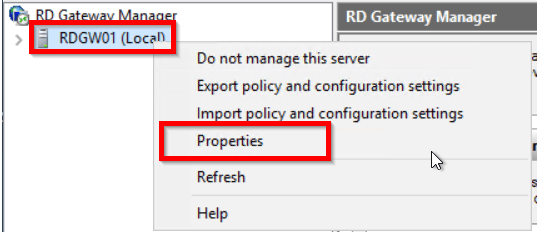
- Abra a aba Certificado SSL, selecione "Importar Certificado", depois clique em Procurar e Importar Certificado.
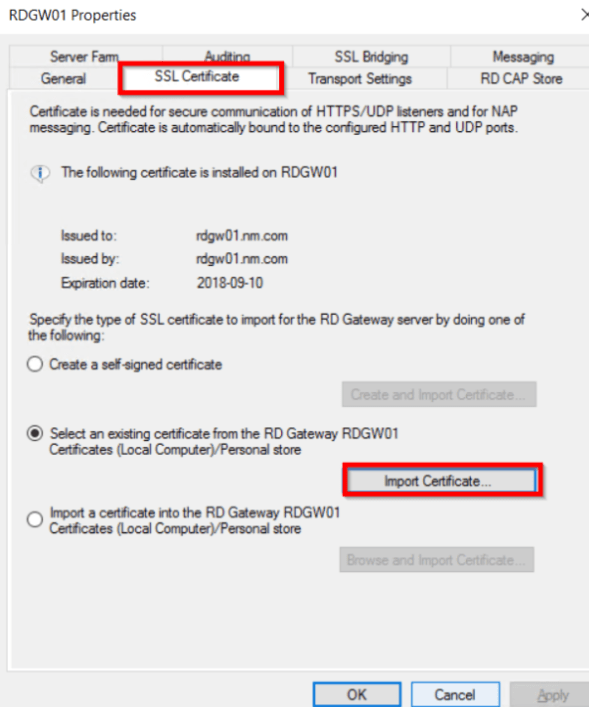
- Importe o certificado SSL nos dispositivos cliente para estabelecer o gateway de área de trabalho remota no Windows 10.
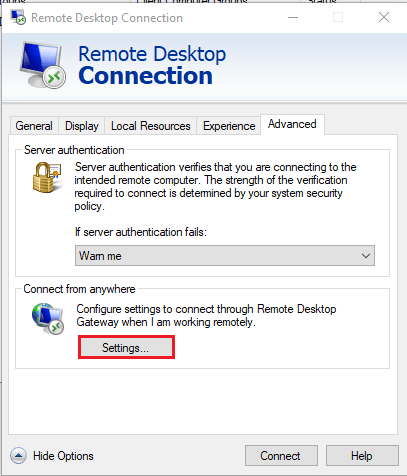
- No lado do cliente, execute "mstsc" e acesse a aba Avançado e clique em Configurações para definir o Gateway.
- Digite o FQDN do servidor RD Gateway externo.
- Após o processo de importação do certificado e da chave privada, os atributos do certificado serão materializados.
Leia também: Conectar ao Windows VPS via RDP em Dispositivo Android
5 benefícios úteis de usar o gateway RDP
Usar o Gateway RDP oferece várias vantagens, mas vamos destacar as 5 mais importantes que você precisa saber.
1. Fornece autenticação por certificado e MFA num RDP gateway
Autenticação multifator mais autenticação de certificado desempenham um papel crítico na eficiência e desempenho do gateway RDP. O UserLock MFA faz isso; todas as conexões RDP que transitam por um gateway podem solicitar MFA. Você pode considerar apenas conexões RDP originadas de fora da rede como devendo ser desafiadas com MFA.
2. Não é necessário VPN
Clientes RDP podem se conectar ao servidor RDP sem acesso VPN. Isso significa que o gateway RDP oferece acesso seguro RDP em escala para empresas. Dessa forma, o RD Gateway torna desnecessário conectar sua rede corporativa com VPN e permite apenas acesso a um recurso específico.
3. Estabeleça uma conexão confiável
O certificado SSL garante a segurança das suas conexões usando algoritmos criptografados para transferência de dados na Internet. Esta é uma forma confiável de se proteger contra tentativas de hackeamento e ataques.
Leia também: Tudo o que você precisa saber sobre Chrome remote desktop
4. O gateway RDP inclui serviço no servidor Windows
O grande diferencial do gateway RDP é ser um serviço integrado disponível no servidor Windows que você pode aproveitar sem gastar muito tempo e esforço.
5. Uma conexão, múltiplas conexões
Uma única conexão é tudo o que você precisa para acesso a servidor remote desktop. Ela atua como uma interface que conecta seus colaboradores ou outros clientes aos seus ambientes de trabalho simultaneamente com uma opção de alta segurança remota.
Como comprar RDP?
Quando se trata de acesso Remote Desktop e Gateway, poucas fontes realmente ajudam você a considerar o que levar em conta na hora de escolher o melhor servidor RDP.
Agora você pode comprar RDP barato que oferece soluções de Remote Desktop Server de primeira qualidade com segurança alta e gerenciamento de recursos.
O legal é que oferecemos uma variedade de planos com diferentes recursos para qualquer orçamento. Isso facilita bastante encontrar um plano que se adeque às suas necessidades, e se não encontrar, pode entrar em contato conosco para solicitar um plano personalizado.
Obtenha um servidor RDP com configuração instantânea, acesso root total e armazenamento NVMe.
Comprar RDPConclusão
Então, "o que é gateway RDPnos motiva a explorar em detalhes sua configuração e vantagens.
Como o gateway RDP do Microsoft é um dos papéis mais notáveis, o Microsoft Windows permite aos usuários controlar uma máquina física remota ou uma máquina virtual na Internet. Inúmeras empresas profissionais executam o gateway RDP para disponibilizar recursos remotos com uma conexão segura.



Discussão
Comentários
Inicie sessão para participar na discussão.