

O Remote Desktop Protocol é um dos recursos mais úteis incorporados aos sistemas operacionais Microsoft Windows. Ele permite que você controle uma máquina Windows remota como se estivesse na sua frente. CTRL+ALT+DEL é um atalho de teclado para abrir o Gerenciador de Tarefas. Você deve alterar as Ambiente de trabalho remoto configurações para enviar CTRL+ALT+DEL em RDP.
Existem, no entanto, algumas limitações que você precisa manter em mente. Uma delas é a incapacidade de usar atalhos de teclado por padrão. Embora pareça insignificante, usuários Windows notarão imediatamente a diferença.
Felizmente, essa configuração pode ser alterada ao configurar uma conexão. Se você quiser manter essa configuração inalterada, alguns métodos podem ser usados para substituir a famosa combinação de teclas CTRL+ALT+DEL.
O que é o RDP?
O Protocolo de Área de Trabalho Remota permite que usuários remotos acessem e usem Windows em um computador de um local diferente. Seu teclado e mouse são compartilhados com o computador remoto, permitindo que você o use e monitore como se estivesse sentado na frente dele. O Protocolo de Área de Trabalho Remota é um dos recursos mais úteis que permite controlar uma máquina Windows remota como se estivesse na sua frente.
Você precisa de dois componentes para que as conexões RDP funcionem: o servidor RDP e o cliente RDP. Um servidor RDP típico é um PC ou servidor Windows ao qual você se conecta e controla.
O cliente é um PC ou dispositivo móvel com uma aplicação cliente RDP instalada, a partir da qual o servidor é controlado. A Microsoft oferece seus próprios clientes Windows, macOS, Android e iOS, com várias opções de terceiros disponíveis para Linux e outras plataformas.

Obtenha um servidor RDP com configuração instantânea, acesso root total e armazenamento NVMe.
Comprar RDPRDP é um protocolo exclusivo de Windows, e você só pode se conectar remotamente a PCs Windows e instalações do Windows Server que suportam RDP. Nem todas as versões de Windows fazem isso. Por exemplo, Windows 10 Home pode ser usado apenas como cliente para se conectar a outras Áreas de Trabalho Remotas Windows, não o contrário.
Você só pode configurar uma única conexão com PCs Windows que têm a área de trabalho remota ativada. Você precisará de um servidor Windows com o componente Remote Desktop Services (RDS) instalado e ativado para conectar múltiplos usuários simultaneamente.
Se você deseja estabelecer conexões RDP para um ambiente corporativo seguro de um local remoto, você também precisará que o serviço Remote Desktop Gateway seja instalado e configurado em uma instalação apropriada do Windows Server. Isso também fornece segurança adicional, eliminando a necessidade de uma rede privada virtual (VPN) desnecessária.
Leia também: Melhor Provedor de RDP 2022
Usando o Atalho de Teclado CTRL+ALT+DELETE
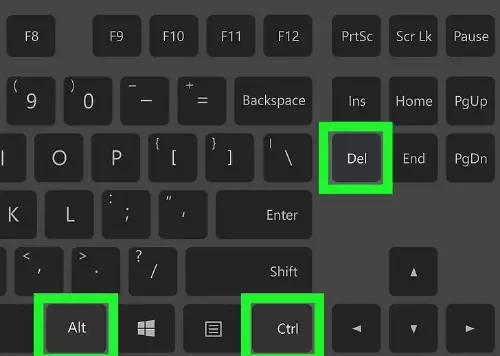
Além de CTRL+C e CTRL+V para copiar e colar, CTRL+ALT+DEL é um dos primeiros atalhos de teclado que o novo usuário de Windows aprende. O principal uso disso é abrir o Gerenciador de Tarefas, de onde você pode cancelar e reiniciar tarefas e serviços que não respondem, além de ver o uso de recursos de sua máquina e editar quais aplicativos estão sendo executados na inicialização.
No entanto, existem outros usos importantes para este atalho. O menu que abre também inclui opções para você bloquear seu computador se tiver uma senha definida, alternar a conta de usuário e sair do usuário atual.
Você também pode alterar a rede à qual está conectado, acessar as opções de Acessibilidade e colocar seu computador em modo de suspensão, desligar ou reiniciar. Com todos esses recursos disponíveis com alguns toques de teclado, você pode ver por que este é um dos atalhos de teclado mais úteis.
Obtenha um servidor RDP com configuração instantânea, acesso root total e armazenamento NVMe.
Comprar RDP3 Formas de Enviar CTRL+ALT+DEL em RDP?
Você não pode usar atalhos de teclado em RDP por padrão, mas pode alterar as configurações ao configurar uma conexão para fazer isso. Agora que você entende por que está usando este atalho de teclado, vamos mostrar como você pode usá-lo em uma sessão RDP.
1. Use CTRL+ALT+END em vez de CTRL+ALT+DEL
A técnica mais praticada por todos é usar CTRL+ALT+END em vez de CTRL+ALT+DEL. A Área de Trabalho Remota usa a tecla End como substituta para a tecla Alt. Como a combinação que sempre usamos é usada pelo nosso dispositivo, a aplicação envia a tecla End e a traduz como a tecla Alt.
Você pode localizar a tecla End em duas posições no teclado se já tiver uma seção de Teclas Numéricas no seu teclado. Você a encontrará ao lado da tecla Home e como alternativa à tecla numérica 1.
Se você estiver usando um teclado menor sem a seção de Teclas Numéricas, você deve ter uma tecla Fn ou de função. Você precisará pressionar a tecla Fn junto com a combinação para que a combinação de teclas funcione.
Leia também: Como corrigir um erro interno ocorreu em Área de Trabalho Remota?
2. Ative Atalhos de Teclado RDP
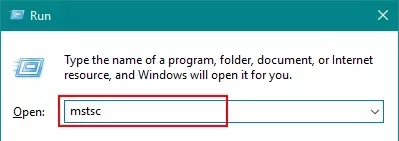
Outra técnica é ativar atalhos de teclado para conexões RDP. Para fazer isso, digite:
mstsc
na caixa Executar do Windows e pressione Enter. Em seguida, clique no botão Mostrar Opções ao configurar uma conexão e navegue até a guia Recursos Locais.
Você verá "Aplicar Combinações de Tecla Windows" sob o teclado. Clique no menu suspenso e selecione Computador Remoto.
3. Use o Teclado na Tela
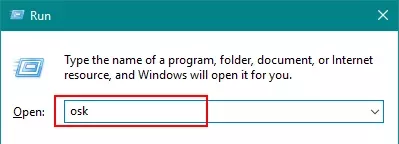
Outra forma de usar este atalho seria usar o recurso de teclado na tela no host RDP. Digite
osk
na caixa Executar do Windows e escolha o Teclado na Tela. A partir daí, todos os atalhos de teclado Windows podem ser usados.
Leia também: Copiar/Colar não funciona em RDP
Outras Formas de Acessar o Gerenciador de Tarefas
Se você usa Ctrl+Alt+Del para acessar o Gerenciador de Tarefas mas quer evitar atalhos de teclado Windows no seu dispositivo em vez de transferi-los para o RDP, existem outras formas.
Ao clicar com o botão direito na barra de tarefas do Windows, uma das opções no menu aberto é abrir o Gerenciador de Tarefas. Além disso, se o host RDP estiver executando o Windows 10, você pode abrir o Gerenciador de Tarefas digitando na Barra de Pesquisa Windows.
Obtenha um servidor RDP com configuração instantânea, acesso root total e armazenamento NVMe.
Comprar RDPConclusão
Remote Desktop Protocol é um dos recursos mais úteis para controlar uma máquina Windows remota como se estivesse na sua frente. Porém, tem limitações, e uma delas é a impossibilidade de usar atalhos de teclado por padrão. Este artigo mostra técnicas úteis para enviar Ctrl+Alt+Del via Remote Desktop.
Se você decidir comprar RDP, confira as várias Opções RDP. Também temos Linux VPS e Windows VPS ofertas.



Discussão
Comentários
Inicie sessão para participar na discussão.