


Se você está tentando ajudar um amigo a consertar algo no computador dele ou acabou de conseguir um servidor e precisa se conectar a ele do seu laptop, você vai precisar de uma solução de "desktop remoto". Uma conexão de desktop remoto é quando você tem acesso completo a um computador remoto como se estivesse bem na sua frente. Claro, não há falta de formas de se conectar de um computador ou dispositivo para outro. Existem muitos aplicativos diferentes que oferecem "conexões remotas" usando uma variedade de protocolos (RDP, VNC, etc.). Então, você deveria sequer considerar usar Chrome como um aplicativo de conexão remota? O que ele oferece que os outros não oferecem? Isso é sobre o que a primeira parte deste artigo fala. Se você já decidiu e está apenas procurando instruções sobre como usá-lo, você pode pular para a próxima parte e ler os passos que você precisa seguir para configurar uma conexão Chrome Remote Desktop rapidamente.
O Que É Chrome Remote Desktop?
Antes de falar sobre Chrome Remote Desktop e se é algo que você deveria considerar, acho que ter um contexto será útil. Então vou discutir brevemente conexões de desktop remoto e alguns aplicativos e protocolos populares para dar a você um melhor contexto. Se você está com pressa, pode pular adiante para ler sobre as vantagens do Chrome Remote Desktop.
Uma conexão de desktop remoto é uma forma de acessar um computador que não está fisicamente na sua frente. Claro, não é a única forma; alguns protocolos, como SSH, usam a interface de linha de comando (como o terminal Linux ou o Prompt de Comando no Windows) para realizar a tarefa. Porém, são claramente mais avançados e não são uma boa escolha para usuários comuns. Usar um desktop remoto será extremamente familiar porque será exatamente como usar o seu próprio, como se você estivesse vendo o desktop do outro computador no seu monitor.
Antes de Google lançar o Chrome Remote Desktop, já havia muitos aplicativos e protocolos para configurar uma conexão de desktop remoto. Para computadores que executam Windows, o método mais popular é usar o Remote Desktop Protocol (RDP), nativo da Microsoft, com um aplicativo chamado Conexão de Área de Trabalho Remota. Geralmente vem pré-instalado no Windows, então é provável que você possa usá-lo sem nenhuma etapa extra. Outros aplicativos usam RDP e o expandem para oferecer serviços remotos mais avançados, como TeamViewer ou SplashTop.
Para sistemas operacionais que não são Windows, como Linux ou Mac, outros protocolos, como VNC ou XRDP, são a recriação de código aberto do RDP da Microsoft. A maioria dos aplicativos de terceiros também suporta esses protocolos, e também existem aplicativos nativos do Linux que você pode usar, como Remmina.

Obtenha um servidor RDP com configuração instantânea, acesso root total e armazenamento NVMe.
Comprar RDPComo você pode ver, já existe todo um ecossistema de ferramentas e aplicativos criados em torno de conexões de desktop remoto. Então, quando se trata de Chrome Remote Desktop ou qualquer outro aplicativo, você precisa se perguntar se é uma boa opção ou se os outros aplicativos são melhores para você. Vamos ver o que o Chrome oferece; isso deve ajudá-lo a decidir se quer tentar.
Chrome Remote Desktop: Recursos, Vantagens e Desvantagens
Nesta parte do artigo, vou apresentar alguns recursos e vantagens do Chrome Remote Desktop para ajudá-lo a decidir se quer usá-lo como sua ferramenta de desktop remoto.
⭐Chrome Remote Desktop: Recursos
O Chrome Remote Desktop oferece muitos recursos excelentes, alguns dos quais são realmente úteis. Aqui está uma lista resumida de seus recursos mais essenciais:
- É totalmente grátis
- Você provavelmente já tem o Chrome instalado
- Totalmente multiplataforma
- Instalação leve
- Suporta acesso autônomo
- Suporta sincronização de área de transferência entre computadores
- Suporta mapeamento de teclado
O fato de ser gratuito não deveria ser realmente uma surpresa; os produtos Google geralmente são gratuitos para instalar e usar. Além disso, como o Chrome é um dos navegadores mais populares, você provavelmente o terá no seu dispositivo, o que significa que você só precisa instalar uma extensão. O Chrome funciona em todas as plataformas e sistemas operacionais, incluindo Windows, Mac, Linux, Android e iOS. Portanto, você não precisará mudar de aplicativos ou pagar por versões mais avançadas com recursos multiplataforma.
Usando o Chrome Remote Desktop: Vantagens e Desvantagens
✅ Vantagens
- Grátis
- Multiplataforma
- Atualizações frequentes
- Seguro
- Funciona de forma autônoma (o computador remoto não precisa ter um usuário conectado)
🔻Contras
- Sem suporte a impressoras entre computadores
- Sem capacidades de chat
- Consome muitos recursos
Como você pode ver, há muitas vantagens realmente impressionantes em usar o Chrome Remote Desktop. Claro, algumas dessas vantagens também estão disponíveis em outros aplicativos, mas todas estão em um só lugar aqui. O fato de o Chrome suportar conexões de curto prazo e também conexões autônomas de longo prazo é sua vantagem mais significativa.
Talvez a desvantagem mais crucial que pode desencorajar alguns de usar o Chrome Remote Desktop é o quanto de sua memória e recursos de processamento ele vai consumir. O próprio Chrome é famoso por consumir muitos recursos, e executar uma conexão remota sobre ele só piora as coisas. Para entender o quanto o Chrome consome de recursos em comparação com outros navegadores, você pode ler meu artigo sobre quais navegadores usam menos RAM em 2022. Então, se você tiver um computador antigo em casa, talvez queira considerar uma opção mais eficiente em recursos. Caso contrário, posso recomendar adotar o Chrome como seu novo aplicativo de desktop remoto.
Obtenha um servidor RDP com configuração instantânea, acesso root total e armazenamento NVMe.
Comprar RDPComo configurar e usar o Chrome Remote Desktop
🗄️Configuração no servidor
O servidor é o computador remoto ao qual você se conectará. No servidor, execute os seguintes passos. Se está ajudando um amigo, peça para que ele faça isso. Mas se quer se conectar ao seu próprio servidor, primeiro siga estes passos usando o método de conexão remota recomendado por seu provedor. Depois de configurar, você pode mudar para o Chrome. Na Cloudzy, por exemplo, recomendamos começar com a aplicação VNC baseada na web que oferecemos através do painel de controle.
Passo 1: Acesse o site do Chrome Remote Desktop
Abra seu navegador e vá para o site do Google para Chrome Remote Desktop site do Chrome Remote Desktop.
Passo 2: Faça login para começar
Lá, clique em "Começar" e faça login na sua conta Google, se solicitado
Passo 3: Baixe a extensão do Chrome
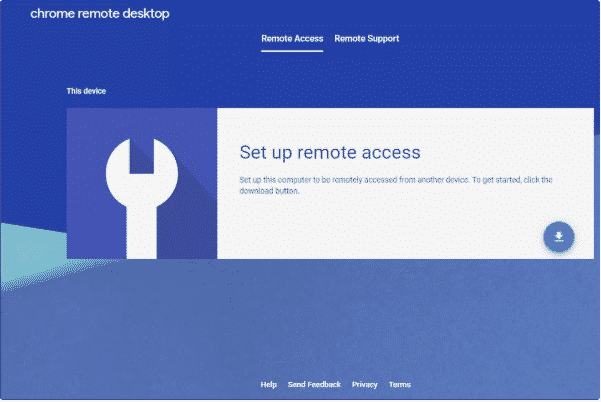
Clique no botão “download” para instalar a extensão no Chrome.
Passo 4: Inicie a instalação
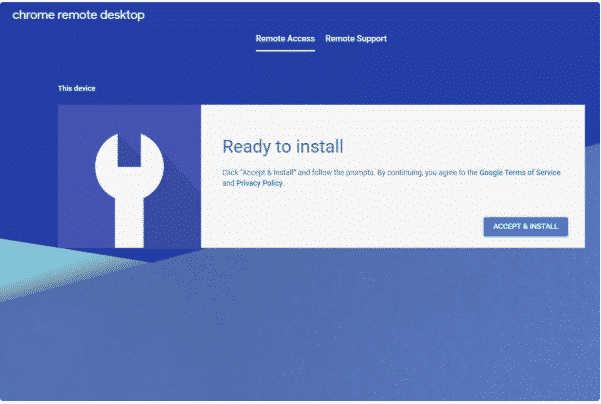
Clique em "Aceitar e instalar" em Pronto para instalar tela
Passo 5: Aceite os prompts para continuar
Aceite os prompts de instalação e aguarde o Chrome Remote Desktop Host terminar de instalar. Saberá que terminou quando a página não mostrar mais o botão "CANCELAR".
Passo 6: Escolha um nome para o computador remoto
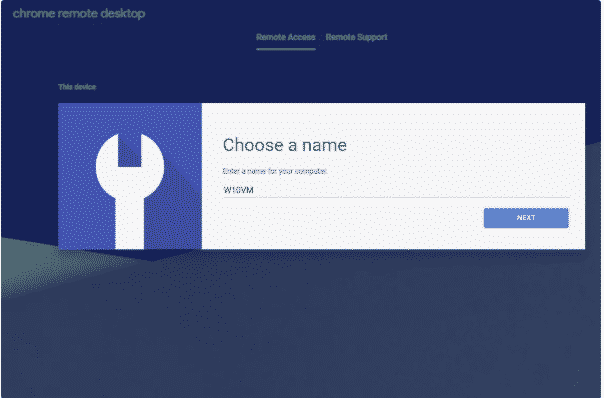
Escolha um nome para o computador na página do Chrome Remote Desktop e depois clique em PRÓXIMO.
Passo 7: Escolha um PIN
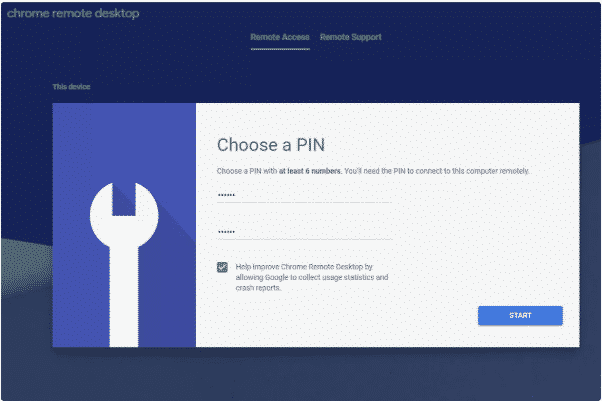
Escolha um PIN que será usado para se conectar ao host. Deve ser uma sequência numérica com pelo menos seis dígitos.
Passo 8: Finalize a instalação e inicie o serviço
Selecione "INICIAR" e confirme ou permita qualquer mensagem pop-up. O computador será registrado na conta Google com a qual você fez login, e você saberá que foi concluído quando visualizar Online logo abaixo do nome do computador.
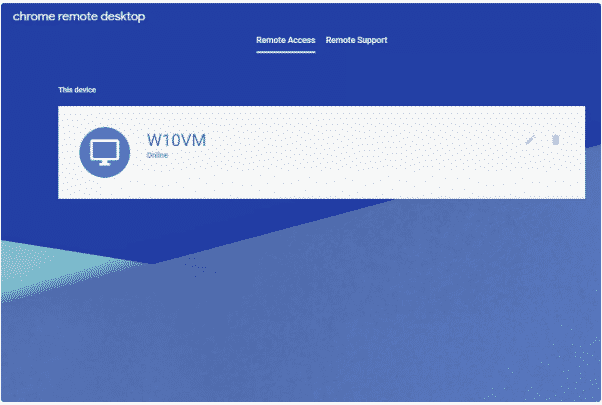
Nota: Se você deseja usar o Chrome Remote Desktop para acessar o computador de um amigo sem supervisão, precisará fazer login uma vez com suas credenciais no computador dele para configurar. Você não precisa permanecer conectado após a instalação inicial, o que significa que pode fazer logout completamente e o programa continuará funcionando em segundo plano como uma extensão.
Leia também: Qual navegador consome menos RAM em 2022?
👨🏽💻Configuração do Cliente
Veja o que o cliente deve fazer para se conectar ao servidor e controlá-lo remotamente:
Etapa 1: Abra o Chrome e acesse a página do Chrome Remote Desktop.
Etapa 2: Abra a aba Acesso Remoto no topo da página e faça login na sua conta Google.
Observação: deve ser a mesma conta Google usada ao configurar o acesso remoto do servidor conforme descrito acima.
Etapa 3: Selecione um computador servidor na seção Dispositivos Remotos.
Observação: se esta seção mostrar um dispositivo em "Este dispositivo", não faça login nele, pois é seu próprio computador; isso provavelmente causará alguns erros.
Etapa 4: Digite o PIN criado no computador servidor para iniciar a sessão remota.
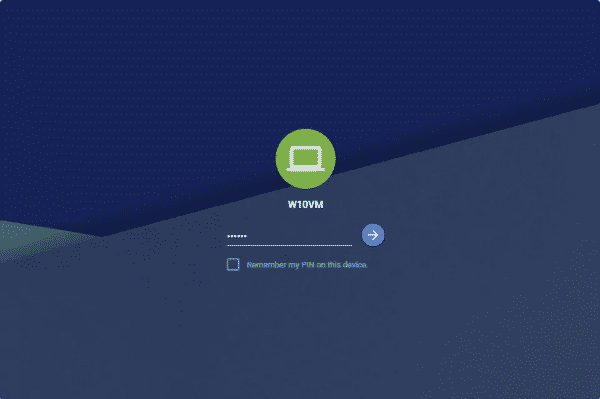
Quando o cliente se conecta ao computador servidor, uma mensagem aparece no servidor dizendo: "Sua área de trabalho está sendo compartilhada com <endereço de email>", então o Chrome Remote Desktop não faz login discretamente como alguns programas de acesso remoto.
Leia também: Configure o Chrome Remote Desktop para seu Forex VPS
Conectando por códigos de acesso temporário
Se você precisa que outra pessoa se conecte ao seu computador, mesmo que ela não tenha configurado o acesso inicialmente, este é o caminho que você precisa seguir:
Etapa 1: Obtenha um Código de Acesso Único
Abra a aba Suporte Remoto no Chrome Remote Desktop e escolha Obter suporte para obter um código de acesso único que você pode compartilhar com a pessoa que se conectará ao seu computador. (Você será solicitado a instalar a extensão Chrome Remote Desktop se ela ainda não estiver no seu computador.)
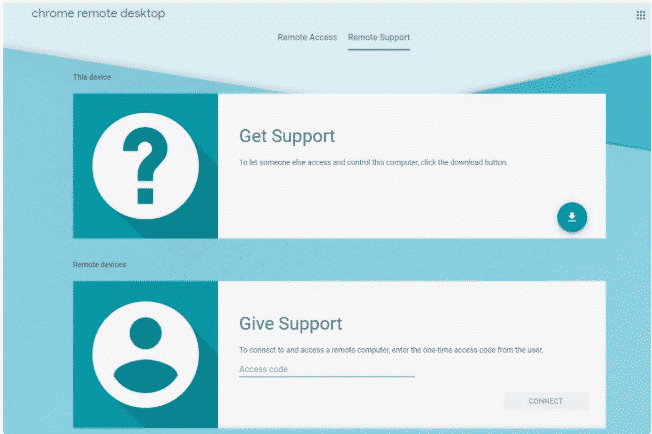
etapa 2: peça ao cliente para concordar em "fornecer suporte"
a pessoa deve acessar a mesma página no computador dela e escolher Fornecer suporte.
etapa 3: testar a conexão
é só isso que ela precisa fazer. agora, ela pode fazer login em qualquer conta Google para controlar seu computador, desde que insira o código correto.
extensões do Chrome Remote Desktop
as extensões do Chrome Remote Desktop Google permitem que você tenha um bom acesso remoto. você ganha acesso a recursos mais avançados e personalização. em vez de ir para a página de desktop remoto toda vez, você pode baixar a extensão da Chrome Web Store do Google. essa extensão é gratuita e recebe atualizações regulares.
Obtenha um servidor RDP com configuração instantânea, acesso root total e armazenamento NVMe.
Comprar RDPo número de usuários do Chrome Remote Desktop está crescendo inquestionavelmente, e é provável que continue crescendo em relação a outras plataformas de desktop remoto como Visualizador de Equipe ou AnyDesk.
para baixar a extensão, acesse o seguinte link: extensão RDP - Chrome Web Store
permitir que outros acessem seu computador
para permitir acesso ao seu computador, siga estas etapas:
- você precisa clicar no botão de compartilhamento
- um código de acesso único de uso único será gerado.
- compartilhe esse código com a pessoa que deseja obter acesso.
quando ela seguir as instruções, ela poderá ver sua tela.
Leia também: como habilitar RDP no servidor Windows 2012?
conectar-se a outros computadores
para acessar computadores de outras pessoas, siga estas etapas, que são praticamente as mesmas da parte anterior:
- quando a pessoa enviar o código de acesso, você deve inseri-lo na caixa de texto.
- clique em conectar. a extensão verificará o código. agora você pode ver a tela do computador de outras pessoas.
Agora tem o computador de outra pessoa dentro do navegador.
segurança do Chrome Remote Desktop
Claro, acessar um computador remotamente traz riscos e dúvidas, mas o Google toma as medidas necessárias para garantir a máxima segurança. Com uma conexão SSL segura, ninguém descobre o que você faz ou o que o seu dispositivo faz ao acessar o computador remotamente. Além disso, há criptografia AES que adiciona uma camada extra de segurança.
Leia também: A diferença entre VDI e DaaS
Criptografia AES
É criptografia de chave simétrica que usa um comprimento de chave de cerca de 256 bits, e apenas uma pode ser usada para cifrar e decifrar informações (também chamado dados). Com isso, você tem uma acesso permanente ao chrome remote desktop que é muito segura e impenetrável. Este é o principal recurso do Chrome Remote Desktop do Google.
O que fazer para mais segurança?
Para facilitar o acesso ao seu chrome remote desktop, você deve seguir algumas destas medidas de precaução:
- Altere seu PIN de tempos em tempos, mantendo-o complexo e único.
- Certifique-se de que sua máquina não tem vulnerabilidades.
- Se há terceiros envolvidos, eles devem ser confiáveis.
- Evite acessar seu computador usando o dispositivo de outra pessoa a menos que confie nela.
- Fazer logout depois de usar pode ser a melhor opção.
Acesso móvel com Chrome Remote Desktop
Como mencionado antes, você pode usar o Chrome Remote Desktop do Google em sistemas operacionais Android e iOS, ambos muito usados em celulares atualmente. Porém, um celular com um sistema operacional diferente (o que é bem raro) pode não conseguir usar este serviço. Você precisa considerar alguns pontos adicionais discutidos abaixo:
- Se seu celular e o computador de destino tiverem a mesma conta do Google conectada, o computador aparecerá automaticamente no seu celular.
- Ao usar essa extensão, você vê a tela inteira do computador.
- Como a tela é geralmente grande, você navega usando scroll e pode aumentar e diminuir o zoom.
- Tanto iOS quanto Android oferecem modo trackpad, onde você pode usar clique esquerdo e direito do mouse tocando uma e duas vezes respectivamente.
Vantagens do acesso remoto via celular
Com acesso remoto em dispositivos móveis, terá as seguintes vantagens:
- Você pode acessar seu computador em uma emergência.
- Torna seu computador praticamente portátil.
- Você aprende a usar em pouco tempo.
É verdade que usar um desktop em uma tela pequena traz desafios, mas a prática leva à perfeição, pelo menos em teoria.
Obtenha um servidor RDP com configuração instantânea, acesso root total e armazenamento NVMe.
Comprar RDPE agora?
Pronto, você instalou e provavelmente gostou do Chrome Remote Desktop; e agora? Sempre há coisas a fazer, como garantir que seu servidor de desktop remoto tenha segurança suficiente ou adicionar outras medidas de segurança. Você também pode querer teste o RDP e veja se funciona melhor para você. Se ainda não tem uma, também vale considerar ter seu próprio Servidor de Desktop Remoto. Como você provavelmente percebeu neste tutorial, uma área de trabalho remota é uma forma prática de manter seus arquivos e aplicativos acessíveis ou dar aos seus funcionários acesso a um escritório virtual com o software necessário instalado. A Cloudzy oferece Remote Desktop Servers confiáveis equipados com o hardware mais rápido disponível, incluindo armazenamento NVMe e CPUs RAMs. Com mais de 14 data centers espalhados pelo mundo, você encontrará um Remote Desktop Server próximo a você ou aos seus funcionários.
Perguntas Frequentes
O que é Chrome Remote Desktop?
É uma solução de desktop remoto que Google desenvolveu para seus sistemas Chrome. Use o Chrome Remote Desktop para visualizar e trabalhar com um desktop remoto no seu navegador Chrome.
Preciso instalar algum aplicativo para usar Chrome Remote Desktop?
Não, você não precisa. O Chrome Remote Desktop só exige que você tenha Chrome instalado nos dois sistemas.
Posso me conectar a um Linux VPS usando Chrome Remote Desktop?
Claro. Você pode configurar o navegador Chromium de código aberto em seu Linux VPS primeiro e use-o para se conectar remotamente.



Discussão
Comentários
Inicie sessão para participar na discussão.