

Entender como conectar VPS em Windows é essencial para trabalho remoto, gerenciamento de servidores e acesso a desktops virtuais de qualquer lugar. O Remote Desktop Protocol (RDP) permite conexões seguras a servidores privados virtuais Windows, permitindo controlar sistemas remotos como se estivessem fisicamente na sua frente. Este guia abrangente cobre múltiplos métodos de conexão, desde a configuração básica de RDP até soluções avançadas multiplataforma.
O que é um Windows RDP: Entendendo a Arquitetura
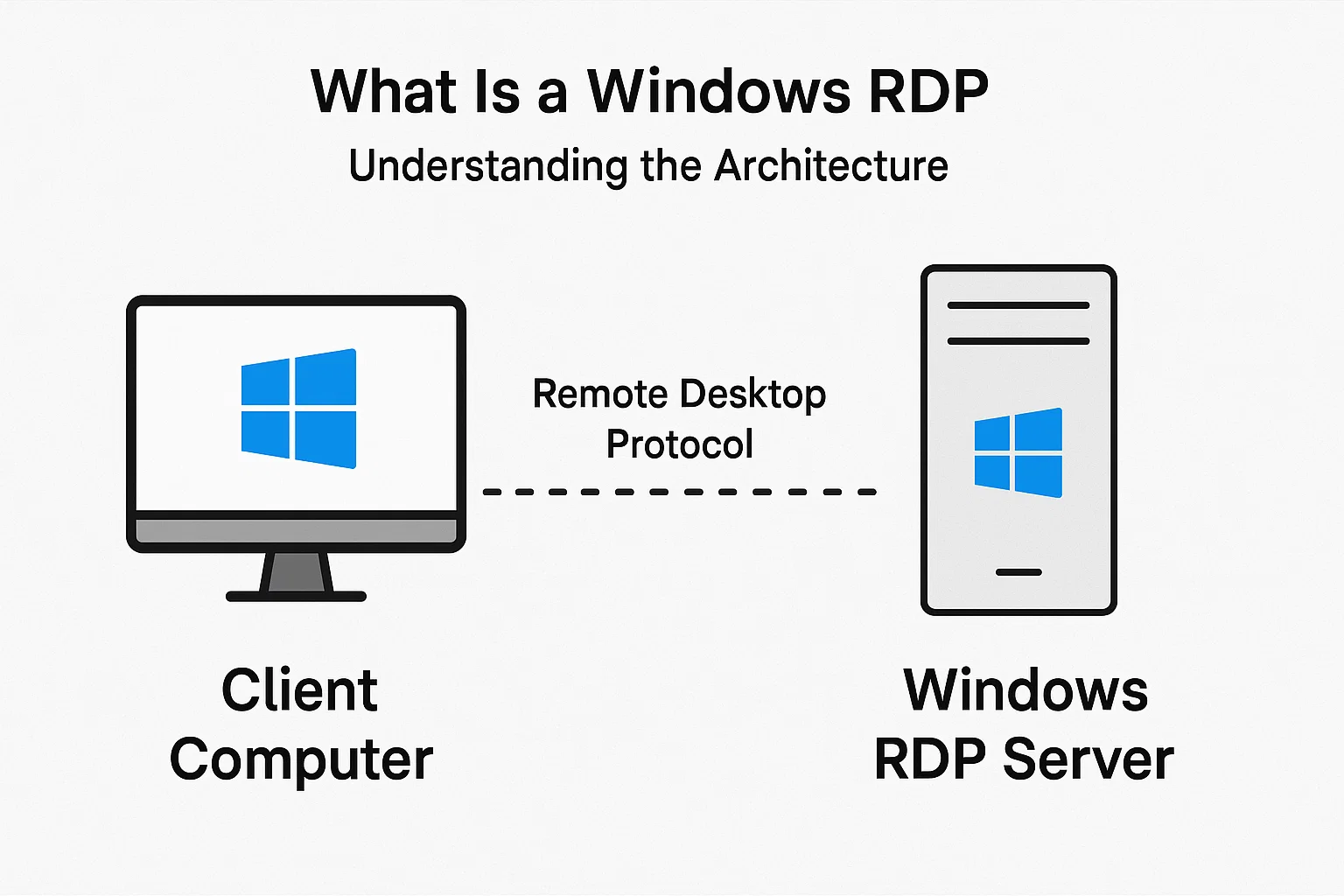
Um Windows RDP é um servidor privado virtual baseado em Windows ao qual você acessa via Remote Desktop Protocol. Se você quer o detalhamento técnico completo, temos um guia detalhado em “o que é RDP”.
Microsoft integrou RDP direto em Windows anos atrás. Sem baixar PuTTY ou lidar com apps de terceiros. Está lá, o que torna aprender como conectar VPS em Windows muito mais simples do que a maioria das pessoas espera.
O que você consegue fazer uma vez conectado? Tudo o que faria em uma máquina local. Copiar arquivos para frente e para trás (faço isso constantemente em projetos com clientes). Executar software pesado que faria seu laptop sofrer. Testar websites em regiões geográficas diferentes. Seu teclado, mouse e até impressora local funcionam através da conexão.
A porta 3389 processa todo esse tráfego por padrão. A conexão é criptografada, então seus dados não viajam em texto plano. Você pode ter várias pessoas conectadas simultaneamente, ajustar a qualidade da exibição conforme sua velocidade de internet, e Windows faz o trabalho pesado nos bastidores.
Cloudzy configura isso automaticamente com as opções de servidor Windows (2012, 2016, 2019, 2022). Você tem acesso total de administrador desde o primeiro momento. Sem perder tarde vasculhando Propriedades do Sistema.
3 Formas de Conectar a um Servidor Virtual Privado
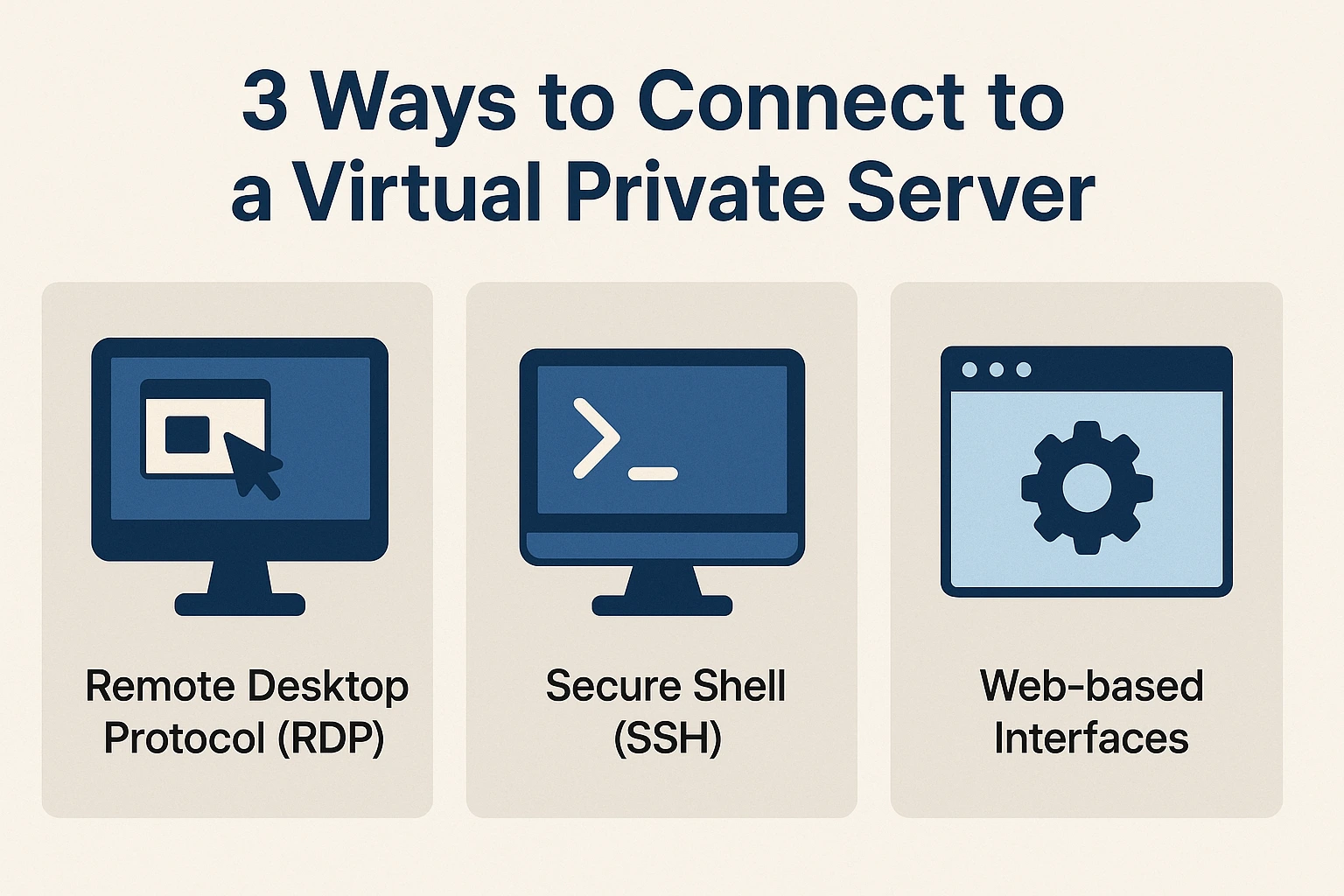
Você tem três formas principais de conectar para uma conexão de área de trabalho remota VPS. Qual você usa depende do sistema operacional que está rodando e que tipo de acesso você precisa.
Remote Desktop Protocol (RDP): Essa é sua opção padrão para servidores Windows. Se tanto sua máquina local quanto VPS estão rodando Windows, RDP oferece a experiência mais limpa. A interface parece nativa porque é. Uso isso diariamente para trabalho com Windows VPS e área de trabalho remota, e honestamente esqueço que estou conectado a uma máquina remota a maior parte do tempo.
Secure Shell (SSH): Território Linux. Coisas de linha de comando. Se você está gerenciando servidores Linux ou precisa executar scripts remotamente, SSH é o que você quer. Não é relevante para nosso foco em Windows aqui, mas bom saber que existe.
VNC (Virtual Network Computing): O adaptador universal de soluções de área de trabalho remota. Funciona entre sistemas operacionais, mas você vai notar a diferença de desempenho em relação a RDP em Windows. Mantenho VNC como minha opção de backup quando RDP não está disponível.
Como Conectar a um VPS em Windows
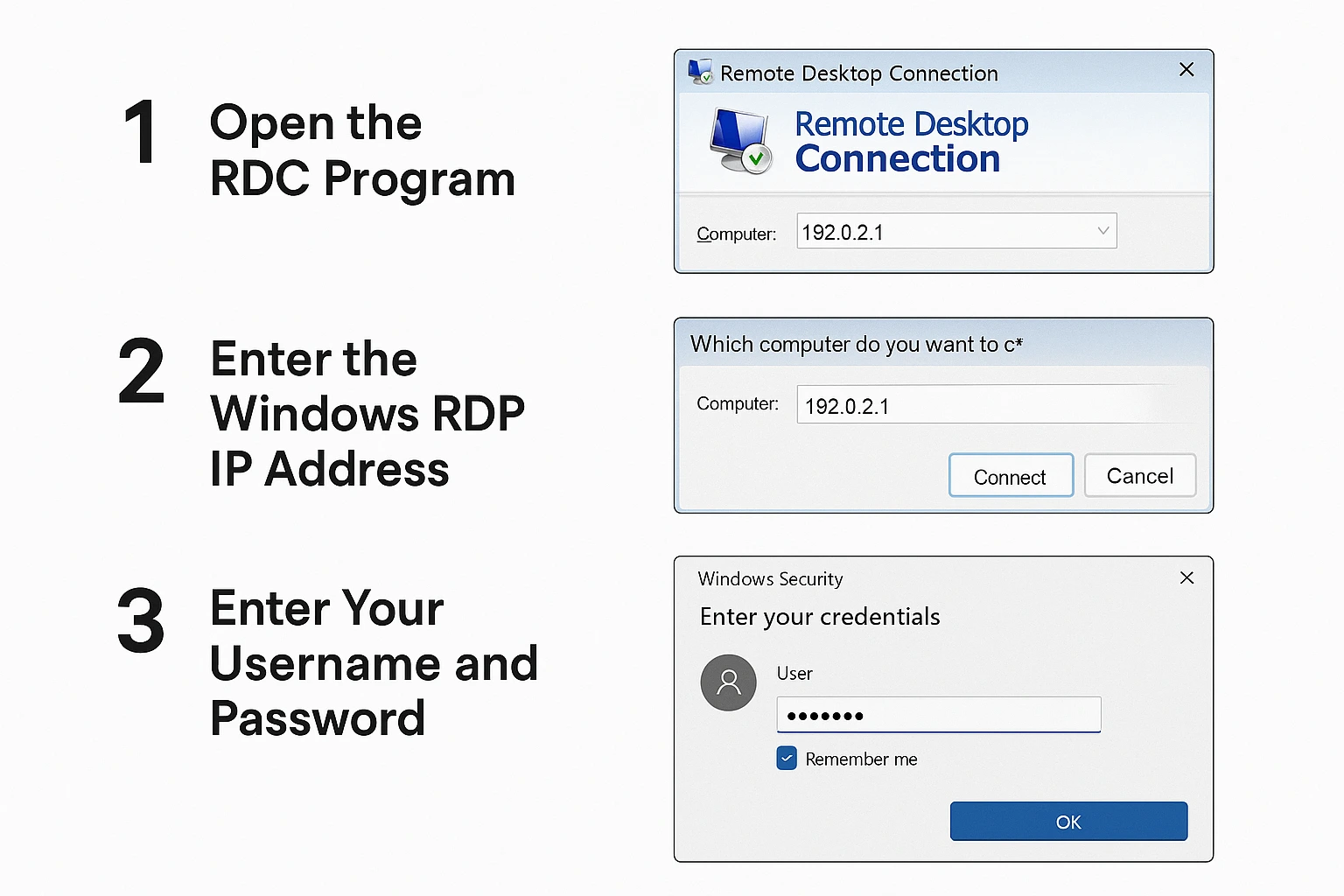
O processo real de como conectar VPS em Windows através de RDP é direto. Três passos e você entra. Deixe-me guiá-lo.
Passo 1: Abra o Programa RDC
Procure o Remote Desktop Connection no seu computador. Forma mais fácil:
Menu Iniciar → Todos os programas → Acessórios → Conexão de Área de Trabalho Remota
Ou simplesmente pressione a tecla Windows e digite "Conexão de Área de Trabalho Remota" na busca. Leva uns 3 segundos.
Passo 2: Digite o Endereço IP Windows RDP
RDC abre e pede o endereço do computador. É aqui que você coloca seu endereço IP VPS.
Seu provedor VPS (como Cloudzy) envia esse endereço IP por email quando você primeiro configura sua conta. Se você é como eu e tem 47 emails não lidos, busque por "VPS" na sua caixa de entrada. Está lá em algum lugar.
Digite esse IP no campo Computador e clique em Conectar.
Passo 3: Digite Seu Usuário e Senha
Hora da autenticação. Você vai precisar do usuário e senha daquele mesmo email de configuração.
Dica: Marque a caixa "Lembrar-me" se esse é seu computador pessoal. Digitar senhas toda hora fica cansativo rápido. Mas se você está em uma máquina compartilhada ou em algum lugar público? Pule esse checkbox. Segurança em primeiro lugar.
Clique OK e veja a mágica acontecer.
Sua conexão de área de trabalho remota VPS está ativa. A interface Windows carrega, e você está controlando um servidor remoto como se estivesse na sua mesa. Você pode lançar programas, navegar por arquivos, basicamente qualquer coisa que faria localmente. A primeira vez que fiz isso, passei 10 minutos só abrindo e fechando pastas porque parecia estranho estar tão responsivo.
Como Conectar a um VPS Windows
Se você está procurando especificamente por acesso a um VPS em servidores Windows, temos boas notícias. O processo é exatamente o que acabamos de cobrir. Nada muda. Hospedagem Windows VPS oferece a você aquela interface familiar do Windows sendo executada remotamente em um data center.
Por que as pessoas escolhem Windows VPS em vez de Linux? Geralmente, porque precisam executar software específico do Windows, já estão acostumadas com administração do Windows, ou seu fluxo de trabalho depende de ferramentas Microsoft. Cloudzy oferece diferentes versões do Windows Server (2012, 2016, 2019, 2022), todas otimizadas para ambientes virtuais, mas mantendo a sensação do Windows que você conhece.
Como Conectar a um Linux VPS
Este guia se concentra em conexões Windows, mas você eventualmente encontrará servidores Linux. Eles usam SSH em vez de RDP, uma coisa completamente diferente.
Como Conectar a um Servidor Linux a partir de Windows
Usuários Windows conectando a VPS Linux têm opções:
Clientes SSH: PuTTY é a escolha clássica, embora nos dias de hoje Windows Terminal e WSL (Windows Subsystem for Linux) estejam incorporados ao Windows 10 e 11. Acesso por linha de comando, que é honestamente como você fará a maioria da administração de servidores Linux mesmo.
Soluções de Área de Trabalho Remota: você pode instalar XRDP em seu servidor Linux para funcionar com RDP. É configuração extra e a experiência parece frágil comparada ao RDP nativo em Windows. Eu só me preocupo com isso quando alguém insiste que precisa de uma interface gráfica no Linux.
Como Conectar a um Servidor Linux a partir de Linux
Linux tem SSH integrado. Abra o Terminal e digite:
ssh username@server-ip-address
É só isso. Conexão estabelecida.
Como Conectar Linux a partir de macOS
Mesma coisa que Linux. O app Terminal do Mac funciona identicamente para conexões SSH. Apple baseou macOS em Unix, então os comandos são os mesmos.
À procura de compre servidor VPS hospedagem? Cloudzy cuida de ambos os ambientes Windows e Linux. Os preços são transparentes, os recursos aumentam conforme você precisa, e você não fica preso em algum sistema de camadas complicado.
Configuração e ligação
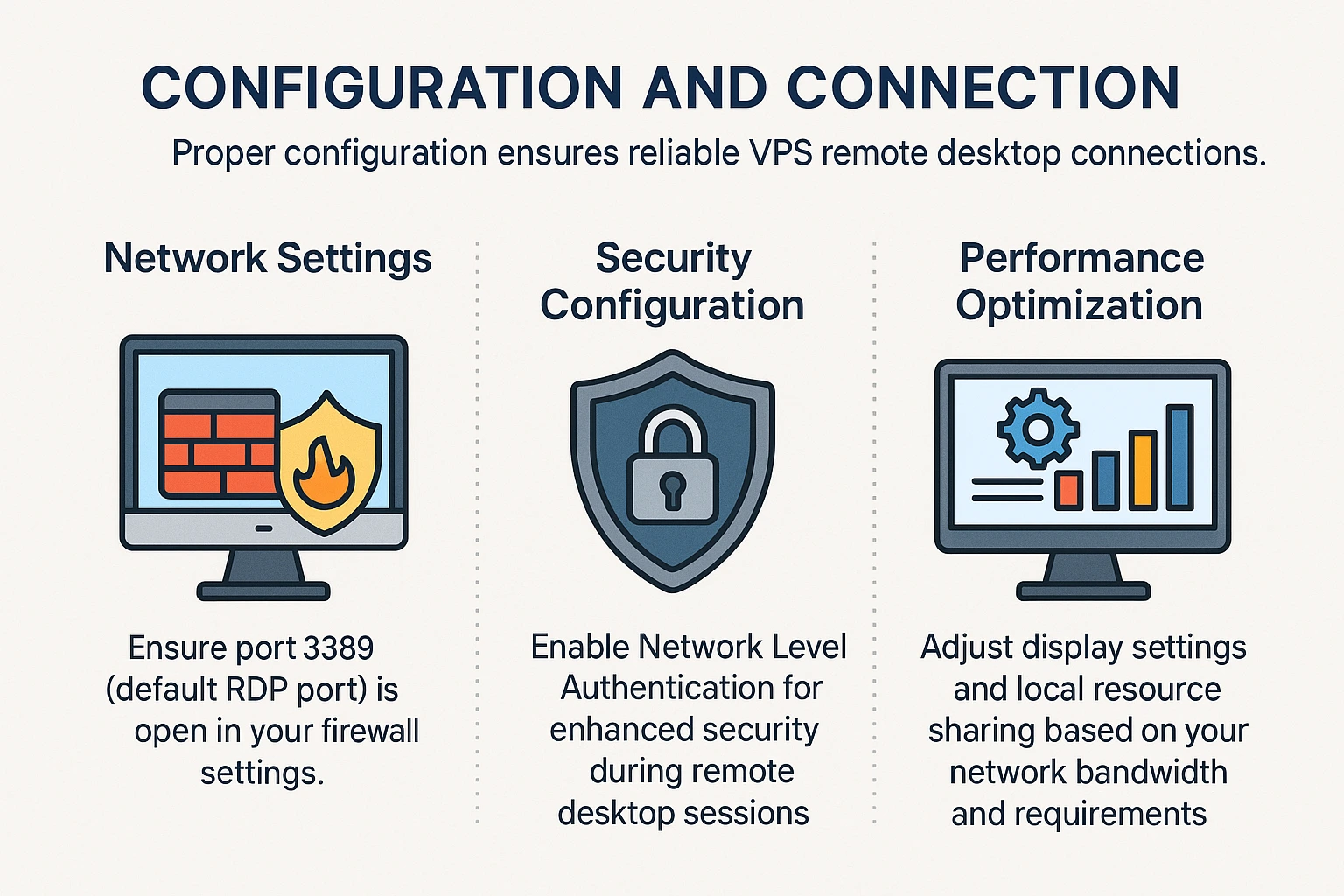
Manter sua conexão de área de trabalho remota VPS funcionando consistentemente significa prestar atenção em algumas configurações principais. Aprendi a maioria delas na prática.
Configurações de Rede: A porta 3389 precisa estar aberta no seu firewall. Geralmente está tudo bem por padrão, mas redes corporativas às vezes bloqueiam. Uma vez passei 2 horas depurando um problema de conexão antes de perceber que o firewall do meu escritório era o culpado. Se você não conseguir conectar e tudo o mais parecer correto, verifique suas regras de firewall.
Configuração de Segurança: Ative a Autenticação em Nível de Rede (NLA). Adiciona uma camada extra de autenticação antes mesmo da sessão de área de trabalho remota começar. Mais seguro, e honestamente, não há uma boa razão para não ativar.
Otimização de Desempenho: A qualidade da sua conexão depende muito da largura de banda. Com uma conexão sólida, configure as opções de exibição para resolução total. Em WiFi de hotel? Reduza ou você estará vendo o cursor do mouse atrasado 3 segundos. As opções de conexão RDP permitem que você ajuste isso tudo antes de conectar.
Como Fechar a Sessão Windows RDP
Encerrar sua sessão RDP corretamente importa mais do que você imagina:
- Abra o Menu Iniciar
- Clique no ícone da sua Conta
- Escolha Sair
É tentador fechar a janela RDP com o botão X. Não faça isso. Bem, você pode, mas sua sessão fica ativa no servidor, consumindo recursos. Se você sair corretamente, Windows desconecta você de verdade e libera tudo.
Em um computador público ou no escritório de um cliente? Sempre saia imediatamente. No seu notebook pessoal em casa? Você pode deixar a conexão ativa se voltar em 20 minutos. Normalmente deixo a minha conectada durante o horário de trabalho e só desconecto no final do dia.
Compatibilidade de Área de Trabalho Remota: Windows 10 e Windows 11
RDP funciona igual se você está no Windows 10 ou Windows 11. A Microsoft não mexeu na funcionalidade principal há anos. O assistente de conexão tem uma aparência ligeiramente diferente entre versões (Windows 11 tem cantos mais arredondados por questões de design), mas o processo é idêntico.
Acesso móvel é surpreendentemente útil. Cloudzy suporta conexões de dispositivos Androidtambém. Já usei isso para reiniciar um serviço travado às 2 da manhã enquanto estava em um jantar. Não é o ideal, mas funcionou. Windows VPS com setup de área de trabalho remota significa que você pode tecnicamente trabalhar de qualquer dispositivo com internet.
Sessões RDP Fáceis no Windows com Cloudzy
Cloudzy oferece Hospedagem Windows VPS em múltiplas regiões, o que importa se você precisa de baixa latência para áreas geográficas específicas. O setup deles é bem direto comparado com alguns provedores que usei.
O que você recebe:
- Setup instantâneo (nada daquele "provisionamento em 24-48 horas")
- Windows Server ou Linux pré-instalado, conforme você escolher
- Armazenamento NVMe SSD, então I/O de disco não vira seu gargalo
- Data centers em 12 localidades
- Suporte que realmente responde (24/7, embora eu tenha contatado mais durante o horário comercial)
- Garantia de 99,95% de disponibilidade (os 0,05% são janelas de manutenção)
Se você está procurando comprar RDP servidores, eles têm opções em diferentes versões Windows Server com acesso total de administrador. Proteção DDoS está incluída, algo que você não pensa até precisar.
Resolvendo Problemas Comuns de Conexão
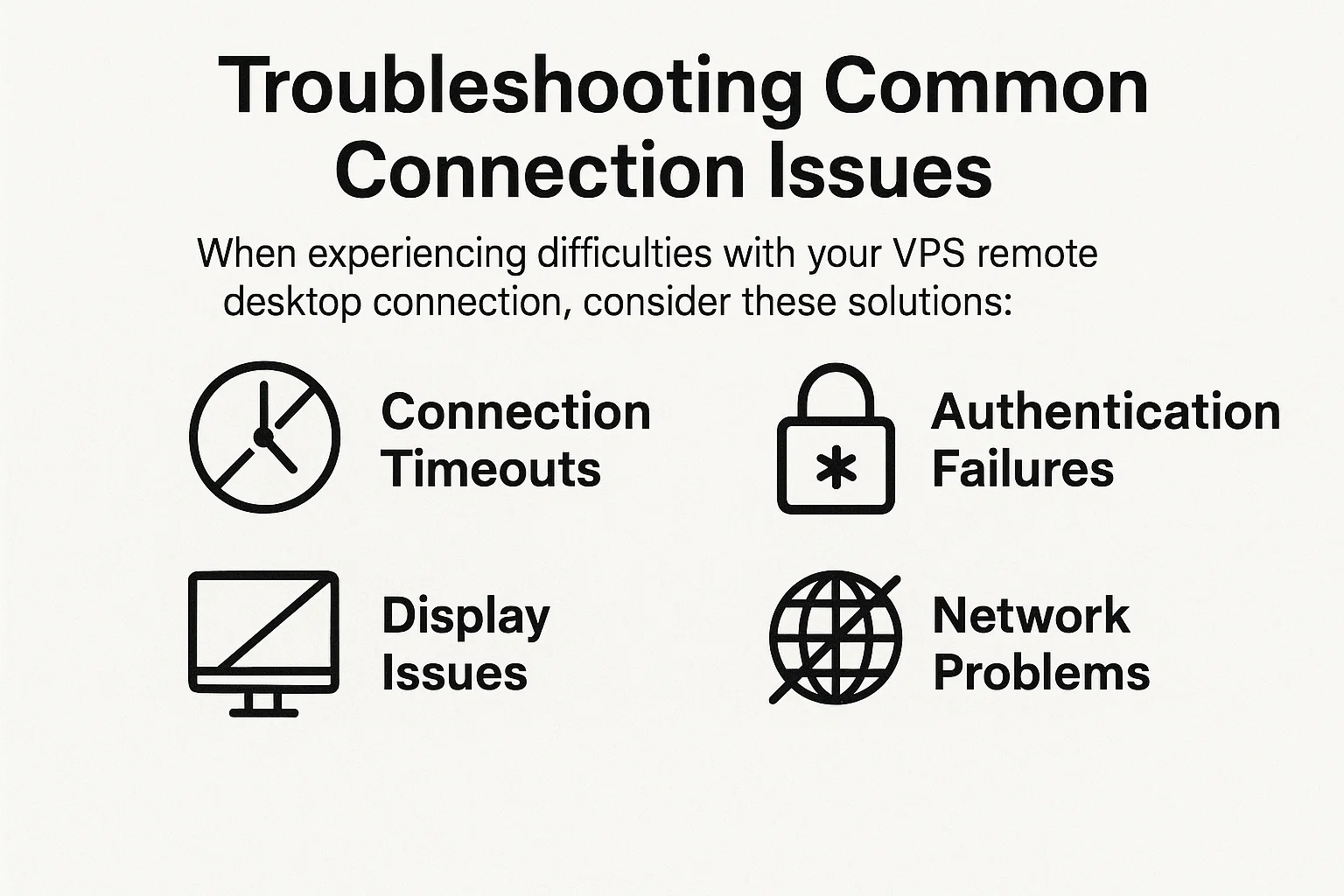
Problemas com sua conexão VPS de área de trabalho remota? Estes são problemas que realmente enfrentei:
Timeouts de Conexão: Primeiro, pergunta óbvia, mas vale a pena fazer: Sua internet está funcionando? Você consegue abrir um site? Se sim, faça ping do seu IP VPS para ver se está acessível. O servidor pode estar em manutenção ou reiniciando. Uma vez entrei em pânico com um timeout, só para descobrir que Cloudzy estava em manutenção programada (eles mandam email sobre isso, mas quem lê?).
Falhas de Autenticação: Você está digitando a senha errada. Eu sei, eu sei, "tenho CERTEZA de que está correta." Digite primeiro no Bloco de Notas para ver exatamente o que você está inserindo. Também verifique seu nome de usuário. Alguns provedores usam "Administrator", outros usam seu email ou um nome de usuário personalizado.
Problemas de Exibição: Se a tela ficar desfocada ou as cores parecerem erradas, provavelmente é um problema das configurações de conexão. Clique com o botão direito no atalho RDP, vá para "Editar" e procure a aba Exibição. Se sua conexão for lenta, reduza a profundidade de cor de 32-bit para 16-bit. A queda na qualidade é praticamente imperceptível, mas o ganho de desempenho é enorme.
Problemas de Rede: A firewall está bloqueando você? Isso acontece mais vezes do que você imagina. Windows Firewall, a firewall do seu roteador, sua firewall VPS. Três lugares para verificar. Comece com Windows Defender Firewall na sua máquina local e certifique-se de que está permitindo a porta 3389 para saída. Redes corporativas frequentemente bloqueiam isso completamente.
Nosso guia sobre “o que é RDPoferece uma análise mais detalhada desses problemas técnicos se você ainda estiver com dúvidas.
Práticas de Segurança para Conexões RDP
Proteger sua conexão de área de trabalho remota VPS não é paranoia, é higiene básica. RDP é um vetor de ataque comum porque é amplamente usado.
Autenticação Forte: Use um gerenciador de senhas. Com seriedade. LastPass, 1Password, Bitwarden, qualquer um serve. Gere uma senha aleatória com 20+ caracteres para seu acesso RDP. A quantidade de pessoas ainda usando "Password123" em servidores RDP públicos é assustadora. Autenticação de dois fatores adiciona mais uma camada de proteção, embora nem todos os provedores VPS ofereçam isso pronto para usar.
Autenticação em Nível de Rede: mencionei isso antes, mas vale repetir. A NLA força a autenticação antes de estabelecer a conexão completa. Sem ela, um atacante pode sondar seu sistema apenas se conectando. Com ela, ele bate na parede imediatamente. Ative isso. Sempre.
Atualizações Regulares: servidores Windows sem patches são convite aberto para ser comprometidos. Configure atualizações automáticas ou reserve janelas mensais de manutenção. Sei que atualizações são chatas e às vezes quebram as coisas, mas sofrer um ataque de ransomware é bem pior.
Controle de Acesso: Se seu endereço IP não muda muito (e na maioria das conexões residenciais não muda), adicione-o à lista de permissões do firewall VPS. Dessa forma, apenas seu IP pode tentar se conectar. Quando estou viajando, adiciono temporariamente o intervalo de IPs do hotel e removo quando volto para casa. É trabalho extra? Sim. Vale a pena? Também sim.
Para orientações oficiais diretamente da Microsoft, consulte a Documentação de segurança RDP. É árido, mas abrangente.
Também temos guias práticos para ajudar na escolha os melhores provedores de RDP e implementando dicas seguras RDP que vão além da simples proteção por senha.
Conclusão
Aprender a conectar VPS em Windows parece complicado até você fazer uma vez. Depois vira automático. O processo RDP em três passos leva uns 30 segundos quando você já pega o jeito.
Quer configurar uma conexão de desktop remoto VPS para desenvolvimento, testar aplicações em ambientes diferentes, ou simplesmente acessar software Windows enquanto viaja com um Chromebook, o RDP resolve. O protocolo existe há anos, já foi testado em produção, e funciona.
Windows VPS com desktop remoto oferece total flexibilidade. Trabalhe do sofá, de um café ou até do celular em caso de emergência. A interface continua familiar porque ainda é Windows, só está rodando em outro lugar.
Se você está procurando um provedor, Hospedagem Windows VPS O Cloudzy já vem com RDP pré-configurado. Você não fica uma hora inteira procurando no Google "por que RDP não conecta", porque o trabalho de configuração já foi feito. Fica pronto em minutos, não em horas.



Discussão
Comentários
Inicie sessão para participar na discussão.