

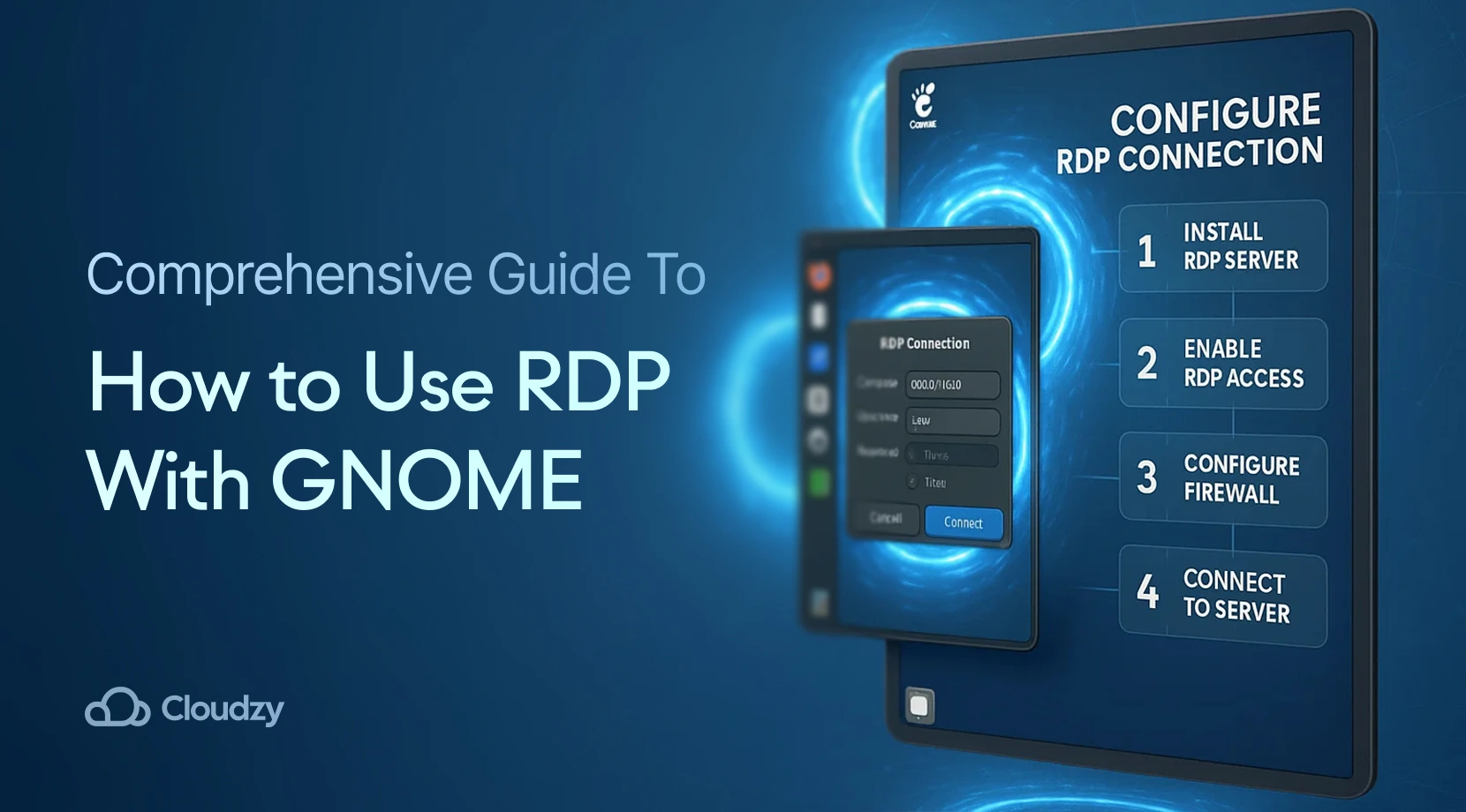
O trabalho remoto transformou a forma como acessamos nossos computadores e arquivos. Quer você esteja viajando, trabalhando de casa ou precise ajudar alguém a resolver problemas do seu sistema, as soluções de desktop remoto eliminam a distância física entre você e seu computador. Este guia mostra como configurar GNOME com Remote Desktop Protocol (RDP), transformando qualquer sistema GNOME em uma estação de trabalho acessível remotamente através da funcionalidade de desktop remoto GNOME.
O que é GNOME?
 GNU Network Object Model Environment, ou GNOME em resumido, é um ambiente de desktop para sistemas operacionais baseados em Linux. Feito com o toolkit GTK. Como muitas outras ferramentas Linux, GNOME é gratuito e código aberto. O objetivo principal do GNOME é fornecer uma interface gráfica (GUI) para usuários Linux, e cumpre esse papel muito bem porque sua interface minimalista é fácil de usar e amigável para iniciantes.
Aqui estão todas as vantagens oferecidas por GNOME:
- Altamente customizável com uma ampla variedade de temas e extensões que permitem personalizar sua experiência Linux
- Gerenciamento limpo do espaço de trabalho usando o software Mutter como gerenciador de janelas para manter seu ambiente organizado
- Suite de aplicativos integrada incluindo navegador web, cliente de email, editor de texto e gerenciador de arquivos projetados especificamente para GNOME
- Desenvolvimento contínuo com lançamentos regulares apresentando segurança aprimorada, desempenho mais rápido de aplicativos, gráficos mais suaves e novas funcionalidades
Com todos os recursos mencionados, GNOME é um ambiente Linux poderoso tanto para iniciantes quanto para profissionais com ampla experiência em sistemas Linux.
Como instalar o GNOME?
 Instalar GNOME como seu ambiente de desktop Linux é simples e abre a porta para capacidades modernas de desktop remoto. Para quem se pergunta como instalar a funcionalidade de desktop remoto GNOME, você precisará da versão GNOME 42 ou posterior, que inclui suporte integrado a RDP. Isso é especialmente importante para configurações de desktop remoto GNOME em Ubuntu.
Etapa 1:
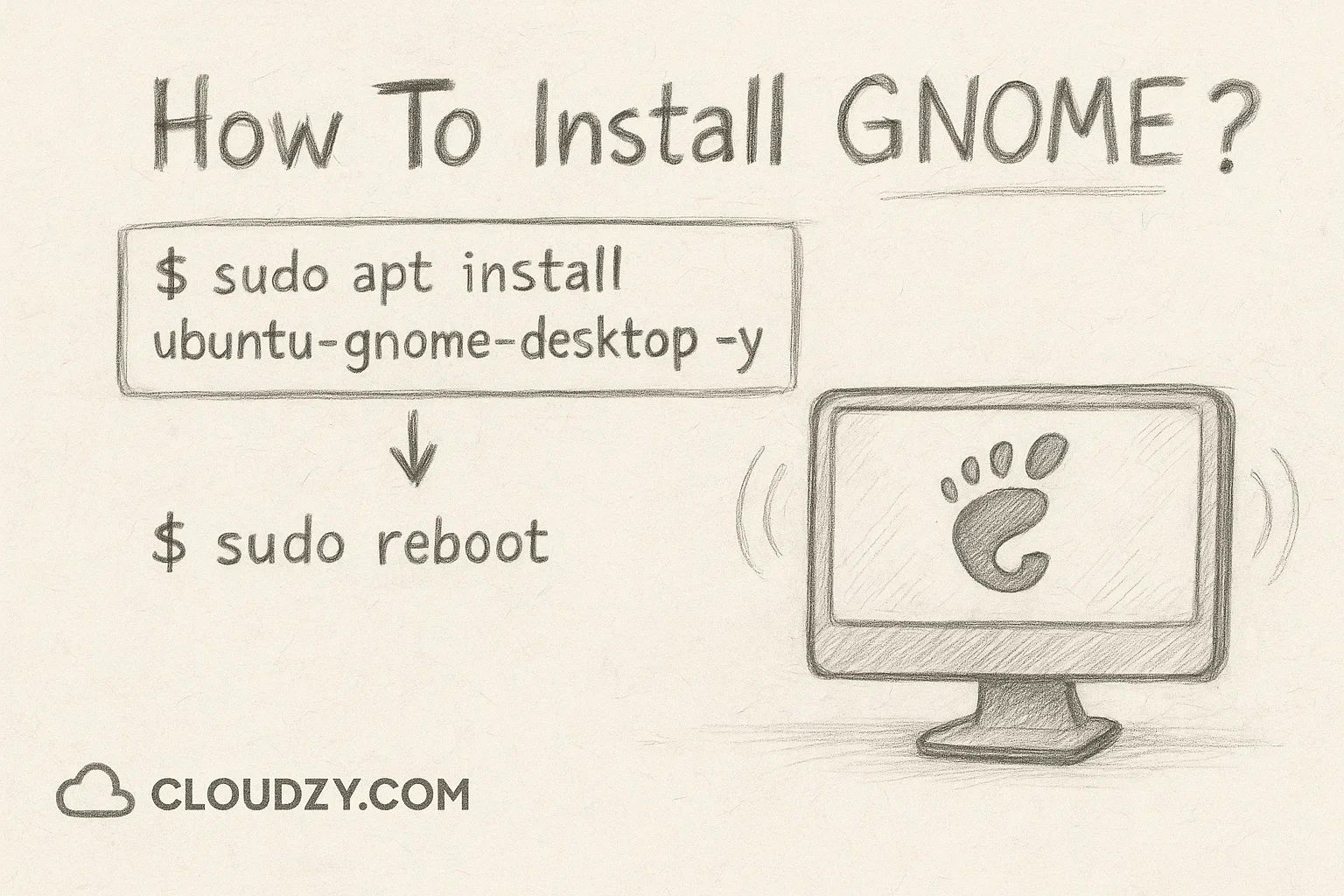
Instale GNOME usando este comando em seu terminal.
$sudo apt install ubuntu-gnome-desktop -yEtapa 2:
Reinicie seu sistema para ativar o novo ambiente de desktop e instalar os componentes de desktop remoto GNOME.
$sudo rebootApós reiniciar, você terá o ambiente de desktop GNOME pronto para usar, completo com as ferramentas necessárias para configuração de desktop remoto GNOME em Ubuntu.
O que é RDP?
Remote Desktop Protocol (RDP) é um protocolo de comunicação de rede que permite conectar e controlar outro computador remotamente. Originalmente desenvolvido pela Microsoft para sistemas Windows, RDP agora funciona em diferentes sistemas operacionais, incluindo Linux com GNOME. Pense nele como uma janela digital para outro computador: você vê a área de trabalho, pode mover o mouse, digitar no teclado e executar programas como se estivesse sentado bem na frente da máquina.
Para usuários que buscam uma compreensão abrangente de “o que é RDPe suas especificações técnicas, o protocolo funciona transmitindo pacotes de dados criptografados entre sistemas cliente e servidor.
Aqui estão os principais motivos pelos quais as pessoas usam RDP:
1. Trabalhando Remotamente
RDP permite acessar os arquivos, aplicativos e recursos do seu computador do escritório de qualquer lugar com conexão à internet. Isso torna o trabalho remoto produtivo e eficiente.
2. Acesso a Hardware de Jogos Mais Potente
Jogadores frequentemente usam RDP para conectar a computadores mais potentes e melhorar a experiência de jogo. Isso também se aplica a tarefas que consomem muitos recursos, como:
- Edição de vídeo
- renderização 3D
- Computação científica
3. Oferecendo Suporte Técnico
Equipes de suporte técnico usam RDP para diagnosticar problemas em computadores remotos sem precisar ir até o local do usuário. Isso economiza tempo e permite fornecer assistência imediata.
RDP funciona usando protocolos de Internet padrão (TCP/IP) para enviar dados entre computadores por um canal de rede dedicado. Esses dados incluem tudo o que acontece no computador remoto: movimentos do mouse, entrada de teclado, conteúdo da tela e áudio. O resultado é uma visualização em tempo real e controle total da área de trabalho remota em sua tela local.
Procura por um servidor remoto ou acesso a desktop remoto? Compilamos uma lista completa dos melhores provedores RDP do setor. Conheça os melhores, compare funcionalidades e encontre a solução ideal para suas necessidades.
Usando RDP com GNOME: Por Quê e Como?
 Existem muitos cenários em que você pode precisar acessar remotamente um sistema Linux GNOME. Talvez você tenha uma estação de trabalho Linux poderosa no escritório mas precise se conectar a um desktop remoto GNOME de Windows em casa. Ou pode estar gerenciando múltiplos servidores Linux e precisa de uma interface gráfica para tarefas administrativas.
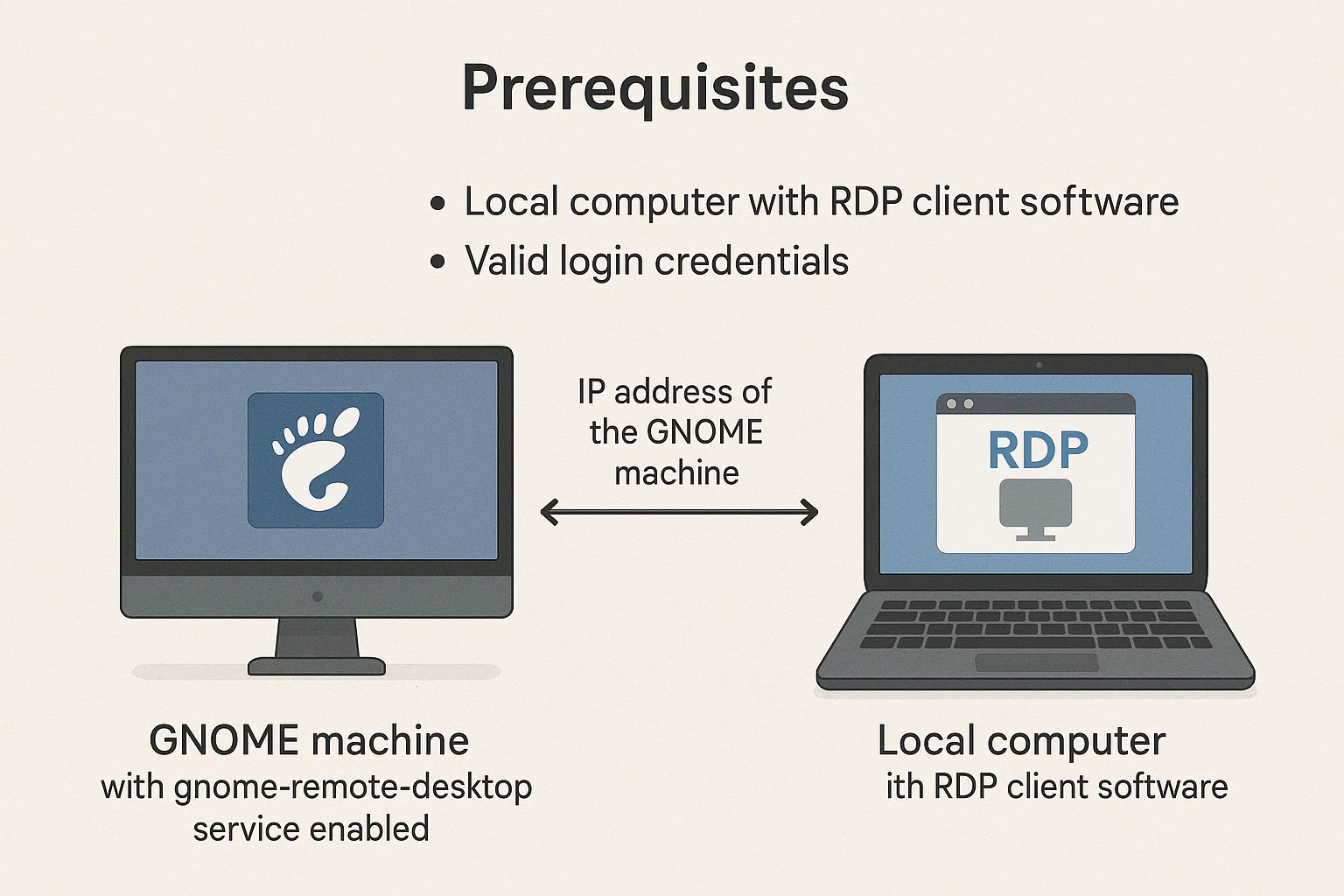
Sistemas modernos GNOME (versão 42 e posteriores) vêm com suporte RDP integrado através do serviço gnome-remote-desktop. Isso significa que você nem sempre precisa instalar software adicional ao aprender como conectar a um desktop remoto GNOME: a funcionalidade já está lá, pronta para ser ativada.
Pré-requisitos:
- Máquina GNOME com serviço gnome-remote-desktop ativado
- Computador local com software cliente RDP
- Endereço IP da máquina GNOME
- Credenciais de acesso válidas
Como Configurar Desktop Remoto em GNOME?
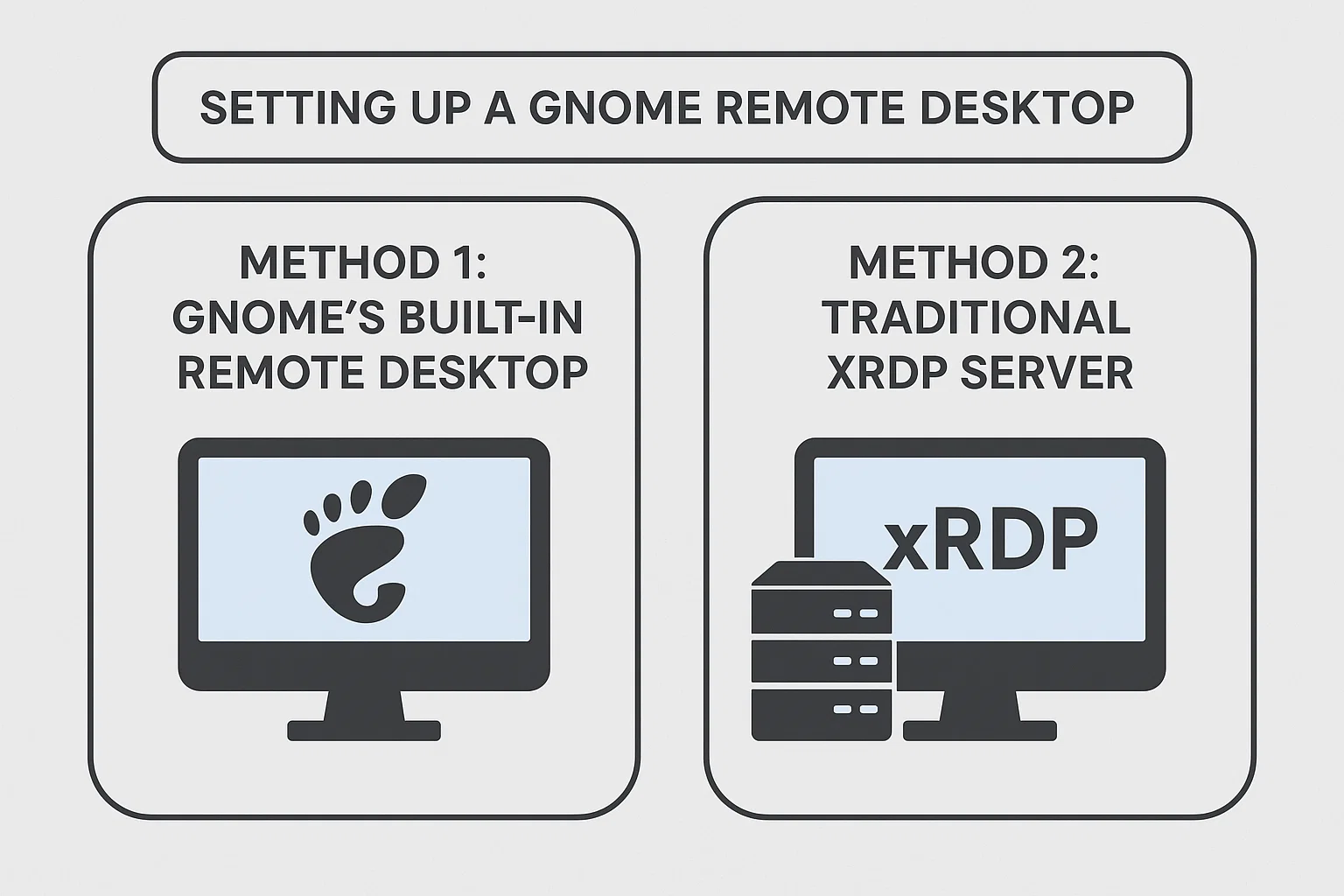
Configurar um desktop remoto GNOME envolve duas abordagens principais, cada uma com vantagens e casos de uso distintos:
Método 1: Desktop Remoto Integrado do GNOME (GNOME 42+)
- Desempenho: Integração nativa oferece gráficos mais suaves e melhor eficiência de recursos
- Segurança: Usa criptografia TLS moderna e autenticação baseada em certificados
- Compatibilidade: Funciona perfeitamente com o servidor de display Wayland
- Complexidade da configuração: Configuração mínima necessária através da GUI de Configurações
- Ideal para: Sistemas modernos, ambientes conscientes de segurança, usuários de Wayland
Método 2: Servidor xRDP Tradicional
- Desempenho: compatibilidade com Good, mas pode apresentar latência leve com gráficos complexos
- Segurança: criptografia padrão RDP, amplamente testada e estável
- Compatibilidade: requer um servidor de exibição X11, funciona com versões antigas GNOME
- Complexidade da configuração: instalação e configuração manual necessárias
- Ideal para: sistemas legados, ambientes mistos Windows/Linux, configurações X11
Pré-requisitos críticos para ambos os métodos:
- você deve estar desconectado da área de trabalho GNOME localmente antes de uma conexão remota
- O firewall deve permitir tráfego RDP na porta 3389
- A máquina remota precisa de um IP estático ou DNS dinâmico para acesso consistente
- Os sistemas locais e remotos requerem versões compatíveis de cliente/servidor RDP
Método 1: usando a área de trabalho remota integrada do GNOME (GNOME 42+)
É o método mais simples se você tiver GNOME 42 ou posterior. A funcionalidade de área de trabalho remota já está integrada ao sistema.
Configuração da GUI:
- Abra Configurações no menu de aplicativos
- Navegue até Compartilhamento na barra lateral esquerda
- Ative o comutador principal de Compartilhamento
- Clique em Área de Trabalho Remota
- Ative Área de Trabalho Remota e Controle Remoto
- Defina uma senha forte para conexões remotas
- Anote os detalhes de conexão mostrados na seção "Como conectar"
Configuração via linha de comando (avançado):
Para sistemas sem interface gráfica ou usuários avançados, você pode configurar a área de trabalho remota GNOME usando grdctl Esta mesma string foi traduzida para árabe como: ':' Então você sabe que É traduzível, não é um nome de marca.
1. Instale os pacotes necessários:
sudo apt install winpr-utils2. Gere certificados TLS para conexões seguras:
winpr-makecert -silent -rdp -path ~/.local/share/gnome-remote-desktop/ rdp-tls3. Configure os certificados:
grdctl rdp set-tls-cert ~/.local/share/gnome-remote-desktop/rdp-tls.crt

grdctl rdp set-tls-key ~/.local/share/gnome-remote-desktop/rdp-tls.key
4. Defina suas credenciais RDP:
RDP_USER="${USER}"

RDP_PASS="your_secure_password"

grdctl rdp set-credentials "${RDP_USER}" "${RDP_PASS}"
5. Ative RDP e permita controle remoto:
grdctl rdp enable

grdctl rdp disable-view-only
6. Verifique se o serviço está em execução:
sudo systemctl --now enable gnome-remote-desktop.serviceSe você usa uma versão antiga do GNOME ou precisa de compatibilidade com sistemas legados, o RDP oferece uma alternativa confiável.
1. Instalar xRDP:
sudo apt install xrdp2. Ative e inicie o serviço:
sudo systemctl enable xrdp

sudo systemctl start xrdp
3. Configure o acesso do firewall:
sudo ufw allow from any to any port 3389 proto tcpConectando à Área de Trabalho Remota GNOME
Depois de configurar seu sistema GNOME para RDP, conectar à área de trabalho remota GNOME é direto em vários dispositivos:
De Windows: Use o aplicativo "Conexão de Área de Trabalho Remota" integrado para se conectar à área de trabalho remota GNOME a partir de sistemas Windows
De Linux: Instale um cliente RDP como Remmina ou use Conexões GNOME
De macOS: Baixe Microsoft Remote Desktop na App Store
Digite o endereço IP do seu sistema GNOME, o nome de usuário e a senha que você configurou durante a instalação.
Um fator crucial para uma experiência tranquila com a área de trabalho remota GNOME é a qualidade da rede. Uma conexão de internet confiável com largura de banda suficiente garante controle responsivo e qualidade visual clara. Atrasos nos dados e conexões inadequadas tornam as sessões de área de trabalho remota frustrantes e ineficientes.
Para soluções profissionais de área de trabalho remota, considere os RDP VPS servidores do Cloudzy que oferecem largura de banda adequada, excelente conectividade e recursos técnicos sólidos. Sua RDP nos EUA infraestrutura fornece suporte 24/7 com conectividade de baixa latência garantida, eliminando problemas comuns de desempenho em área de trabalho remota nas principais cidades dos EUA, Europa e Ásia.
Melhores clientes RDP para GNOME
Um cliente RDP é um aplicativo que coleta informações de entrada e as envia para a área de trabalho remota. Ele também recebe dados da área de trabalho remota em forma visual para exibir na sua área de trabalho local.
Se você quer uma conexão confiável, eliminar preocupações com segurança e ter uma experiência de área de trabalho remota eficiente, deve escolher um bom cliente GNOME RDP. Aqui apresentamos cinco dos melhores clientes RDP para aprimorar sua experiência com a área de trabalho remota GNOME.
1. Tiger VNC
TigerVNC é um software servidor e cliente para conexão remota. Como o nome sugere, é feito para o protocolo VNC, outro protocolo de conexão remota. Mas TigerVNC também suporta o protocolo RDP. Com criptografia TLS e métodos avançados de autenticação, está entre os servidores mais seguros disponíveis.
2. NoMachine
NoMachine é um software RDP com um ambiente repleto de recursos para conexão de área de trabalho remota. Tem uma versão gratuita, mas você precisa comprar uma licença para recursos avançados como gravação de sessão, transferência de arquivos e impressão de uma área de trabalho remota. Além de distribuições Linux, também está disponível para Windows e macOS.
3. FreeRDP
FreeRDP é um cliente RDP gratuito e de código aberto. Este software oferece uma gama de recursos avançados como transferência de arquivos, compartilhamento de área de transferência e redirecionamento de vídeo.
4. Caixas GNOME
GNOME Boxes é uma ferramenta integrada no ambiente GNOME. Esta ferramenta de virtualização cobre uma ampla gama de protocolos de conexão remota, incluindo RDP, e oferece aos usuários a capacidade de criar e gerenciar máquinas virtuais em seus computadores pessoais.
5. Windows RDP
Windows Remote Desktop Connection, também conhecida como RDC ou Windows RDP, é um cliente RDP desenvolvido pela Microsoft e integrado em sistemas Windows. Alguns de seus recursos importantes são transferência de arquivos em conexões Windows para Windows, integração de voz e vídeo, e a capacidade de salvar configurações de conexão.
6. Remmina
O último cliente RDP que vamos abordar é o Remmina. Remmina é provavelmente o cliente RDP mais comumente usado, pois é gratuito, de código aberto e feito por desenvolvedores pró-copyleft. Tem uma longa lista de recursos e opções úteis, como lembrar do último modo de visualização de cada conexão ou uma pasta de capturas de tela. Também suporta vários protocolos, incluindo RDP, VNC, SSH e SPICE.
Alternativas ao RDP para acessar remotamente uma área de trabalho GNOME
Existem várias soluções alternativas para se conectar a uma máquina remota a partir do seu computador local. E também há várias razões pelas quais alguém pode não querer usar RDP. RDP é uma ferramenta proprietária desenvolvida pela Microsoft para usuários Windows. Para usá-la em máquinas Linux, os usuários precisam usar implementações de código aberto como FreeRDP. É por isso que alguns usuários Linux preferem usar outros protocolos de conexão remota, como VNC ou SSH. Vamos revisar esses métodos alternativos e ver como são adequados para configurar uma área de trabalho remota GNOME.
Computação Virtual de Rede (VNC):
Similar ao RDP, VNC é uma solução de compartilhamento de tela que conecta dois computadores. Há muitas similaridades e diferenças entre RDP e VNC. A mais importante é que, diferentemente do RDP, VNC funciona entre plataformas e não tem as limitações de sistema operacional do RDP. Esse recurso o torna uma solução melhor para configurar uma conexão de área de trabalho remota em vários dispositivos, especialmente em máquinas Linux. Você pode usar o protocolo VNC através de várias ferramentas de cliente, como TigerVNC, RealVNC e TightVNC.
encaminhamento X11:
X11 é um protocolo de rede que permite aos usuários exibir gráficos em uma área de trabalho remota. É principalmente projetado para exibir interfaces gráficas em outro computador em vez de toda a área de trabalho. É por isso que este protocolo pode ser uma escolha ideal para pessoas com preocupações de segurança. Por exemplo, você quer permitir que alguém teste um aplicativo de software no seu sistema, mas ao mesmo tempo quer impedir que ele acesse suas informações confidenciais.
Conclusão
 Configurar uma área de trabalho remota GNOME fornece recursos poderosos de acesso remoto para qualquer sistema Linux. Com versões modernas do GNOME oferecendo suporte integrado ao RDP e sistemas antigos acomodando instalação tradicional de xRDP, você tem opções flexíveis para corresponder aos requisitos específicos da sua configuração. Se escolher a abordagem integrada simplificada ou o método xRDP focado em compatibilidade, seguir os passos de configuração adequados garante acesso remoto seguro e confiável.
A combinação da interface amigável do GNOME e do protocolo confiável do RDP cria uma solução eficaz para trabalho remoto, administração de sistemas e cenários de suporte técnico. Com a infraestrutura de rede correta e o software de cliente apropriado, acessar sua área de trabalho remota GNOME fica tão fácil quanto trabalhar localmente.



Discussão
Comentários
Inicie sessão para participar na discussão.