

Arquivos Windows corrompidos podem danificar completamente seu PC. Você pode notar desempenho lento, atualizações Windows falhadas ou, nos piores casos, uma tela azul da morte que impede o Windows de inicializar. Quando correções básicas como CHKDSK e SFC não funcionam, você tem uma opção poderosa antes de recorrer a uma reinstalação completa do Windows.
Este guia mostra como usar DISM restore health para reparar arquivos de sistema corrompidos do Windows 10 e 11. Você aprenderá quando usar cada comando de diagnóstico, quanto tempo os reparos realmente levam e o que fazer quando DISM fica travado. Vamos cobrir o uso de mídia de instalação quando a Atualização Windows falha, além de reparos offline para sistemas que não inicializam.
O que é DISM?
DISM é uma ferramenta de linha de comando integrada no Windows 10 e Windows 11. Administradores de sistemas a usam para preparar e reparar imagens do Windows. Note que o suporte ao Windows 10 terminou. Você deve atualizar para o Windows 11 para um ambiente seguro e estável.
Isso inclui Windows Setup, Windows Preinstallation Environment (Windows PE) e Windows Recovery Environment (Windows RE). A ferramenta é particularmente útil para gerenciar Windows VPS ambientes que exigem alta estabilidade.
Então, como o DISM funciona? Ele detecta corrupção no armazenamento de componentes do Windows. DISM repara esses arquivos usando Windows Update ou uma fonte que você especificar.
A ferramenta não reinstala o Windows. Em vez disso, ela localiza os arquivos principais necessários para a operação e depois repara a corrupção no armazenamento de componentes.
DISM funciona em conjunto com o System File Checker (SFC). O SFC resolve erros específicos digitalizando e restaurando arquivos de sistema corrompidos do Windows.
No entanto, o SFC se torna ineficaz quando um ou mais arquivos de sistema na imagem local estão corrompidos.
É quando o DISM entra em ação para reparar a imagem usando mídia de instalação do install.wim (Imagem Windows) ou arquivos de imagem install.esd (Electronic Software Delivery).
A ferramenta também oferece diversas funções independentes para manutenção e reparo.
Agora que você entende a função do DISM, vamos explorar como usar o comando DISM restore health para reparar sua imagem do Windows.
DISM Command com opção CheckHealth
Vamos começar com o método de diagnóstico mais rápido. A opção CheckHealth fornece uma avaliação rápida para determinar se a imagem do Windows foi sinalizada como corrompida.
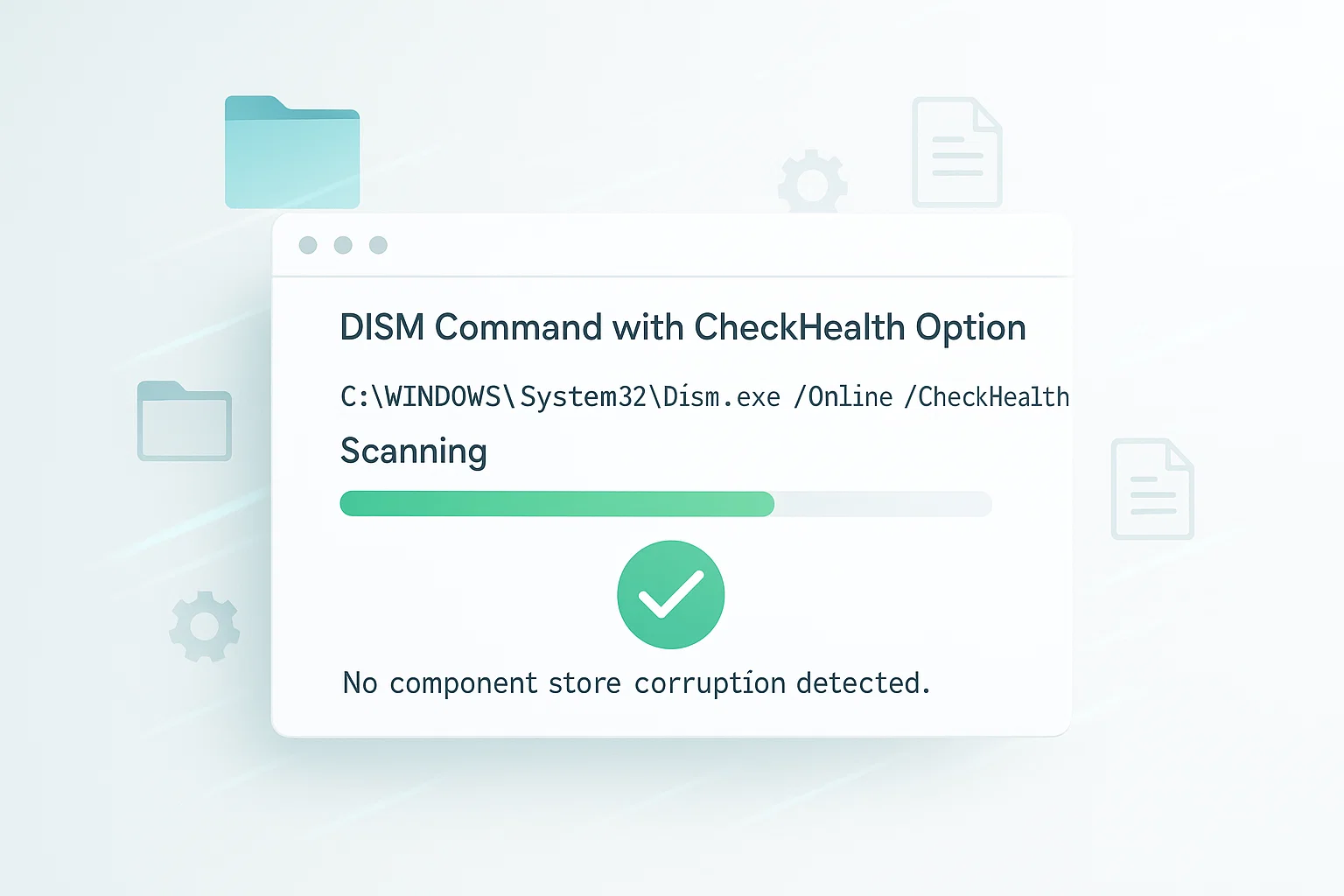
Esta varredura é concluída rapidamente sem fazer nenhum reparo. Use CheckHealth como sua primeira etapa de diagnóstico.
Para verificar a saúde da sua imagem do Windows, abra o Prompt de Comando ou Windows PowerShell como Administrador. Clique em Iniciar, procure por Prompt de Comando ou Windows PowerShell e selecione Executar como Administrador. Este processo funciona da mesma forma para operações DISM do Windows 10.
Execute o seguinte comando:
DISM /Online /Cleanup-Image /CheckHealthA varredura CheckHealth é concluída em segundos. Se corrupção for detectada, prossiga com a opção ScanHealth mais abrangente.
DISM Command com opção ScanHealth
Se CheckHealth encontrar problemas, você precisará de uma análise mais profunda. ScanHealth executa uma varredura completa para detectar corrupção em sua imagem do Windows.

Esta operação de reparo do DISM leva consideravelmente mais tempo do que CheckHealth, mas fornece detecção detalhada de corrupção.
Abra o Prompt de Comando ou Windows PowerShell como Administrador e execute:
DISM /Online /Cleanup-Image /ScanHealthDe acordo com Documentação da Microsoft, ScanHealth pode levar vários minutos para concluir a varredura completa.
DISM Command com opção RestoreHealth
Depois que CheckHealth ou ScanHealth identificar corrupção, use DISM RestoreHealth para reparar os arquivos danificados automaticamente. Conhecer as diferenças entre essas três opções de diagnóstico e reparo do DISM ajuda você a escolher a abordagem correta para sua situação.

Eis uma comparação rápida dos três principais comandos de health do DISM:
| Comando | Propósito | Duração | Faz Reparos |
| CheckHealth | Verificação rápida de corrupção | Alguns segundos | No |
| ScanHealth | Verificação completa de corrupção | Vários minutos | No |
| RestoreHealth | Verificar e reparar corrupção | 10-30 minutos (ou mais) | Sim |
DISM.exe Limpeza Online Restaurar Imagem Saúde
Antes de prosseguir, certifique-se de que seu PC consegue inicializar no Windows e que você consegue fazer login normalmente. O comando DISM online cleanup-image restorehealth requer uma sessão Windows ativa para funcionar corretamente.
Verificar a Integridade dos Arquivos de Sistema do Windows
Abra o Prompt de Comando ou PowerShell do Windows como Administrador. Execute ambas as verificações de diagnóstico:
DISM /Online /Cleanup-Image /CheckHealth

DISM /Online /Cleanup-Image /ScanHealth
Depois de detectar arquivos corrompidos, use o comando DISM restore health para repará-los. Este comando é particularmente eficaz para resolver corrupção de arquivos de sistema que pode levar a vários erros do Windows, incluindo falha na verificação de segurança do kernel problemas:
DISM /Online /Cleanup-Image /RestoreHealthQuanto Tempo Leva o DISM Restore Health
O processo DISM restore health requer paciência. A duração típica varia de 10 a 30 minutos, embora o tempo de conclusão varie dependendo de vários fatores.

A barra de progresso pode parecer travada em certas porcentagens, particularmente em 20%, 62,3%, ou outros pontos. Este comportamento é normal. O processo pode se estender por várias horas ao lidar com corrupção extensa ou sistemas mais lentos.
A velocidade do seu sistema, a extensão da corrupção, RAM disponível e a velocidade da conexão de internet influenciam o tempo de conclusão. Windows 11 requer 4GB of RAM, enquanto Windows 10 funciona com 2GB. Memória baixa pode fazer a ferramenta travar.
Faça o que fizer, não interrompa o processo até que a barra de progresso atinja 100% e exiba uma mensagem de conclusão.
Mesmo quando o progresso parece travado, DISM continua funcionando em segundo plano para baixar e substituir arquivos corrompidos.
Como Cancelar DISM Restore Health
Se você precisar parar o processo DISM restore health, pode fechar a janela do Prompt de Comando ou PowerShell. Isso encerra a operação DISM imediatamente.
Porém, entenda que fechar a janela para o reparo sem salvar o progresso. Se você reiniciar o DISM depois, ele começa o processo inteiro do zero.
A melhor abordagem é aguardar a conclusão natural do processo. O DISM não danifica seu sistema se interrompido, mas você precisará executar a operação completa novamente para reparar sua imagem Windows.
Use a Mídia de Instalação para Restaurar seu PC
Quando as operações de restauração de integridade Windows não conseguem reparar sua instalação Windows usando Windows Update, seus arquivos de instalação provavelmente estão muito corrompidos. Nesse cenário, você precisa de uma fonte de instalação alternativa para reparar os arquivos Windows, como ISO VPS Personalizado imagem.
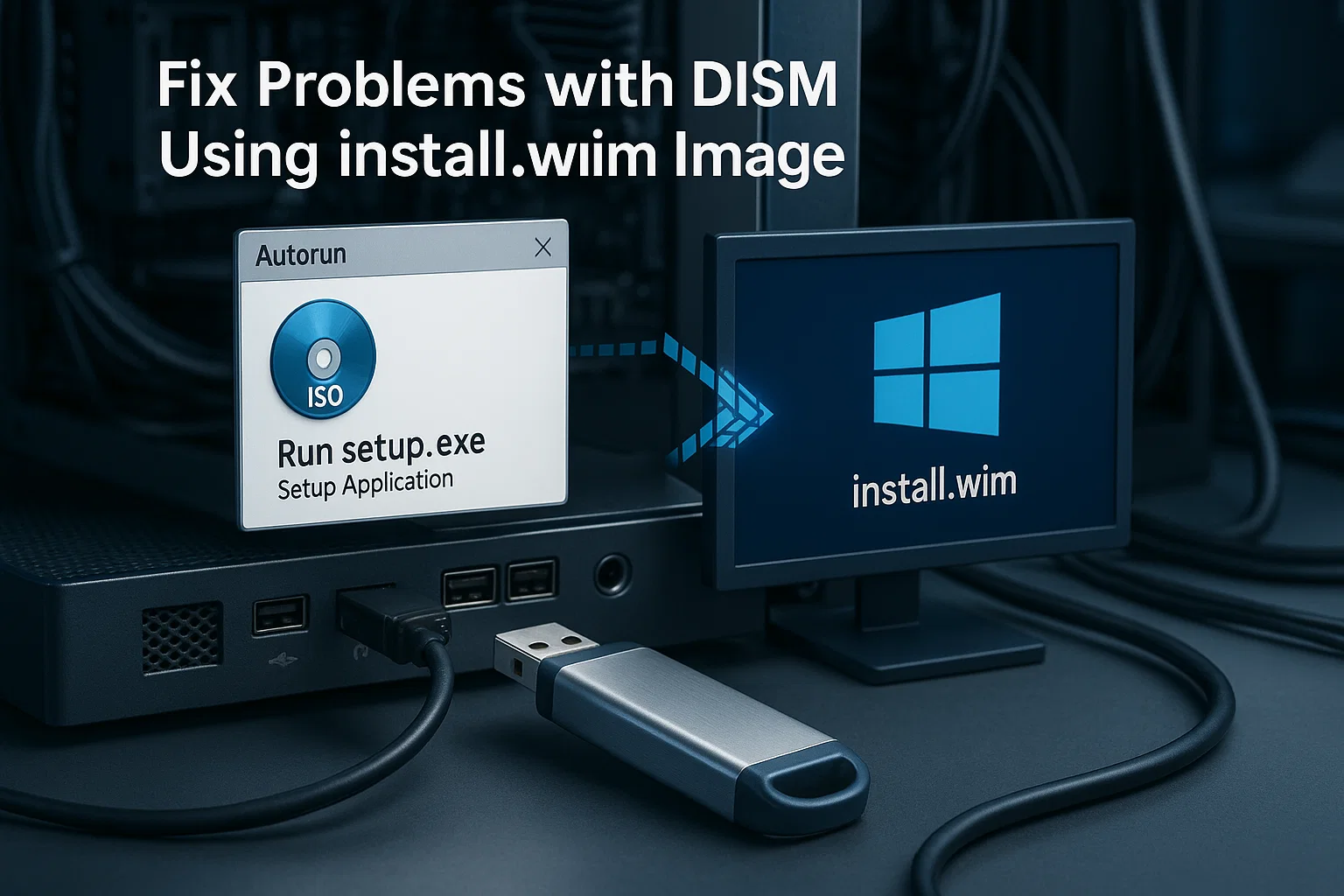
Corrija Problemas com o DISM Usando a Imagem install.wim
Baixar o mídia de instalação Windows mais recente correspondente à sua versão Windows da Microsoft. Siga estas etapas para criar a mídia de instalação:
- Inicie a Ferramenta de Criação de Mídia e aceite os termos e condições
- Selecione "Criar mídia de instalação (unidade USB, DVD ou arquivo ISO) para outro PC."
- Escolha o idioma, edição e arquitetura correspondentes ao seu sistema
- Selecione uma unidade USB ou um arquivo ISO como seu formato preferido
- Aguarde a conclusão do download e da criação pela ferramenta
Se você tiver acesso Windows, baixe o arquivo ISO Windows e monte-o clicando duas vezes. Isso elimina a necessidade de uma unidade USB.
Com sua fonte de instalação pronta, eis o comando para restaurar sistemas Windows 10 saudáveis:
DISM /Online /Cleanup-Image /RestoreHealth /Source:wim:D:\Sources\install.wim:1 /LimitAccessSubstituir D:\ com a letra da unidade real de seu ISO montado ou unidade USB.
Corrija Problemas com o DISM Usando a Imagem ESD
Instalações Windows mais recentes frequentemente usam arquivos ESD (Electronic Software Delivery) compactados em vez de arquivos WIM. Se sua mídia de instalação contiver install.esd em vez de install.wim, use este comando:
DISM /Online /Cleanup-Image /RestoreHealth /Source:esd:D:\Sources\install.esd:1 /LimitAccessNovamente, substituir D:\ com a letra de sua unidade ISO ou USB. O parâmetro /LimitAccess impede que o reparo online do DISM tente contato com Windows Update, confiando exclusivamente em sua fonte local.
Como Usar o Reparo Offline do DISM Windows 11
Quando Windows 11 não inicia, você ainda pode repará-lo usando o comando DISM para restaurar a integridade do Ambiente de Recuperação Windows. Este método de reparo offline funciona quando seu sistema não responde e é particularmente útil para Windows 11 VPS ambientes.
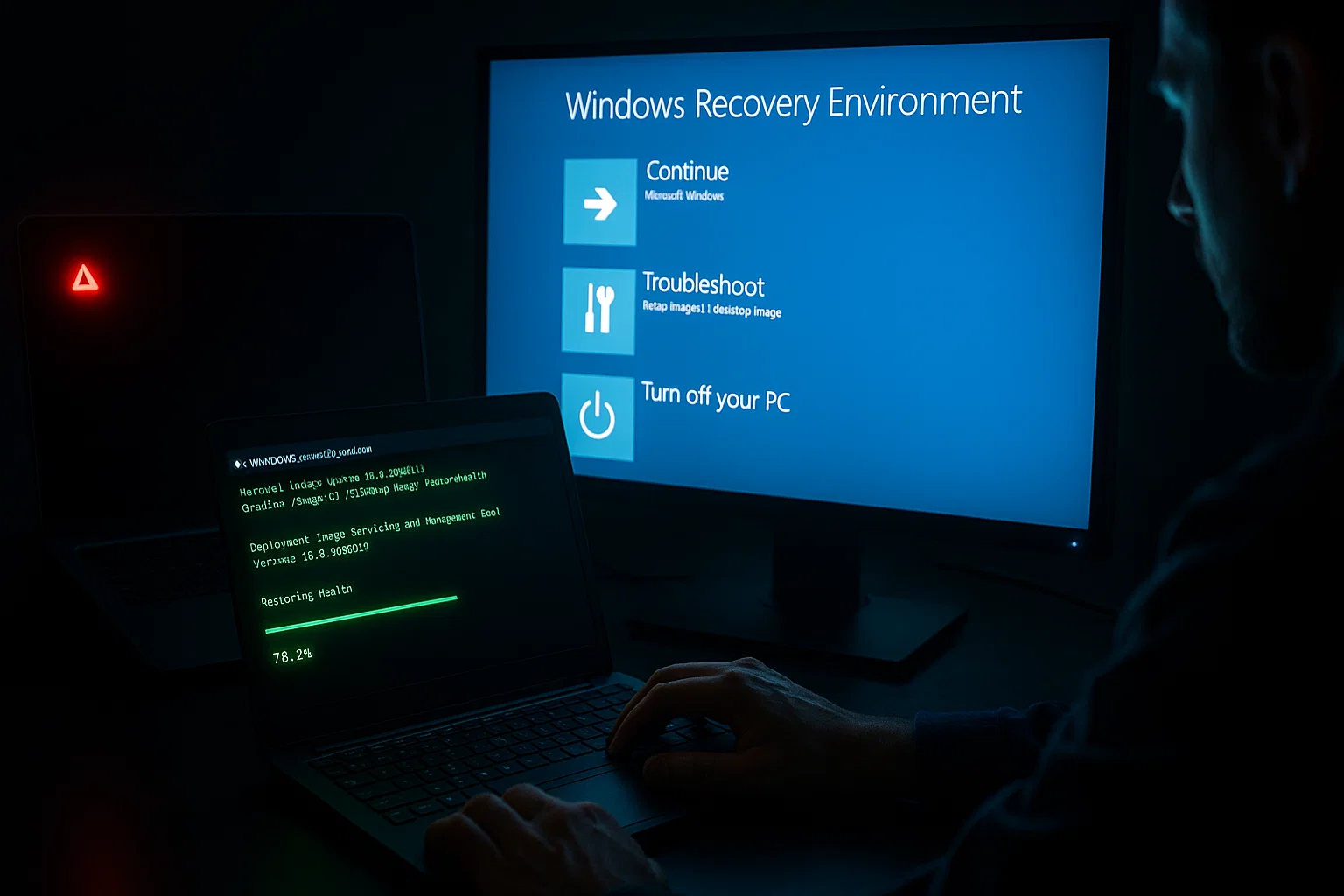
Inicie a partir de sua unidade USB ou DVD de instalação Windows 11. Selecione "Reparar seu computador" em vez de instalar Windows. Navegue até Solucionar Problemas, depois Opções Avançadas e, finalmente, Prompt de Comando.
No Ambiente de Recuperação, determine qual unidade contém Windows usando:
diskpart

list volume

exit
Observe a letra da unidade atribuída à sua instalação Windows (frequentemente diferente de C: no modo de recuperação). Em seguida, execute o DISM na instalação offline:
DISM /Image:C:\ /Cleanup-Image /RestoreHealth /Source:wim:E:\Sources\install.wim:1 /LimitAccessSubstituir C:\ com sua letra de unidade Windows e E:\ com a letra da unidade de mídia de instalação.
Reparando instalação Windows com SFC
DISM reparou o repositório de componentes. Esta área contém as cópias de origem dos arquivos Windows. Agora você precisa corrigir os arquivos de sistema ativos que usam essa origem. Os problemas podem persistir porque a instalação em si permanece corrompida.
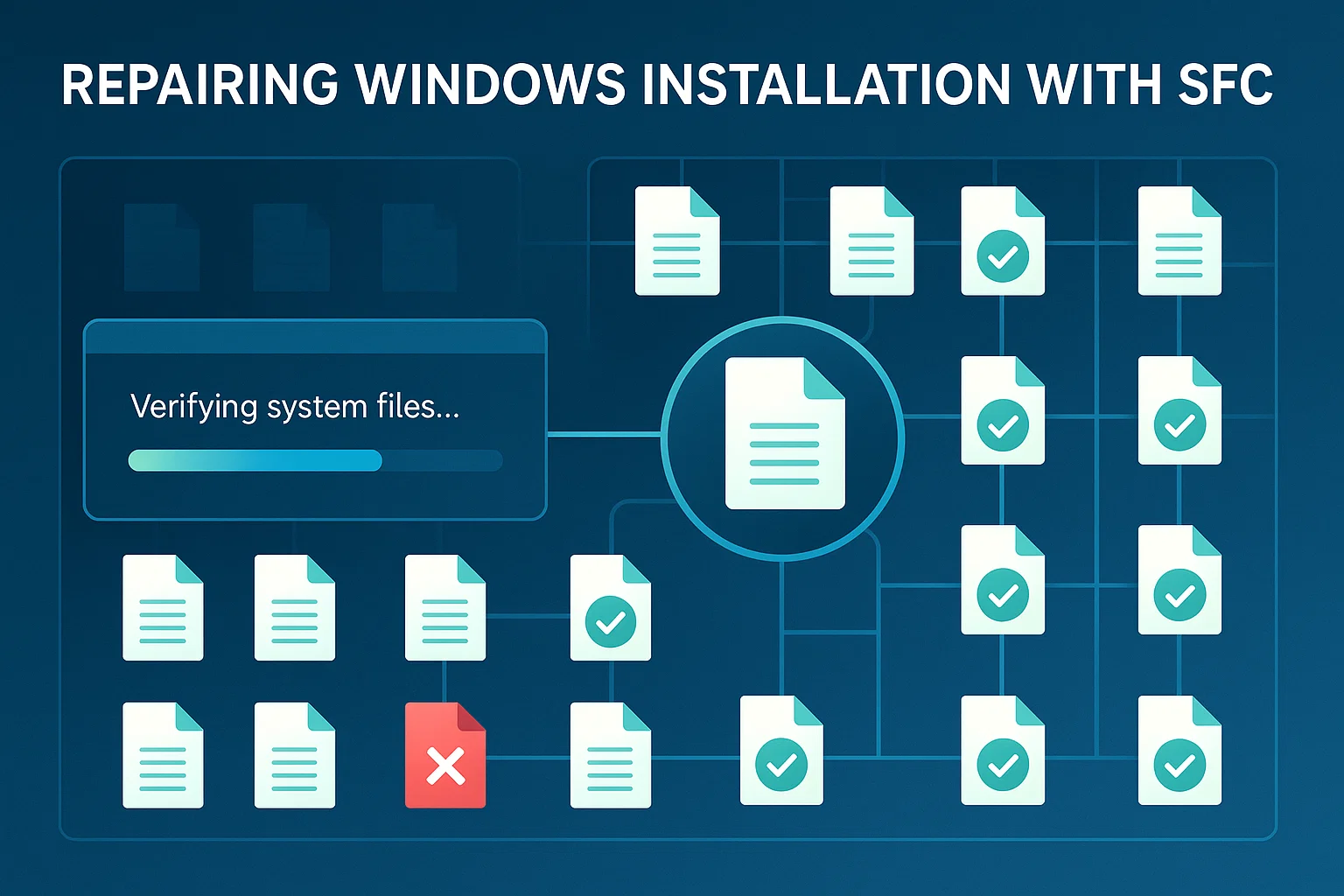
O comando SFC conclui o processo de reparo. Abra o Prompt de Comando ou PowerShell como Administrador e execute:
sfc /scannowSFC verifica todos os arquivos de sistema protegidos e substitui as versões corrompidas por cópias íntegras da imagem Windows reparada. Talvez seja necessário executar este comando várias vezes se os problemas persistirem.
Recursos sob Demanda do DISM
Além das operações de reparo, DISM também gerencia recursos opcionais do Windows. Recursos sob Demanda (FoD) são capacidades do Windows que podem ser adicionadas a qualquer momento após a instalação.
Isso inclui recursos de idioma, reconhecimento de escrita à mão e o .NET Framework. O comando de restauração de saúde gerencia essas instalações de forma eficaz.
Quando Windows 10 ou Windows 11 precisa de um novo recurso, ele solicita o pacote de recurso ao Windows Update automaticamente. Administradores de sistema também podem pré-instalar FoDs usando DISM para garantir que os recursos estejam disponíveis imediatamente quando os usuários precisarem deles.
DISM gerencia Recursos sob Demanda por meio do comando /Add-Capability. Para sistemas online conectados ao Windows Update, o comando baixa e instala recursos diretamente. Para sistemas offline ou implantações personalizadas, administradores podem especificar arquivos de origem locais contendo as capacidades necessárias.
WSUS não consegue hospedar esses arquivos de recurso localmente. Seus sistemas precisam alcançar Windows Update ou um compartilhamento de rede para obter o conteúdo. Você pode configurar a Política de Grupo para permitir isso. Isso mantém atualizações regulares no WSUS enquanto permite que recursos específicos façam download direto da Microsoft.
Liberar Espaço do DISM
Depois que seu sistema for reparado e funcionar bem, convém recuperar algum espaço em disco. Windows mantém cópias de todas as atualizações instaladas para que você possa desinstalá-las se ocorrerem problemas.
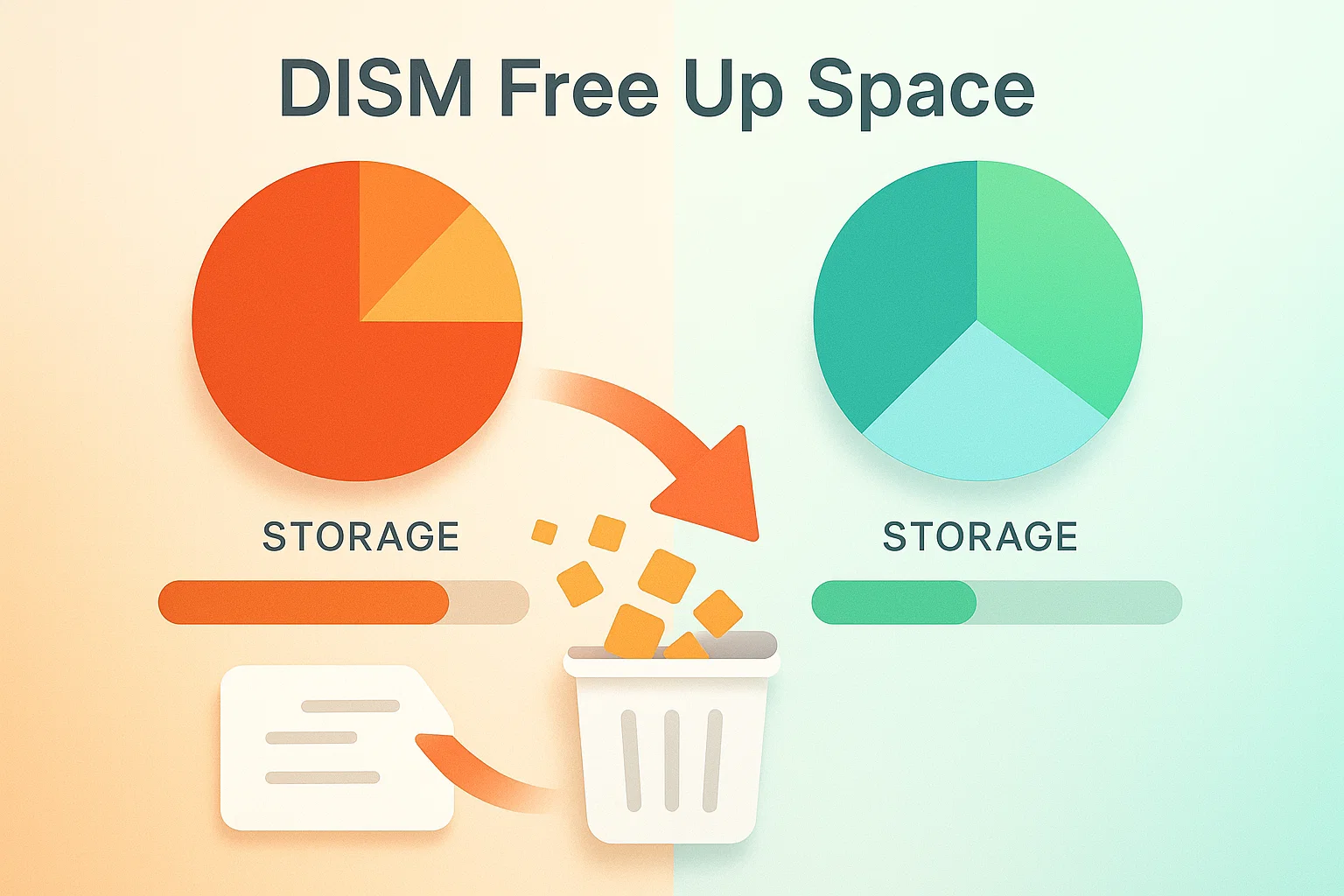
Essas cópias consomem espaço em disco considerável ao longo do tempo e geralmente são desnecessárias para a maioria dos usuários. Os comandos de limpeza de componentes DISM ajudam você a gerenciar esse armazenamento.
DISM fornece comandos para remover esses backups de atualização antigos e recuperar espaço em disco. Lembre-se de que excluir essas cópias permanentemente impede que você desinstale atualizações Windows posteriormente.
As três principais opções de limpeza diferem em sua agressividade e impacto na capacidade de reversão de atualização:
| Comando de Limpeza DISM | Propósito | Pode Reverter Atualizações Após |
| AnalyzeComponentStore | Verificar uso de espaço e recomendações de limpeza | Sim (apenas análise) |
| StartComponentCleanup | Remover arquivos de atualização desnecessários | Sim |
| StartComponentCleanup /ResetBase | Recuperação máxima de espaço, remover todos os componentes obsoletos | No |
Analisar Repositório de Componentes
Primeiro, analise o armazenamento de componentes da Atualização Windows. Isso mostra quanto espaço você pode recuperar com operações de limpeza DISM. Clique com o botão direito em Iniciar e abra o PowerShell Windows ou Terminal Windows como Administrador.
Digite este comando:
DISM /Online /Cleanup-Image /AnalyzeComponentStoreApós a análise ser concluída, o DISM informa o tamanho do armazenamento de componentes e recomenda se a limpeza seria benéfica.
Iniciar Limpeza de Componentes
Para limpeza profunda, use o parâmetro ResetBase. Isso remove todas as versões obsoletas de cada componente no armazenamento de componentes.
DISM /Online /Cleanup-Image /StartComponentCleanup /ResetBaseAviso: Você não pode desinstalar atualizações atuais após isso ser executado. Use apenas quando precisar recuperar espaço em disco.
Resolução de Problemas DISM
Mesmo com os comandos corretos, algo pode dar errado. Ao executar comandos de restauração de integridade do DISM, você pode encontrar vários erros ou situações em que o processo não se comporta conforme esperado.
Conhecer problemas comuns e suas soluções ajuda você a resolver problemas rapidamente e concluir reparos com sucesso.
A tabela a seguir descreve problemas frequentes do DISM, suas causas e soluções comprovadas:
| Erro/Problema | Causa | Solução |
| DISM travado em 20% ou 62,3% | Comportamento normal durante verificação de arquivo | Aguarde 30-60 minutos antes de interromper |
| Erro 0x800f081f | Arquivos de origem não encontrados | Use o parâmetro /Source com ISO correspondente |
| DISM falha sem internet | Não é possível acessar a Atualização Windows | Use install.wim ou install.esd local |
| Erro RAM insuficiente | RAM abaixo de 2GB (Win10) ou 4GB (Win11) | Feche aplicativos ou adicione memória |
| Erro de incompatibilidade de idioma | Idioma ISO diferente de Windows | Baixe o ISO do idioma correspondente |
Erros de Incompatibilidade de Imagem
Se o DISM encontrar problemas ao executar o comando RestoreHealth, pode haver uma incompatibilidade entre sua imagem em execução e a fonte de reparo. Essas incompatibilidades ocorrem quando a versão do SO, arquitetura (x64 ou x86) ou idioma padrão difere.
Por exemplo, se você instalou a versão Windows em inglês britânico mas baixou a mídia de instalação em inglês americano, o DISM reporta erros. Verifique as configurações internacionais da sua imagem online:
DISM /Online /Get-IntlPara fontes de reparo offline, verifique as configurações internacionais usando:
DISM /Image:<path_to_offline_image_directory> /Get-IntlSubstitua o caminho pela localização real da sua ISO ou pen USB.
Se houver discrepâncias de idioma, você pode corrigi-las usando comandos DISM específicos. Eles incluem /Set-UILang, /Set-UILangFallback, /Set-UserLocale e /SetInputLocale.
A solução mais simples é baixar a mídia de instalação que corresponda exatamente à sua versão Windows, edição e idioma.
Como executar DISM Restore Health
A execução correta do DISM online restore health exige privilégios administrativos e sintaxe adequada. Sempre abra o Prompt de Comando ou PowerShell Windows como Administrador antes de executar comandos DISM.
Certifique-se de ter uma conexão de internet estável ao usar o comando RestoreHealth básico sem especificar uma fonte. O DISM baixa arquivos de substituição da atualização Windows automaticamente.
Para sistemas sem acesso à internet ou quando a atualização Windows não está disponível, sempre especifique uma fonte local usando o parâmetro /Source. Isso dá ao DISM acesso aos arquivos necessários para o reparo.
O que faz o DISM Restore Health
O comando DISM /online /cleanup-image /restorehealth verifica o armazenamento de componentes Windows (localizado na pasta WinSxS) quanto a corrupção. Quando encontra arquivos danificados ou ausentes, ele baixa arquivos de substituição da atualização Windows ou usa arquivos de uma fonte local especificada.
O comando repara o armazenamento de componentes sem afetar seus arquivos pessoais, aplicativos instalados ou configurações do sistema. Funciona no nível da imagem, corrigindo a base que o Windows usa para se manter funcionando e saudável.
Após o DISM reparar o armazenamento de componentes, executar o SFC garante que todos os arquivos do sistema em todo o Windows correspondam às versões corretas do armazenamento de componentes agora saudável.
Recursos adicionais do DISM
Além de reparar o Windows, o DISM realiza inúmeras operações técnicas. Elas incluem capturar e aplicar imagens de partição de disco rígido, montar e modificar imagens Windows e trabalhar com arquivos single.WIM e criar imagens de dados.
Administradores de sistema e profissionais de TI usam regularmente esses recursos avançados do DISM para implantação, manutenção e resolução de problemas em múltiplos sistemas. Você pode ler mais sobre essas ferramentas na documentação oficial do DISM da Microsoft.
Execute DISM em Cloudzy Windows VPS
Na Cloudzy, nosso Windows VPS planos oferecem acesso administrativo completo. Você pode executar comandos DISM sempre que precisar. Não importa se você gerencia Windows 10 ou Windows 11 VPS instâncias.
Obtém recursos dedicados com velocidades de rede até 40 Gbps. Também temos data centers em 13 regiões. Os nossos ambientes incluem ferramentas de snapshot. Além disso, pode criar backups antes de executar reparações no sistema. Se uma operação DISM falhar, pode reverter instantaneamente.
Além disso, nosso ISO VPS Personalizado opção permite que você faça upload de sua própria mídia de instalação. Você pode corrigir sistemas offline sem depender da atualização Windows.
Também incluímos suporte 24/7. Nossa equipe pode guiá-lo através de operações DISM e resolução de problemas. Você também obtém armazenamento NVMe para verificações mais rápidas.
Conclusão
Comece com CheckHealth para uma verificação diagnóstica rápida do seu sistema. Se você ver erros, passe para ScanHealth para uma verificação detalhada da imagem. Execute RestoreHealth para corrigir qualquer corrupção que encontrar. Se a atualização Windows falhar, use a mídia de instalação. O método de reparo offline também funciona para sistemas que não inicializam.
O DISM repara o armazenamento de componentes, e é por isso que você deve executar o SFC depois para corrigir a instalação real do Windows. Quando seu sistema estiver saudável, use os comandos de limpeza para remover arquivos de atualização antigos e recuperar espaço em disco. Isso ajuda você a resolver erros do sistema sem realizar uma reinstalação completa e complexa.



Discussão
Comentários
Inicie sessão para participar na discussão.