

Gerenciar um servidor não precisa ser complicado. Você só precisa das ferramentas certas. DirectAdmin se destaca como um dos melhores painéis de controle para Linux porque é rápido, leve e eficiente. Funciona perfeitamente em Ubuntu e AlmaLinux, oferecendo uma interface gráfica para lidar com tarefas complexas.
Instalar o painel de controle manualmente te dá controle total sobre a configuração do seu servidor. Você decide exatamente quais serviços executar e como a segurança é tratada, em vez de depender de configurações padrão. Este guia te leva através de todo o processo de instalação para garantir que seu ambiente seja construído exatamente como você precisa.
Requisitos de Sistema para DirectAdmin
Atender aos requisitos de sistema do DirectAdmin garante uma instalação tranquila e o melhor desempenho.
CRÍTICO: Comece com um Servidor Limpo. Não instale serviços como Apache, PHP, MySQL, ou Sendmail antes de instalar DirectAdmin. O instalador compila e configura esses serviços especificamente para o painel de controle. Instalações existentes causarão conflitos e falha.
Requisitos de Hardware
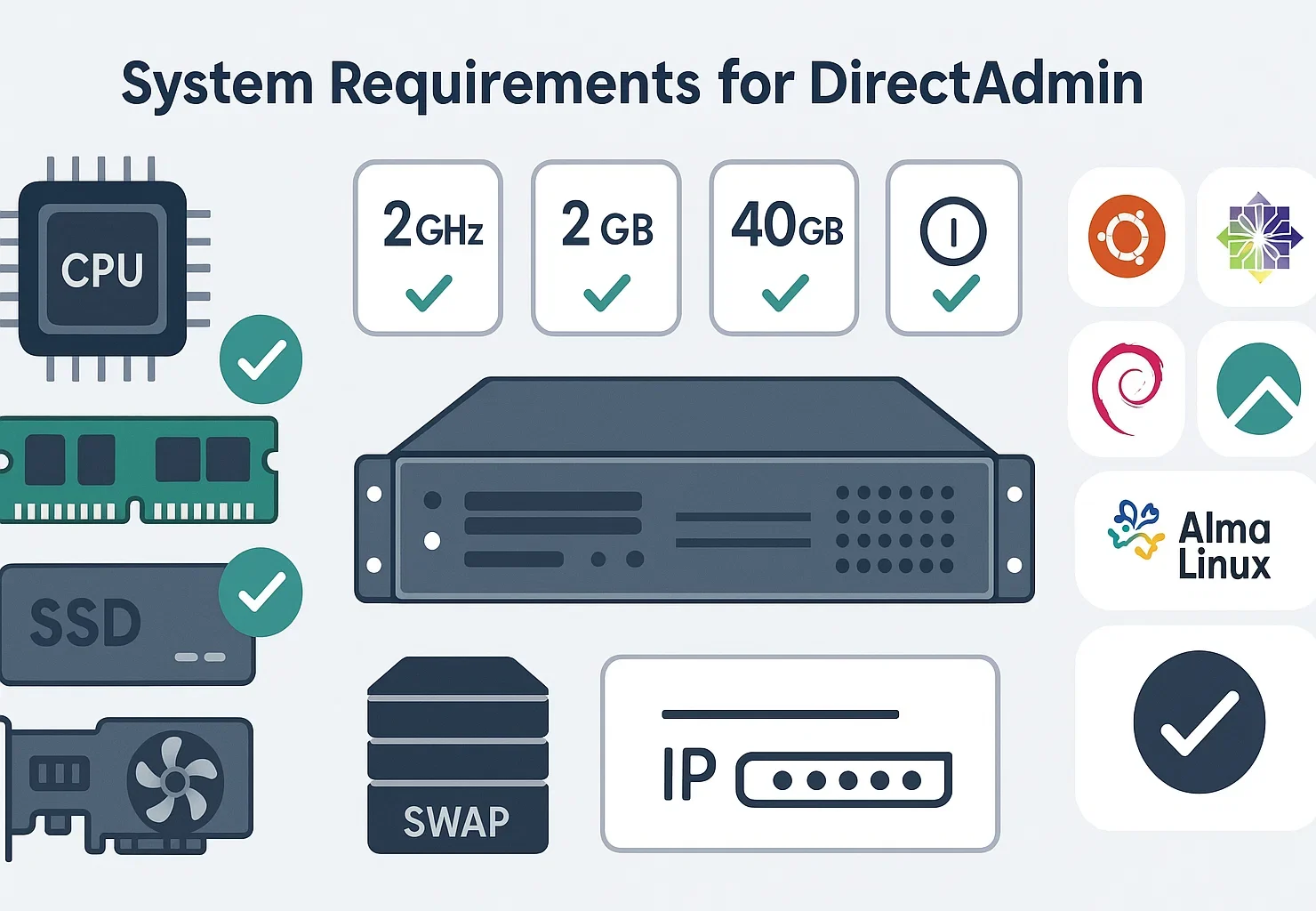
O design leve do DirectAdmin significa que hardware modesto pode executar o painel de controle efetivamente. De acordo com os requisitos de sistema do DirectAdmin, as especificações oficiais incluem benchmarks de hardware específicos.
Requisitos de Hardware do DirectAdmin para Servidores Linux:
| Componente | Requisito Mínimo | Recomendado |
| Processador | 500 MHz | Multi-núcleo 1+ GHz |
| RAM | 4 GB | 8 GB or more |
| Memória de Troca | 4 GB | 4 GB+ |
| O armazenamento | 2 GB free space | 10+ GB SSD |
| Endereço IP | 1 IPv4 estático | 2+ para controle DNS |
DirectAdmin requer um mínimo de 4 GB de RAM com pelo menos 4 GB de memória de troca. Para servidores hospedando múltiplos sites, aloque memória e poder de processamento adicionais.
Ambos os processadores Intel e AMD funcionam bem.
Nota importante de hardware: SSD é altamente recomendado sobre unidades de disco rígido tradicionais para o melhor desempenho do DirectAdmin.
Compatibilidade com Sistemas Operacionais
DirectAdmin suporta várias distribuições Linux. Comece com uma instalação limpa do SO.
Na Cloudzy, nosso Linux VPS proporciona uma base sólida com 99,95% de disponibilidade e data centers em 13 regiões. Usamos processadores AMD Ryzen 9 e armazenamento NVMe, para que o seu painel DirectAdmin corra depressa.
Distribuições Suportadas: Red Hat Enterprise Linux, AlmaLinux (recomendado para compatibilidade com RHEL), Rocky Linux, CentOS Stream, CloudLinux, Debian, Ubuntu (20.04 LTS, 22.04 LTS, 24.04 LTS).
Nota: CentOS 7 chegou ao fim de vida em junho de 2024. Para sistemas baseados em RHEL, use AlmaLinux 9 ou Rocky Linux 9 em vez disso.
Para instalações de Ubuntu, DirectAdmin funciona melhor em versões com Suporte de Longo Prazo. Saiba mais sobre as diferenças em nosso guia de comparação CentOS vs Ubuntu.
Licença e Requisitos de Domínio
Você precisa de uma chave de licença DirectAdmin válida para iniciar a instalação. O instalador web solicita essa chave diretamente. Bloqueio de IP está disponível como recurso de segurança opcional, mas a chave é o requisito principal. Você também precisa de um nome de domínio totalmente qualificado para o hostname do seu servidor.
Este hostname deve ser resolvido via DNS.
Acesso Obrigatório
Acesso root ao seu servidor é obrigatório para a instalação do DirectAdmin. O processo de instalação modifica configurações do sistema e instala vários serviços que exigem privilégios de root.
Com os requisitos cobertos, você está pronto para começar o processo de instalação. As seções a seguir fornecem instruções detalhadas para Ubuntu e CentOS 7.
Se você quer evitar o trabalho de configuração, use hospedagem DirectAdmin VPSda Cloudzy. Vem pré-configurada para desempenho máximo. Você pode começar a gerenciar seus sites imediatamente sem tocar na linha de comando. Isso deixa você focar no seu conteúdo em vez da configuração do servidor.
Como Instalar DirectAdmin no Ubuntu
Instalar DirectAdmin no Ubuntu é direto quando você segue estes passos com cuidado. Para melhor estabilidade e desempenho, recomendamos usar uma Cloudzy Ubuntu VPS executando as versões 20.04 LTS, 22.04 LTS ou 24.04 LTS.
# Update package lists and upgrade all packages
apt update && apt upgrade -y
Passo 1: Atualize Seu Sistema
Mude para o usuário root antes de fazer qualquer coisa. Execute sudo -i para abrir um shell root. Todos os comandos nesta seção de Ubuntu são executados a partir desse shell root, então você não precisará prefixá-los com sudo.
# Update package lists and upgrade all packages
apt update && apt upgrade -y
Após a conclusão da atualização, reinicie seu servidor para aplicar as atualizações do kernel:
# Reboot the server
reboot
Passo 2: Instale as Dependências Obrigatórias
O instalador obtém suas próprias dependências durante a configuração. Você só precisa de curl instalado de antemão para executar o script:
apt install curl -ySolução de problemas, pacotes faltando: Se setup.sh sinalizar um pacote faltando durante a instalação, instale apenas esse pacote por nome, depois execute o script novamente.
Dois pacotes não estão mais nos repositórios Ubuntu 24.04 libaio1 (substituída por libaio1t64) e libperl4-corelibs-perl (removidos completamente). Não instale uma lista completa de pré-dependências de guias externos. Deixe o setup.sh resolver o que precisa.
Etapa 3: Execute o Script de Instalação do DirectAdmin
Certifique-se de que você ainda está no shell root da Etapa 1. Se saiu, execute sudo -i novamente antes de prosseguir. Em seguida, execute o script de instalação:
# Run DirectAdmin installation script
sh <(curl -fsSL https://download.directadmin.com/setup.sh)
Não execute isso como sudo sh <(curl …). Execute-o diretamente dentro do shell root. Usar sudo em um shell não-root pode causar falha do script durante a instalação.
O script realiza verificações iniciais do sistema e fornece uma URL para continuar a instalação pelo seu navegador.
O URL terá aparência semelhante a http://YOUR_SERVER_IP:35222/?key=UNIQUE_INSTALLATION_KEY. Abra este URL no seu navegador para concluir a instalação através do instalador web do DirectAdmin.
Durante a configuração, o instalador web solicita sua chave de licença, nome do servidor, nome de usuário e senha do administrador, seleção do adaptador de rede e preferências de pilha de software.
O processo de instalação normalmente leva 30 a 60 minutos, dependendo do desempenho do seu servidor e da velocidade da sua conexão.
Etapa 4: Configure as Definições do Firewall
Se você está executando um firewall, configure-o para permitir as portas padrão do DirectAdmin. O DirectAdmin usa a porta 2222 para a interface do painel de controle.
Execute estes comandos para que o UFW configure corretamente o acesso à firewall.
# Allow DirectAdmin control panel access
ufw allow 2222/tcp
# Allow HTTP web traffic
ufw allow 80/tcp
# Allow HTTPS-encrypted web traffic
ufw allow 443/tcp
ufw allow 35222/tcp
# Apply firewall changes
ufw reload
Porta 2222 fornece acesso ao painel de controle do DirectAdmin, enquanto as portas 80 e 443 lidam com tráfego HTTP e HTTPS para seus sites hospedados.
Etapa 5: Acesse o DirectAdmin
Após a conclusão da instalação, acesse o DirectAdmin abrindo seu navegador e navegando para:
http://YOUR_SERVER_IP:2222Faça login usando as credenciais do administrador que você criou durante a instalação.
Como Instalar DirectAdmin no CentOS 7 (Apenas Legado)
Importante: Não use isto para novos servidores.
CentOS 7 atingiu o fim da vida útil em 2024. O DirectAdmin também descontinuou o suporte para sistemas RHEL 7. Você deve usar essas etapas apenas se estiver tentando recuperar hospedagem CentOS VPS ambientes.
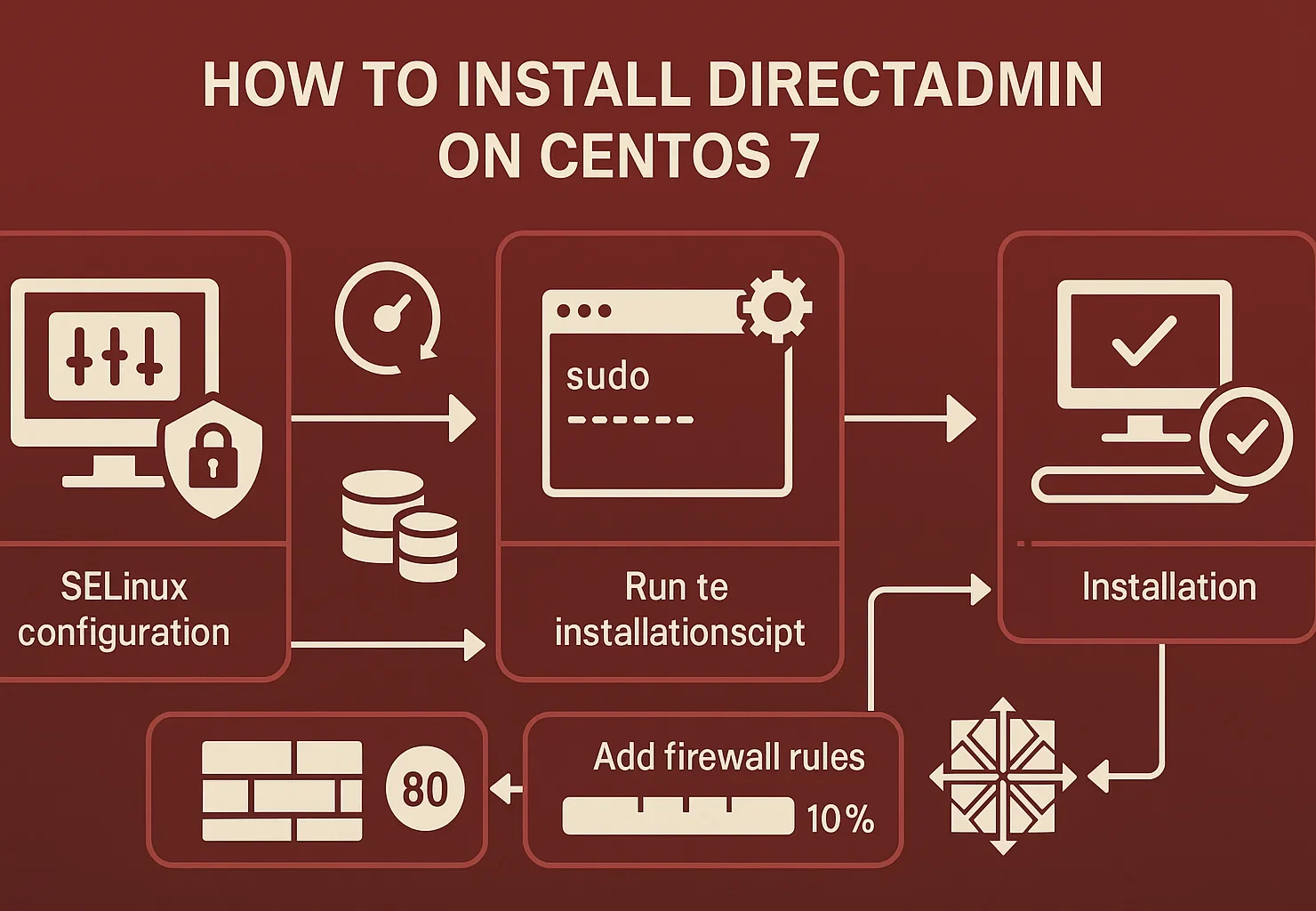
Para qualquer nova configuração em 2026, você deve usar AlmaLinux 9. Se prosseguir com CentOS 7, enfrentará riscos de segurança e falhas nos scripts de atualização.
Etapa 1: Prepare o Sistema
Mude para um shell root antes de começar. Execute sudo -i para abrir um. Não use sudo na frente de comandos individuais. Execute-os diretamente dentro do shell root.
sudo -iPrimeiro, desabilite temporariamente SELinux durante a instalação. SELinux pode interferir nos scripts de instalação do DirectAdmin:
# Temporarily disable SELinux
setenforce 0
# Permanently disable SELinux on reboot
sed -i 's/enforcing/disabled/g' /etc/selinux/config
Atualize os pacotes do seu sistema:
# Update all system packages
yum update -y

Reboot the server after updates complete:

# Reboot to apply updates
reboot
Etapa 2: Execute o Script de Instalação do DirectAdmin
Você já está em um shell root da Etapa 1. Execute o script de instalação diretamente:
sh <(curl -fsSL https://download.directadmin.com/setup.sh)Não use sudo sh <(curl …). Execute-o apenas dentro do shell root. O assistente de instalação o guiará pelo processo de configuração. Você precisará de suas informações de licença do DirectAdmin e configurará as definições básicas do servidor.
Etapa 3: Configure as Regras de Firewall
CentOS 7 usa firewalld para gerenciamento de firewall. Abra as portas necessárias:
# Allow DirectAdmin control panel (port 2222)

firewall-cmd --permanent --add-port=2222/tcp

# Allow HTTP traffic (port 80)

firewall-cmd --permanent --add-port=80/tcp

# Allow HTTPS traffic (port 443)

firewall-cmd --permanent --add-port=443/tcp
# Allow Installation Port
firewall-cmd --permanent --add-port=35222/tcp

# Reload firewall to apply changes

firewall-cmd --reload
Esses comandos permitem que o painel de controle do DirectAdmin e os serviços web aceitem conexões de entrada.
Etapa 4: Conclua a Instalação
O processo de instalação instalará e configurará todos os serviços necessários, incluindo seu servidor web escolhido, PHP, e sistema de banco de dados. Monitore a saída da instalação em busca de erros ou avisos.
Após a conclusão da instalação, acesse o DirectAdmin em:
http://YOUR_SERVER_IP:2222Faça login com suas credenciais de administrador para começar a configurar seu ambiente de hospedagem.
Como Instalar DirectAdmin em AlmaLinux 9 (Alternativa Recomendada)
AlmaLinux 9 é o substituto recomendado para CentOS 7, oferecendo compatibilidade total com RHEL e suporte ativo de longo prazo. DirectAdmin oferece suporte oficial a AlmaLinux, tornando-o a melhor escolha para novas implantações em 2026.
O processo de instalação é quase idêntico ao CentOS 7, com gerenciamento de pacotes moderno. Aqui está a abordagem simplificada:
Etapas Rápidas de Instalação
Mude para um shell root primeiro e atualize seu sistema:
sudo -i

# Update system packages
dnf update -y
Execute o script de instalação diretamente desse shell root. Não o prefixe com sudo sh <(curl …):
# Run DirectAdmin installation script
sh <(curl -fsSL https://download.directadmin.com/setup.sh)
Execute o script diretamente do shell raiz. Não prefixe com sudo.
Configure o firewall usando firewalld:
# Allow necessary ports

firewall-cmd --permanent --add-port=2222/tcp

firewall-cmd --permanent --add-port=80/tcp

firewall-cmd --permanent --add-port=443/tcp

firewall-cmd --permanent --add-port=35222/tcp

firewall-cmd --reload
Acesse seu painel DirectAdmin em http://YOUR_SERVER_IP:2222 após a conclusão da instalação. AlmaLinux 9 oferece segurança superior, atualizações ativas e suporte oficial do DirectAdmin até 2032.
Configuração Pós-Instalação
Após instalar o DirectAdmin com sucesso, complete estas etapas de configuração importantes para proteger e melhorar sua instalação.
Configuração de segurança
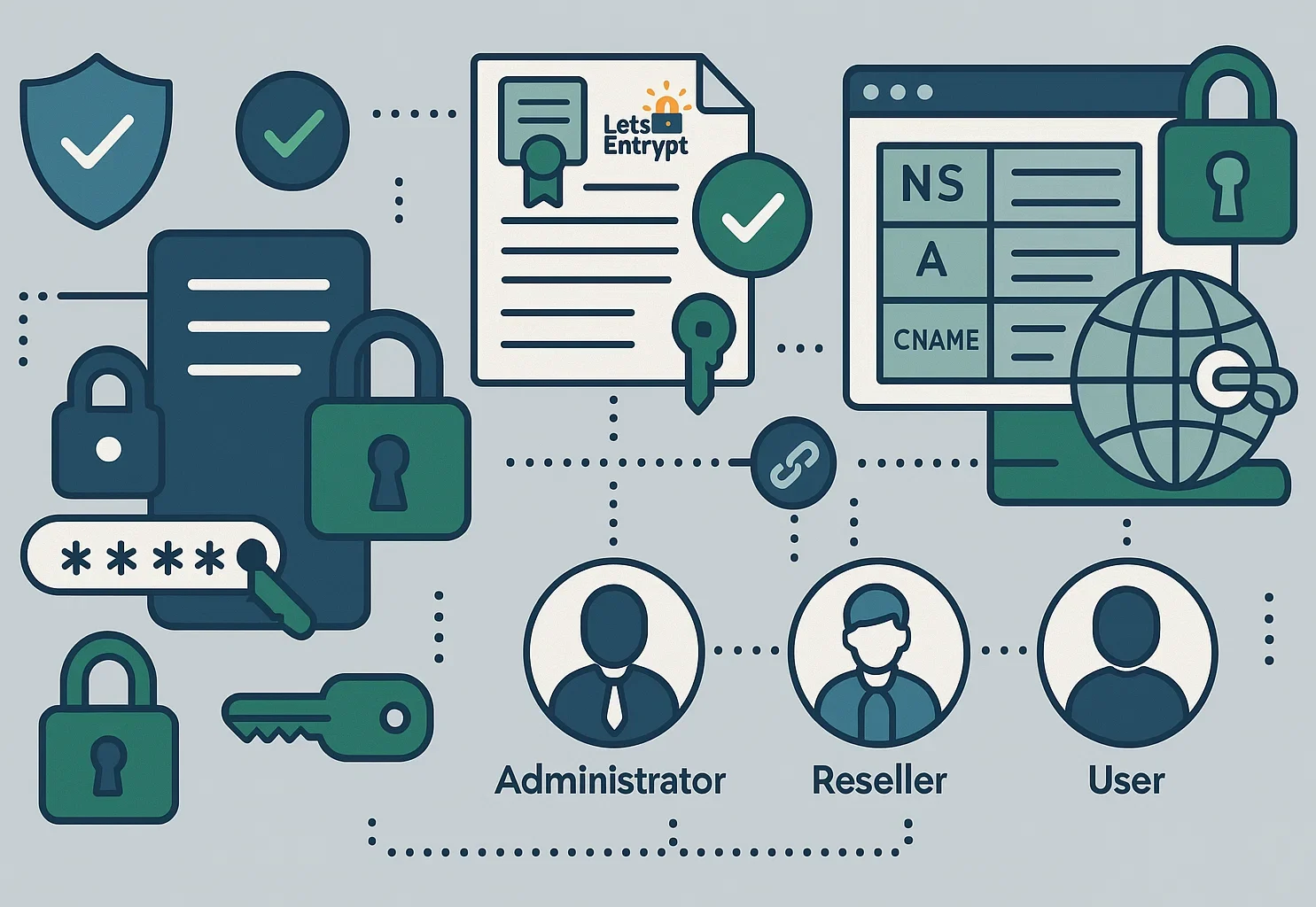
Altere sua senha de administrador logo após fazer login. O instalador gera credenciais aleatórias, portanto você deve definir uma senha customizada imediatamente. Navegue até Gerenciador de Conta na interface do DirectAdmin e atualize suas credenciais.
Ative certificados SSL/TLS para o próprio painel de controle DirectAdmin. O DirectAdmin suporta Let's Encrypt para certificados SSL gratuitos, que você pode configurar através da seção Certificados SSL.
Configuração de DNS
Configure seus nameservers na seção Gerenciamento DNS do DirectAdmin. Uma configuração DNS adequada significa que seus domínios são resolvidos corretamente e a entrega de email funciona corretamente.
Configuração de Conta de Usuário
O DirectAdmin opera em três níveis de acesso:
- Administradores têm controle total do servidor
- Revendedores podem criar e gerenciar contas de usuário
- Utilizadores podem gerenciar seus próprios sites e contas de email
Instalação de Software
Use o recurso CustomBuild do DirectAdmin para instalar ou atualizar pacotes de software como servidores web, versões PHP e sistemas de banco de dados.
Vantagens e Limitações do DirectAdmin
Você deve considerar os pontos fortes do DirectAdmin em relação aos seus pontos fracos antes de instalá-lo. O maior atrativo é o preço. A licença Standard custa apenas $29 por mês. Isso é muito menor que cPanel. Economiza dinheiro se você gerencia vários servidores.

Desempenho é outro grande diferencial. O painel é leve. Funciona bem em hardware mínimo, até mesmo em CPUs de 500 MHz. Isso deixa mais RAM e poder de processamento para seus sites reais. Mantém estabilidade graças aos recursos automáticos de recuperação de falhas.
Mas há trade-offs. Você tem menos recursos integrados comparado ao cPanel. O ecossistema de plugins é muito menor também. Você pode sentir falta da ampla gama de ferramentas de terceiros que outros painéis oferecem. Isso pode tornar customizações específicas mais difíceis de encontrar sem ajuda.
DirectAdmin funciona apenas em sistemas Linux. Usuários Windows não podem usá-lo. A comunidade de usuários é menor, então encontrar respostas para erros raros leva mais tempo. Mas se você quer velocidade e custos baixos em vez de um marketplace massivo, este painel é uma escolha sólida.
DirectAdmin vs cPanel: Uma Comparação Breve
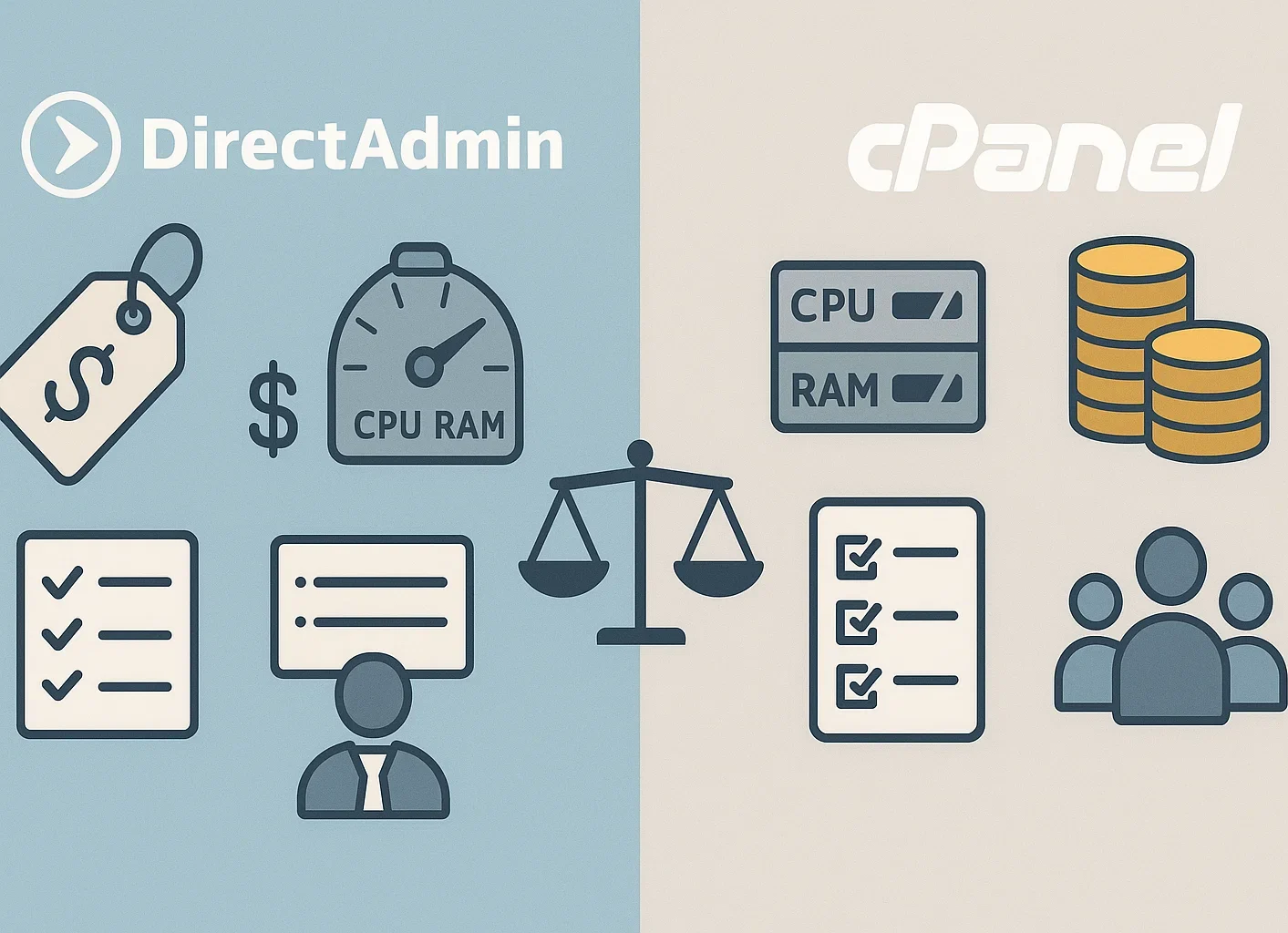
Saber como o DirectAdmin se compara ao cPanel ajuda você a fazer uma escolha informada.
Preços: O pacote Standard do DirectAdmin custa $29 por mês, enquanto o preço de cPanel é significativamente mais alto para recursos comparáveis. DirectAdmin oferece economia substancial, especialmente para provedores de hospedagem que gerenciam múltiplos servidores.
Uso de Recursos: DirectAdmin consome menos recursos do sistema que cPanel, tornando-o mais adequado para ambientes VPS e hospedagem compartilhada.
Características: cPanel oferece mais recursos integrados e um ecossistema maior de plugins e integrações. DirectAdmin fornece ferramentas essenciais de gerenciamento de hospedagem, mas com um conjunto de recursos mais enxuto.
Se está considerando alternativas, confira nosso guia sobre como instalar cPanel em Ubuntu”.
Curva de Aprendizado: Ambos os painéis são amigáveis para iniciantes, embora a documentação extensa de cPanel e sua comunidade de usuários maior forneçam mais recursos de aprendizado.
Conclusão
Aprender a instalar DirectAdmin em Linux oferece uma solução confiável e econômica para gerenciamento de servidores. Seu design leve, interface intuitiva e preço acessível o tornam uma excelente escolha para provedores de hospedagem.
O processo de instalação do DirectAdmin em Ubuntu, CentOS 7 e AlmaLinux 9 é simples quando você segue os passos corretos. Certifique-se de que seu sistema atende aos requisitos mínimos de 4 GB de RAM e 4 GB de memória swap, obtenha uma licença válida e configure seu firewall para permitir a porta padrão 2222 do DirectAdmin.
Embora DirectAdmin possa não oferecer tantos recursos quanto cPanel, seu foco em funcionalidades essenciais de hospedagem, estabilidade e eficiência de recursos atende muitos casos de uso excepcionalmente bem.



Discussão
Comentários
Inicie sessão para participar na discussão.