


Encontrar a Tela Azul da Morte é frustrante, mas quando você vê a mensagem "Kernel Security Check Failure" aparecendo na tela, o processo de diagnóstico fica ainda mais complexo. Esse erro BSOD é uma das falhas de sistema mais comuns que afetam usuários do Windows 10 e Windows 11.
A Tela Azul "Kernel Security Check Failure" indica que o kernel do seu sistema operacional detectou corrupção em estruturas de dados críticas. Quando esse erro aparece, seu computador identificou um problema grave o suficiente para interromper as operações imediatamente.
Este guia explora o que desencadeia esse problema e fornece nove soluções comprovadas para resolvê-lo em sistemas Windows 10 e Windows 11.
O que é a Tela Azul da Morte (BSOD)?
O Tela Azul da Morte é um erro crítico do sistema que ocorre quando Windows encontra um problema irrecuperável. Quando isso acontece, o sistema interrompe todas as operações e exibe uma tela azul com uma mensagem de erro, um código QR e a frase "Seu PC teve um problema e precisa ser reiniciado."
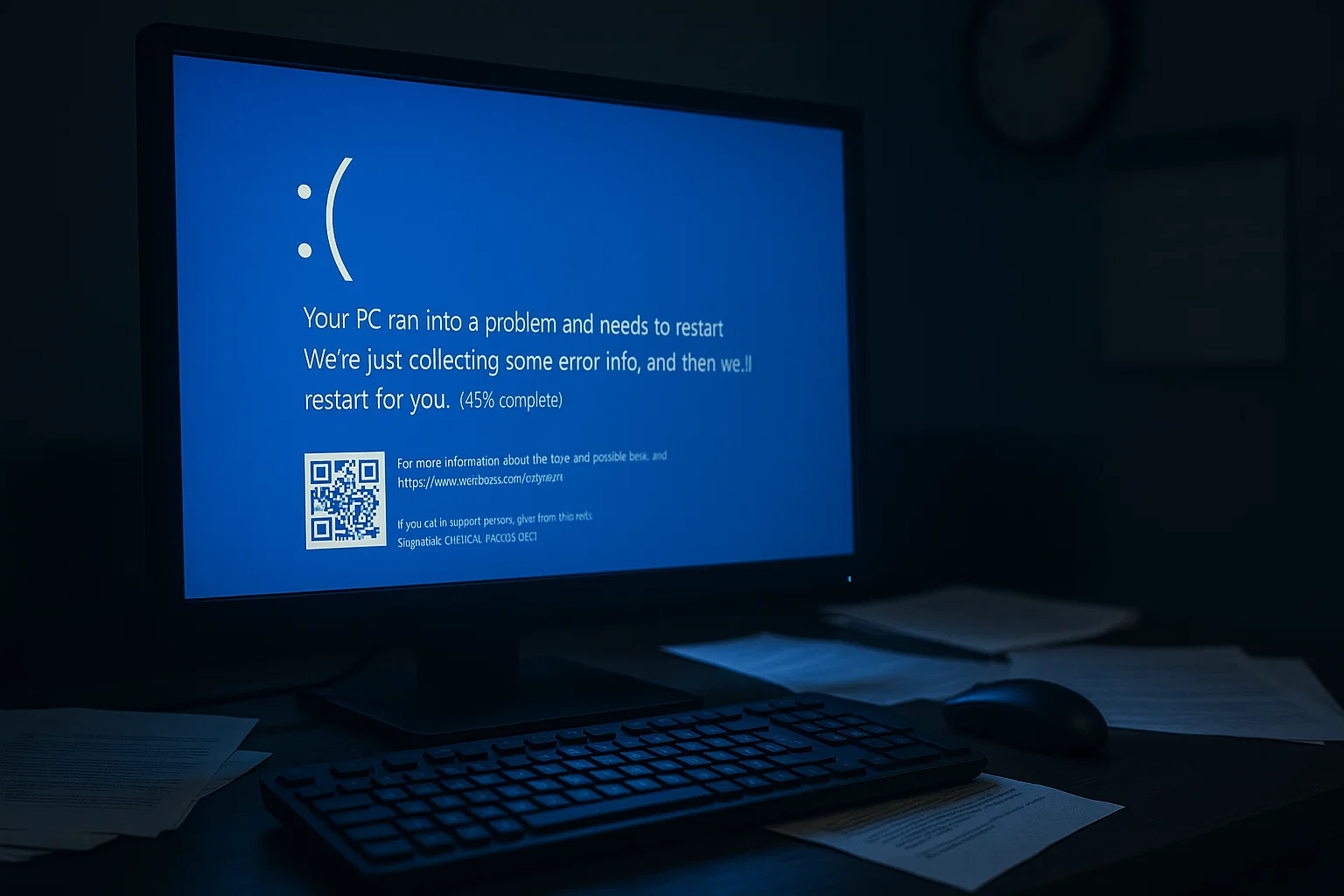
Mas as coisas têm uma aparência diferente no Windows 11. A tela é preta em vez de azul. Você também não verá um código QR. O texto do erro permanece o mesmo, então as correções aqui ainda funcionam.
A mensagem de erro inclui informações específicas sobre o que falhou, como um driver de dispositivo ou componente de hardware. Os BSODs resultam de vários problemas, incluindo bugs de software, falhas de hardware, conflitos de driver e infecções de malware.
Uma variante comum é o IRQL_NOT_LESS_OR_EQUAL erro, que indica problemas de driver ou hardware causando acesso incorreto à memória.
Se suas configurações do sistema permitirem, Windows tenta criar um arquivo de despejo quando um BSOD ocorre. Este arquivo contém informações detalhadas sobre o estado do sistema no momento da falha. Este arquivo serve como um instantâneo de diagnóstico, permitindo que você analise o que deu errado e determine a correção apropriada.
BSODs podem causar perda de dados quando o sistema é desligado inesperadamente, então você precisa corrigi-los imediatamente. Comece com testes de diagnóstico e verifique se há conflitos de software. Se isso não funcionar, você pode precisar de uma restauração do sistema ou de uma instalação limpa de Windows.
A Tela Azul de Falha de Verificação de Segurança do Kernel é um desses erros que exige atenção imediata.
O que Causa a Falha de Verificação de Segurança do Kernel
Antes de investigar as causas, você precisa identificar este erro específico. Quando o BSOD ocorre, verifique a parte inferior da tela para um código de parada.
Se você vir a frase "kernel_security_check_failure" exibida, confirmou este erro exato. Este código de parada o diferencia de outros erros BSOD e ajuda a guiar sua abordagem de solução de problemas.
Vários fatores podem desencadear este problema em sistemas Windows. Identificar a causa raiz ajuda a determinar a solução mais eficaz.
Bug Check 0x139
O identificador técnico para este erro é Bug Check 0x139, também conhecido como KERNEL_SECURITY_CHECK_FAILURE.
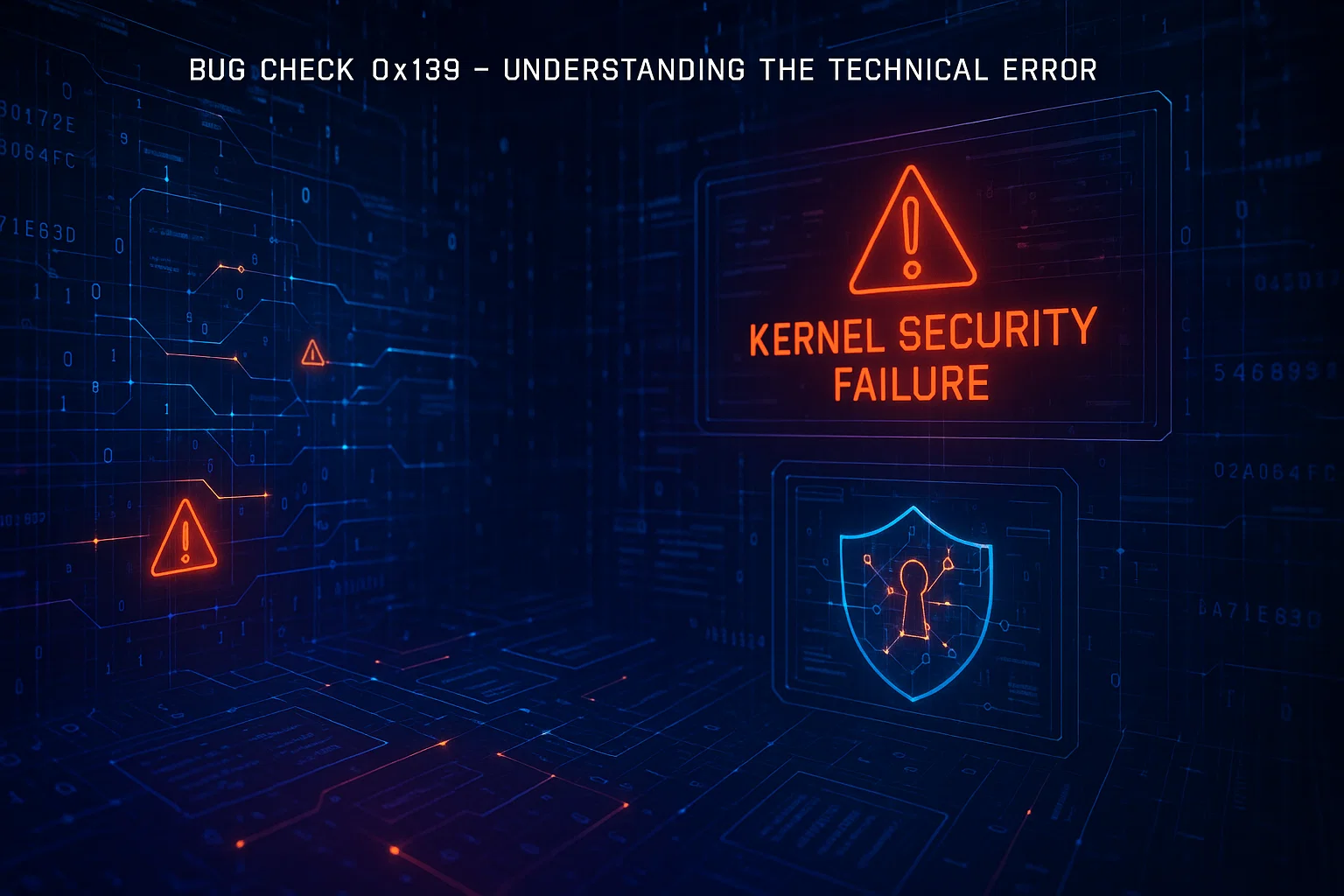
Esta verificação de bug indica que o kernel detectou corrupção em uma estrutura de dados crítica, como um cookie de pilha, LIST_ENTRY corrupção, ou um parâmetro inválido. Isso é tipicamente causado por um driver ou software com bugs sobrescrevendo memória que não possui, em vez de um ataque malicioso.
Esta classificação técnica ajuda ao analisar arquivos de despejo de falha, pois os parâmetros geralmente apontam para o driver específico responsável pela corrupção.
Arquivos do Sistema Corrompidos
A corrupção de arquivos do sistema é uma das principais causas de erros de Falha de Verificação de Segurança do Kernel. A corrupção ocorre através de infecções de malware, erros de disco, desligamentos impróprios ou falhas nas atualizações de Windows. Quando os arquivos principais de Windows se danificam, o kernel tem dificuldade em executar funções essenciais, desencadeando a falha na verificação de segurança.
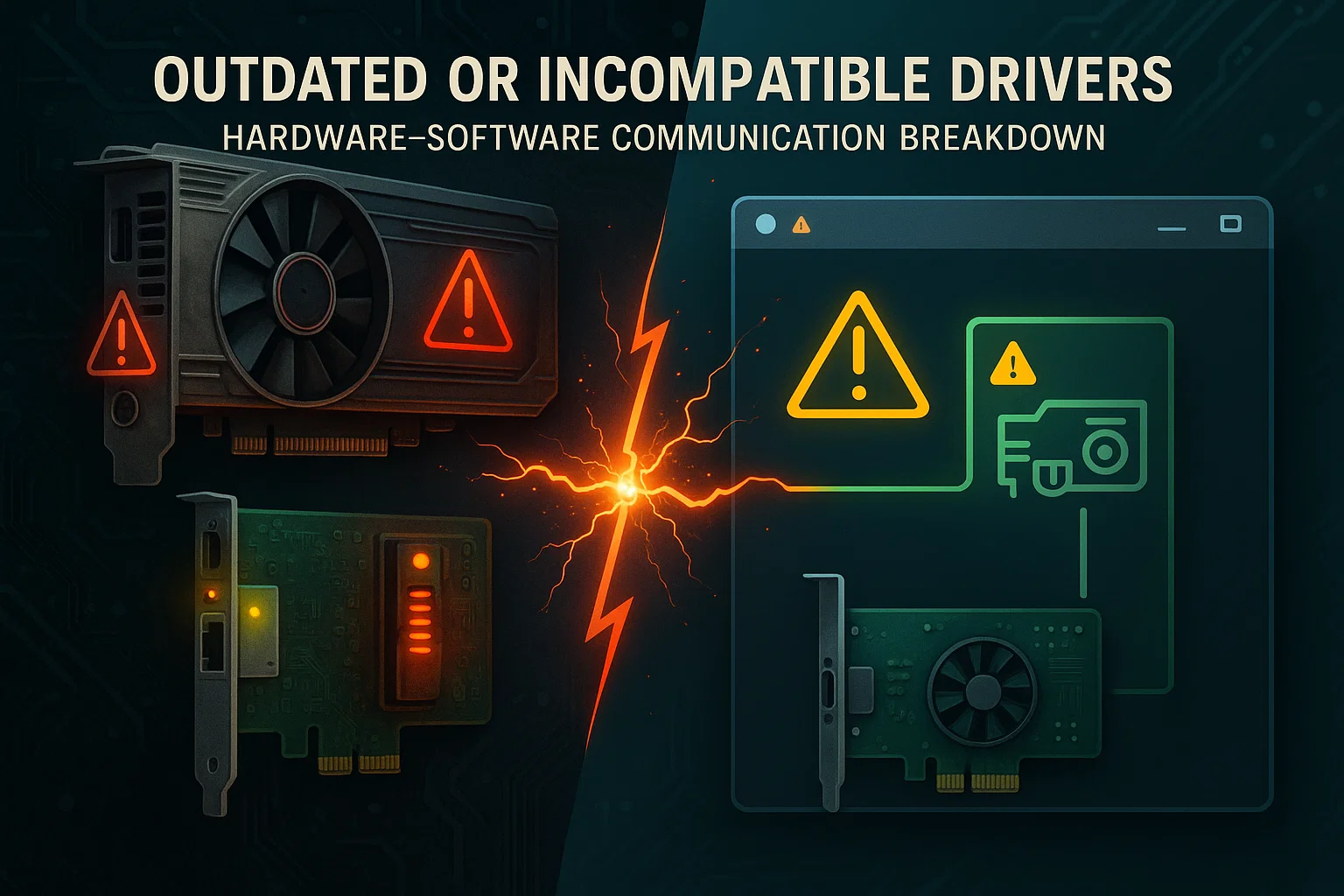
Drivers Desatualizados ou Incompatíveis
Drivers conectam seu sistema operacional a componentes de hardware como placas gráficas e adaptadores de rede. Quando os drivers ficam desatualizados, incompatíveis com sua versão de Windows, ou contêm bugs, podem acessar a memória incorretamente ou executar ações não autorizadas.
O kernel detecta esse comportamento anormal e desliga o sistema para evitar danos. O sistema exibe o KERNEL_SECURITY_CHECK_FAILURE código de parada, enquanto o despejo de falha captura os detalhes técnicos necessários para diagnóstico. Muitos programas ajudam você a monitorar drivers e mantê-los atualizados para evitar este problema.
Hardware Defeituoso
Componentes de hardware com falha, como RAM, discos rígidos e placas-mãe, frequentemente causam erros de Falha na Verificação de Segurança do Kernel. Quando esses componentes sofrem danos ou falham, o kernel pode não conseguir acessar ou gerenciar adequadamente os recursos do sistema. Este é o pior cenário possível, pois você precisará pagar por reparos ou comprar peças de reposição.

Infecções por Malware
Malware pode comprometer a segurança do sistema corrompendo arquivos, alterando permissões ou interferindo em operações do kernel. Alguns softwares maliciosos atacam processos em nível de kernel diretamente, causando este tipo de BSOD. Manter proteção antivírus ativa com Windows Security ou software de segurança confiável de terceiros ajuda a prevenir esses ataques.
Overclocking
Overclock força o desempenho do CPU ou GPU além das especificações do fabricante para aumentar a velocidade. Porém, configurações incorretas ou resfriamento inadequado causam instabilidade no sistema que pode disparar erros de segurança do kernel.
O consumo de energia aumentado e a geração de calor do overclock estressam componentes e podem causar travamentos. Se este problema aparecer após ajustar as configurações de desempenho, retorne os componentes às velocidades padrão.
Como Corrigir a Falha na Verificação de Segurança do Kernel
Agora é hora de resolver o problema de Falha na Verificação de Segurança do Kernel com soluções comprovadas. Os nove métodos a seguir funcionam para sistemas Windows 10 e Windows 11. Tente-os em ordem, e a maioria dos usuários resolve seu problema antes de chegar à solução final.
Use o Modo de Segurança para Estreitar as Opções
Aviso Importante: Antes de entrar no Modo de Segurança, certifique-se de ter sua chave de recuperação do BitLocker à mão. Alterar as configurações de inicialização pode às vezes ativar o modo de recuperação do BitLocker, e você precisará desta chave para acessar seu sistema.
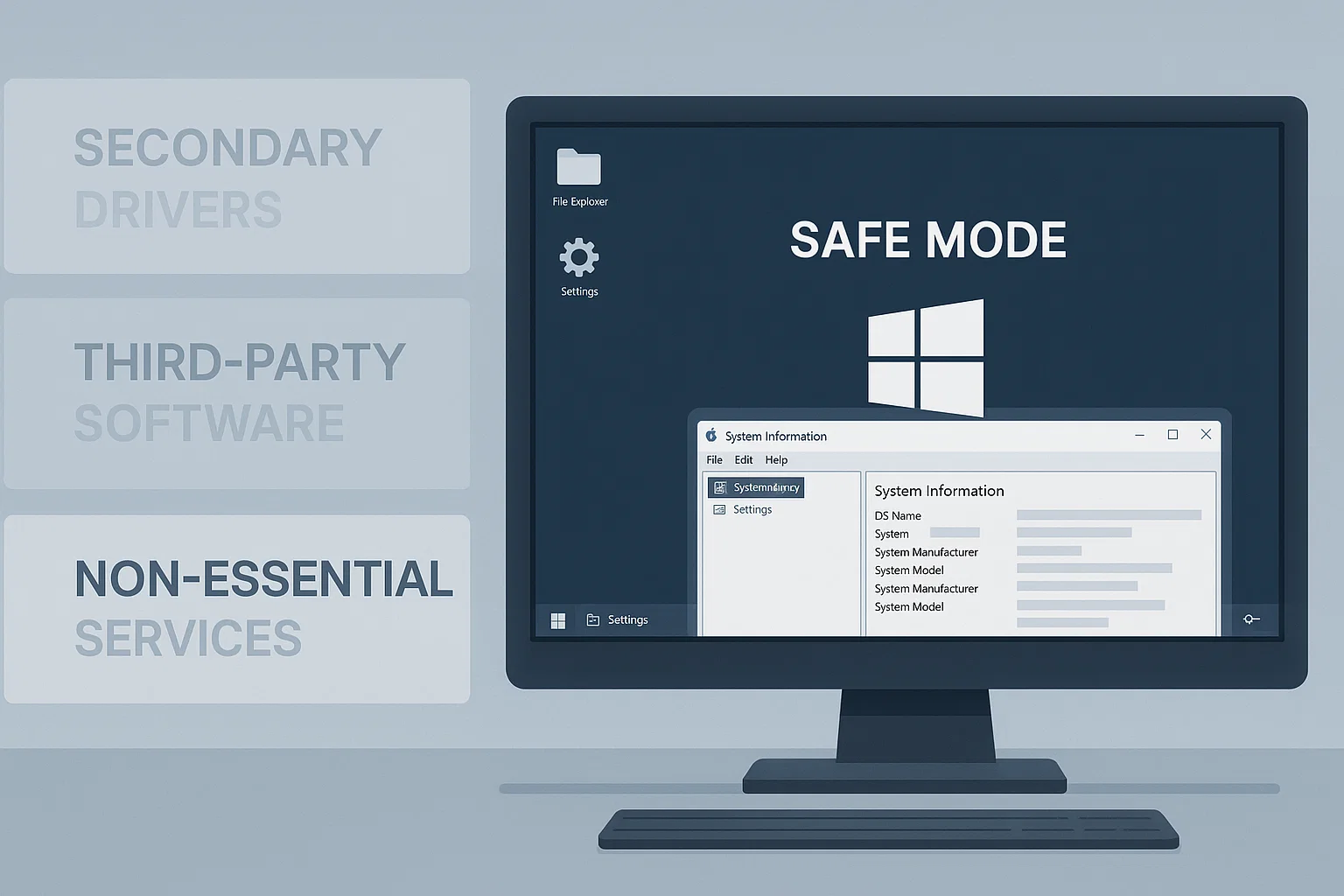
O primeiro método para resolver a kernel_security_check_failure é inicializar em Modo de Segurança. Este modo de diagnóstico inicia Windows com apenas um conjunto mínimo de drivers e serviços, em vez de seu ambiente padrão completo.
Se você inicializar em Modo de Segurança e não encontrar o problema, isto sugere que o problema é provavelmente causado por um driver de terceiros, software recentemente instalado ou um serviço não essencial.
Para inicializar em Modo de Segurança:
- Clique em Início do Windows botão e selecione Reiniciar enquanto mantém pressionado o Shift chave.
- Seu PC será reiniciado para o Escolha uma opção tela
- Selecionar Solucionar problemas, então Opções avançadas, então Configurações de Inicialização, e clique Reiniciar.
- Após seu PC reiniciar, você verá uma lista de opções.
- Pressione 4 ou F4 para iniciar em Modo de Segurança, ou pressione 5 ou F5 para Modo de Segurança com Rede.
Se seu sistema funcionar normalmente no Modo de Segurança, prossiga para verificar seus drivers e aplicativos recentemente instalados.
Atualize seu Windows
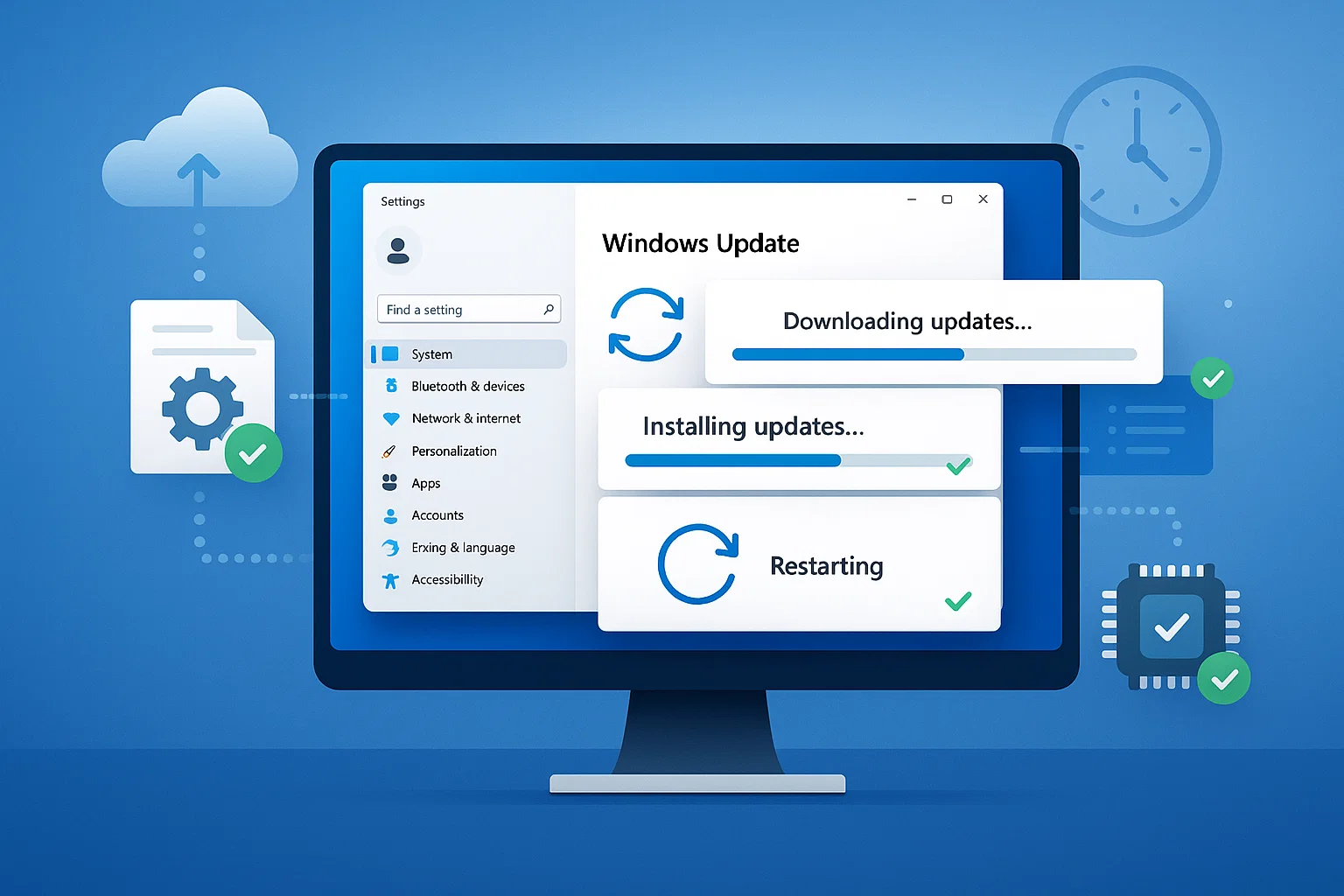
Atualizações Windows frequentemente resolvem problemas de estabilidade do sistema e erros BSOD. Instalar as atualizações mais recentes pode corrigir bugs conhecidos que causam este problema.
Para atualizar o Windows:
Para Windows 11:
- Clique no botão Iniciar Windows e selecione Configurações (ícone de engrenagem)
- Acesse Windows Update na barra lateral esquerda
- Clique em Verificar atualizações
- Instale as atualizações disponíveis
- Reinicie o computador quando solicitado
Após atualizar, verifique se o BSOD ainda ocorre.
Para Windows 10:
- Clique no botão Iniciar Windows e selecione Configurações (ícone de engrenagem)
- Acesse Atualização e Segurança e clique em Windows Update
- Clique em Verificar atualizações
- Instale as atualizações disponíveis
- Reinicie o computador quando solicitado
Se o problema persistir após a atualização, prossiga para a próxima solução.
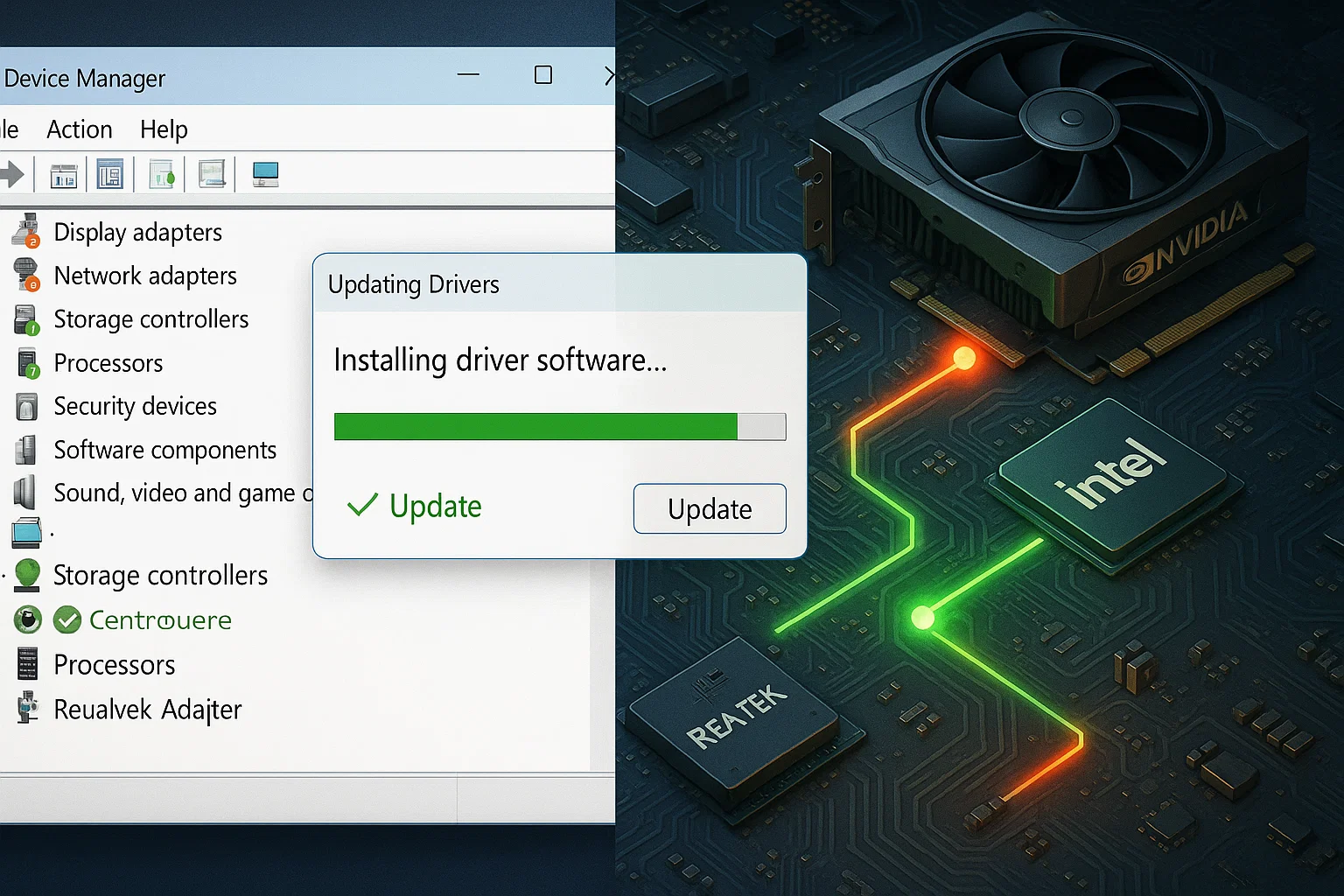
Atualizar drivers
Drivers desatualizados ou incompatíveis são uma das causas mais comuns deste problema. Atualizar drivers garante que os componentes de hardware se comuniquem corretamente com Windows.
Para atualizar drivers manualmente:
- Digite Gerenciador de Dispositivos na barra de pesquisa Windows e abra
- Localize a categoria de dispositivo que deseja atualizar (Adaptadores de vídeo, Adaptadores de rede, etc.)
- Clique com o botão direito no dispositivo e selecione Atualizar driver
- Escolha Pesquisar automaticamente por drivers
- Windows fará download e instalará as atualizações se disponíveis
- Reinicie o sistema
Para verificar atualizações de driver via Windows Update:
Para Windows 11:
- Acesse Configurações > Windows Update Go
- Clique em Opções avançadas
- Role para baixo e clique em Atualizações opcionais
- Expanda Atualizações de driver e instale as atualizações de driver disponíveis
Para Windows 10:
- Acesse Configurações > Atualização e Segurança > Windows Update Go
- Clique em Ver atualizações opcionais
- Expanda Atualizações de driver e instale as atualizações de driver disponíveis
Para placas gráficas, adaptadores de rede e controladores de armazenamento, visite o site do fabricante diretamente para baixar os drivers mais recentes. Alternativamente, use software confiável de atualização de drivers de terceiros, mas baixe apenas de fontes confiáveis.
Verificar possíveis arquivos de sistema corrompidos Windows
Arquivos de sistema corrompidos frequentemente causam travamentos no nível do kernel. O Windows inclui ferramentas integradas para verificar e reparar esses arquivos. Recomendamos executar o DISM primeiro, pois ele repara a imagem do sistema na qual o System File Checker (SFC) depende.
Etapa 1:
Executar DISM: DISM (Deployment Image Servicing and Management) corrige o armazenamento de componentes Windows para garantir que reparos futuros funcionem corretamente.
Tipo cmd em pesquisa do Windows.
- Clique com o botão direito Prompt de Comando e selecione Executar como administrador.
- Digite: DISM /Online /Cleanup-Image /RestoreHealth
- Pressione Enter e aguarde a conclusão (isso pode levar 20-40 minutos).
Etapa 2:
Execute o System File Checker (SFC): Após o DISM ser concluído, use o SFC para reparar arquivos corrompidos específicos usando o armazenamento de componentes íntegro.
- Na mesma janela do Prompt de Comando, digite: sfc /scannow
- Pressione Enter.
- Aguarde o término da verificação.
- Reinicie o computador se foram feitos reparos.
Essa ordem evita erros em que o SFC falha porque os arquivos de origem que tenta copiar também estão corrompidos.
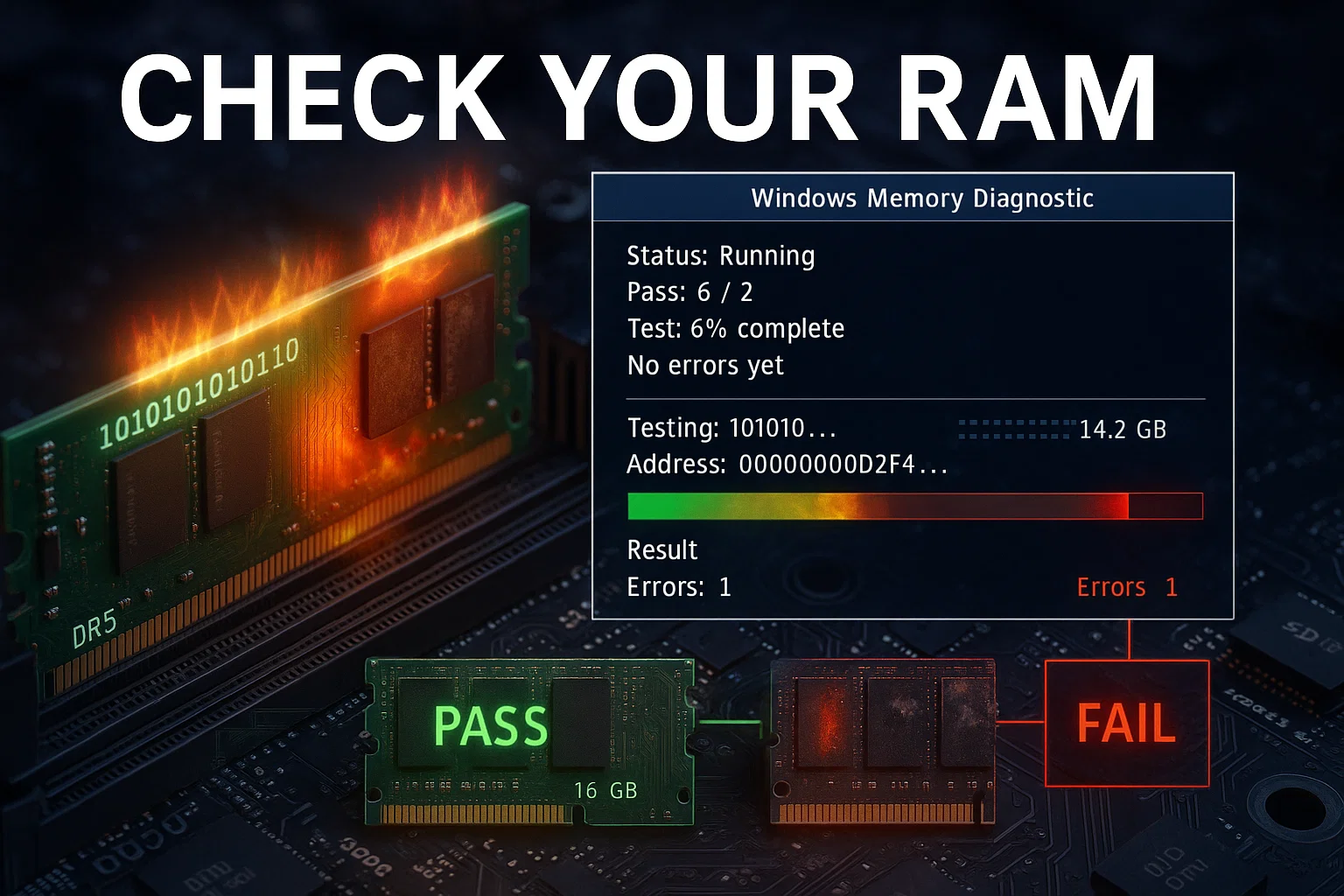
Verifique seu RAM
O desempenho defeituoso da memória ou do cartão RAM pode causar o problema de Falha na Verificação de Segurança do Kernel. Você pode verificá-lo em busca de problemas executando a Ferramenta de Diagnóstico de Memória Windows seguindo estas etapas:
Para executar o Diagnóstico de Memória Windows:
- Tipo Diagnóstico de Memória Windows na barra de pesquisa.
- Selecione o Diagnóstico de Memória Windows ferramenta
- Escolha Reinicie agora e verifique se há problemas.
- Seu PC será reiniciado e começará a testar o RAM (espere 20-30 minutos ou mais).
- Após a reinicialização, a notificação frequentemente desaparece rapidamente. Para verificar os resultados, abra Visualizador de Eventos, navegue para Logs Windows > Sistema, e procure por MemoryDiagnostics-Results (Event ID 1101 ou 1201).
Se a ferramenta de diagnóstico encontrar erros, você precisará identificar e substituir o módulo RAM defeituoso. Tente reencaixar os pentes RAM ou removê-los um de cada vez para isolar o módulo problemático.
Verificar seu disco rígido
Erros de disco rígido e setores ruins podem impedir que o kernel acesse adequadamente os arquivos do sistema, disparando o erro "Falha na Verificação de Segurança do Kernel". O CHKDSK O utilitário verifica e repara esses erros de disco.
Para executar CHKDSK:
- Pressione Tecla Windows + R para abrir a caixa de diálogo Executar.
- Tipo cmd e pressione Ctrl+Shift+Enter executar como administrador.
- Tipo chkdsk C: /f e pressione Enter.
- Você provavelmente receberá uma notificação de que a unidade está em uso. Digite Y para agendar a verificação no próximo reinício.
- Reinicie seu computador.
O /f O parâmetro corrige erros do sistema de arquivos e geralmente é suficiente. Se você suspeitar de dano físico na unidade, pode usar chkdsk C: /r, mas saiba que isso executa uma verificação profunda em busca de setores danificados. Leva muito mais tempo para ser concluída. Use apenas se a correção padrão falhar.
Se CHKDSK encontrar e corrigir erros, mas o problema persistir, considere atualizar para um SSD. As unidades de estado sólido não possuem partes móveis. Isso ajuda a evitar as falhas mecânicas encontradas em discos rígidos tradicionais.
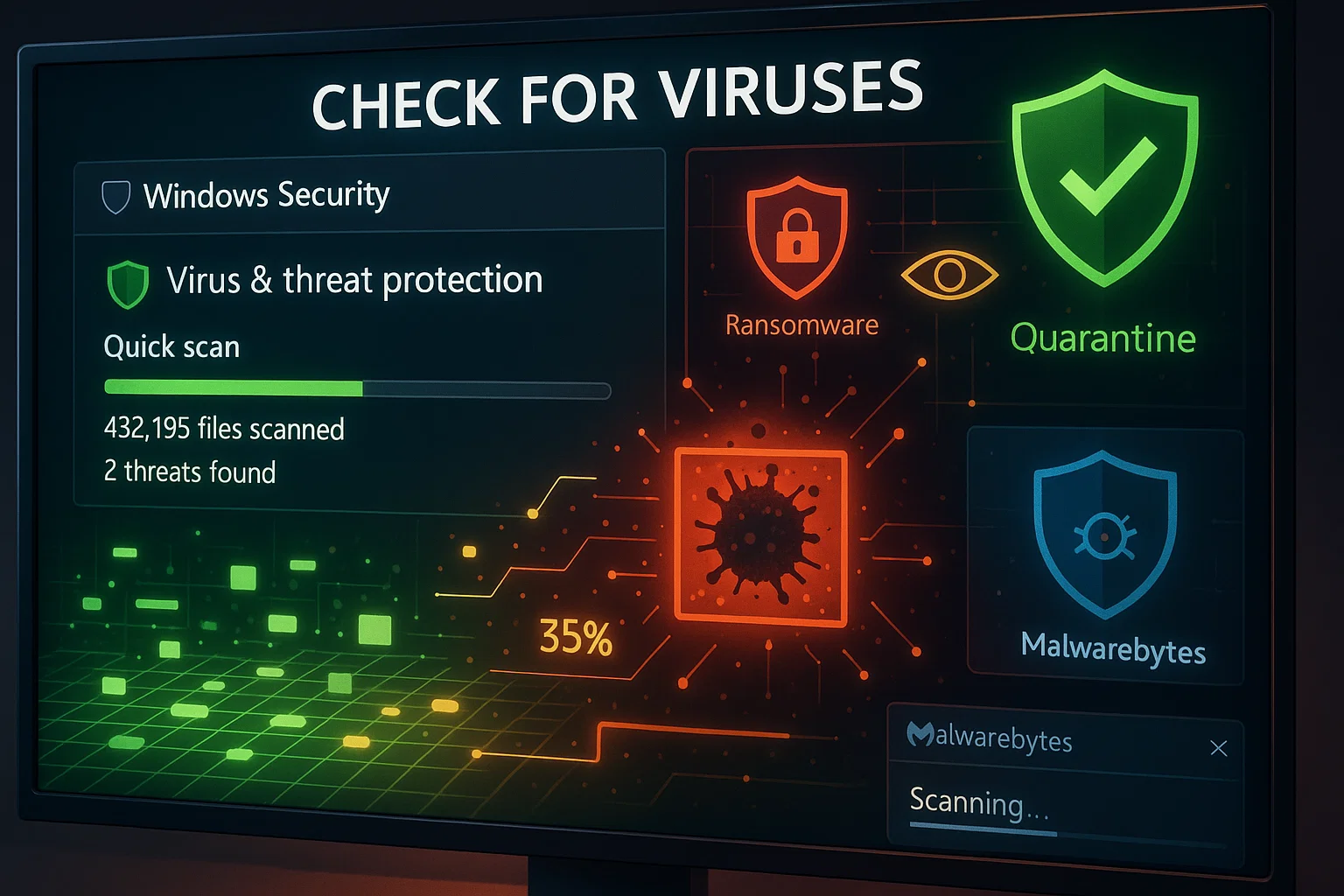
Verificar Vírus
Vírus e malware estão entre as principais causas do erro de Falha de Verificação de Segurança do Kernel. Primeiro, verifique-os usando Windows Security, a proteção antivírus integrada em Windows 10 e Windows 11.
Para verificar com Windows Security:
- Digite Windows Security na barra de pesquisa e abra
- Selecione Proteção contra vírus e ameaças
- Clique em Verificação rápida para uma verificação rápida das áreas comuns de infecção
- Para uma verificação mais completa, clique em Opções de verificação e selecione Verificação completa
- Windows Security exibirá os resultados da verificação e o guiará na remoção de qualquer ameaça encontrada
Para proteção adicional, considere verificar com Malwarebytes ou outra ferramenta anti-malware confiável.
Desabilitar Antivírus de Terceiros
Programas antivírus de terceiros às vezes interferem nas operações principais do sistema, causando conflitos que acionam o erro "BSOD Security Check Failure" que as pessoas procuram. Desabilitar temporariamente seu antivírus pode ajudar a determinar se ele está causando o problema.
Cada programa antivírus possui procedimentos de desabilitação diferentes. Consulte a documentação do seu software antivírus para instruções específicas. Após desabilitar o antivírus, reinicie seu computador e verifique se o BSOD persiste.
Se desabilitar o antivírus resolver o problema, considere mudar para uma solução de segurança diferente ou contate o fornecedor do antivírus para obter suporte. Observe que isso não se aplica a Windows Security, que foi desenvolvido para funcionar bem com Windows e raramente causa esses conflitos.
Reinstalar Windows
Se todas as outras soluções falharem, uma instalação limpa de Windows pode ser necessária. Esta é uma solução de último recurso que resolve todos os problemas relacionados ao software, incluindo arquivos do sistema corrompidos, conflitos de driver e software de terceiros problemático.
Uma instalação limpa do Windows não resolve problemas relacionados ao hardware, mas ajuda a identificar se o problema vem do software ou do hardware. Se o problema persistir após reinstalar o Windows, você pode concluir que o hardware defeituoso é o culpado.
Às vezes você precisa de um ambiente estável para testar soluções sem arriscar seu sistema principal. É aí que as coisas ficam complicadas com uma máquina única que continua travando.
Na Cloudzy, nosso Windows VPS oferece um espaço isolado para diagnosticar problemas de BSOD com segurança. Execute verificações do sistema, teste atualizações de drivers ou reinstale o Windows sem afetar sua configuração principal.
Com acesso administrativo total e uptime de 99,95%, você não perderá o progresso no meio da solução de problemas. Ideal para profissionais de TI que precisam de ambientes confiáveis para identificar exatamente o que está causando os travamentos.
Resumindo
O problema de Kernel Security Check Failure pode resultar de várias causas, incluindo arquivos de sistema corrompidos, drivers desatualizados, hardware defeituoso, infecções de malware ou conflitos de software. Embora esse BSOD de Kernel Security Check Failure seja disruptivo e preocupante, as nove soluções fornecidas devem ajudá-lo a resolvê-lo.
Comece com soluções mais simples como diagnósticos em Safe Mode e atualizações do Windows antes de passar para correções mais complexas como testes de hardware ou reinstalação do Windows.
A maioria dos usuários tem sucesso com atualizações de drivers, reparos de arquivos do sistema ou diagnósticos de RAM. Atualizações regulares, manutenção básica e não instalar software aleatório ajudam muito a evitar esse BSOD no futuro.
Ao entender o que causa esse problema e seguir essas etapas de solução de problemas, você pode restaurar a estabilidade do sistema e evitar perda de dados. Se os problemas persistirem após tentar todas as soluções, o problema provavelmente envolve falha de hardware que requer diagnóstico profissional ou substituição de componentes.



Discussão
Comentários
Inicie sessão para participar na discussão.