

Quando você instala Magento em infraestrutura VPS, ganha o controle e a flexibilidade necessários para operações de eCommerce sérias. A plataforma potencializa mais de 131.000 websites globalmente, processando mais de US$ 155 bilhões em transações anualmente.
Hospedagem VPS oferece RAM dedicada, poder de processamento e armazenamento estáveis durante picos de tráfego. Este guia passo a passo de instalação Magento em Ubuntu cobre três métodos para você ter uma loja Magento funcional pronta para customização.
Por que Instalar Magento em um VPS?
Servidores privados virtuais oferecem vantagens distintas para instalações Magento comparado a ambientes de hospedagem compartilhada, pois hospedagem VPS resolve os desafios de desempenho, segurança e escalabilidade que frequentemente afligem lojas Magento em hospedagem compartilhada.
Para empresas buscando o melhor VPS para hospedagem Magento, entender tanto as necessidades imediatas quanto o potencial de crescimento futuro é essencial. Entre várias plataformas de gerenciamento de conteúdo, Magento se destaca como uma das melhor CMS opções para eCommerce em nível empresarial.

Principais Benefícios Ao Instalar Magento em VPS
Hospedagem VPS transforma como sua loja Magento funciona, oferecendo recursos dedicados, segurança aprimorada e controle total sobre seu ambiente. Essas vantagens impactam diretamente a velocidade, confiabilidade e capacidade de escala conforme seu negócio cresce.
Desempenho e Velocidade
Hospedagem VPS fornece CPU, RAM e largura de banda dedicadas que mantêm suas páginas de produtos e checkout rápidos, mesmo durante campanhas promocionais ou aumentos sazonais de tráfego. Pesquisa da Portent mostra que sites carregados em um segundo converte 2,5x melhor do que aqueles que levam cinco segundos, o que se traduz diretamente em diferenças de receita mensuráveis para sua loja.

Escalabilidade para Crescimento
Conforme seu negócio cresce, planos VPS escalam verticalmente sem exigir migração para infraestrutura completamente nova. Você pode adicionar RAM para processar mais imagens de produtos ou fazer upgrade do CPU para atender mais clientes simultâneos durante liquidações relâmpago, tudo sem downtime ou transferência de arquivos.

Controle Total e Personalização
Acesso root em um VPS permite instalar versões específicas de PHP, configurar definições do servidor web e otimizar o desempenho do banco de dados exatamente como Magento precisa. Em contraste, hospedagem compartilhada o limita à configuração que o provedor oferece para todos os clientes, o que restringe sua capacidade de otimizar para as necessidades específicas de Magento.

Segurança Aprimorada
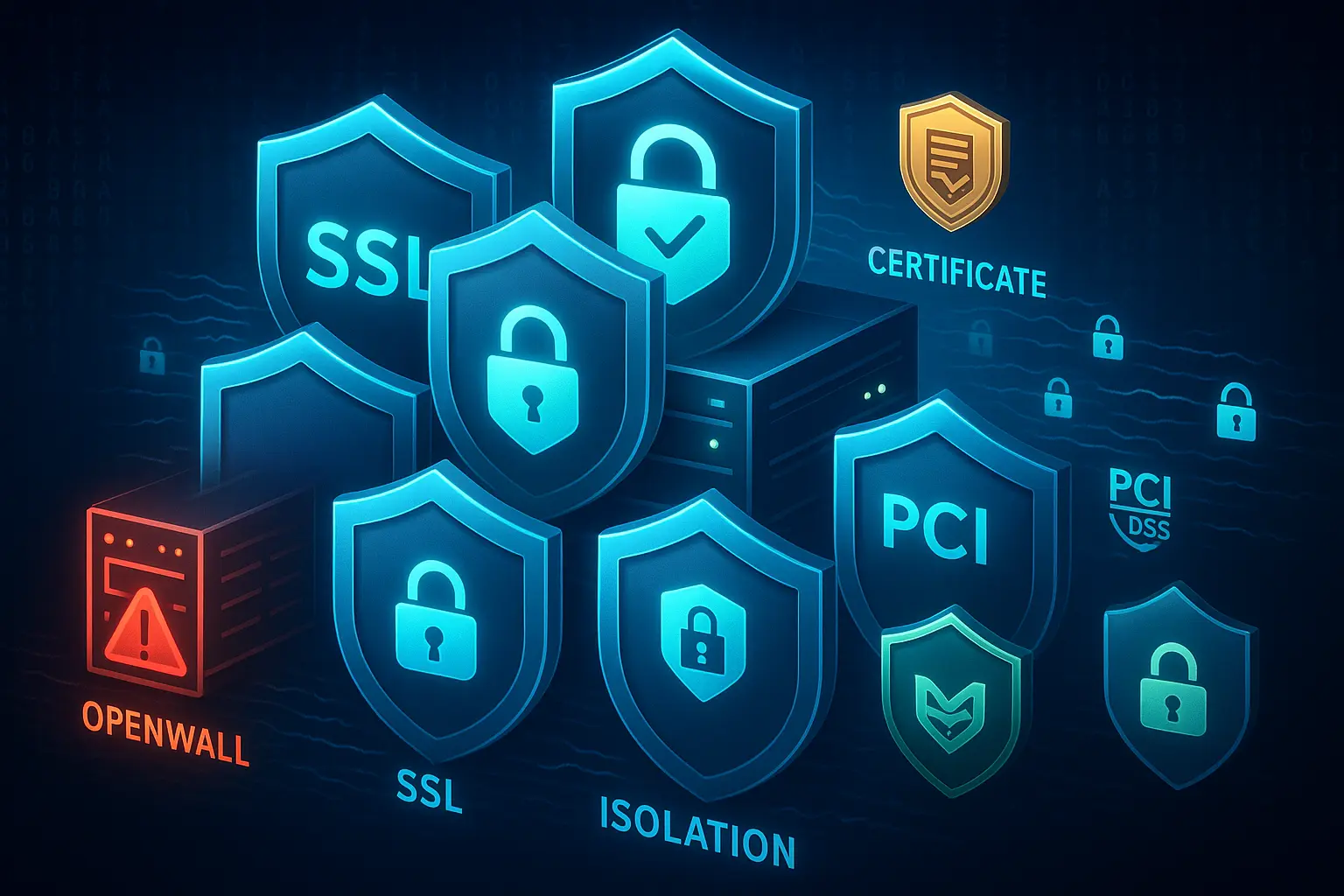
Hospedagem VPS isola seu ambiente de outros usuários, reduzindo riscos de segurança que vêm de compartilhar recursos com sites potencialmente comprometidos. Essa isolação se torna particularmente importante ao processar transações de cartão de crédito, pois é frequentemente necessária para manter conformidade com padrões PCI.
Flexibilidade Geográfica
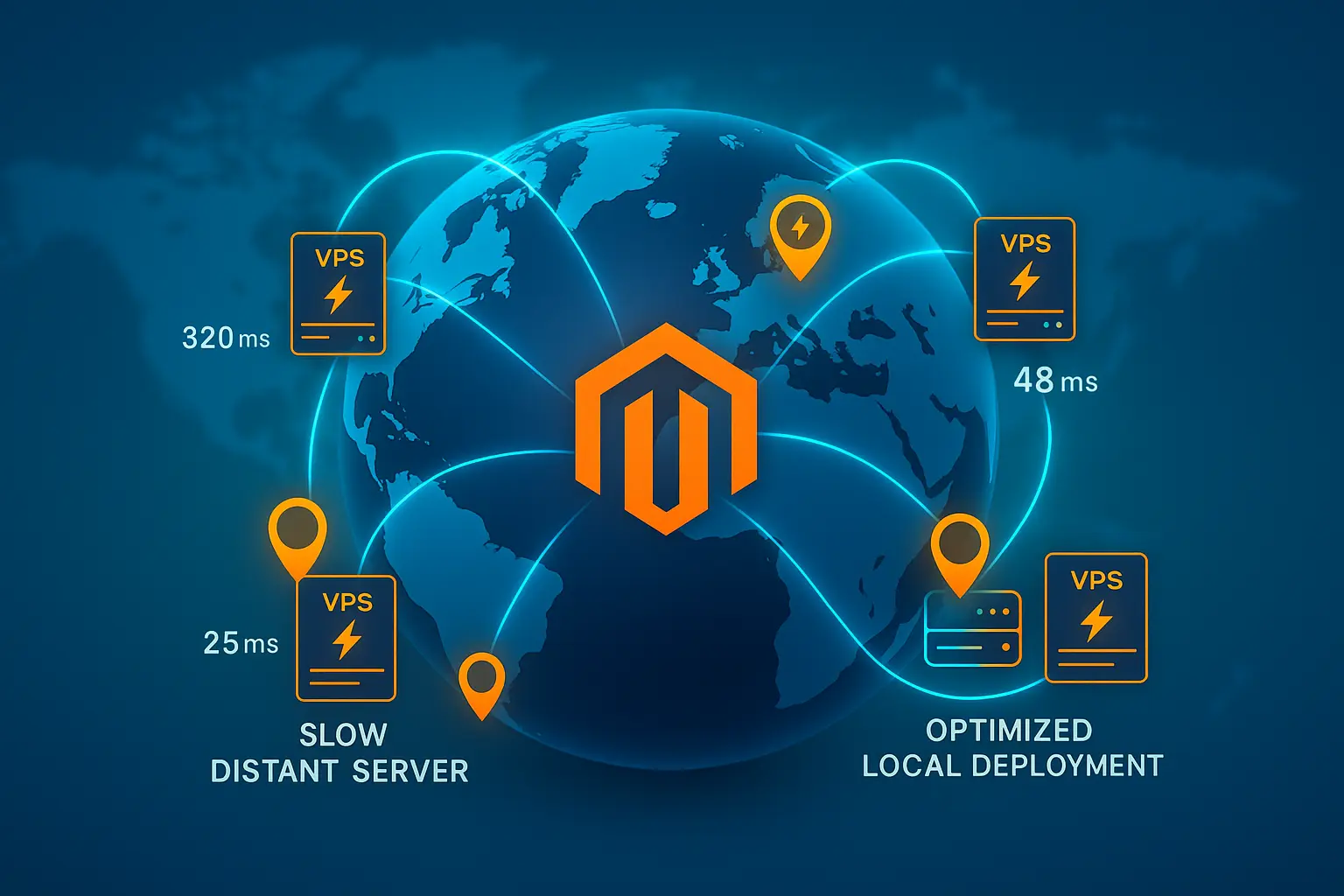
Provedores VPS oferecem servidores em várias regiões, permitindo posicionar sua loja mais perto do seu público-alvo para melhor desempenho. Uma empresa americana vendendo para clientes europeus pode implantar um VPS na Alemanha ou Países Baixos, reduzindo tempos de carregamento pela metade e melhorando a experiência de compra para visitantes internacionais.
Requisitos para Instalar Magento em Ubuntu
Antes de iniciar o processo de instalação, verifique se seu VPS atende aos requisitos de hardware e software. Magento 2.4.8-p3 (a versão estável atual em novembro de 2025) tem necessidades específicas que devem ser atendidas para desempenho ideal ao instalar Magento em VPS.
Executar Magento em hardware insuficiente resulta em carregamento lento de páginas, erros de timeout durante checkout e experiências ruins que afastam compradores em potencial para sites concorrentes.
Da mesma forma, usar versões de software desatualizadas pode causar problemas de compatibilidade ou vulnerabilidades de segurança que colocam dados de clientes em risco.
Requisitos do Servidor:
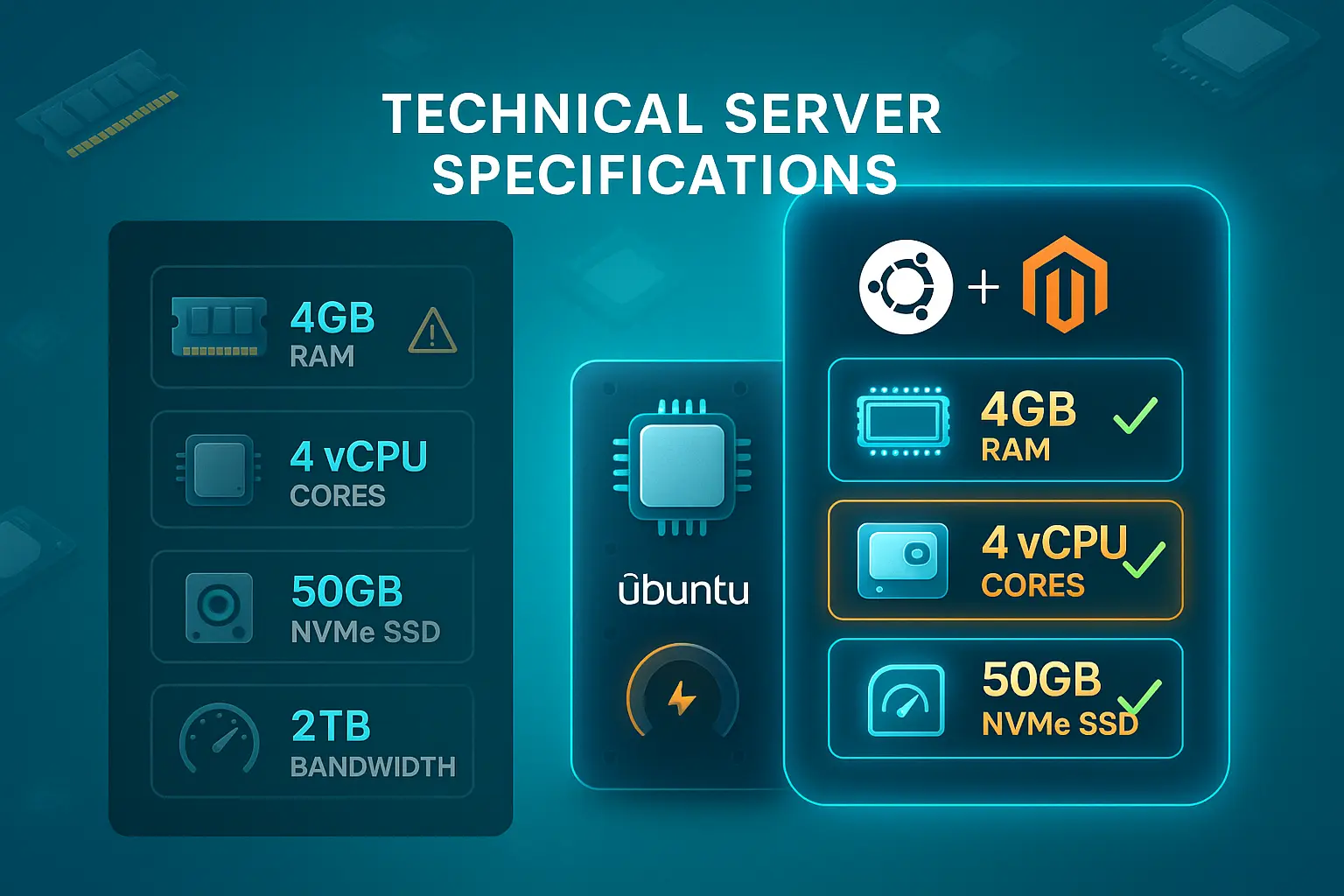
| Requisito | Mínimo | Recomendado |
| RAM | 2 GB | 4 GB or higher |
| vCPU | 2 cores | 4 núcleos ou superior |
| Tipo de Armazenamento | SSD | armazenamento NVMe SSD |
| Espaço de Armazenamento | 25 GB | 50 GB or more |
| Largura de banda | 1 TB/month | 2 TB/month or more |
Para lojas de produção com tráfego moderado a alto, as especificações recomendadas oferecem muito melhor desempenho e espaço para crescimento. Armazenamento NVMe SSD melhora significativamente velocidades de consulta de banco de dados e tempos de carregamento de página comparado a opções tradicionais SSD ou HDD, especialmente ao executar filtros de produto complexos ou gerar relatórios.
A diferença se torna notável quando clientes realizam buscas no catálogo ou quando você gera relatórios de vendas que consultam milhares de registros de pedidos.
Stack de Software
Magento requer uma configuração completa de pilha Magento LEMP/LAMP. Aqui estão as versões específicas compatíveis com Magento 2.4.8. Cada componente desempenha papel crítico em como Magento funciona em todas as interações com clientes.

Aqui estão as versões específicas compatíveis com Magento 2.4.8. Ubuntu 24.04 LTS é a escolha preferida devido a seu suporte de longo prazo e documentação extensiva. Se você está decidindo entre distribuições, confira Ubuntu Servidor vs Desktop para entender qual versão se adequa às suas necessidades. Para configuração do servidor web, configurar Magento com Nginx em VPS geralmente oferece melhor desempenho ao servir ativos estáticos.
Eis as versões específicas compatíveis com o Magento 2.4.8:
| Componente | Versão(s) Obrigatória(s) | Notas |
| Sistema operativo | Ubuntu 24.04 LTS, Ubuntu 22.04 LTS, Ubuntu 20.04 LTS, Debian 12, RHEL 8/9 | Ubuntu 24.04 LTS recomendado para suporte de longo prazo |
| Servidor Web | Apache 2.4 ou Nginx 1.x | Nginx preferido para performance em ativos estáticos; Apache para configuração mais simples |
| Banco de dados | MySQL 8.4, MySQL 8.0, MariaDB 11.4, MariaDB 10.6+, Percona Server 8.0 | MariaDB 11.4 ou MySQL 8.4 recomendado |
| PHP | PHP 8.4 ou PHP 8.3 | PHP 8.4 recomendado para Magento 2.4.8 (PHP 8.2 apenas para compatibilidade de atualização) |
| Extensões PHP | bcmath, ctype, curl, dom, gd, hash, iconv, intl, mbstring, openssl, pdo_mysql, simplexml, soap, xml, xsl, zip, sockets | Todas as extensões obrigatórias para funcionalidade completa |
| Mecanismo de Busca | OpenSearch 2.19+ ou OpenSearch 3.x | Suporte a Elasticsearch removido no Magento 2.4.8 |
| Gerenciador de Pacotes | Composer 2.8 ou posterior | Obrigatório para gerenciar dependências do PHP |
| Controle de Versão | Git (versão estável mais recente) | Opcional mas recomendado para rastrear mudanças no código |
| Armazenamento em cache | Redis 7.x ou Valkey 8.x | Obrigatório para armazenamento de sessão e cache de página completa |
| Certificado SSL | SSL válido da Let's Encrypt ou autoridade comercial | Obrigatório em produção; autoassinados não são suportados para pagamentos |
Método 1: Instalação Manual (Apache + PHP + MySQL)
A instalação manual te dá controle total sobre cada componente e ajuda você a entender como Magento funciona internamente. Esse método leva mais tempo, mas oferece a compreensão mais profunda do seu ambiente.
Ao instalar Magento com Apache no VPS, você vai instalar cada componente de software individualmente, configurar as definições especificamente para as necessidades do Magento e construir sua infraestrutura do zero sem depender de scripts automatizados que escondem o que fazem.
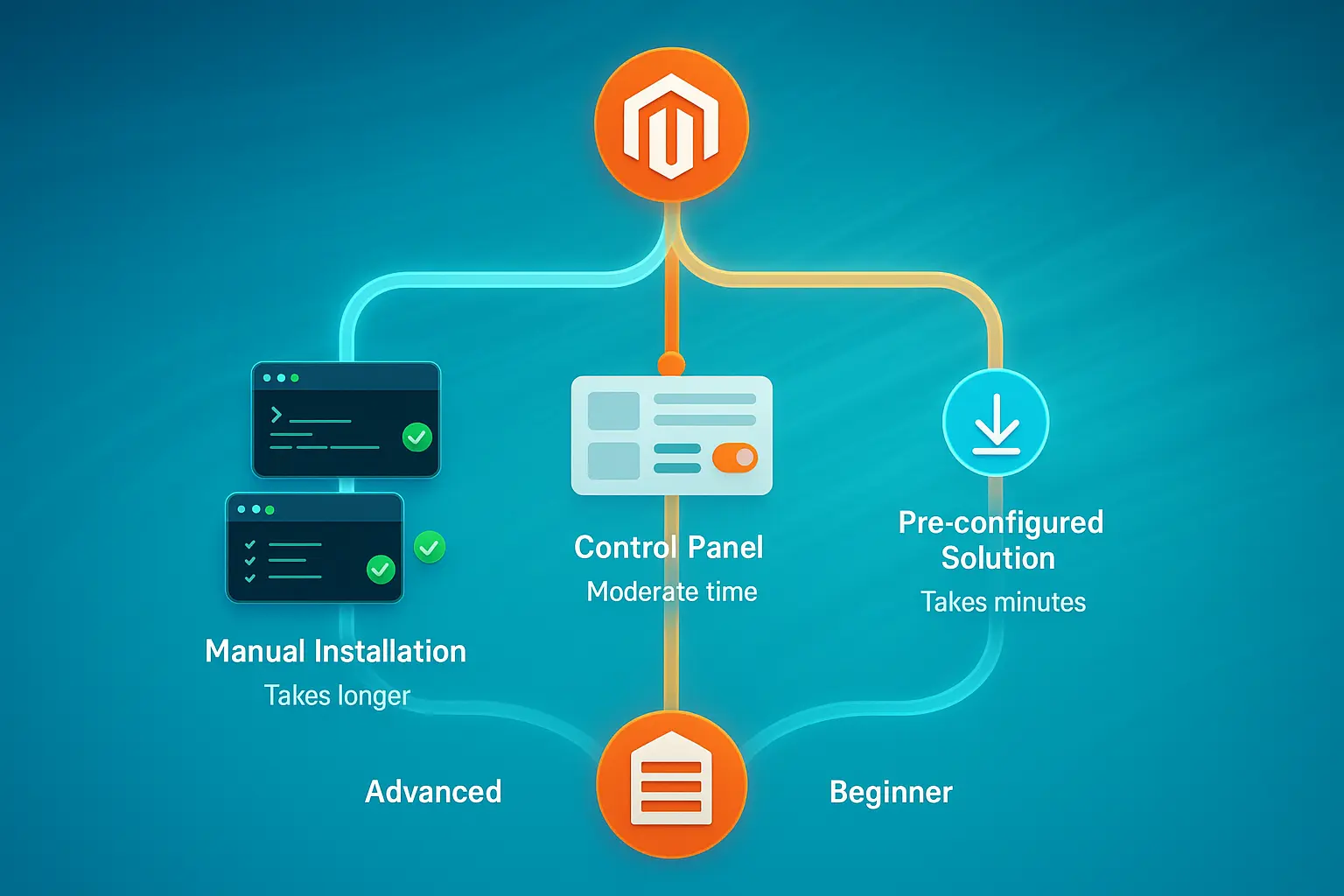
Essa abordagem funciona melhor para administradores de sistema experientes ou desenvolvedores que querem controle total sobre a configuração do servidor e precisam entender exatamente o que roda em seu sistema. Para quem quer instalar Magento 2 no Ubuntu VPS com total transparência, esse método manual oferece exatamente isso.
Embora mais demorada que métodos automatizados, a instalação manual te ensina exatamente como cada peça da sua infraestrutura Magento funciona em conjunto. Esse conhecimento se torna inestimável ao resolver problemas ou otimizar performance depois, porque você saberá quais arquivos de configuração verificar e quais serviços reiniciar quando problemas ocorrem.
Além disso, entender como instalar Magento no VPS manualmente te prepara para personalizações avançadas.
Passo 1: Atualizar Sistema e Instalar Apache
Conecte ao seu Ubuntu VPS via SSH e atualize os repositórios de pacotes para obter as versões mais recentes:
sudo apt update && sudo apt upgrade -yInstale o servidor web Apache:
sudo apt install apache2 -yAtive Apache para iniciar na inicialização e inicie o serviço:
sudo systemctl enable apache2sudo systemctl start apache2Verifique se Apache está em execução visitando o IP do seu servidor em um navegador. Você deve ver a página padrão de Apache confirmando que o servidor web está aceitando conexões.
Etapa 2: instalar banco de dados MySQL
Instale o servidor MySQL:
sudo apt install mysql-server -yReforce a instalação do MySQL executando o script de segurança:
sudo mysql_secure_installationSiga os prompts para definir uma senha de root, remover usuários anônimos, desabilitar login de root remoto e remover o banco de dados de teste. Crie um banco de dados e usuário para Magento:
sudo mysql -u root -pNo prompt de MySQL, execute esses comandos (substitua PASSWORD por uma senha forte que você criar):
CREATE DATABASE magentodb;

CREATE USER 'magentouser'@'localhost' IDENTIFIED BY 'PASSWORD';

GRANT ALL PRIVILEGES ON magentodb.* TO 'magentouser'@'localhost';

FLUSH PRIVILEGES;

EXIT;
Etapa 3: instalar PHP 8.4 com FPM
Instale PHP 8.4 com PHP-FPM e extensões obrigatórias:
sudo apt install php8.4-fpm php8.4-mysql php8.4-cli php8.4-common php8.4-opcache php8.4-curl php8.4-gd php8.4-mbstring php8.4-intl php8.4-soap php8.4-xml php8.4-zip php8.4-bcmath php8.4-xsl php8.4-sockets -yAtive os módulos Apache necessários para PHP-FPM:
sudo a2enmod proxy_fcgi setenvif rewrite headers sudo a2enconf php8.4-fpmConfigure as definições de PHP para o Magento editando o FPM php.ini:
sudo nano /etc/php/8.4/fpm/php.iniAtualize essas definições:
memory_limit = 2G

max_execution_time = 1800

zlib.output_compression = On
Reinicie PHP-FPM e Apache:
sudo systemctl restart php8.4-fpmsudo systemctl restart apache2Etapa 4: instalar Composer
Composer gerencia as dependências de PHP do Magento e é essencial para a instalação de Magento usando Composer em Ubuntu. Baixe e instale:
cd ~

curl -sS https://getcomposer.org/installer | sudo php -- --install-dir=/usr/local/bin --filename=composer
Verifique a instalação:
composer --versionEtapa 5: instalar OpenSearch
OpenSearch fornece funcionalidade de busca para sua loja Magento. Instale a partir do repositório APT oficial, que manipula a configuração do serviço e o endurecimento de segurança automaticamente.
Adicione o repositório OpenSearch e a chave GPG:
curl -fsSL https://artifacts.opensearch.org/publickeys/opensearch.pgp | sudo gpg --dearmor -o /usr/share/keyrings/opensearch-keyringecho "deb [signed-by=/usr/share/keyrings/opensearch-keyring] https://artifacts.opensearch.org/releases/bundle/opensearch/2.x/apt stable main" | sudo tee /etc/apt/sources.list.d/opensearch-2.x.listAtualize e instale o OpenSearch com uma palavra-passe inicial de administrador:
sudo apt updatesudo env OPENSEARCH_INITIAL_ADMIN_PASSWORD='StrongPass#1' apt -y install opensearchConfigure o parâmetro de kernel necessário para OpenSearch:
echo "vm.max_map_count=262144" | sudo tee /etc/sysctl.d/60-opensearch.confsudo sysctl --systemAtive e inicie OpenSearch:
sudo systemctl enable --now opensearchEtapa 6: baixar e instalar Magento
Crie um diretório para Magento:
sudo mkdir -p /var/www/magentocd /var/www/magentoObtenha suas chaves de autenticação de Magento em Página de chaves de acesso do marketplace Magento. Você precisa dessas credenciais para baixar Magento via Composer.
Baixe Magento usando Composer (substitua <public_key> e <private_key> pelas suas chaves reais quando solicitado):
sudo composer create-project --repository-url=https://repo.magento.com/ magento/project-community-edition .Defina as permissões de arquivo:
sudo chown -R www-data:www-data /var/www/magento

cd /var/www/magento

find var generated pub/static pub/media app/etc -type f -exec chmod g+w {} +

find var generated pub/static pub/media app/etc -type d -exec chmod g+ws {} +
Etapa 7: Configure o host virtual Apache
Crie um arquivo de configuração Apache:
sudo nano /etc/apache2/sites-available/magento.confAdicione esta configuração (substitua yourdomain.com pelo seu domínio):
<VirtualHost *:80>

    ServerAdmin [email protected]

    DocumentRoot /var/www/magento/pub

    ServerName yourdomain.com

    <Directory /var/www/magento/pub>

        Options Indexes FollowSymLinks

        AllowOverride All

        Require all granted

    </Directory>

    ErrorLog ${APACHE_LOG_DIR}/magento_error.log

    CustomLog ${APACHE_LOG_DIR}/magento_access.log combined

</VirtualHost>
Ative o site e os módulos Apache necessários:
sudo a2ensite magento.conf

sudo a2enmod rewrite

sudo systemctl restart apache2
Etapa 8: Conclua a instalação via CLI
As versões modernas de Magento requerem instalação pela linha de comando, já que o assistente de configuração web foi removido. Execute o comando de instalação com sua configuração específica:
cd /var/www/magento

sudo -u www-data bin/magento setup:install \

--base-url=http://yourdomain.com \

--db-host=localhost \

--db-name=magentodb \

--db-user=magentouser \

--db-password=PASSWORD \

--admin-firstname=Admin \

--admin-lastname=User \

[email protected] \

--admin-user=admin \

--admin-password=Admin123! \

--language=en_US \

--currency=USD \

--timezone=America/New_York \

--use-rewrites=1 \

--search-engine=opensearch \

--opensearch-host=localhost \

--opensearch-port=9200
Substitua as credenciais do banco de dados, detalhes do administrador, fuso horário e URLs pelos seus valores reais. O processo de instalação leva alguns minutos para configurar o esquema do banco de dados e organizar sua loja.
Após a conclusão da instalação, desative o modo de manutenção:
sudo -u www-data bin/magento maintenance:disableMétodo 2: Instalação com painel de controle (cPanel/Plesk)
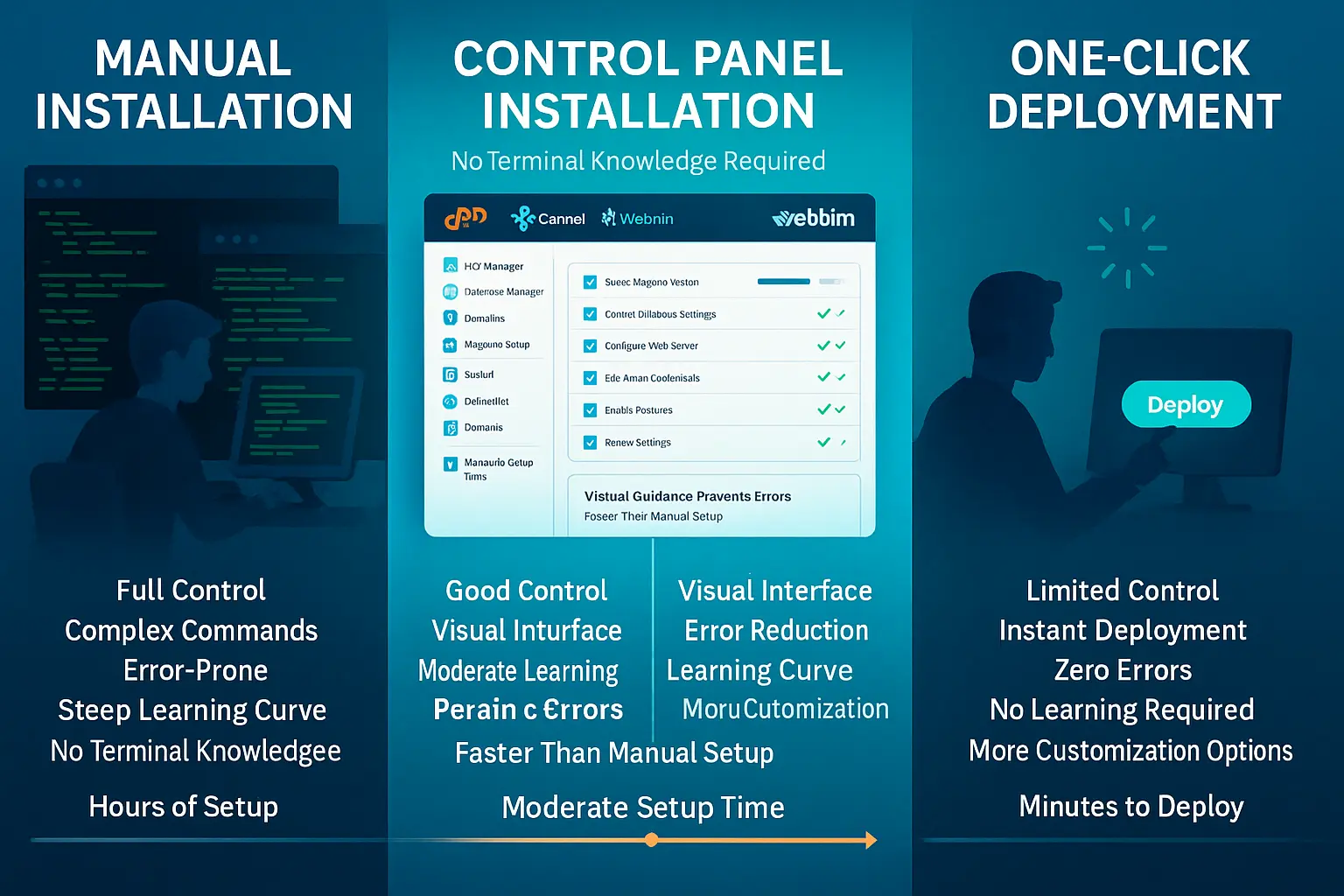
Painéis de controle fornecem uma interface gráfica que simplifica o gerenciamento do servidor quando você instala Magento em VPS. Este método equilibra facilidade de uso com opções de personalização, sendo ideal para usuários que desejam uma interface amigável sem abrir mão do controle.
cPanel e Plesk automatizam muitas das etapas de configuração manual, gerenciam atualizações automaticamente e fornecem soluções de backup integradas. Embora não seja tão didático quanto a instalação manual, os painéis de controle economizam tempo significativo e reduzem a chance de erros de configuração.
Usando Softaculous em cPanel
Faça login no painel cPanel e localize o Softaculous Apps Installer. Procure por Magento na lista de aplicativos disponíveis e clique no botão Instalar.
Configure sua instalação fornecendo:
- Domínio e diretório de instalação
- Email e senha do administrador
- Nome e descrição da loja
- Nome do banco de dados (gerado automaticamente por padrão)
Clique em Instalar para iniciar o processo de instalação automática. O Softaculous cuida do download de arquivos, criação do banco de dados e configuração das opções básicas. O processo normalmente é concluído entre 5 e 10 minutos.
Usando o Instalador de Aplicativos Plesk
Acesse seu painel de controle Plesk e navegue até Aplicativos. Encontre Magento no catálogo de aplicativos e selecione Instalar.
Siga o assistente de instalação para configurar:
- Configurações de domínio e subdiretório
- Credenciais do administrador
- Configuração inicial da loja
- Configurações de e-mail para confirmações de pedidos
O Plesk cria os bancos de dados necessários, define permissões de arquivo e configura os parâmetros do servidor web automaticamente. Após a instalação, você pode acessar seu painel de administração e começar a personalizar sua loja.
Método 3: Solução Magento VPS Pré-Configurada
Para a implantação mais rápida ao instalar Magento em VPS, considere soluções pré-configuradas que chegam com tudo pronto e otimizado. Na Cloudzy, nossa hospedagem Magento VPS elimina a configuração do servidor completamente, permitindo que você inicie sua loja em minutos em vez de passar horas com configuração manual.
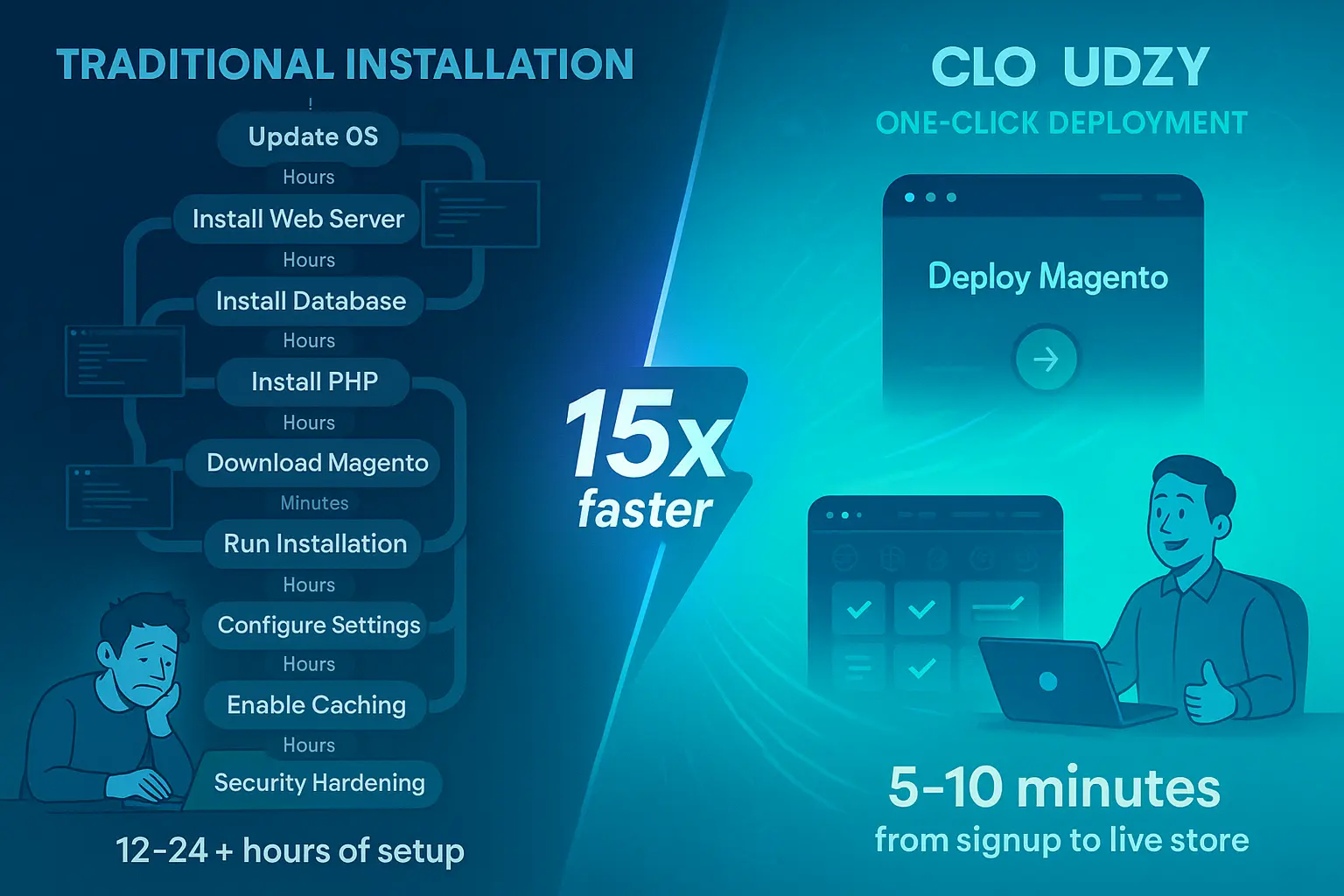
Nossos pacotes pré-configurados incluem Magento 2.4.8-p3 otimizado, PHP 8.4 com extensões necessárias, MySQL 8.4 ou MariaDB 11.4 ajustados para Magento, OpenSearch 2.19+ configurado corretamente, e cache Redis para sessão e cache de página inteira. Armazenamento NVMe SSD e DDR5 RAM entregam desempenho máximo durante operações de banco de dados e sessões simultâneas de clientes.
Oferecemos locais de servidor em 12 regiões globais na América do Norte, Europa, Ásia e Oriente Médio, posicionando sua loja mais perto de seus clientes-alvo. Nossa infraestrutura fornece até 40 Gbps de largura de banda, múltiplos métodos de pagamento, suporte 24 horas por dia, 7 dias por semana, garantia de tempo de atividade de 99,95% e acesso raiz completo para controle total de seu ambiente.
Configuração de Segurança Após Instalar Magento em VPS
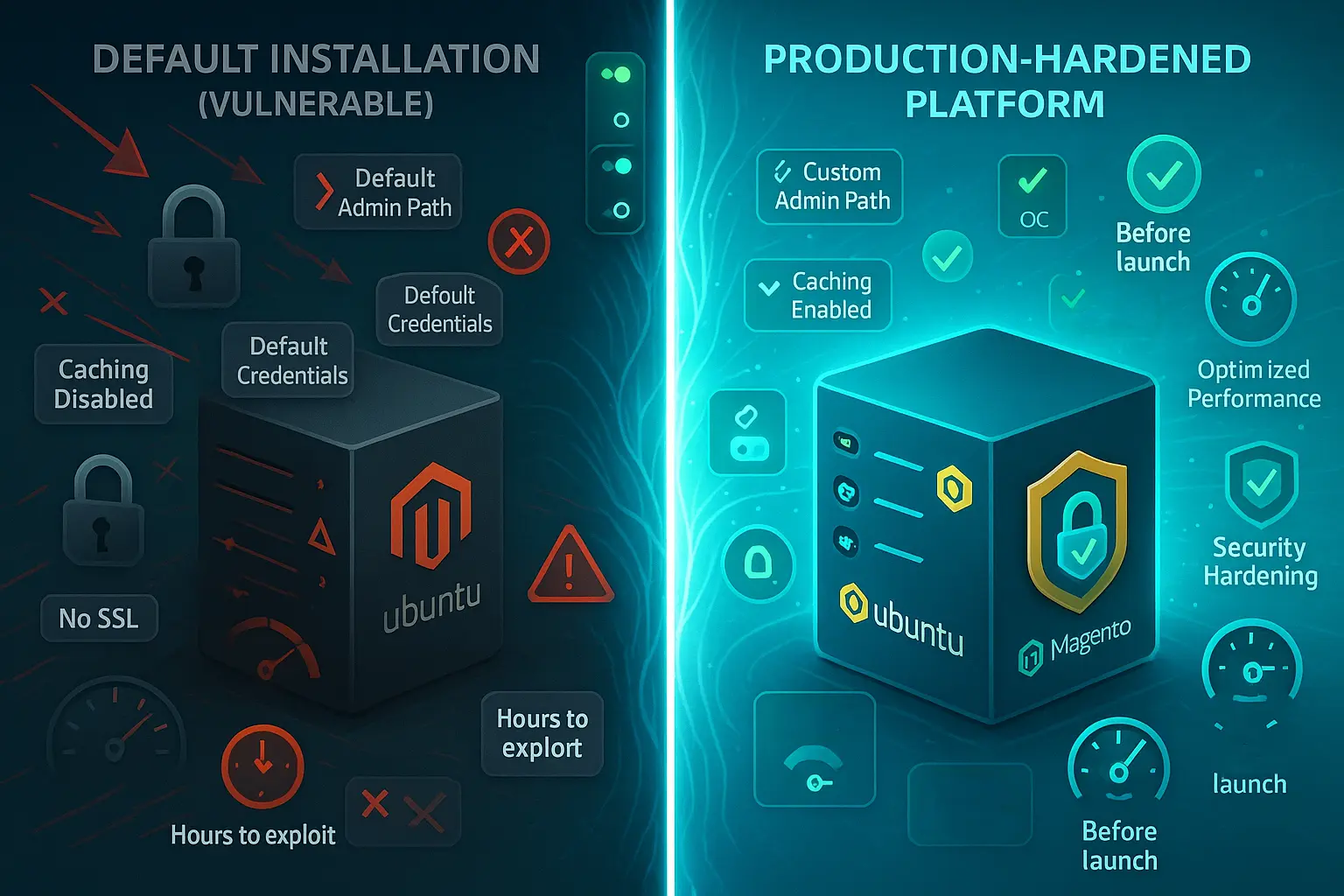
A segurança deve ser sua prioridade máxima antes de aceitar pedidos reais de clientes ou processar pagamentos através de sua loja Magento. Implementar uma instalação segura de Magento em VPS requer múltiplas camadas de proteção contra diferentes vetores de ataque.
Lojas Magento se tornam alvos para atacantes que buscam dados de clientes, informações de pagamento ou recursos de servidor para usar em ataques maiores contra outros alvos.
Cada camada de segurança adiciona proteção contra diferentes vetores de ataque, desde tentativas de login por força bruta testando milhares de combinações de senha até injeção de malware que poderia comprometer dados de clientes. Para orientação abrangente, consulte nosso tutorial detalhado sobre como proteger Linux VPS.
Ativar Autenticação de Dois Fatores
Proteja contas de administrador com autenticação de dois fatores que requer tanto uma senha quanto um código baseado em tempo de um aplicativo autenticador. Instale o módulo Google Authenticator Go:
cd /var/www/magento

sudo -u www-data bin/magento module:enable Magento_TwoFactorAuth

sudo -u www-data bin/magento setup:upgrade

sudo -u www-data bin/magento cache:flush
Ativar Autenticação de Dois Fatores
Proteja contas de administrador com autenticação de dois fatores que requer tanto uma senha quanto um código baseado em tempo de um aplicativo autenticador. A autenticação de dois fatores está ativada por padrão em Magento 2.4+, então configure seu provedor desta forma:
cd /var/www/magento

bin/magento config:set twofactorauth/general/force_providers google

bin/magento cache:flush
Após a configuração, inscreva usuários administradores através do painel de administração digitalizando o código QR com seu aplicativo autenticador.
Configurar Regras de Firewall
Use UFW (Uncomplicated Firewall) para restringir o acesso ao seu VPS. Permita apenas as portas necessárias:
sudo ufw allow 22/tcp

sudo ufw allow 80/tcp

sudo ufw allow 443/tcp

sudo ufw enable
Esta configuração permite acesso SSH na porta 22, HTTP na porta 80 e HTTPS na porta 443, bloqueando todas as outras conexões recebidas que possam ser usadas para ataques.
Instalar Certificado SSL
Proteja a sua loja com HTTPS usando Let’s Encrypt. Instale o Certbot:
sudo apt install certbot python3-certbot-apache -yObter e instalar um certificado:
sudo certbot --apache -d yourdomain.com -d www.yourdomain.comO Certbot configura automaticamente o Apache para usar o certificado e ativa a renovação automática. Sua loja agora funciona com todas as conexões HTTPS criptografadas que protegem os dados dos clientes.
Definir Permissões Corretas de Arquivos
Permissões incorretas criam vulnerabilidades de segurança que os invasores exploram para injetar código malicioso. Defina a propriedade e permissões corretas:
sudo chown -R www-data:www-data /var/www/magento

cd /var/www/magento

find var generated pub/static pub/media app/etc -type f -exec chmod g+w {} +

find var generated pub/static pub/media app/etc -type d -exec chmod g+ws {} +
Configurar URL de Admin e Configurações de Segurança
Altere o URL de admin do caminho padrão para algo único que os invasores não consigam adivinhar facilmente:
sudo -u www-data bin/magento setup:config:set --backend-frontname="custom_admin_path"Ative cabeçalhos de segurança na configuração do seu servidor web para prevenir clickjacking e ataques de cross-site scripting. Edite seu host virtual Apache para incluir:
Header always set X-Frame-Options "SAMEORIGIN"

Header always set X-Content-Type-Options "nosniff"

Header always set X-XSS-Protection "1; mode=block"
Otimização de Desempenho ao Instalar Magento em VPS
O desempenho do Magento afeta diretamente as taxas de conversão e a satisfação do cliente. A otimização adequada garante que sua loja funcione com eficiência máxima. Pesquisas mostram que 47% dos usuários esperam carregamentos em dois segundos, e infraestrutura otimizada combinada com configuração adequada entrega a velocidade que impulsiona vendas.

Ativar Modo de Produção
O Magento executa em três modos. O modo de produção oferece o melhor desempenho para lojas ativas ao habilitar todas as otimizações:
cd /var/www/magento

sudo -u www-data bin/magento deploy:mode:set production

sudo -u www-data bin/magento setup:di:compile

sudo -u www-data bin/magento setup:static-content:deploy -f

sudo -u www-data bin/magento cache:flush
Configurar Cache Varnish
Varnish melhora dramaticamente os tempos de carregamento da página ao armazenar páginas completas em memória. Instale Varnish:
sudo apt install varnish -yConfigure o Apache para escutar em porta 8080 enquanto Varnish gerencia a porta 80. Crie uma substituição de serviço systemd:
sudo systemctl edit varnish

Paste this configuration in the editor:

[Service]

ExecStart=

ExecStart=/usr/sbin/varnishd -a :80 -b 127.0.0.1:8080 -s malloc,1G
Aplique as alterações:
sudo systemctl daemon-reload && sudo systemctl restart varnishConfigure o Magento para usar Varnish para cache de página completa e gere a configuração VCL:
bin/magento config:set system/full_page_cache/caching_application 2

bin/magento varnish:vcl:generate --export-version=7 > /tmp/varnish.vcl

sudo cp /tmp/varnish.vcl /etc/varnish/default.vcl
Atualize seu host virtual Apache para escutar em porta 8080 e reinicie os serviços:
sudo systemctl restart varnish apache2Otimizar Indexação
Mantenha os indexadores em modo "Atualizar por Agendamento" em vez de "Atualizar ao Salvar" para melhor desempenho:
sudo -u www-data bin/magento indexer:set-mode scheduleExecute o indexador:
sudo -u www-data bin/magento indexer:reindexUse o modo Produção com Cache de Página Inteira e Varnish para desempenho ideal. Estudos mostram que as taxas de conversão chegam ao pico de 3,05% para páginas que carregam em um ou dois segundos. Lembre-se de que a velocidade da página impacta diretamente sua receita.
Monitorar Desempenho
Instale o New Relic ou outras ferramentas de monitoramento de desempenho de aplicações para identificar gargalos conforme surgem. Acompanhe essas métricas principais: tempo de carregamento da página em diferentes páginas, desempenho de consultas de banco de dados para encontrar consultas lentas, utilização de recursos do servidor para saber quando fazer upgrade, e taxa de acertos de cache para manter o cache funcionando corretamente. Testes de desempenho regulares o ajudam a manter tempos de carregamento rápidos conforme seu catálogo cresce de 100 para 10.000 produtos.
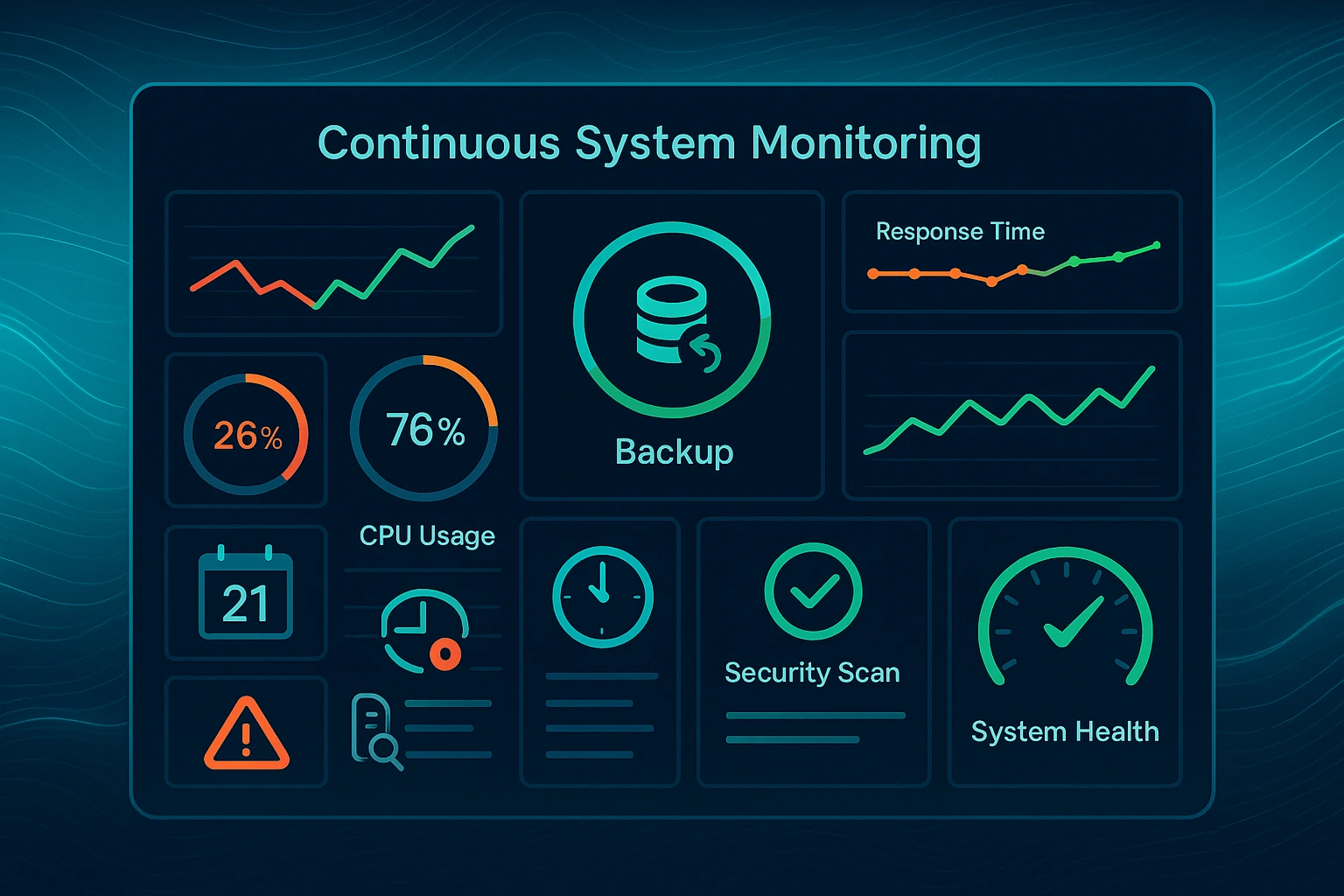
Tarefas de Manutenção para sua Instalação Magento VPS
A manutenção contínua mantém sua loja Magento segura, rápida e confiável ao longo do tempo, em vez de degradar-se lentamente até ficar inutilizável. Negligenciar a manutenção leva a vulnerabilidades de segurança que atacantes exploram, degradação de desempenho que afasta clientes, e falhas eventuais do sistema que deixam sua loja inteira offline por horas ou dias.
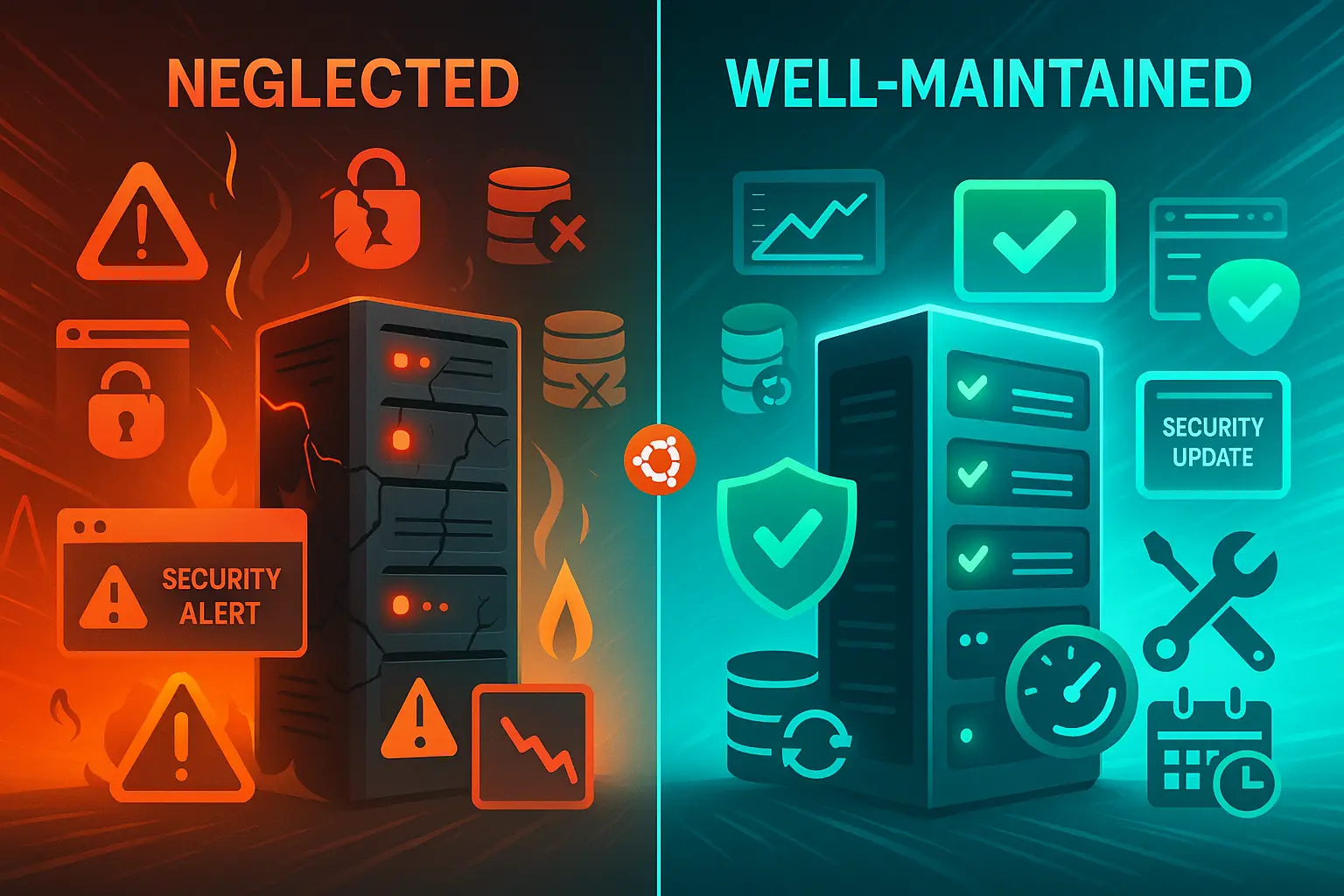
Atualizações regulares corrigem falhas de segurança antes que atacantes as explorem na prática. Backups protegem seu negócio contra perda de dados causada por falhas de hardware, bugs de software ou erro humano, como deletar acidentalmente dados importantes de produtos.
Tarefas de manutenção rotineira parecem tediosas quando nada está quebrado, mas previnem problemas catastróficos que custam muito mais tempo e dinheiro para corrigir. Agende essas atividades regularmente e execute-as consistentemente para manter uma plataforma de comércio eletrônico saudável que permanece online quando você mais precisa.
Atualizações Regulares
Mantenha Magento, PHP e pacotes do sistema atualizados para corrigir vulnerabilidades de segurança:
cd /var/www/magento

sudo composer update

sudo -u www-data bin/magento setup:upgrade

sudo apt update && sudo apt upgrade -y
Estratégia de Backup
Implemente backups automatizados cobrindo o banco de dados (diariamente), arquivos de mídia (semanalmente) e arquivos de configuração (após cada alteração). Armazene backups fora do local ou em um data center diferente para proteção contra falha de servidor ou interrupções do data center.
Reindexação
Magento mantém índices para consultas de banco de dados mais rápidas quando clientes procuram por produtos. Reindexe regularmente:
sudo -u www-data bin/magento indexer:reindexConfigure trabalhos cron para lidar com isso automaticamente durante períodos de baixo tráfego como 3 AM.
Monitoramento de Logs
Revise os logs regularmente para detectar problemas cedo antes que afetem os clientes:
tail -f /var/www/magento/var/log/system.log

tail -f /var/www/magento/var/log/exception.log
Configure rotação de logs para evitar que arquivos de log consumam espaço em disco excessivo e preencham sua unidade.
Conclusão
Quando você instala Magento em um VPS, você obtém desempenho, segurança e controle que hospedagem compartilhada não consegue entregar. Os três métodos abordados (instalação manual, painéis de controle e soluções pré-configuradas) cada um oferece vantagens diferentes dependendo de sua expertise técnica e restrições de tempo.
Segurança e otimização não são extras opcionais. Elas afetam taxas de conversão desde o primeiro dia. Certificados SSL, firewalls, cache e monitoramento de desempenho devem entrar em operação imediatamente após a instalação.
Linux domina implantações de Magento por boas razões. Melhor desempenho e suporte comunitário mais amplo a tornam a plataforma de escolha. A plataforma recompensa lojas rápidas e seguras com conversões mais altas e pune sites lentos com carrinhos abandonados. Diferentes plataformas de hospedagem oferecem vantagens únicas. Confira nossa comparação de opções de hospedagem Linux versus Windows para mais detalhes.
Escolha seu método de instalação com base em suas habilidades técnicas e tempo disponível. Depois concentre-se no que importa: crescer seu negócio.



Discussão
Comentários
Inicie sessão para participar na discussão.