

Reinstalar seu sistema operacional oferece um recomeço quando problemas se acumulam ou a segurança fica comprometida. Com ataques cibernéticos acontecendo a cada 39 segundos globalmente e violações de dados custando em média USD 4,88 milhões em 2024, saber como fazer isso é vital para manutenção de servidores.
Este guia cobre o processo completo de reinstalação de SO VPS da Cloudzy do início ao fim. Você aprenderá quando reinstalar, como preparar seus dados, os passos exatos no painel de controle e quais medidas de segurança implementar imediatamente depois.
Se você é novo em hospedagem VPS e não conhece o básico de gerenciamento de servidores, confira nosso guia sobre O que é um Provedor VPS primeiro. Porém, se você já tem um VPS rodando e precisa corrigir algo ou começar do zero, este guia te leva por todo o processo, passo a passo.
Quando Você Deve Reinstalar o Sistema Operacional do VPS?
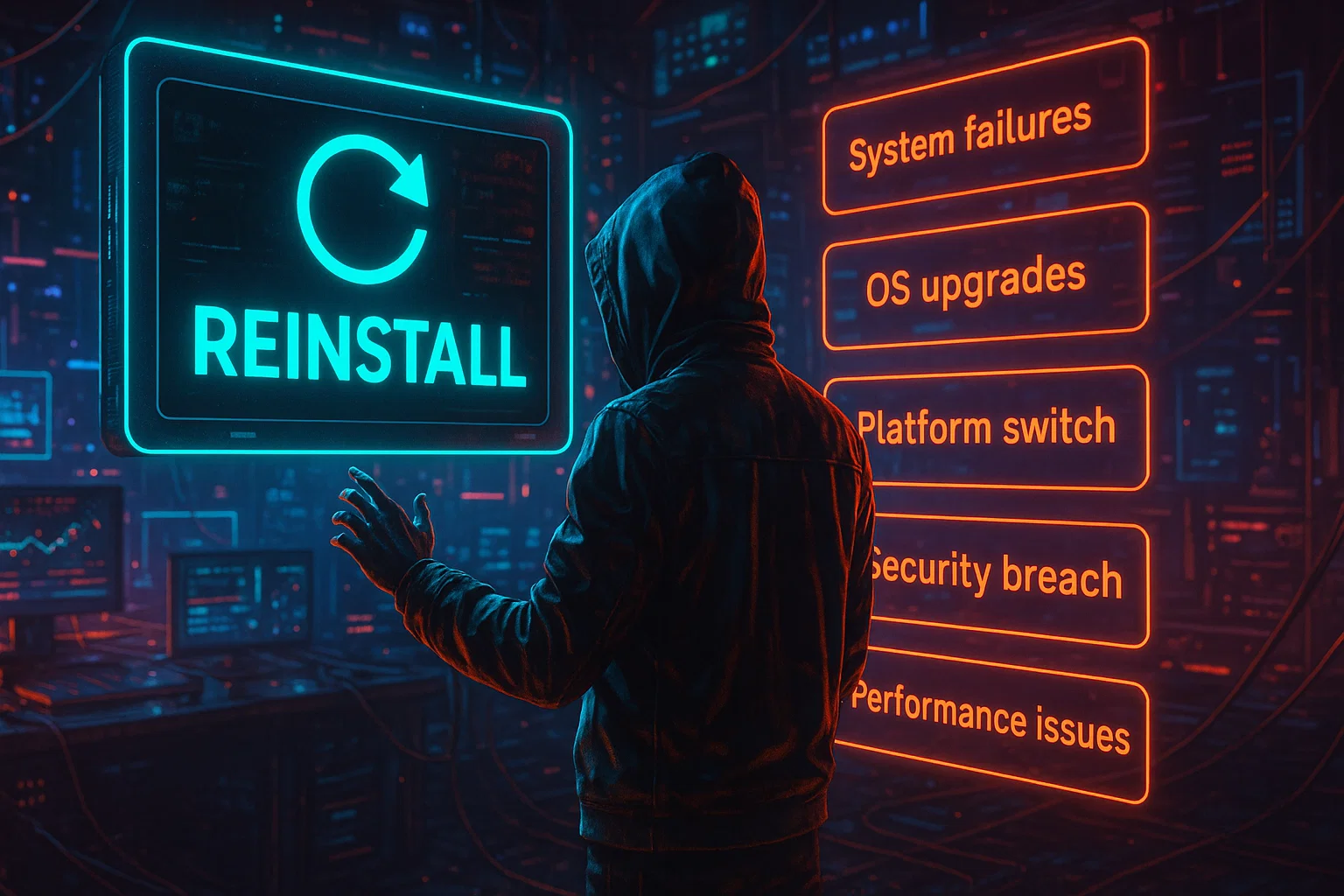
Considere uma reinstalação completa do SO nestes cenários:
|
Situação |
Por que Reinstalar Funciona |
|
Corrupção do sistema |
Corrige atualizações falhadas e arquivos corrompidos |
|
Violação de segurança |
Remove malware e arquivos comprometidos |
|
Atualização de versão do SO |
Obtém patches de segurança e novos recursos |
|
Mudança de plataforma |
Alterna entre Windows e Linux |
|
Problemas de desempenho |
Elimina desordem e configurações erradas |
Corrupção de Sistema e Atualizações Falhadas
Atualizações às vezes falham no meio do caminho, deixando seu SO instável. Arquivos de configuração se corrompem, bibliotecas do sistema quebram, ou processos de inicialização falham completamente. Quando solucionar esses problemas leva mais tempo que reinstalar, uma instalação limpa se torna a escolha prática.
Violações de Segurança e Malware
Se malware comprometeu seu servidor ou invasores ganharam acesso não autorizado, você não pode confiar em nenhum arquivo do sistema. Malware se esconde em locais inesperados, modifica binários do sistema, e cria backdoors que sobrevivem a limpezas padrão. Saber como fazer reset completo de um servidor VPS é a única forma de garantir um sistema limpo e não comprometido.
Atualizações de Versão do SO
Atualizar para versões mais novas do SO traz patches de segurança, correções de bugs e novos recursos. Embora atualizações in-place às vezes funcionem, frequentemente deixam pacotes desatualizados e conflitos de configuração. Reinstalações limpas normalmente resultam em melhor desempenho e menos problemas de compatibilidade.
Alterações da Plataforma
Trocar de Windows Server para Linux (ou o contrário) requer uma reinstalação completa. Este cenário acontece quando requisitos de aplicação mudam, quando você precisa de recursos específicos da plataforma, ou quando quer reduzir custos de licenciamento.
Preparação para a reinstalação
AVISO: Complete estas etapas antes de recarregar ou reinstalar o SO do VPS, já que todos os dados serão deletados permanentemente.
Crie Backups Completos
Faça backup destes itens críticos:
- Arquivos do site e código da aplicação
- Exportações de banco de dados (MySQL, PostgreSQL, MongoDB)
- Arquivos de configuração (/etc/, configs de servidor web)
- Certificados e chaves privadas SSL
- Dados de e-mail e configurações do servidor de correio
- Contas de usuário e chaves SSH
- Cron jobs e tarefas agendadas
Armazene backups em vários locais e verifique se consegue acessá-los antes de prosseguir com a reinstalação.
Comandos de Backup de Banco de Dados:
Para MySQL/MariaDB:
mysqldump -u root -p --all-databases > all_databases.sqlPara PostgreSQL:
pg_dumpall -U postgres > all_databases.sqlMétodos de Backup de Arquivos:
Use rsync para criar backups completos:
rsync -avz /var/www/ /backup/www_backup/Ou use tar para compressão:
tar -czf website_backup.tar.gz /var/www/Baixe os backups para sua máquina local usando SCP ou SFTP antes de iniciar a reinstalação. Verifique os tamanhos dos arquivos e tente extrair uma pequena porção para confirmar a integridade.
Documente Sua Configuração Atual
Registe estes detalhes do servidor enquanto o sistema ainda está a correr:
- Software instalado e versões
- Configuração de rede (endereços IP, DNS, regras de firewall)
- Detalhes de conexão do banco de dados
- Configurações do servidor web
- Variáveis de ambiente da aplicação
- Contas de usuário ativas
Esta documentação acelera a restauração posterior e ajuda a prevenir erros de configuração durante a instalação.
Agende a Janela de Manutenção
Escolha horários fora do pico para a reinstalação, pois os usuários precisam de aviso prévio. O processo leva 2-15 minutos, dependendo do SO, mas você terá tempo adicional necessário para configuração de segurança e restauração de dados depois.
Passo a Passo: Como Recarregar ou Reinstalar o SO VPS em Cloudzy
Quando você está aprendendo como redefinir as configurações do servidor VPS ou fazer uma reinstalação completa do SO, o processo permanece simples através do painel de controle da Cloudzy. Siga esses passos com cuidado para evitar qualquer problema durante a reinstalação.
Etapa 1: Acesse o Painel de Controle Cloudzy
Faça login na sua conta Cloudzy no portal de clientes e clique Serviços na navegação principal. Localize seu servidor VPS na lista e clique para abrir a página de gerenciamento.
Se você gerencia várias instâncias VPS, verifique novamente se selecionou o servidor correto, pois esta ação não pode ser desfeita após iniciada.
Etapa 2: Navegue até a Opção de Reinstalação
No seu painel VPS, encontre o Instalar ou Reinstalar botão. Ele geralmente aparece no menu de ações principal ou na seção de detalhes técnicos. Clique para abrir a interface de seleção de SO.
Etapa 3: Selecione Seu Sistema Operacional
 Escolha entre os templates de SO disponíveis na Cloudzy de acordo com as suas necessidades:
Distribuições Linux:
- Ubuntu (22.04 LTS, 24.04 LTS)
- Debian (11, 12)
- AlmaLinux (8, 9)
- Rocky Linux (8, 9)
- Fedora (versão estável mais recente)
Servidor Windows:
- Servidor Windows 2025
- Windows Server 2022
Considere seus requisitos de aplicação, nível de experiência e ciclo de suporte ao fazer sua escolha.
Escolhendo a Distribuição Linux Certa:
|
Distribuição |
Período de Suporte |
Ideal para |
Por Que Escolher |
|
Ubuntu LTS |
5 anos |
Hospedagem web, servidores de aplicação e iniciantes |
O amplo suporte da comunidade e a disponibilidade de pacotes tornam-no seguro para a maioria dos utilizadores. Ao recarregar ou reinstalar o SO Ubuntu no VPS, obtém as funcionalidades mais recentes com a estabilidade do LTS. |
|
Debian |
Versões estáveis |
Servidores de produção que precisam de mudanças mínimas |
Estabilidade excecional com ciclos de lançamento conservadores. Escolha quando a estabilidade for mais importante do que ter as versões mais recentes. |
|
AlmaLinux / Rocky Linux |
10 anos |
Ambientes corporativos, projetos de longo prazo |
Alternativas para empresas com compatibilidade RHEL. Se precisar de recarregar ou reinstalar o SO CentOS no VPS, estas são as substituições modernas sem custos de licenciamento. |
Escolhendo Windows Server:
|
Versão |
Suporte Até |
Ideal para |
Por Que Escolher |
|
Servidor Windows 2025 |
2034 |
Recursos mais avançados, aplicações modernas |
Funcionalidades de segurança mais recentes, capacidades melhoradas de Hyper-V e funcionalidade reforçada do Active Directory. Escolha para obter as funcionalidades mais recentes do Windows. |
|
Windows Server 2022 |
2031 |
Maioria das aplicações empresariais, estabilidade comprovada |
Escolha sólida com estabilidade comprovada e ampla compatibilidade de aplicações. Funciona bem com a maioria das aplicações empresariais, sem problemas. |
Na Cloudzy, nossas soluções vêm com sua versão escolhida pré-instalada e pronta para usar. Você pode compre servidor VPS planos a partir de tarifas competitivas, com armazenamento NVMe SSD, velocidades de rede até 40 Gbps e uma garantia de disponibilidade de 99,95% em 13 regiões.
Etapa 4: Crie uma Senha Root Forte
Gere uma senha com pelo menos 12 caracteres. Inclua letras maiúsculas e minúsculas, números e caracteres especiais para máxima segurança. Use um gerenciador de senhas para gerar e armazenar isso com segurança.
Etapa 5: Confirme a Reinstalação
Revise sua seleção de SO com cuidado e verifique se sua senha está correta. Leia o aviso de exclusão de dados completamente e clique Reinstalar para prosseguir com o recarregamento ou reinstalação do SO.
Etapa 6: Aguarde a Instalação
A instalação geralmente é concluída em 2-15 minutos, dependendo do SO escolhido. O painel de controle da Cloudzy exibe o progresso em tempo real, portanto aguarde a tela de confirmação antes de tentar acessar seu servidor.
Etapa 7: Verifique a Instalação
Após a conclusão, anote o novo nome do SO exibido em seu painel de controle. Verifique seu endereço IP (que geralmente permanece o mesmo) e mantenha suas novas credenciais root seguras para acesso futuro.
Segurança Imediata Pós-Reinstalação
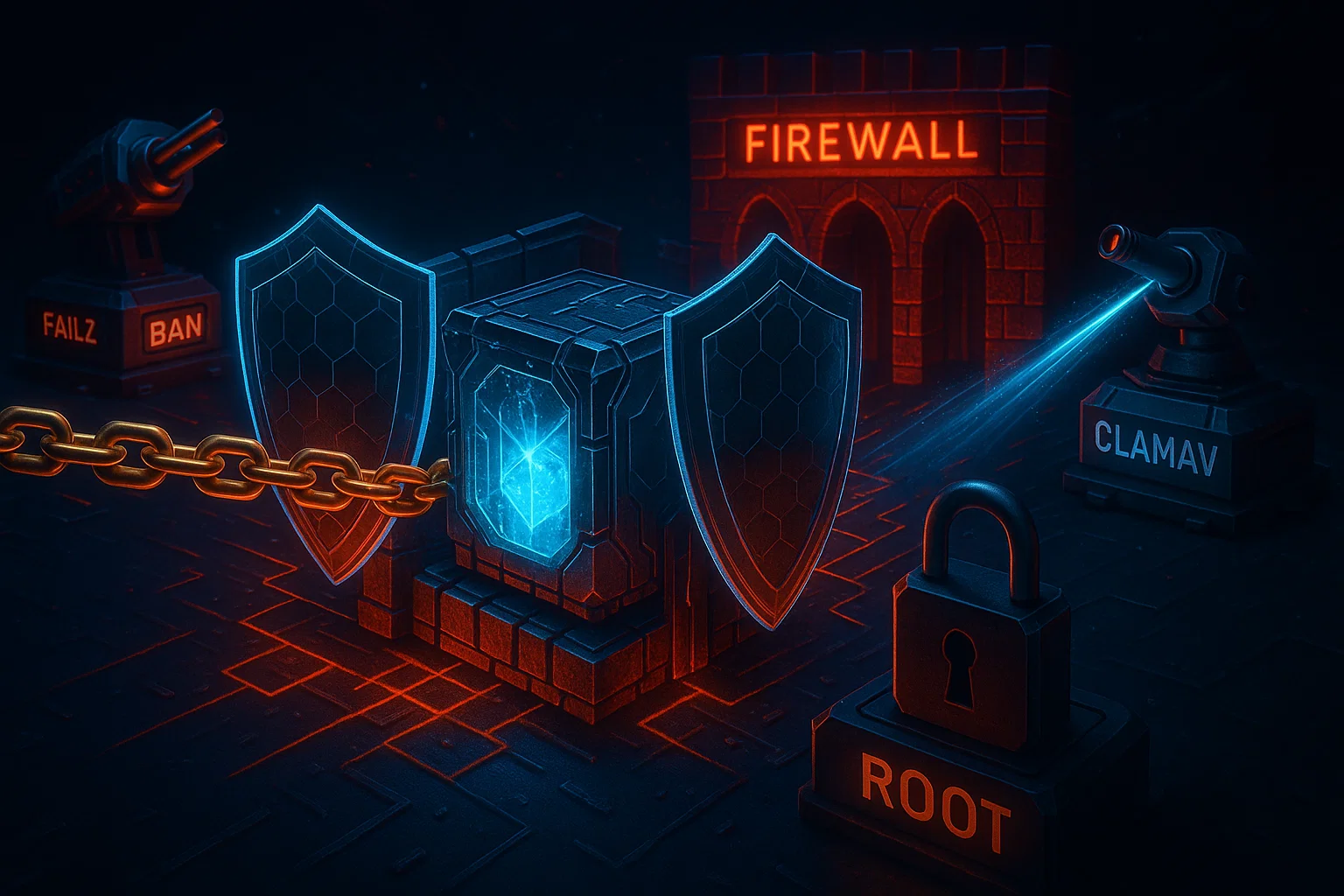
Os servidores são mais vulneráveis imediatamente após instalações limpas, então complete essas etapas de segurança antes de restaurar dados ou aplicações.
Atualize os Pacotes do Sistema Imediatamente
Para sistemas Ubuntu, execute estes comandos via SSH para obter as atualizações mais recentes:
# Ubuntu/Debian
sudo apt update && sudo apt upgrade -y# Atualizações do sistema
sudo dnf update -yPara Windows Server, abra Windows Update e verifique atualizações. Instale todas as atualizações críticas e de segurança e reinicie se o sistema exigir.
Desabilite Login Root e Crie Usuário Admin (Ubuntu)
# Create new admin user

sudo adduser adminuser

sudo usermod -aG sudo adminuser

# Disable root SSH login

sudo nano /etc/ssh/sshd_config

# Set: PermitRootLogin no

sudo systemctl restart sshd
Configure Autenticação por Chave SSH (Ubuntu)
# On your local machine

ssh-keygen -t ed25519 -C "[email protected]"

# Copy to server

ssh-copy-id adminuser@your_server_ip

# Disable password authentication

sudo nano /etc/ssh/sshd_config

# Set: PasswordAuthentication no

sudo systemctl restart sshd
Configure Firewall
Para Ubuntu com UFW:
sudo ufw default deny incoming

sudo ufw default allow outgoing

sudo ufw allow ssh

sudo ufw allow http

sudo ufw allow https

sudo ufw enable
Para Windows Server, abra Windows Defender Firewall. Configure regras de entrada apenas para serviços necessários e bloqueie todas as portas desnecessárias para reduzir a superfície de ataque.
Instalar Fail2Ban (Linux)
# Ubuntu/Debian
sudo apt install fail2ban -y# AlmaLinux/Rocky
sudo dnf install epel-release -y

sudo dnf install fail2ban -y

sudo systemctl enable fail2ban

sudo systemctl start fail2ban
Erros comuns a evitar
Até administradores experientes cometem erros críticos durante a reinstalação do VPS que resultam em perda de dados ou vulnerabilidades de segurança. Aprender com essas falhas comuns ajuda você a evitar tempo de inatividade custoso e mantém seu servidor seguro desde o início.
Não Testar a Restauração de Backups
Muitos descobrem que seus backups estão incompletos ou corrompidos apenas ao tentar restaurá-los. Teste a restauração de backup em um sistema fora de produção antes de recarregar ou reinstalar o SO VPS para evitar surpresas desagradáveis.
Ignorar o Reforço de Segurança
Atacantes verificam servidores recém-instalados com configurações padrão o tempo todo. A pesquisa mostra ataques DDoS aumentaram 41% em 2024, com servidores enfrentando ataques em poucas horas quando o reforço de segurança é ignorado.
Servidores VPS atraem atacantes porque geralmente hospedam múltiplas aplicações e bancos de dados contendo dados sensíveis de clientes, tornando-os alvos de alto valor.
Usar Senhas Fracas ou Padrão
Bots automatizados verificam continuamente servidores com senhas fracas em toda a internet. A pesquisa recente mostra esse servidores VPS enfrentam ataques sofisticados que exploram credenciais padrão e métodos de autenticação fraca.
Esses ataques frequentemente têm sucesso nas primeiras 24 horas após um servidor ir online, então sempre use senhas fortes e prefira autenticação por chave SSH.
Não Documentar Mudanças
Reinstalar sem documentação adequada torna a restauração uma adivinhação total. Anotações detalhadas sobre sua configuração anterior economizam horas de solução de problemas depois e evitam erros custosos durante a recuperação.
Interromper a Instalação
Nunca desligue ou reinicie seu VPS durante a instalação do SO, pois isso corrompe a instalação. Se ocorrer corrupção, você precisará de intervenção manual do suporte para corrigi-la.
Esquecer Atualizações do DNS
Se seu endereço IP mudar durante a reinstalação, atualize seus registros DNS imediatamente. Caso contrário, seu site fica inacessível para visitantes até que os registros sejam corrigidos.
Instalar Aplicações Antes da Segurança
Instale atualizações de segurança e configure firewalls antes de adicionar aplicações ou restaurar dados. Isso impede que atacantes explorem vulnerabilidades conhecidas durante o processo de configuração quando seu servidor está mais exposto.
Restaurar os seus dados
Após proteger sua instalação do SO recém-criada, restaure suas aplicações e dados sistematicamente. Essa abordagem passo a passo minimiza erros após recarregar ou reinstalar o SO VPS e garante que nada seja esquecido.
1. Instalar Software Necessário

Comece instalando a pilha de software que suas aplicações precisam para rodar corretamente. Para servidores web executando Ubuntu:
sudo apt install nginx mysql-server php-fpmPara a pilha LAMP:
sudo apt install apache2 mysql-server php libapache2-mod-phpInstale todos os pacotes adicionais que suas aplicações exigem antes de restaurar dados, para evitar erros de dependências faltantes.
2. Restaurar Arquivos de Configuração
Copie seus arquivos de configuração salvos para seus locais originais:
sudo cp backup/nginx.conf /etc/nginx/nginx.conf

sudo cp backup/php.ini /etc/php/8.1/fpm/php.ini
Revise cada arquivo de configuração com cuidado para verificar se os caminhos e configurações correspondem à sua nova instalação, já que os caminhos do servidor às vezes diferem entre versões do SO.
3. Importar Bancos de Dados

Restaure os backups da base de dados utilizando o comando adequado:
Para MySQL/MariaDB:
mysql -u root -p < all_databases.sqlPara PostgreSQL:
psql -U postgres -f all_databases.sqlVerifique a restauração do banco de dados fazendo login e confirmando que todas as tabelas e dados existem corretamente.
4. Carregar Arquivos da Aplicação
Transfira os ficheiros da sua aplicação de volta para o servidor usando SFTP:
scp -r /local/backup/www/* user@server:/var/www/Defina a propriedade e permissões corretas depois:
sudo chown -R www-data:www-data /var/www/

sudo chmod -R 755 /var/www/
5. Configurar Certificados SSL
Se você usa Let's Encrypt, reinstale o certbot primeiro:
sudo apt install certbot python3-certbot-nginx

sudo certbot --nginx -d yourdomain.com
Para certificados SSL personalizados, restaure os arquivos de certificado e chave para o diretório apropriado e atualize a configuração do seu servidor web.
6. Restaurar Tarefas Agendadas
Edite o crontab para restaurar suas tarefas programadas:
crontab -eCole suas tarefas cron salvas e salve. Verifique se estão configuradas corretamente depois:
crontab -l7. Testar Toda a Funcionalidade
Antes de direcionar tráfego para seu servidor, teste tudo completamente. Verifique se as aplicações carregam corretamente, as conexões de banco de dados funcionam adequadamente e os certificados SSL são válidos.
8. Monitorar por 24-48 Horas
Acompanhe os logs do servidor de perto nos primeiros dois dias após entrar em produção. Procure por mensagens de erro, tentativas de autenticação falhadas ou padrões de tráfego incomuns, e resolva qualquer problema imediatamente antes que escalem.
Conclusão
Reinstalar seu SO VPS em Cloudzy oferece uma forma simples de resolver problemas do sistema, atualizar para versões mais recentes do SO ou recuperar-se de incidentes de segurança. O processo leva apenas alguns minutos através do painel de controle do Cloudzy uma vez que você entenda os passos.
Uma reinstalação bem-sucedida depende de três áreas críticas: preparação minuciosa com backups verificados, endurecimento imediato de segurança após a instalação limpa e restauração sistemática de dados usando procedimentos documentados. Pular qualquer uma dessas etapas aumenta substancialmente os riscos de perda de dados ou downtime prolongado.
Lembre-se de que um VPS reinstalado é essencialmente um novo servidor exigindo o mesmo cuidado que implantações novas. Sempre implemente atualizações de segurança e configure firewalls antes de torná-lo publicamente acessível, então monitore de perto durante os primeiros dias de operação.
Se encontrar problemas durante ou após a reinstalação, a equipe de suporte do Cloudzy sempre está disponível para ajudar com problemas técnicos relacionados ao processo.



Discussão
Comentários
Inicie sessão para participar na discussão.