

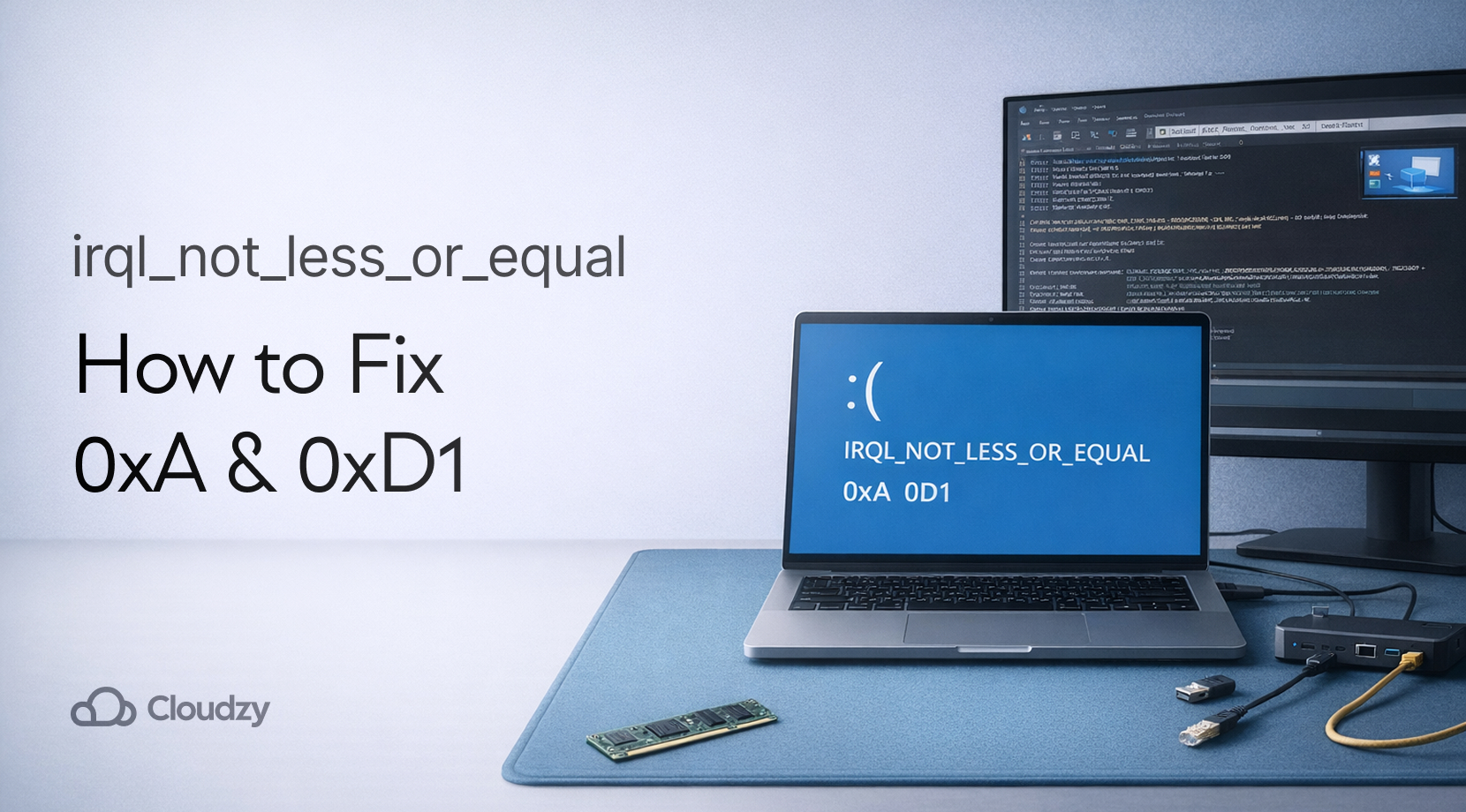
Ao ver irql não menor ou igual em Windows 10/11 geralmente significa que um driver de kernel (ou Windows propriamente) tentou acessar uma área de memória que não deveria, enquanto executava com um nível de prioridade alto demais para esse tipo de acesso de memória.
Em termos simples, um driver foi impaciente, mexeu na gaveta errada, e Windows travou com um BSOD. Para a maioria das pessoas, a solução é focada no driver (rede, GPU, chipset, VPN, software de segurança), com uma verificação rápida em RAM e integridade dos arquivos do sistema. A própria orientação da Microsoft para o erro 0xA aponta drivers e memória como os suspeitos mais prováveis.
O que o Código de Parada Significa: IRQL Not Less Or Equal (Significado)
Windows possui um sistema de prioridade para interrupções chamado IRQL (Nível de Solicitação de Interrupção). Em IRQL mais alto, Windows bloqueia certas ações porque não consegue pausar com segurança, carregar memória do disco ou esperar.
Então se um driver tenta acessar paginado memória enquanto executa em IRQL elevado, Windows trata como alguém tentando parar no meio de uma rodovia. Não é apenas lento — é inseguro para o sistema, então você recebe uma parada.
Microsoft descreve verificação de erro 0xA como Windows ou um driver de kernel acessando memória paginada em um endereço inválido enquanto em IRQL elevado, geralmente devido a um ponteiro errado ou um problema de paginação. A lista de verificação 0xA do próprio Microsoft é uma boa forma de validar se você quer a linha de base oficial.
Dois pontos práticos para irql não menor ou igual:
- Um driver é o culpado favorito, mesmo que a linha "O que falhou" aponte para algo que parece ser de propriedade da Microsoft.
- Problemas de RAM podem imitar problemas de driver, então testamos memória, mas não começamos comprando novos módulos.
Lista de Triagem Rápida para IRQL Not Less Or Equal Windows 10 e 11
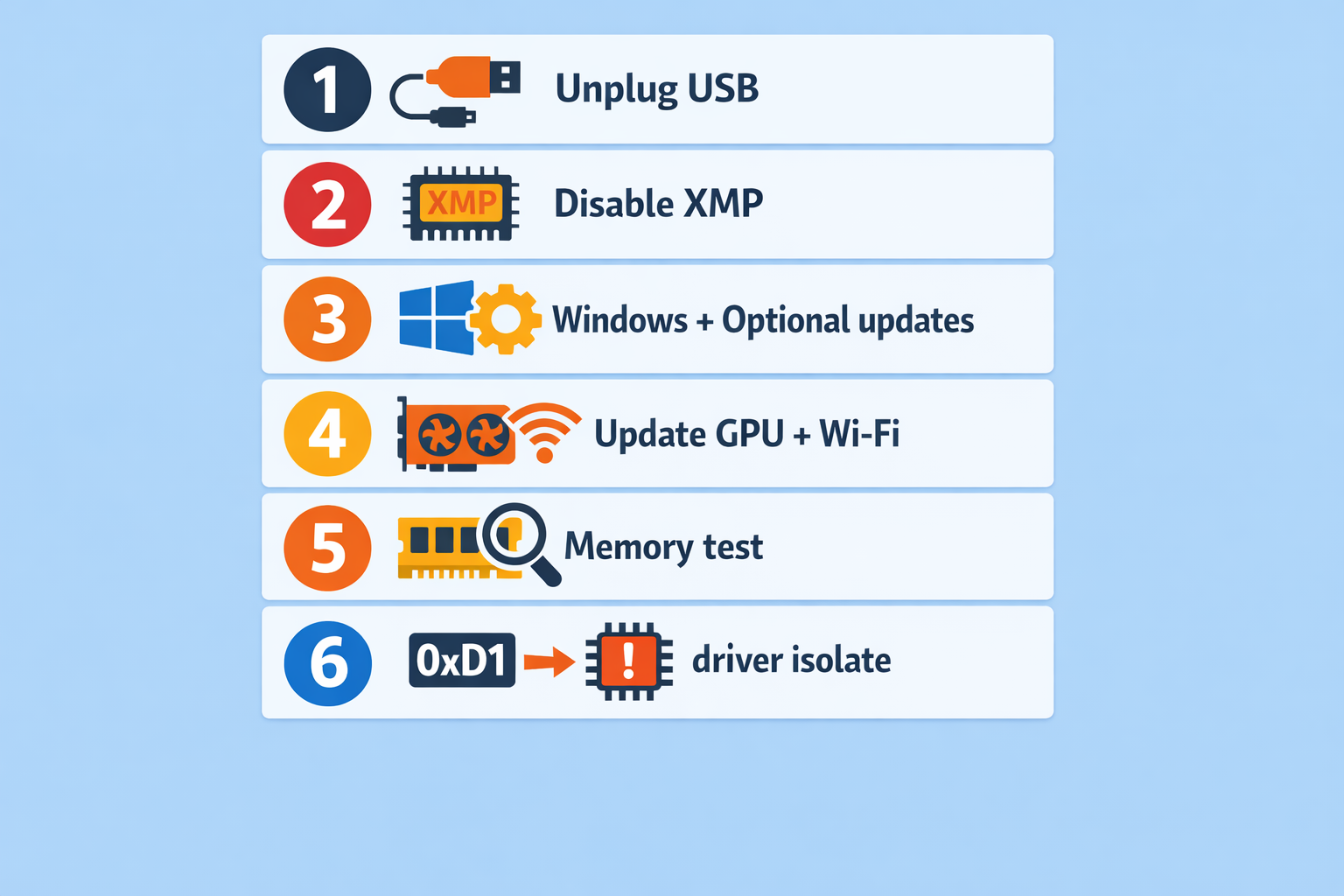
Antes dos pontos, você deve saber que travamentos de irql not less or equal windows tendem a ser desencadeados por um caminho de driver ativo sob carga, jogos, downloads grandes, atividade USB pesada, uso de VPN, ou ao sair do modo de suspensão.
Esta lista de verificação é o caminho "estabilizar primeiro" para irql não menor ou igual, e também cobre o primo comum, 0xD1. Certifique-se de fazer isso em ordem.
Faça isso agora (em ordem):
- Desconecte periféricos USB não essenciais (dock, interface de áudio, placa de captura, controle, disco externo), depois reinicie e tente reproduzir o travamento.
- Desfaça qualquer overclock, undervolt, ajuste XMP/EXPO ou perfil "turbo para jogos" em BIOS/UEFI, depois teste novamente.
- Atualize Windows completamente, incluindo Atualizações opcionais na Atualização Windows, porque frequentemente trazem atualizações de driver ligadas ao seu hardware.
- Atualize o driver GPU do fornecedor GPU, e atualize o driver Wi-Fi/Ethernet do fornecedor do notebook/placa-mãe.
- Execute o Diagnóstico de Memória Windows, e se possível, faça um teste RAM mais longo depois (detalhes abaixo).
- Se a tela de erro indicar DRIVER_IRQL_NOT_LESS_OR_EQUAL (0xD1), pule para a seção Etapas para Corrigir 0xD1 e concentre-se em isolar o driver problemático.
Isso te tira da armadilha de "mudanças aleatórias" e leva a um processo repetível, o que importa porque o próximo passo é coletar informações.
Colete Informações Úteis Antes de Mudar Nada
Pessoas reais resolvendo esses BSODs em fóruns costumam perguntar a mesma coisa de imediato: "Você tem arquivos de despejo?" porque adivinhar sai caro.
Para o irql não menor ou igual e bsod irql_not_less_or_equal, as informações geralmente estão em:
- C:\Windows\Minidump
- C:\Windows\MEMORY.DMP (maiores, nem sempre presentes)
Comece pelos menores.
Etapas (rápido e seguro):
- Pressione Win + R, digitar C:\Windows\Minidump, pressione Enter.
- Copie o mais recente .dmp arquivos para sua Área de Trabalho.
- Compactá-los.
- Abra Visualizador de Eventos → Windows Logs → Sistema e procure por entradas críticas perto do momento do erro (geralmente não é "a resposta", mas ajuda a confirmar padrões).
Se você ainda não tem o WinDbg instalado, página de instalação da Microsoft é o caminho mais rápido.
Uma observação sobre a linha "O que falhou": arquivos como Wdf01000.sys aparecem bastante em relatórios da comunidade, mas pode ser a estrutura sobre a qual o driver defeituoso real está. As pessoas veem isso e assumem "Windows está quebrado", depois reinstalam, e o erro volta.
Agora, depois que você tiver pelo menos um despejo e uma ideia aproximada de quando acontece, as correções são direcionadas ao seu problema específico.
Passos de correção para 0xA: corrigir IRQL Not Less Or Equal por uma ordem segura
Esta seção é o guia principal para irql não menor ou igual (0xA). Também é uma base sólida para travamentos de irql not less or equal windows travamentos sem um driver claramente identificado.
Passo 1: desfaça a última alteração que mexeu em drivers ou hardware
Comece listando o que mudou nas últimas 1-2 semanas:
- Novo dispositivo USB, dock, headset, controle
- Nova GPU, placa Wi-Fi, RAM
- Novo VPN, antivírus, "atualizador de driver", utilitário RGB
Depois remova ou desinstale essa alteração e teste novamente. Se conseguir reproduzir o travamento (mesmo jogo, mesmo download, mesmo sleep/wake), está no caminho certo.
Passo 2: Atualize Drivers do Jeito que Pessoas Esquecem
Uma resposta muito comum em fóruns é "não atualize pelo Gerenciador de Dispositivos". Não é esnobismo. O Gerenciador de Dispositivos costuma dizer "melhor driver já instalado" enquanto você está com um driver do fabricante desatualizado.
Para o irql não menor ou igual, priorize:
- Chipset driver (fabricante da placa-mãe/laptop)
- Wi-Fi/Ethernet driver (site do fabricante, não genérico)
- GPU driver (opção de instalação limpa do fabricante, se disponível)
- O armazenamento drivers (atualizações do controle NVMe, se seu OEM fornece)
Se o travamento começou logo após uma atualização de driver, reverter esse driver específico é aceitável, mas faça com precisão. Uma reversão completa do sistema pode esconder o gatilho real.
Passo 3: utilize o Windows Update corretamente (incluindo atualizações opcionais)
A Microsoft explicitamente indica atualizar drivers e instalar atualizações como primeiras medidas para erro 0xA.
Windows 11 (atualizações opcionais de driver):
- Começar → Configurações → Atualização do Windows
- Opções avançadas
- Em "Opções adicionais" selecione Atualizações opcionais
- Abra Atualizações de driver, marque o que deseja, selecione Baixe e instale
- Voltar para Atualização do Windows e executar Verificar atualizações
Windows 10 (atualizações opcionais de driver):
- Começar → Configurações → Atualizar e Segurança → Atualização do Windows
- Selecionar Ver atualizações opcionais (aparece quando existem atualizações opcionais)
- Abra Atualizações de driver, marque o que deseja, selecione Baixe e instale
Atualizações opcionais são onde muitas correções de driver "silenciosas" vivem. Se os travamentos diminuírem após as atualizações, normalmente fazemos uma limpeza rápida para que a máquina não esteja rodando cinco bandejas de fabricante e overlays na inicialização. Este checklist é um bom: Como Acelerar Windows 10.
Etapa 4: Verifique a Memória Sem Tirar Conclusões Precipitadas
Sim, a memória pode causar travamentos irql não menor ou igual, e a Microsoft aponta verificações de RAM como parte da solução.
Faça isso em camadas
- Execute Diagnóstico de Memória Windows primeiro.
- Se continuar travando, faça um teste de RAM mais longo depois (à noite é ideal) usando um testador bootável confiável.
Também: se você tinha XMP/EXPO ativado, mantenha desativado durante os testes. Muitos perfis borderline-estáveis falham apenas sob condições específicas de interrupção intensiva.
Etapa 5: Repare Arquivos do Sistema
Arquivos de sistema corrompidos podem complicar a solução de problemas de driver. É aqui que SFC e DISM ajuda.
Execute estes em Prompt de Comando (Admin):
sfc /scannow

DISM /Online /Cleanup-Image /RestoreHealth
Se o DISM falhar ou precisar de uma fonte ISO, nosso guia sobre reparo de imagens Windows com DISM é uma boa referência passo a passo: Comando DISM RestoreHealth: Reparar imagem Windows.
Se você estiver recebendo uma mistura de códigos de parada enquanto soluciona problemas de drivers, este guia usa o mesmo kit de reparo e é útil ter por perto: Como Corrigir a Falha na Verificação de Segurança do Kernel.
Esta etapa também se sobrepõe ao tipo de limpeza que pode ajudar com instabilidade geral, não apenas irql não menor ou igual.
Etapa 6: Inicialização Limpa Para Detectar Efeitos Colaterais de Drivers de Terceiros
Se você suspeita de uma ferramenta em segundo plano (VPN, antivírus, RGB, controle de ventilador, "otimizador de rede"):
- Execute msconfig
- Oculte serviços Microsoft
- Desative o resto
- Desative aplicativos de inicialização no Gerenciador de Tarefas
- Reinicie e teste novamente
Se o travamento desaparecer, reative em lotes até o culpado se revelar.
Etapa 7: Atualização de BIOS/UEFI, Mas Somente Depois do Acima
Atualizações de BIOS podem corrigir bugs reais de compatibilidade, mas também podem complicar a solução de problemas. Faça-as depois de descartar as soluções fáceis.
Neste ponto, a maioria dos irql não menor ou igual casos para completamente ou se reduz a uma categoria de driver. Se sua tela azul é 0xD1, a próxima seção é sua rota mais rápida.
0xA vs 0xD1: porque DRIVER_IRQL Not Less Or Equal parece semelhante
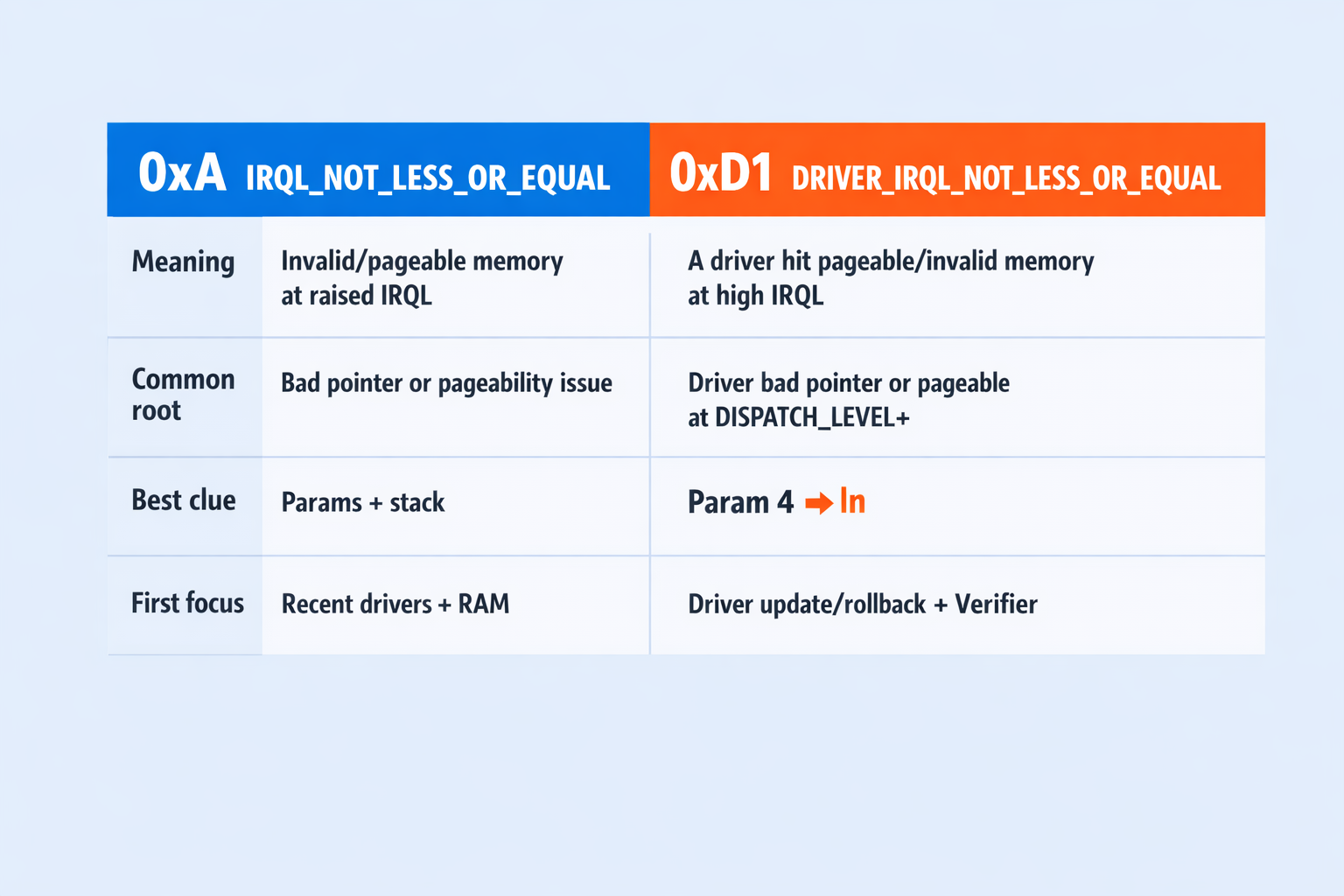
Se você já viu ambos irql não menor ou igual e DRIVER_IRQL_NOT_LESS_OR_EQUAL, não está imaginando. Compartilham o mesmo tema "memória errada no IRQL errado", mas 0xD1 é mais explicitamente um problema de driver, e a Microsoft documenta 0xD1 em detalhes aqui.
da Microsoft 0xD1 definição é direta: um driver em modo kernel tentou acessar memória paginável em um IRQL muito alto.
Aqui está a diferença explicada com as correções que você precisará fazer:
| Verificação de Erros | O Que Você Geralmente Vê | Para O Que Isso Geralmente Aponta | Primeiro Passo Recomendado |
| 0xA (IRQL_NOT_LESS_OR_EQUAL) | "O que falhou" pode ser vago | Bug de driver, instabilidade de RAM ou corrupção no nível do sistema | Atualizações de driver + remover hardware recente + teste de memória |
| 0xD1 (DRIVER_IRQL_NOT_LESS_OR_EQUAL) | Geralmente identifica um arquivo de driver específico | Um caminho de driver de terceiros está funcionando incorretamente | Identifique o driver nos dumps, depois atualize/reverta, depois use Driver Verifier |
Em outras palavras: trate irql não menor ou igual como "driver primeiro, depois memória", e trate 0xD1 como "qual driver, exatamente?"
Passos para Corrigir 0xD1: DRIVER_IRQL_NOT_LESS_OR_EQUAL
Este é o caminho "driver é culpado até que se prove o contrário". Se sua tela ou dump mostra STOP código irql_not_less_or_equal mas o bug check é 0xD1, trate como um trabalho de isolamento de driver.
da Microsoft 0xD1 explicação deixa claro: um driver acessou memória paginável em um IRQL muito alto, e o conselho prático inclui verificar o Visualizador de Eventos e atualizar ou desabilitar o driver identificado.
Passo 1: Identifique o Arquivo do Driver nos Dumps
Procure por padrões como:
- Netwtw10.sys (Caminhos de driver Wi-Fi aparecem com frequência)
- Drivers Ethernet de fornecedores como l1c63x64.sys em exemplos da comunidade
- Arquivos de framework como Wdf01000.sys que pode ser apenas "o mensageiro", não a causa real
Se você tem um driver de terceiro nível específico causando problemas, atualize ou reverta apenas esse driver. Não precisa reinstalar tudo.
Etapa 2: Reinstale o Driver Suspeito Corretamente
Para GPU e drivers de rede, uma reinstalação limpa costuma ser mais eficaz do que atualizar no local.
- Desinstale em Aplicativos e Recursos ou Gerenciador de Dispositivos
- Reiniciar
- Instale o driver mais recente do fornecedor/fabricante
- Teste novamente a carga exata que causa o travamento
Etapa 3: Use o Driver Verifier com Cuidado (Apenas em Drivers de Terceiros)
O Driver Verifier é mencionado como uma ferramenta em Referências de verificação de erros da Microsoft, mas adiciona sobrecarga e pode levar um sistema instável a falhas mais rápidas. Tudo bem, desde que você ainda consiga inicializar.
Como garantimos sua segurança:
- Criar um ponto de restauração.
- Abra o Prompt de Comando (Admin) e digite verificador, pressione Enter.
- Selecionar Configurações padrão.
- Em vez de selecionar drivers "não assinados" ou "Windows antigos", aponte para um pequeno conjunto de suspeitos prováveis. No Driver Verifier Manager, escolha Selecione nomes de driver de uma lista, depois marque alguns não Microsoft drivers associados ao travamento (ou instalados/atualizados recentemente). Verificar cada driver pode desacelerar o PC e pode causar BSODs adicionais que dificultam o diagnóstico.
- Reinicie e reproduza o erro.
Se você ficar preso em um loop de inicialização:
- Inicializar em Modo Seguro (detalhes abaixo)
- Abra o Prompt de Comando (Como Administrador)
- Execute:
verifier /reset
É a diferença entre 'Verifier me ajudou' e 'Verifier arruinou minha noite.'
Quando conseguir inicializar de forma confiável novamente, você pode usar o mesmo processo de atualização de driver da faixa 0xA, mas agora tem uma lista de suspeitos bem menor. É também onde Safe Mode e WinRE se tornam úteis.
Se não conseguir inicializar: movimentos com WinRE e Safe Mode que funcionam
If irql não menor ou igual ocorre na inicialização, você não tem o luxo de testar uma mudança por vez dentro do Windows. Use o ambiente de recuperação Windows (WinRE):
- Ligue, depois interrompa a inicialização (desligue) conforme o Windows começa a carregar, repita 2-3 vezes.
- Você deve chegar em Recuperação.
- Ir para Solucionar problemas → Opções avançadas.
A partir daí, as melhores opções para "voltar a entrar" são:
- Configurações de inicialização → Safe Mode
- Restauração do Sistema (se você criou pontos de restauração)
- Desinstalar atualizações (se isso começou logo após uma atualização)
Se você estava usando Driver Verifier, Safe Mode + verifier /reset geralmente é a saída limpa.
Quando estiver de volta no Windows, volte ao runbook anterior e mantenha suas mudanças pequenas e testáveis. É também o momento em que uma solução temporária pode salvar sua semana.
Razões habituais para estar a ver o erro irql not less or equal

Este código de erro não é aleatório; você o verá quando houver uma falha durante downloads grandes, falha após suspensão, falha quando o Wi-Fi desaparece, falha logo após uma atualização de driver GPU, e assim por diante.
Aqui estão os infratores recorrentes associados a irql não menor ou igual e driver irql não menor ou igual casos:
Drivers de rede sob carga (Wi-Fi e Ethernet)
Downloads grandes do Steam/Epic ou atualizações do Windows acionam 0xD1, e o dump aponta para um driver de rede como Netwtw10.sys (Intel Wi-Fi) ou um driver Ethernet do fornecedor. Se suas falhas se concentram em torno de downloads e da pilha de rede, também gostamos de descartar estranhezas de rede do lado do Windows que podem confundir os testes, como misconfiguration de proxy e detecção travada.
Este guia cobre as verificações e resets rápidos: Windows não conseguiu detectar automaticamente as configurações de proxy desta rede.
Caminhos de driver GPU (jogos, múltiplos monitores, reprodução de vídeo)
As pessoas chamam de "aleatório", mas geralmente está ligado a trocar de janelas rapidamente, fechar apps ou alt-tab em um jogo. Os drivers GPU rodam em caminhos complicados, e uma instalação ruim ou uma incompatibilidade pode resultar em irql not less or equal mesmo que você tenha feito rollback uma vez.
USB, Docks e "Muita Coisa Plugada"
Hubs USB, interfaces de áudio, placas de captura e algumas docking stations podem disparar problemas graves de driver. Se desconectar o equipamento muda a frequência do crash, esse é um bom ponto de partida.
Ferramentas de Segurança, VPNs e "Assistentes de Rede"
Drivers de firewall/VPN ficam bem fundo na pilha de rede. Se seu crash começou logo depois de instalar um cliente VPN, ferramenta de captura de pacotes ou uma suíte de segurança de terceiros, sua preocupação é justificada.
Instabilidade de BIOS/XMP Que Parece Um Bug de Driver
Um perfil de memória um pouco agressivo demais pode passar em testes rápidos mas falhar sob certas cargas pesadas de interrupção. É por isso que reiniciamos XMP/EXPO logo no começo de um irql not less or equal corrigir.
Continue Trabalhando Enquanto Você Corrige o Crash
Se o seu PC está apresentando irql não menor ou igual e você ainda precisa trabalhar hoje, a opção mais rápida para "continuar em frente" é usar uma máquina Windows remota por alguns dias. Assim você consegue terminar suas tarefas, baixar drivers, rodar testes e deixar seu sistema principal desligado enquanto resolve o problema.
É justamente aí que nossas Cloudzy Windows VPS opções entram muito bem. Você pode ligar uma Windows 10 VPS ou Windows 11 VPS, conectar via RDP e continuar com um ambiente limpo enquanto sua máquina local é arrumada. Nossos serviços VPS Windows 10 e Windows 11 oferecem 40 Gbps rede e um Tempo de atividade de 99,95%, o que é bastante para workflows de remote desktop e downloads grandes.
Para uso de curto prazo, flexibilidade de preço importa mais que promessas grandiosas, então apostamos em cobrança e devoluções:
- Cobrança horária PAYG: cancele a qualquer momento, pague apenas pelas horas usadas.
- Janela de devolução de 14 dias, mais dias 8–14 devoluções de créditos não utilizados se você acabar não precisando do servidor afinal.
Você pode verificar os detalhes do produto aqui: Cloudzy Windows VPS, Cloudzy VPS Windows 10, e Windows 11 VPS Cloudzy.
Se você está preocupado com seus arquivos enquanto a instalação local continua falhando, veja como recuperar seus dados primeiro: Recuperar Arquivos de Windows VPS Corrompido (o mesmo processo funciona para um sistema operacional Windows normal).
Depois que você sair da zona de pânico, evitar travamentos repetidos fica muito mais fácil.
Como Impedimos IRQL Not Less Or Equal de Voltar
Depois de um irql não menor ou igual Quando o travamento finalmente para, é tentador comemorar e seguir em frente. Ainda gostamos de fazer uma pequena "verificação de estabilidade", porque este código de parada adora voltar logo após a próxima mudança de driver, ciclo de sono ou sessão de plugar USB.
Antes de listar qualquer coisa, uma regra importante: mude uma coisa por vez e depois teste o mesmo gatilho. Se o travamento acontecia ao baixar, faça um download longo. Se acontecia ao dormir, faça alguns ciclos de sono e despertar. Assim não estamos apenas adivinham.
Os hábitos que reduzem travamentos repetidos:
- Crie um ponto de restauração antes de mudanças no chipset, GPU, Wi-Fi, VPN ou antivírus.
- Mantenha XMP/EXPO desativado até o sistema ficar estável por alguns dias, depois reative apenas após testes de memória mais longos.
- Evite acumular ferramentas de driver e suítes de "ajudante", especialmente potencializadores de rede, pacotes de sobreposição e bandejas de fornecedor que se inserem no caminho do kernel.
- Se os travamentos ocorriam durante sono ou desligamento, desative Inicialização Rápida por uma semana e teste novamente. É um simples botão de alternância e fácil de desfazer.
- Trate docks e hubs USB como suspeitos reais. Se a estabilidade melhorar com menos dispositivos, atualize o firmware do dock e os drivers USB antes de adicionar tudo de volta.
Quando as coisas estabilizarem, podemos reintroduzir os complementos agradáveis, um de cada vez. Isso mantém irql não menor ou igual de se tornar uma surpresa mensal.



Discussão
Comentários
Inicie sessão para participar na discussão.