

Gerenciar um site exigia conhecimento profundo em programação e experiência técnica. Era preciso escrever comandos longos só para mover um logo ou ajustar configurações básicas. Hoje, painéis de controle como Plesk mudaram tudo.
Essas ferramentas transformam gerenciamento complexo de servidores em ações simples de apontar e clicar, colocando hospedagem profissional ao alcance de qualquer pessoa com uma ideia e ambição.
Este artigo mostra exatamente como instalar Plesk em servidores Windows e Linux. Você aprenderá sobre requisitos de sistema, funcionalidades principais e receberá comandos de instalação passo a passo que funcionam.
O Que É um Painel de Controle de Website?
Um painel de controle de website é um software que agrupa tarefas comuns de gerenciamento em uma interface gráfica. Você pode ajustar seu site sem escrever código. Por exemplo, mover a posição do logo costumava exigir ajustes longos em código. Agora você pode arrastar e soltar elementos onde quiser, aplicando essa simplificação a praticamente todos os aspectos do seu site hospedado.
Essas ações simplificadas ainda são operações baseadas em código, apenas condensadas em botões fáceis de usar. Embora essa abordagem facilite tarefas básicas, você ainda precisará de um desenvolvedor para personalizações avançadas. Sobre 94,8% dos sites não usam um painel de controle, mas para usuários iniciantes e pequenos sites que usam, esses painéis tornam o gerenciamento acessível a milhões.
O que é Plesk?
Plesk é um painel de controle que vai além do gerenciamento básico. É um serviço de automação de hospedagem com suporte avançado em nuvem. A plataforma cuida da configuração inicial e do gerenciamento contínuo, automatizando funcionalidades avançadas quando seu site está rodando e ajudando você a fazer mudanças sem conhecimento em programação.
Plesk funciona em sistemas Windows e Linux. Ele automatiza tarefas de hospedagem e inclui suporte em nuvem que fortalece a segurança enquanto ajuda seu site crescer conforme o tráfego aumenta.
Plesk detém aproximadamente 73% de participação de mercado como o painel líder, alimentando mais de 11 milhões de websites em todo o mundo. Embora Plesk domine o mercado, explorar outros painéis de topo como cPanel pode ajudar você a entender qual solução se encaixa melhor nas suas necessidades específicas de hospedagem.

Recursos do Plesk
Plesk se destaca no mercado de painéis de controle por razões específicas. Embora outros painéis ofereçam funcionalidades básicas similares, Plesk combina extensibilidade, compatibilidade multiplataforma e segurança de formas que importam para operações reais de hospedagem. Essas cinco funcionalidades explicam por que Plesk alimenta mais de 11 milhões de websites em todo o mundo.

Compatível com Extensões
Personalização através de extensões é prioridade para qualquer serviço confiável de hospedagem. Plesk oferece mais de 100 extensões em seu catálogo abrangente cobrindo dezenas de casos de uso. Você pode baixar e usar livremente essas extensões como parte de sua configuração Plesk. Algumas extensões são desenvolvidas internamente por Plesk, oferecendo melhor compatibilidade do que complementos típicos de terceiros disponíveis no marketplace.
Compatibilidade Avançada com Nuvem
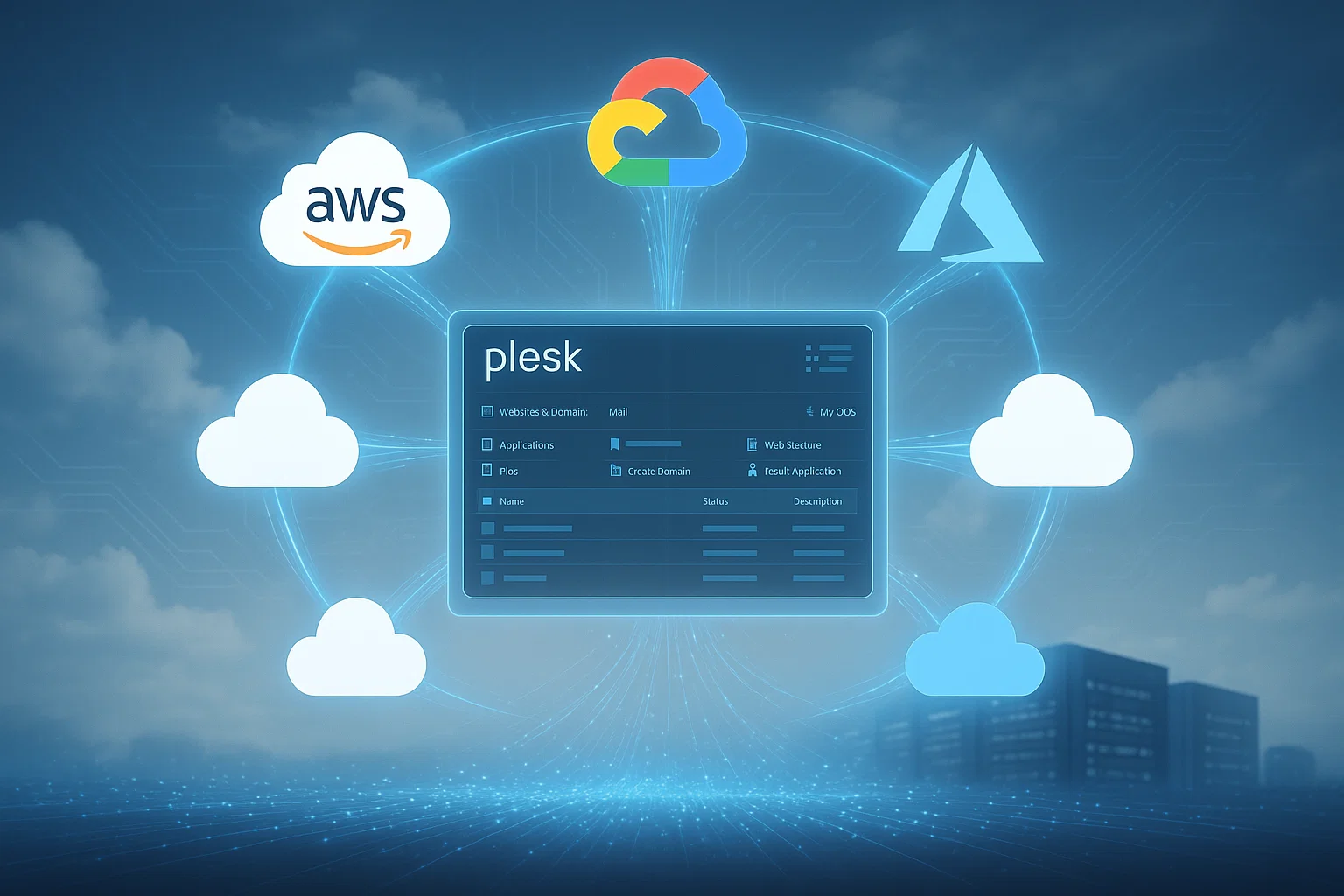
Plesk foi projetado para ser amigável com nuvem desde o início, funcionando de duas formas diferentes. Primeiro, Plesk oferece seus próprios serviços em nuvem. Segundo, você pode conectar Plesk com serviços populares de nuvem como Amazon AWS e Google Cloud para automatizar várias operações de website.
Se você gerencia um site com muito tráfego de dados ou faz análises regulares, a compatibilidade com nuvem do Plesk torna suas operações muito mais fluidas.
Compatível com VPS
Este é um diferencial que torna o Plesk único entre os serviços de hospedagem web. Muitos sites hoje rodam em Servidores Privados Virtuais. Esses servidores permitem gerenciar tudo a partir do mesmo VPS acessado remotamente, o que aumenta significativamente a eficiência.
Plesk detecta ambientes VPS e ajusta automaticamente suas configurações para otimizar o desempenho, funcionando perfeitamente se você instalar Plesk em Windows ou Linux VPS ambientes.
Na Cloudzy, oferecemos Soluções Plesk VPS para Linux e Windows com acesso total de root e recursos dedicados. Nossos serviços estão disponíveis em mais de 12 locais no mundo, para que você escolha o melhor local de servidor conforme suas necessidades.
Você recebe armazenamento NVMe SSD para carregamento mais rápido e suporte técnico 24/7 do nosso time. Cuidamos da configuração da infraestrutura, para você focar em gerenciar seus sites através do Plesk.
Segurança
Plesk construiu uma sólida reputação como um dos painéis de controle de hospedagem mais seguros, abordando ameaças em dois níveis. Primeiro, protege o painel de controle em si.
Segundo, minimiza riscos de outras partes do seu sistema operacional que poderiam comprometer indiretamente o programa. Plesk também oferece extensas opções de personalização para aumentar a segurança através de boas práticas, fornecendo múltiplas camadas de proteção.

Monitoramento e Análise de Servidor
Enquanto outros painéis de controle de primeira linha como cPanel oferecem recursos similares, Plesk fornece capacidades detalhadas de monitoramento de servidor. Você pode analisar o desempenho do seu servidor e identificar gargalos com eficiência.
Este recurso é valioso porque você consegue gerenciar seu site através de controles simplificados enquanto também acompanha o desempenho geral do servidor e sua saúde, dando a você visibilidade total do seu ambiente de hospedagem.
Requisitos do Plesk
Antes de detalharmos como instalar Plesk em Windows Server e sistemas Linux, você precisa verificar os requisitos de ambos os sistemas operacionais. Atender a essas especificações torna o processo de instalação muito mais fluido.
Windows
Se você pretende instalar Plesk em Windows Server 2022 ou outras versões, Plesk Obsidian suporta todas as edições 64-bit de Windows Server, incluindo instalações Server Core. Você pode rodar Plesk em Windows Server 2025, 2022, 2019 e 2016.
Todas as edições funcionam com Plesk, incluindo Standard, Datacenter e Essentials. Windows Server 2022 é a versão recomendada para novas implantações devido ao seu equilíbrio entre estabilidade e suporte de longo prazo.
Seu servidor precisa de no mínimo 2GB de RAM e 32GB de espaço de armazenamento. Você deve configurar um endereço IP estático antes de começar a instalação. Plesk para Windows só pode ser instalado em partições NTFS, então verifique se seu sistema de arquivos atende a esse requisito.

Linux
Plesk Obsidian para Linux suporta uma ampla gama de distribuições. Todas as versões devem ser 64-bit e executar o sistema init systemd. Antes de instalar Plesk em servidores Linux, verifique se sua distribuição é suportada.
| Distribuição | Versões Suportadas | Notas |
| Ubuntu | 24.04 LTS, 22.04 LTS, 20.04 LTS, 18.04 | Ubuntu 20.04: ELS até 31 de dezembro de 2027<br>Ubuntu 18.04: ELS até 31 de dezembro de 2026 |
| Debian | 13, 12, 11, 10 | Debian 10: ELS até 31 de dezembro de 2026<br>Desabilite AppArmor antes da instalação |
| AlmaLinux | 10, 9, 8 | Recomendado para novas implantações |
| Rocky Linux | 8 | alternativa CentOS |
| Red Hat Linux Corporativo | 9, 8, 7 | Suporte para versões menores mais recentes |
| CentOS | 7 | ELS até 31 de dezembro de 2026 |
| CloudLinux | 9, 8, 7 | CloudLinux 7: ELS até 31 de dezembro de 2026 |
| Virtuozzo Linux | 7 | – |
Seu servidor Linux precisa de pelo menos 1GB de RAM mais 1GB de espaço swap, além de no mínimo 20GB de armazenamento. O Extended Lifecycle Support (ELS) está disponível para sistemas operacionais mais antigos após as datas de encerramento do suporte do fabricante. Este serviço requer taxas adicionais, mas oferece mais tempo para planejar a migração.
Se você está avaliando diferentes opções antes de se comprometer com Plesk, consulte nosso guia sobre melhores painéis de controle para Linux pode ajudá-lo a tomar uma decisão informada com base em sua distribuição e requisitos.

Como instalar Plesk em Windows
Você pode instalar Plesk em Windows baixando a versão mais recente do site oficial usando sua licença e executando o assistente de instalação. Mas este guia aborda o gerenciamento remoto de servidor, que normalmente não possui suporte a GUI.
Vou mostrar o método do Prompt de Comando, demonstrando como instalar Plesk em Windows Server usando ferramentas de linha de comando. Depois de atender aos pré-requisitos e ter sua licença Plesk, siga estas etapas para concluir sua configuração.
Etapa 1: abra o Prompt de Comando e inicie o instalador
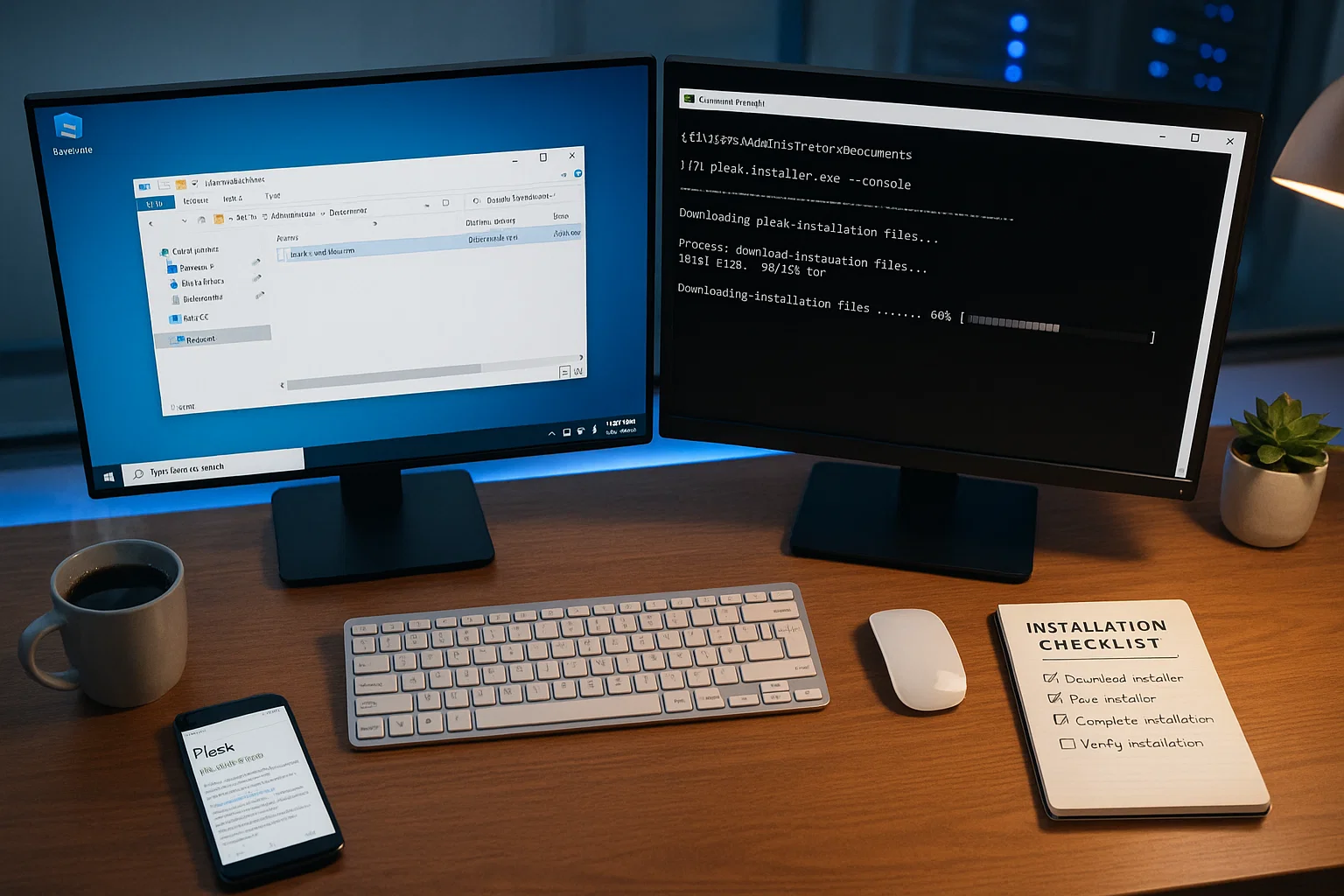
Baixe o instalador Plesk primeiro. Clique no logotipo Windows no canto inferior esquerdo, localize o Prompt de Comando, clique com o botão direito nele e inicie-o como administrador. Ao instalar Plesk em Windows pelo Prompt de Comando, você precisa alterar o diretório de trabalho para onde armazenou seu instalador.
plesk-installer.exe --consoleDigite F e pressione Enter duas vezes. Se deseja instalar uma versão anterior, use este comando:
plesk-installer.exe --console --all-versionsEtapa 2: escolha a versão e inicie o download
Se você usou o primeiro comando, não precisa selecionar uma versão. Mas se você usou o segundo comando e pressionou F e Enter, você precisa selecionar uma versão. Digite S para acessar as opções de instalação. Aqui você pode ajustar o local de download (que usa servidores Plesk por padrão), selecionar a versão Plesk e configurar as definições de proxy, se necessário.
Se você alterou qualquer configuração, saia do instalador e reinicie-o para aplicar as alterações. Selecione a opção de instalação recomendada, pois você pode ajustar detalhes mais tarde. Pressione Enter e você verá um prompt de configuração final. Escolha seus diretórios preferidos, defina uma senha para seu usuário administrador Plesk e pressione Enter para iniciar o download.
Plesk é um aplicativo grande, portanto o download leva um tempo. Aguarde a conclusão da instalação. Você concluiu com sucesso as etapas para instalar Plesk em Windows usando o prompt de comando sem uma GUI.
Como instalar Plesk em Linux
A maioria dos servidores Linux conecta-se através de protocolos sem GUI como SSH, então usaremos um processo semelhante ao método do Prompt de Comando Windows. Vou usar o terminal em Ubuntu 20.04 para este guia. A estrutura do comando pode variar ligeiramente dependendo de sua distribuição Linux, mas o processo geral permanece o mesmo. Veja como instalar Plesk em Ubuntu e outras distribuições Linux.
Terminal Ubuntu Linux exibindo comandos de instalação Plesk, incluindo sudo apt update, apt upgrade e wget para download do instalador, com percentuais de progresso de instalação de pacotes em uma tela com tema roxo
Etapa 1: atualize o servidor
Ao instalar Plesk em sistemas Linux, comece atualizando seu servidor. Use estes dois comandos para atualizar o servidor e repositório a fim de evitar erros de instalação.
sudo apt updatesudo apt upgradeReinicie o servidor antes de prosseguir com a instalação.
Etapa 2: inicie o download e a instalação
O processo para instalar Plesk em distribuições Linux como Ubuntu é mais direto do que o método Windows. Baixe o instalador usando este comando:
wget https://autoinstall.plesk.com/plesk-installerDepois execute:
chmod +x plesk-installersudo ./plesk-installerSe você está configurando um novo servidor, pressione F no prompt. Selecione a opção de instalação recomendada e deixe o download e a instalação serem concluídos. Você conseguiu instalar com sucesso Plesk em Ubuntu.
Conclusão
Instalar Plesk oferece controle total sobre seu ambiente de hospedagem sem precisar dominar comandos complexos de servidor. O processo leva menos de uma hora na maioria dos sistemas e, uma vez instalado, você tem uma interface unificada para gerenciar tudo: domínios, bancos de dados, contas de email e configurações de segurança.
Quer você escolha Windows Server 2022 ou uma distribuição Linux como Ubuntu ou AlmaLinux, você agora tem gerenciamento profissional de hospedagem ao alcance das mãos.
O verdadeiro valor de Plesk aparece no seu dia a dia. Você consegue publicar websites mais rápido, automatizar tarefas rotineiras de manutenção e escalar recursos conforme o tráfego cresce. Com mais de 100 extensões disponíveis, adicione exatamente os recursos que seus projetos precisam sem sobrecarregar seu servidor com ferramentas não utilizadas. O próximo passo é explorar o catálogo de extensões e configurar seu primeiro domínio.



Discussão
Comentários
Inicie sessão para participar na discussão.