

Quando seu sistema operacional VPS falha ao carregar, você corre o risco de perder dados valiosos e enfrentar tempo de inatividade custoso. Este guia o orienta sobre como recuperar arquivos de um Linux ou Windows VPS corrompido usando modo de resgate antes de reinstalar seu sistema operacional.
Se seu sistema operacional não inicia, não entre em pânico. Você ainda pode acessar e salvar seus arquivos carregando seu VPS em modo de resgate. Vamos mostrar exatamente como recuperar seus dados com segurança antes de formatar e reinstalar um sistema operacional limpo.
Antes de começar
Confirme que seu sistema operacional realmente não carrega. Conecte-se ao seu servidor via VNC e reinicie seu VPS no painel de controle 2-3 vezes. Se o sistema ainda não iniciar após várias tentativas, prossiga com este método de recuperação.
A maioria das corrupções ocorre em servidores Windows VPS, então este tutorial foca em recuperação Windows. No entanto, o mesmo processo de modo de resgate funciona para Linux e outros sistemas operacionais. Os comandos diferem ligeiramente, mas a abordagem fundamental permanece consistente entre plataformas.
Como Recuperar Arquivos de um VPS Corrompido
Siga estas etapas para acessar seus dados de um VPS corrompido usando modo de resgate. Este processo funciona de forma confiável em a maioria das configurações VPS e permite recuperar arquivos antes de reinstalar seu sistema operacional.
Etapa 1: Faça Login em Cloudzy e Selecione o VPS
Primeiro, verifique a falha do SO conectando via VNC e tentando reiniciar no painel de controle. Se o sistema ainda não iniciar após 2-3 tentativas, prossiga com modo de resgate. Várias tentativas de reinicialização confirmam que o problema é corrupção e não um travamento temporário.
Faça login no seu Painel de Controle em welcome.cloudzy.com e clique em 'Serviços'. Navegue até sua lista VPS e localize o servidor afetado.
Clique no servidor VPS de destino que deseja reiniciar em Modo de Resgate. Se tiver vários servidores VPS, certifique-se de selecionar a instância correta. Escolher o servidor errado pode interromper serviços em execução em sistemas funcionando corretamente, então verifique sua seleção antes de prosseguir.
Na Cloudzy, nossa infraestrutura inclui modo de resgate como recurso padrão. Quando você compre servidor VPS contrata planos conosco, essa funcionalidade de recuperação vem incluída, para que você sempre possa acessar seus dados mesmo quando o sistema operacional falha ao iniciar.
Etapa 2: Escolha o Modo de Resgate
Escolha 'Modo de Resgate' no painel de gerenciamento Cloudzy. Essa opção geralmente aparece nas ações do servidor ou na seção de gerenciamento.
Quando seu sistema operacional falha, o modo de resgate oferece uma forma de recuperar arquivos de uma unidade corrompida. Esse utilitário baseado em Linux acessa seu disco mesmo quando o SO principal se recusa a iniciar. O ambiente de resgate inclui ferramentas para montar sistemas de arquivos e transferir dados com segurança.
O ambiente de resgate funciona independentemente do seu sistema operacional principal. Ele inicia a partir de uma imagem separada armazenada no sistema host, permitindo que você acesse sua unidade corrompida como um volume externo. Esse isolamento impede que o SO corrompido interfira nas operações de recuperação.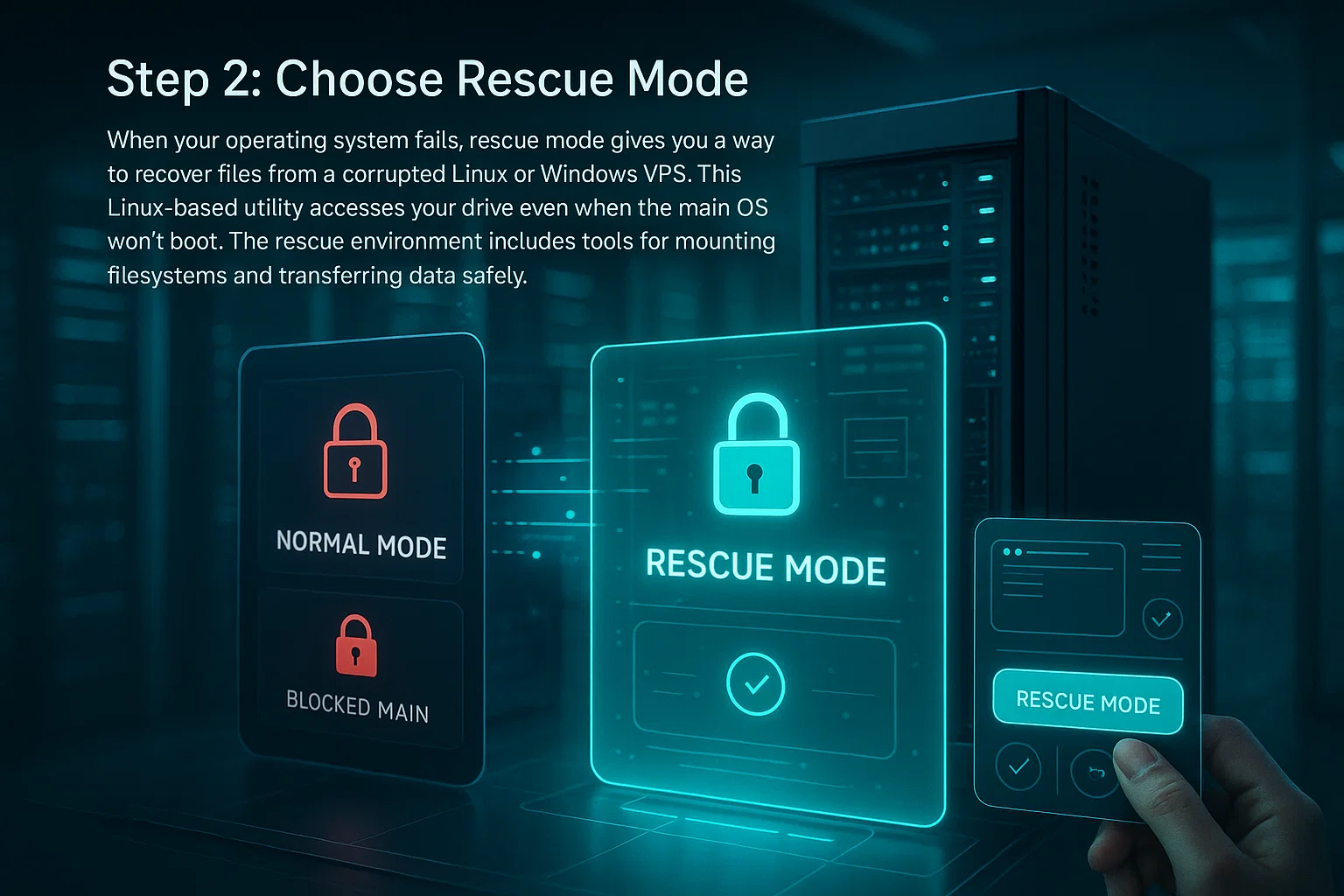
Etapa 3: Ative o Modo de Resgate
Defina uma senha forte para acesso ao modo de resgate e clique em Ativar Modo de Resgate. O sistema reiniciará seu servidor no ambiente de resgate. Escolha uma senha que você se lembre, mas que seja difícil para outros adivinharem, pois ela concede acesso root ao seu sistema.
Aguarde 2 a 5 minutos para a reinicialização ser concluída e atualize a página. Você verá uma mensagem de confirmação de que seu servidor agora está em modo de resgate. O tempo real necessário depende da configuração do seu sistema e da carga atual do host.
Esse ambiente leve baseado em Linux permite que você acesse sua unidade corrompida sem depender do sistema operacional danificado. Ele oferece um sistema limpo e mínimo com ferramentas de recuperação pré-instaladas, para que você possa montar unidades e transferir arquivos independentemente da corrupção do seu SO principal.
Etapa 4: Instale o WinSCP e Conecte-se
Você precisa de uma ferramenta de transferência de arquivos para acessar seus arquivos do ambiente de resgate. Baixe o WinSCP do site oficial, que funciona com transferências seguras de arquivos entre Windows e Linux. O WinSCP oferece uma interface gráfica que simplifica o processo de recuperação de arquivos em comparação com ferramentas de linha de comando.
O WinSCP continua sendo ativamente mantido em 2025 com atualizações de segurança regulares. Ele suporta SFTP, SCP e FTP. Para operações de recuperação, use SFTP ou SCP, pois esses protocolos criptografam seus dados durante a transferência, enquanto o FTP simples não. O software é gratuito, de código aberto e compatível com todas as versões modernas do Windows.
Etapas de instalação:
- A) Baixe o WinSCP do site oficial em winscp.net.
- B) Instale e inicie o software usando as configurações padrão.
Você verá uma janela de login com campos para detalhes de conexão. Digite estes detalhes:
- Nome do Host: O endereço IP do seu servidor
- Nome de usuário: root
- Senha: A senha que você definiu para o modo de resgate
Clique em 'Login' para se conectar ao seu ambiente de resgate. Você pode ver um aviso de segurança sobre a chave do host na primeira conexão, e isso é normal para novas conexões.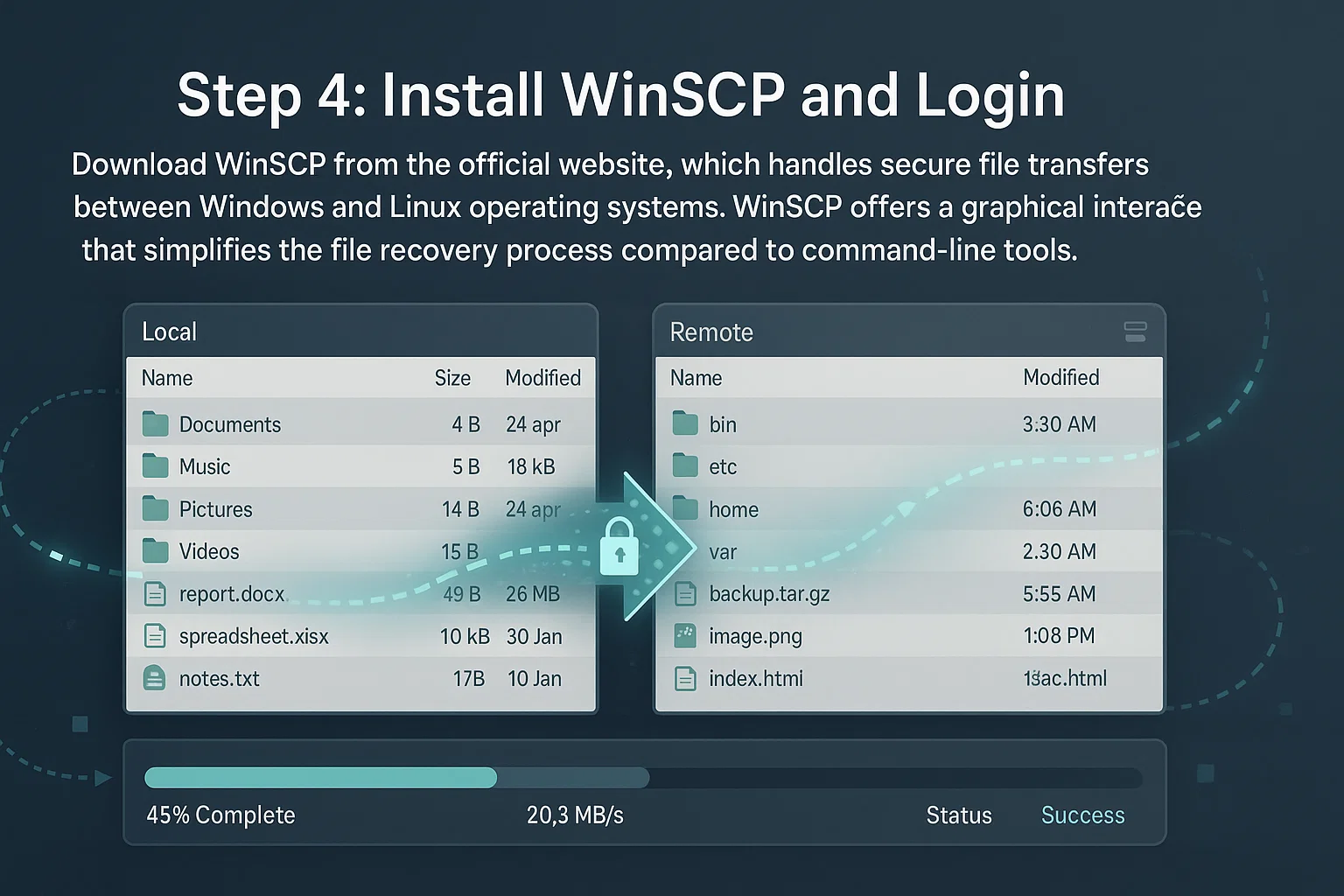
Etapa 5: Abra o Terminal
Pressione Shift+Ctrl+T para abrir a janela de terminal integrada. Clique em 'OK' em qualquer aviso de segurança que apareça. Esses avisos são prompts de segurança padrão que aparecem ao executar comandos em sistemas remotos.
Este terminal permite que você execute comandos diretamente no sistema de resgate. Você precisará dele para montar sua unidade corrompida e instalar os drivers de sistema de arquivos necessários. O terminal integrado mantém tudo dentro do WinSCP para conveniência.
Etapa 6: Execute Comandos para Montar Sua Unidade
Execute os comandos a seguir nesta ordem exata. Cada comando prepara o sistema para a próxima etapa, então a sequência importa:
apt-get update --allow-releaseinfo-change

apt-get install ntfs-3g -y

ntfsfix /dev/vdb1

mount -t ntfs-3g /dev/vdb1 /mnt
Esses comandos atualizam a lista de pacotes, instalam o driver NTFS-3g para suporte ao filesystem Windows, tentam reparos básicos do filesystem e montam sua partição Windows em /mnt. A flag `-t ntfs-3g` diz explicitamente ao sistema qual driver usar, já que algumas distribuições podem usar drivers somente leitura ou implementações antigas por padrão.
Após montar, verifique se o driver e as permissões funcionaram corretamente:
mount | grep /mntProcure por `ntfs-3g` na saída e verifique se há `rw` (leitura-escrita) em vez de `ro` (somente leitura). Se vir o driver errado ou modo somente leitura, desmonte com `umount /mnt` e tente o comando mount novamente com opções adicionais.
O pacote NTFS-3g fornece acesso de leitura e escrita a filesystems NTFS do Linux. Ele trata recursos específicos do Windows como permissões de arquivo, fluxos de dados alternativos e journals do filesystem.
O comando ntfsfix limpa a flag dirty e corrige algumas inconsistências básicas do NTFS. Sua documentação deixa claro que não é uma versão Linux do chkdsk. O que ntfsfix realmente faz é marcar o filesystem para uma verificação Windows adequada na próxima inicialização enquanto o torna montável do Linux. Se você precisar de reparos abrangentes, será necessário inicializar no Windows e executar chkdsk.
A nomenclatura de dispositivos varia por plataforma: KVM/QEMU usa /dev/vda e /dev/vdb, VMware usa /dev/sda e /dev/sdb, enquanto Xen usa /dev/xvda e /dev/xvdb. Conhecer a convenção de nomenclatura da sua plataforma evita erros de montagem.
Usar lsblk para identificar sua partição correta se /dev/vdb1 não existir. Este comando lista todos os dispositivos de bloco e sua estrutura de partição, ajudando você a localizar seu drive de dados entre vários volumes anexados.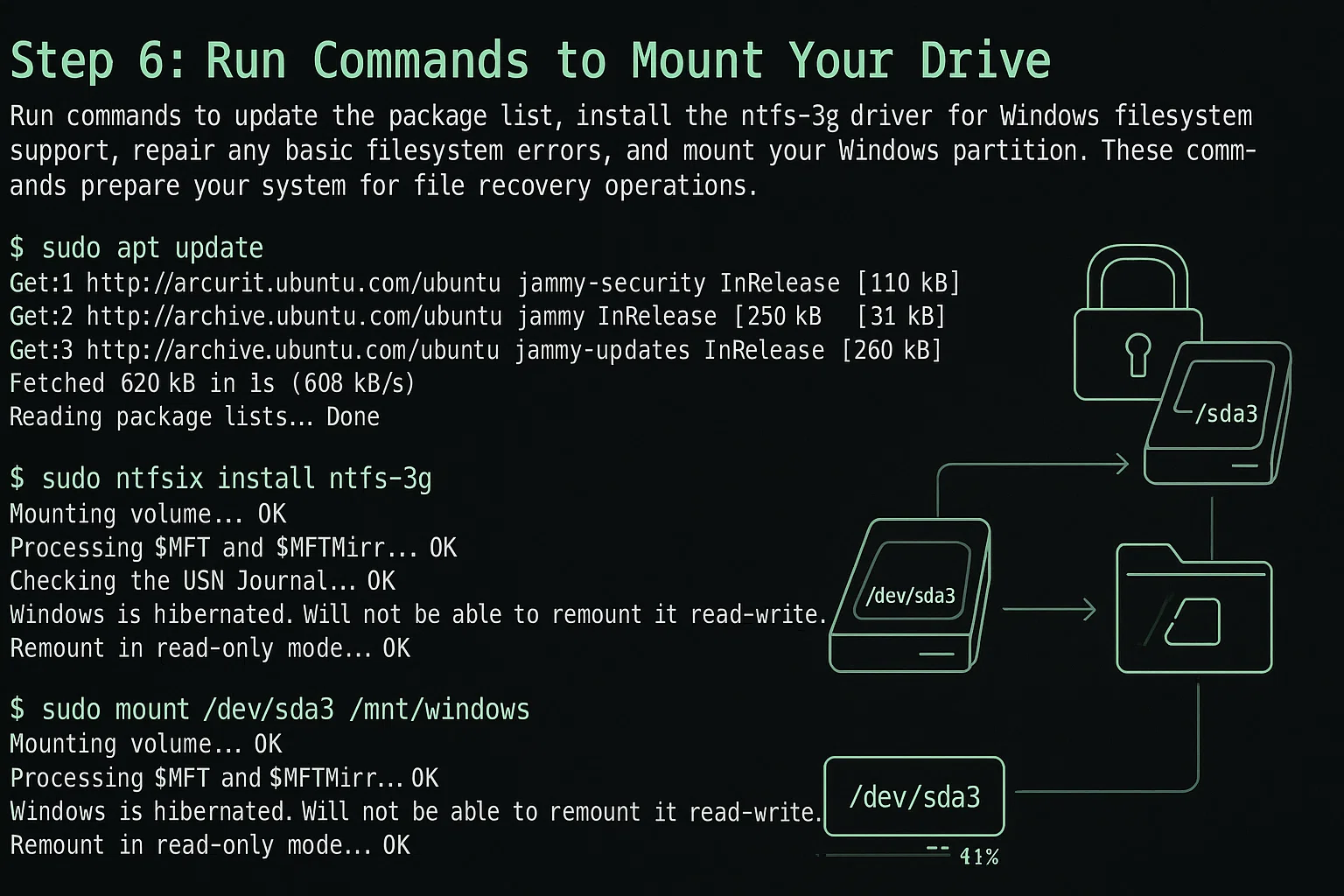
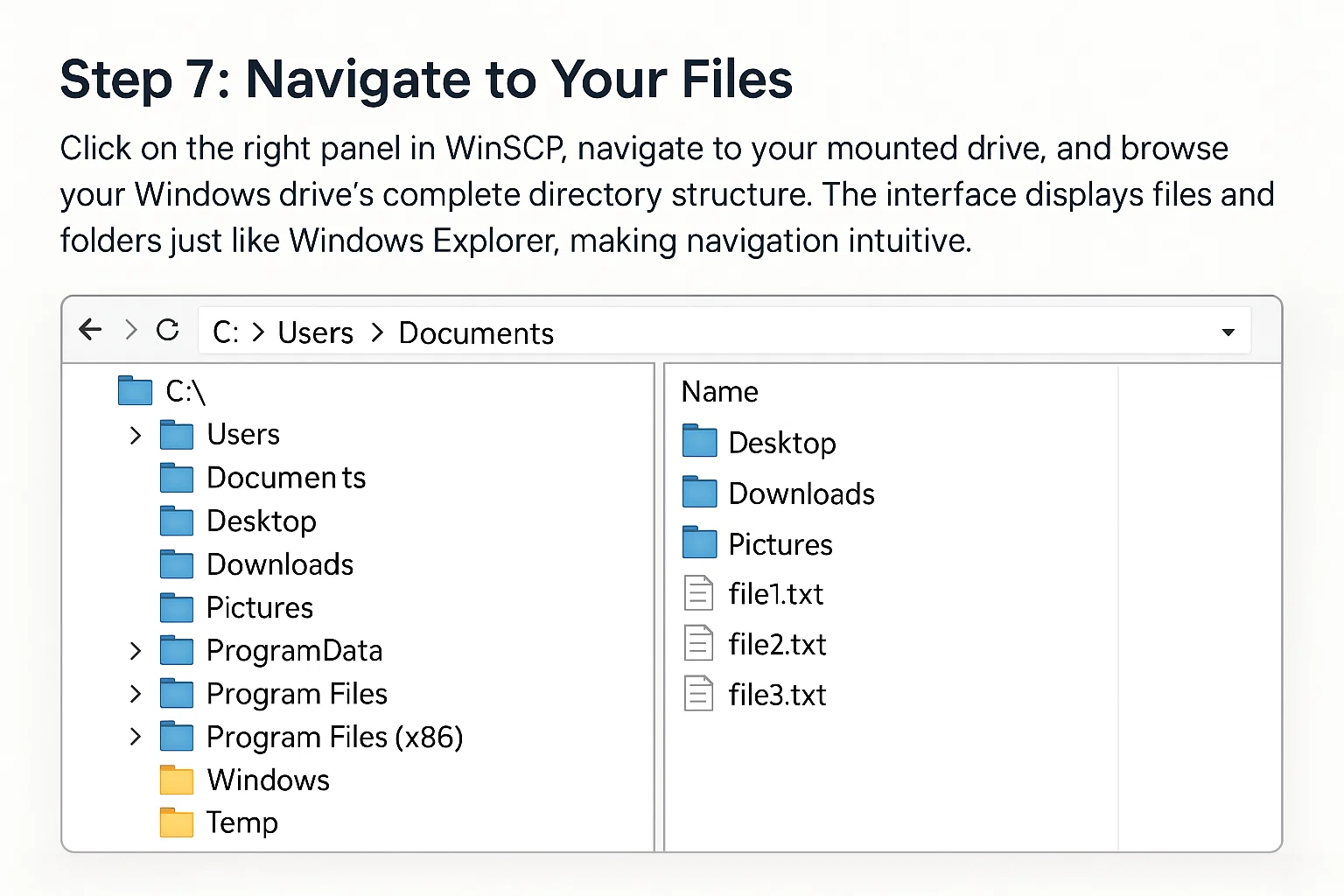
Etapa 7: Navegue até seus arquivos
No painel direito do WinSCP, localize a barra de caminho no topo mostrando o diretório atual. Clique nessa barra de caminho para torná-la editável, depois limpe-a e digite /mnt antes de pressionar Enter.
Você pode navegar pela estrutura completa de diretórios do seu drive Windows. A interface exibe arquivos e pastas assim como o Windows Explorer, tornando a navegação intuitiva mesmo ao trabalhar com drives montados Linux.
- /mnt/Users/Administrator/Desktop
- /mnt/Users/Administrator/Downloads
- /mnt/Users/Administrator/Documents
- /mnt/ProgramData/ (dados da aplicação)
- /mnt/inetpub/wwwroot/ (arquivos do servidor web)
Etapa 8: Baixe seus arquivos
Clique com o botão direito em qualquer arquivo ou pasta que deseja salvar e selecione 'Download'. O WinSCP transferirá os arquivos para seu computador local usando o protocolo SFTP. A velocidade de transferência depende da sua conexão de rede e dos tamanhos de arquivo sendo transferidos.
Para diretórios grandes, use o recurso sincronizar para confirmar que todos os arquivos são transferidos corretamente. Este recurso compara origem e destino, transferindo apenas arquivos faltantes ou modificados, o que economiza tempo ao recuperar grandes conjuntos de dados com backups parciais existentes.
Dicas para uma recuperação eficiente:
- Monitore o progresso da transferência: O WinSCP mostra o tempo estimado e a velocidade de transferência. Se estiver lento, transfira fora do horário de pico.
- Priorize arquivos críticos: Recupere documentos, bancos de dados e configurações antes de arquivos de mídia, assim você mantém seus dados valiosos mesmo se a conexão cair.
- Verifique a integridade dos arquivos: Compare os tamanhos dos arquivos entre origem e destino para confirmar que as transferências foram completas. Use checksums para arquivos importantes.
- Desative o modo de resgate: Após a recuperação, volte ao painel de controle VPS e desative o Modo de Resgate para reiniciar em modo de boot normal.
Agora você pode reinstalar seu sistema operacional com a certeza de que seus dados estão seguros no armazenamento local.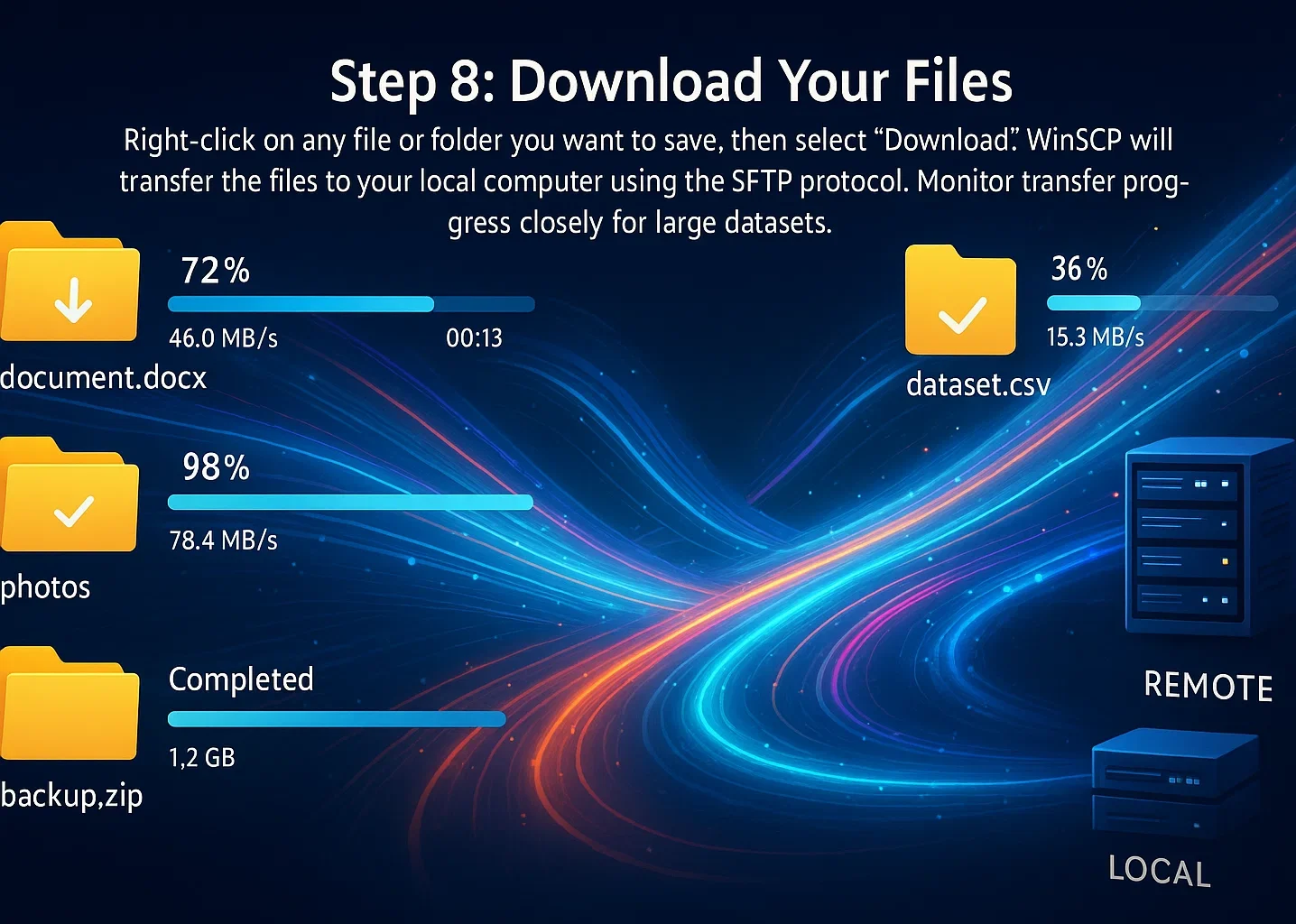
Recuperando Arquivos de Linux VPS
A recuperação de Linux VPS segue um processo similar com algumas diferenças importantes no procedimento de montagem. Os conceitos principais são os mesmos, mas os sistemas de arquivos Linux usam ferramentas e comandos diferentes dos sistemas NTFS.
Identificando sua Partição Linux
Após inicializar em modo de resgate e conectar via SSH, identifique sua partição principal. Execute o seguinte comando:
lsblkProcure por sua partição primária, normalmente a maior. Pode ser /dev/vda1, /dev/sda1, ou similar, dependendo da sua plataforma de virtualização. O resultado mostra nomes de dispositivos, tamanhos e pontos de montagem, ajudando você a identificar sua partição de dados entre as partições de sistema e boot.
Montando Sistemas de Arquivos Linux
Para sistemas de arquivos ext4 (mais comuns), execute estes comandos:
mkdir /mnt/recovery

mount /dev/vda1 /mnt/recovery
Se encontrar erros de montagem, você precisa verificar o sistema de arquivos. Primeiro, certifique-se de que a partição está desmontada:
umount /dev/vda1Depois execute a verificação do sistema de arquivos:
e2fsck -f /dev/vda1O utilitário e2fsck pode corrigir muitos problemas comuns de sistemas ext, incluindo inodes corrompidos, entradas de diretório e tabelas de alocação de arquivos. Nunca execute e2fsck em um sistema de arquivos montado, pois isso pode causar corrupção severa de dados. A flag -f força uma verificação mesmo se o sistema de arquivos parecer íntegro. Após os reparos serem concluídos, monte a partição novamente com o comando de montagem anterior.
Acessando seus Arquivos
Navegue até seu diretório montado:
cd /mnt/recovery

ls -la
Locais comuns de arquivos Linux:
- /mnt/recovery/home/username/ (arquivos do usuário)
- /mnt/recovery/var/www/ (arquivos do servidor web)
- /mnt/recovery/etc/ (arquivos de configuração)
- /mnt/recovery/opt/ (software opcional)
Use SCP, rsync, or SFTP para transferir arquivos para um local seguro antes de reinstalar seu SO. Essas ferramentas de linha de comando oferecem transferência eficiente para estruturas de diretório Linux grandes.
Problemas Comuns de Recuperação e Soluções
Reconhecer problemas comuns ajuda você a navegar a recuperação com mais eficiência. A maioria dos problemas tem soluções diretas uma vez que você identifique a causa raiz.
Partição NTFS Aparece como Suja
Se você encontrar erros sobre um filesystem não limpo ou Windows hibernação, a partição NTFS não foi desligada corretamente. Isso acontece quando Windows usa Inicialização Rápida ou hibernação, deixando o filesystem em um estado ativo que Linux não consegue montar com segurança.
Solução:
ntfsfix /dev/vdb1

mount -t ntfs-3g -o remove_hiberfile /dev/vdb1 /mnt
A opção `remove_hiberfile` deleta o arquivo de hibernação Windows, permitindo que a montagem prossiga. Lembre-se que ntfsfix apenas remove a flag suja e corrige inconsistências básicas para tornar a partição montável a partir de Linux.
Ele agenda uma verificação chkdsk Windows apropriada para o próximo boot Windows. Se você precisar de reparos mais abrangentes do filesystem, você terá que inicializar em Windows e executar chkdsk após recuperar seus arquivos.
Após montar, verifique se funcionou:
mount | grep /mntVerifique se a saída mostra `ntfs-3g` como tipo de filesystem e `rw` para acesso leitura-escrita. Se você ver `ro` (somente leitura) ou um driver diferente, a montagem pode não lhe dar acesso completo aos seus arquivos.
Dispositivo de Partição Incorreto
Se a montagem falhar com erros 'dispositivo não encontrado', verifique o nome correto do dispositivo. Diferentes plataformas de virtualização usam convenções de nomenclatura diferentes, e nomes de dispositivo incorretos impedem que operações de montagem sejam concluídas com êxito.
Usar fdisk -l ou lsblk para listar todos os dispositivos disponíveis e seus tamanhos. A saída mostra nomes de dispositivos, tabelas de partições e tipos de filesystem de todo o armazenamento conectado, ajudando você a identificar a partição correta para montar.
Erros de Permissão Negada
Ao acessar filesystems montados, erros de permissão podem ocorrer mesmo como root. Para partições NTFS, verifique se ntfs-3g está instalado corretamente e se o comando de montagem seleciona o driver correto. Para filesystems Linux, verifique se a montagem foi concluída com sucesso com permissões apropriadas.
Execute este comando para verificar:
mount | grep /mntEste comando mostra filesystems atualmente montados e suas opções de montagem. Procure sua partição na saída; você deve ver `type ntfs-3g` e a opção `rw` (não `ro`). Se a saída mostrar um tipo de filesystem diferente ou modo somente leitura, desmonte e remonte com a flag explícita `-t ntfs-3g` para forçar o driver correto.
Corrupção do Filesystem Muito Severa
Se as ferramentas de reparo automático falharem, a corrupção pode ser muito severa para recuperação padrão. Nesses casos, técnicas avançadas se tornam necessárias, embora exijam mais expertise técnica e carreguem riscos mais altos de perda de dados adicional.
Siga estas etapas para corrupção severa:
- Crie uma imagem de nível de byte da partição usando dd ou ddrescue
- Trabalhe na cópia da imagem, preservando o original
- Use ferramentas avançadas de recuperação como TestDisk ou PhotoRec
- Considere serviços profissionais de recuperação de dados para dados críticos de negócios
Para dados corporativos críticos, interrompa todas as tentativas de recuperação e acione serviços especializados. Novas tentativas podem sobrescrever dados ainda recuperáveis, dificultando ou inviabilizando a recuperação profissional. Especialistas em recuperação de dados dispõem de ferramentas específicas e ambientes de sala limpa para recuperação física.
Por que ocorre corrupção em VPS
Corrupção de VPS acontece por três causas principais. Saber qual delas afetou seu sistema ajuda você a evitá-la da próxima vez.
Falhas de Energia: When your VPS loses power during disk writes, the filesystem gets stuck mid-transaction. Journaling systems like ext4 and NTFS help reduce this risk, but they can't fix everything without hardware backup. Cloud providers handle this with redundant power systems, while dedicated servers need UPS protection to keep operations running during outages.
To prevent this: Use a hosting provider with backup power infrastructure, or if you're running your own hardware, install a UPS so writes can complete even during power loss.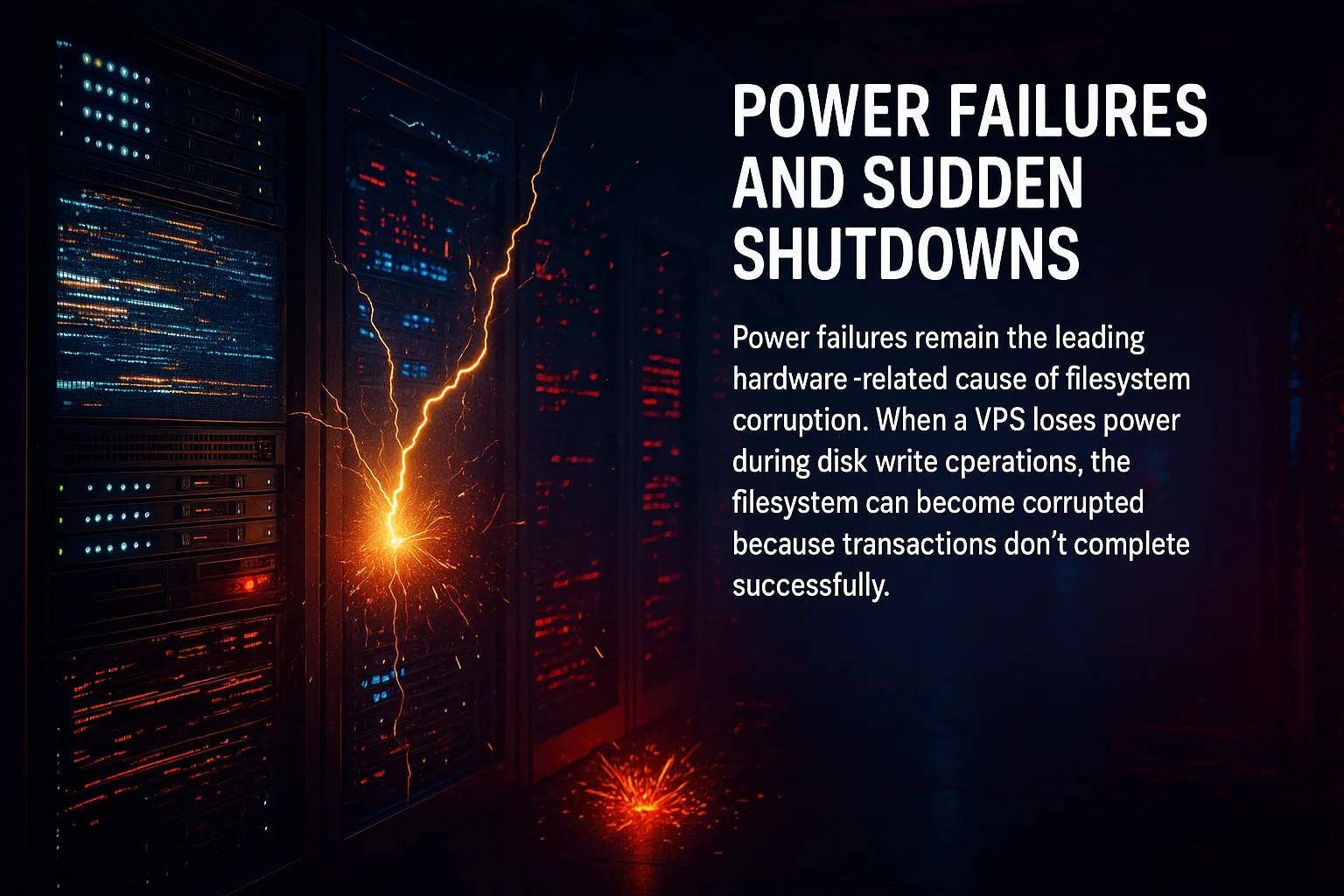
Problemas de Hardware: Falhas de armazenamento causam 67% de perda de dados, and they strike without warning. SSDs wear out over time, hard drives develop bad sectors, and RAID controllers can fail suddenly. The worst part is that devices often report successful writes even while the data corrupts silently, so you won't know until you try accessing those files.
Para evitar isso, mantenha backups regulares, pois o hardware vai falhar em algum momento. Monitore a saúde dos discos com diagnósticos SMART e substitua drives antigos antes que falhem por completo.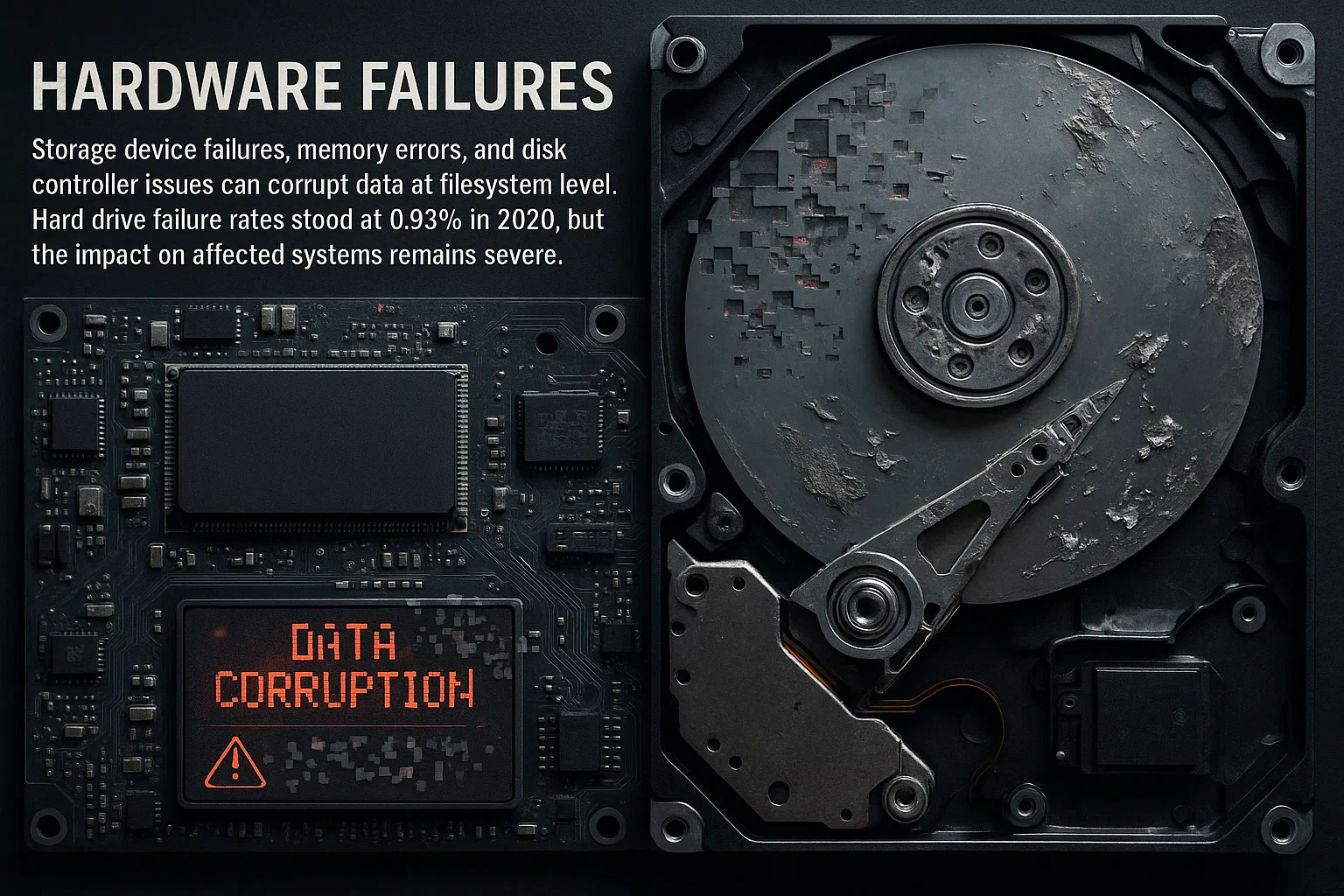
Problemas de Software: Windows Fast Startup leaves the filesystem in a hibernated state because it doesn't shut down completely, which prevents safe mounting from Linux rescue mode. Database crashes during commits can corrupt files even when the filesystem stays intact, plus outdated drivers and kernel panics trigger write failures that damage your data.
Para evitar isso: desative o Fast Startup no Windows VPS para garantir desligamentos limpos. Mantenha o sistema atualizado com os drivers mais recentes e teste regularmente os logs de transação do banco de dados para identificar problemas cedo.
O que fazer agora: After recovering your files, identify what caused the corruption by checking server logs for power events, hardware errors, or software crashes. Fix the root cause before reinstalling your OS, or you'll face the same problem again within weeks.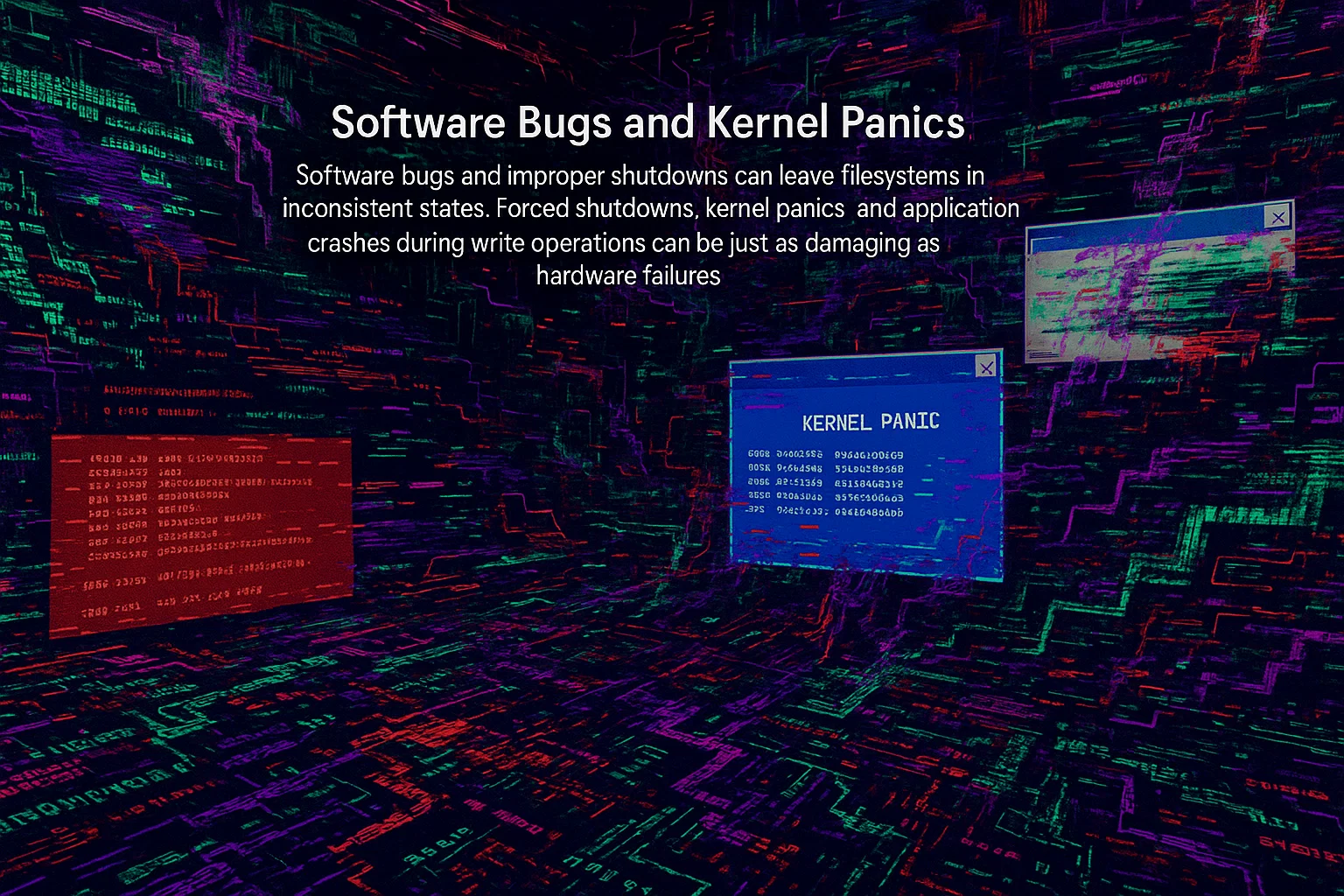
Métodos alternativos de transferência de arquivos
Embora o WinSCP funcione bem para usuários Windows, há alternativas para diferentes situações. A escolha da ferramenta certa depende do seu sistema operacional, do seu nível técnico e das suas necessidades específicas de recuperação.
FileZilla
FileZilla works on Windows, Mac, and Linux with a user-friendly interface similar to WinSCP. It's a solid alternative if you prefer different software or need cross-platform compatibility.
To use FileZilla for recovery, connect to your rescue mode environment using the same credentials you'd use with WinSCP.
Ferramentas de linha de comando
Para usuários avançados, ferramentas de linha de comando oferecem mais controle e possibilidades de automação. Elas se integram bem com scripts e tarefas agendadas, sendo ideais para operações regulares de backup ou cenários de recuperação mais complexos.
SCP (Secure Copy Protocol) trata transferências diretas de arquivos:
scp -r root@your-vps-ip:/mnt/Users/Administrator/Desktop ./recovery/O -r sinalizador permite cópia recursiva para diretórios inteiros. Adicione -C para ativar a compressão durante a transferência, reduzindo o uso de banda para arquivos de texto.
O Rsync oferece transferências incrementais e preserva as permissões de ficheiros:
rsync -avz root@your-vps-ip:/mnt/ ./recovery/As vantagens do rsync incluem a capacidade de retomar transferências interrompidas e copiar apenas arquivos alterados. O -a preserva permissões e timestamps, -v ativa saída detalhada, e -z comprime dados durante a transferência.
Para recuperações grandes, considere usar rsync com –progress para monitorar o status da transferência:
rsync -avz --progress root@your-vps-ip:/mnt/ ./recovery/Gerenciadores de Arquivo Nativos
Usuários Linux podem montar sistemas de arquivos remotos diretamente usando SSHFS ou o gerenciador de arquivos da sua distribuição (Nautilus, Dolphin, Nemo).
Exemplo de montagem SSHFS:
sshfs root@your-vps-ip:/mnt /local/mount/pointApós montar, você pode usar operações de arquivo padrão (copiar, mover, deletar) através do seu gerenciador de arquivos. Essa abordagem é mais intuitiva que transferências por linha de comando e exibe feedback visual sobre estruturas de pastas e tamanhos de arquivo.
Lembre-se de desmontar após concluir a recuperação:
fusermount -u /local/mount/pointPrevenindo Perda de Dados VPS
Medidas proativas evitam necessidades de recuperação emergencial. Pesquisas mostram que 93% das organizações enfrentando perda de dados prolongada falem em até um ano, então prevenção é melhor que recuperação.
Backups Regulares
Configure backups automatizados antes de um desastre acontecer. Provedores VPS oferecem recursos de snapshot que capturam o estado completo do seu sistema, oferecendo opções rápidas de recuperação quando corrupção ocorre.
Siga a regra de backup 3-2-1: mantenha 3 cópias dos seus dados, em 2 tipos diferentes de mídia, com 1 cópia armazenada fora do local. Isso protege contra múltiplos cenários de falha simultaneamente.
Tipos de backup para combinar:
- Snapshots completos: Capture seu VPS completo semanalmente durante períodos de baixo tráfego.
- Backups incrementais: Execute diariamente para fazer backup apenas de alterações desde o último backup.
- Backups no nível de aplicação: Exporte bancos de dados separadamente para evitar corrupção de escritas ativas.
- Replicação externa: Armazene cópias em regiões diferentes usando armazenamento em nuvem.
Agende snapshots com base na frequência com que seus dados mudam. Na Cloudzy, nossos planos VPS incluem capacidades de snapshot para que você possa automatizar backups sem ferramentas adicionais.
Teste seus backups trimestralmente. Dados do setor afirma que 60% dos backups são incompletos e 50% das restaurações falham. Além disso, de acordo com outras estatísticas de backup, 76% das organizações sofreram perda de dados séria, então verifique se seus backups realmente funcionam antes de precisar deles.
Documente seu processo de recuperação para que qualquer membro da equipe possa lidar com emergências. Runbooks detalhados evitam lacunas de conhecimento quando pessoal-chave não está disponível.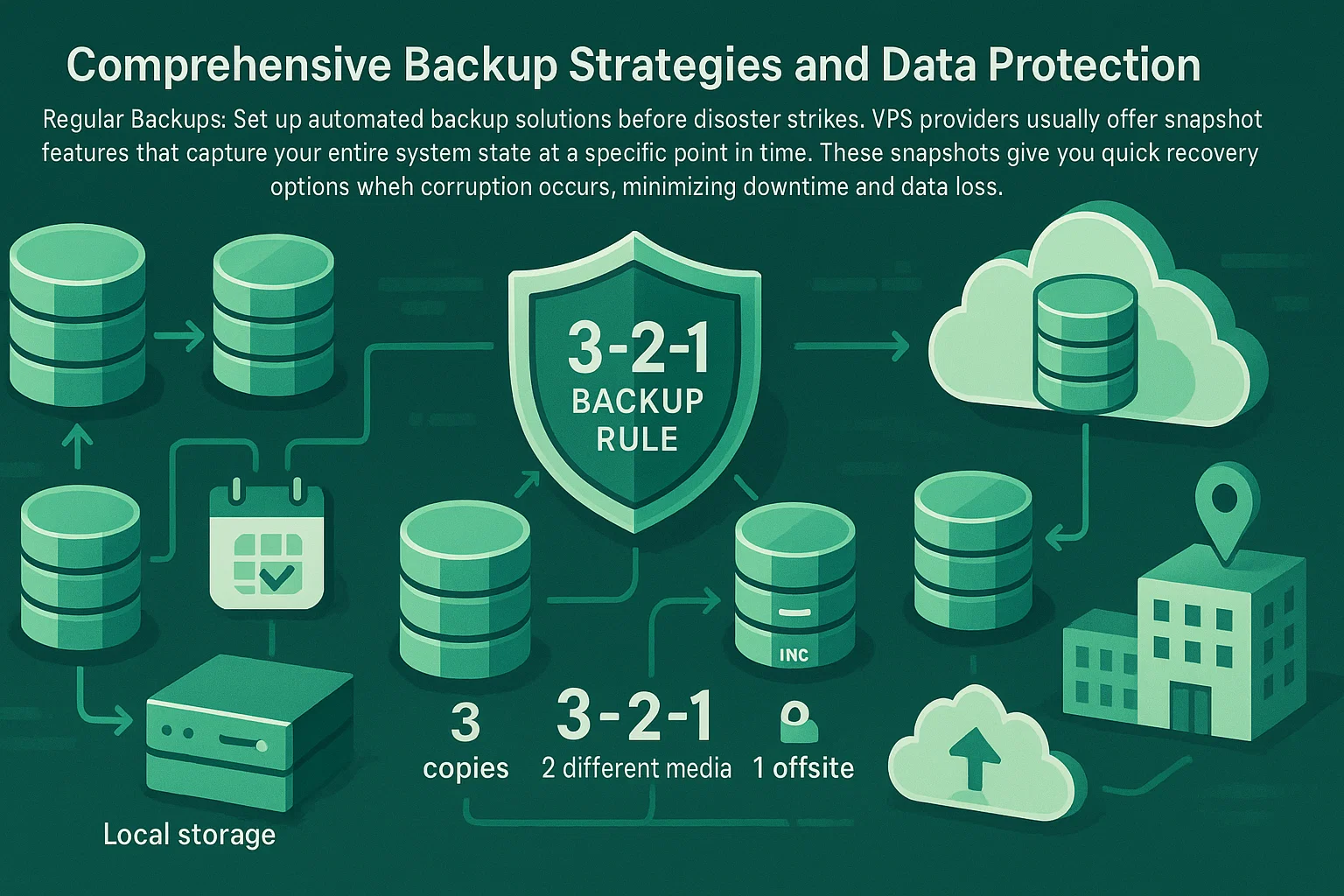
Monitoramento do Sistema de Arquivos
Ative ferramentas de monitoramento para detectar corrupção cedo. Sistemas Linux usam fsck na inicialização, enquanto sistemas Windows se beneficiam de verificações regulares com chkdsk.
Configure alertas automatizados para erros do sistema de arquivos para que você resolva problemas antes que se agravem. Sistemas de arquivos modernos incluem verificação de integridade integrada que repara corrupção menor automaticamente.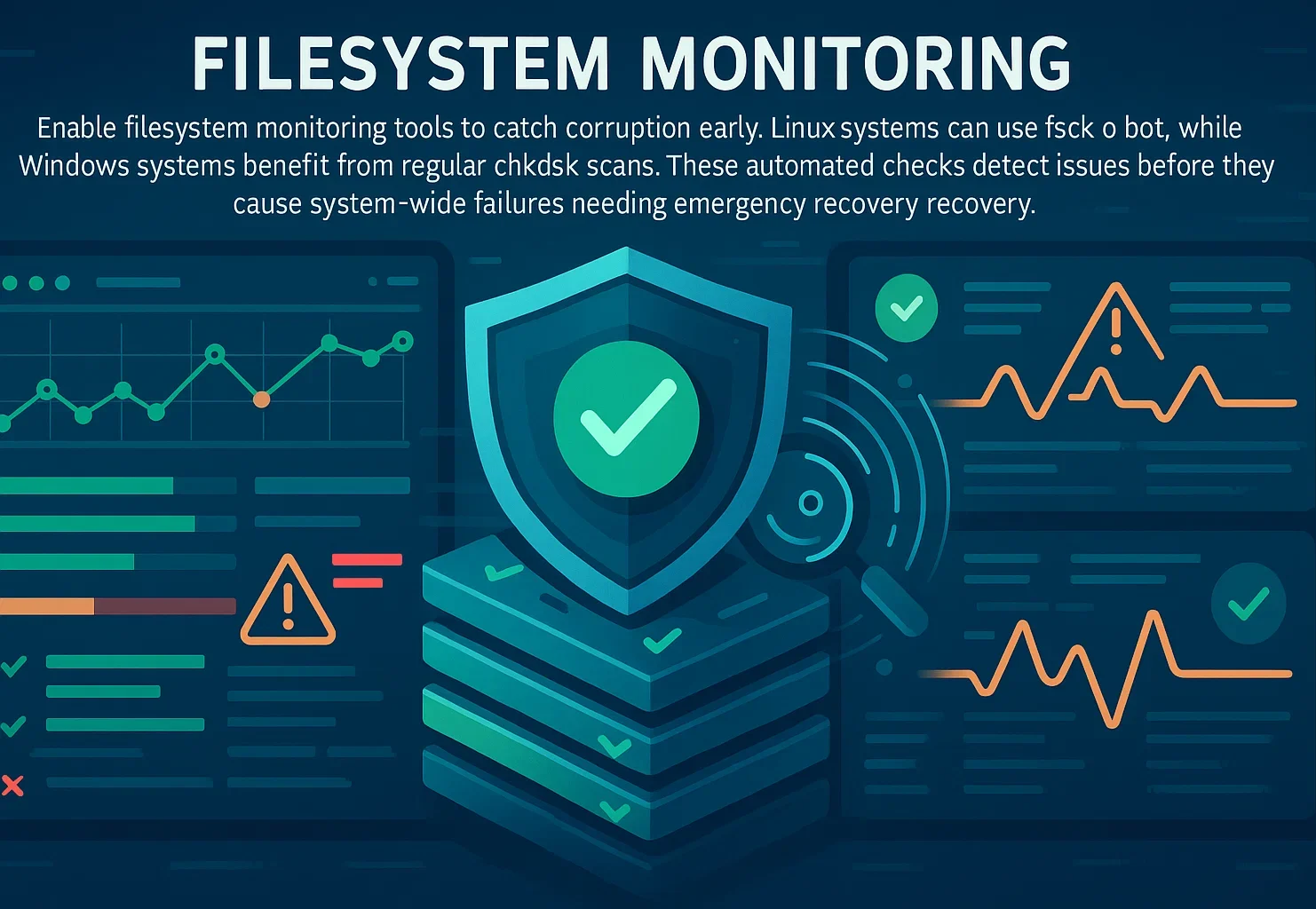
Proteção de Energia
Escolha um provedor VPS com redundância de energia forte e garantias SLA. Provedores de nuvem lidam com isso através de sistemas de energia redundantes e geradores de backup no nível do datacenter.
Sua defesa é snapshots e backups regulares. Quando problemas de energia na infraestrutura ocorrem, você restaura a partir de seu snapshot recente sem perda de dados, tornando as falhas do provedor recuperáveis em vez de catastróficas.
Testando Procedimentos de Recuperação
Dados de pesquisas recentes mostram que 85,6% dos incidentes de perda de dados ocorrem em ambientes de armazenamento em nuvem. Apesar disso, muitas organizações não testam seus procedimentos de recuperação até que emergências ocorram, descobrindo tarde demais que seus backups são incompletos ou corrompidos.
Teste seus procedimentos de recuperação no mínimo trimestralmente. Verifique que backups estão completos, acessíveis e podem ser restaurados em prazos aceitáveis definidos pelos seus requisitos de continuidade de negócios. Documente os resultados de cada teste e resolva qualquer falha imediatamente.
A documentação de seu processo de recuperação garante que qualquer membro da equipe possa realizar recuperação quando necessário. Runbooks detalhados eliminam pontos únicos de falha de conhecimento e permitem resposta mais rápida durante emergências quando pessoal-chave pode estar indisponível.
Conclusão
Corrupção VPS ameaça continuidade de negócios, mas procedimentos de recuperação corretos minimizam perda de dados. Usando modo de resgate e ferramentas apropriadas de transferência de arquivo, você pode recuperar dados valiosos antes de reinstalar seu sistema operacional. As técnicas descritas neste guia funcionam na maioria das configurações VPS e provedores de hospedagem.
Os passos principais incluem: verificar a falha de inicialização, habilitar modo de resgate, instalar drivers necessários (ntfs-3g para acesso NTFS em Windows), montar seu sistema de arquivos e transferir arquivos para segurança. Seguir esta sequência maximiza suas chances de recuperação bem-sucedida enquanto minimiza riscos de perda de dados adicional.
Prevenção permanece mais eficaz que recuperação. Backups regulares, monitoramento de sistema de arquivos e procedimentos de recuperação testados protegem contra falhas inesperadas. Com a preparação certa, corrupção VPS se torna um incidente gerenciável em vez de um evento catastrófico que ameaça a sobrevivência de seu negócio.



Discussão
Comentários
Inicie sessão para participar na discussão.